想像してみてください:Counter-Strike 2の試合中に、アドレナリンが高まり、クロスヘアがターゲットに向かっています。あなたは撃ちますが、ショットが外れます。なぜでしょうか?ゲームがほんの一瞬遅れて反応したからです。この厄介な現象は入力遅延として知られ、ゲームプレイ全体を台無しにする可能性があります。
CS2における入力遅延は、プレイヤーの操作(キーを押す、マウスを動かすなど)と画面上の対応する反応との間の遅延を指します。CS2の高速な世界では、わずかな時間の差が勝利と敗北の間の違いを生むことがあります。
多くのプレイヤーにとって、入力遅延は見えない敵のように感じられます。それはゲームの流れと正確さを妨げ、競争力を維持することを困難にします。カジュアルなゲームプレイヤーとして数試合を楽しむにせよ、栄光を求める熱心なサイバーアスリートであるにせよ、入力遅延を減らすことはパフォーマンスとゲームの楽しさを向上させる鍵です。このガイドでは、CS2における入力遅延のさまざまな原因と、それを修正するための詳細な手順を説明します。
CS2の入力遅延問題を修正する
ハードウェアの最適化
ハードウェアは、ゲームのパフォーマンスを決定する上で重要な役割を果たします。以下は、設定が適切であることを確認する方法です:
モニターとリフレッシュレート
- 高リフレッシュレートのモニターに投資する:少なくとも144Hzのリフレッシュレートを持つモニターは、入力遅延を大幅に削減できます。
- 高リフレッシュレートを有効にする:システム設定でモニターが最高のリフレッシュレートに設定されていることを確認します。
グラフィックカードとドライバー
- GPUをアップグレードする:CS2を処理できる強力なグラフィックカードを持っていることを確認します。
- ドライバーを更新する:GPUドライバーを常に最新バージョンに更新して、最適なパフォーマンスを確保します。
マウスとキーボード
- ゲーミングデバイス:高いポーリングレート(少なくとも1000Hz)を持つゲーミングマウスとキーボードを使用します。
- 不要な機能を無効にする:レイテンシーを追加する可能性のある追加機能やソフトウェアをオフにします。
ネットワークの最適化
安定して高速なインターネット接続は、CS2のようなオンラインゲームで入力遅延を減らすために不可欠です。以下はネットワークを最適化する方法です:
有線接続
- イーサネットを使用する:有線接続は一般的にWi-Fiよりも安定しており、高速で、遅延の可能性を減らします。
ルーター設定
- QoS設定:ルーターのQuality of Service(QoS)設定を構成して、ゲームトラフィックを優先します。
- 干渉を減らす:ルーターを中央の位置に配置し、他の電子機器からの干渉を最小限に抑えます。
インターネット速度
- 速度を確認する:低遅延の高速で安定したインターネット接続を持っていることを確認します。
- ISPに連絡する:持続的な問題が発生した場合は、インターネットサービスプロバイダー(ISP)に連絡してサポートを受けます。
ゲーム内設定の調整
ゲーム内設定を調整することも、CS2での入力遅延を大幅に削減することができます:
グラフィック設定
- グラフィック設定を下げる:ゲームのグラフィック設定を下げることで、パフォーマンスを向上させ、遅延を減らすことができます。
- V-Syncを無効にする:V-Syncは追加の入力遅延を引き起こす可能性があるため、無効にするとよいでしょう。
解像度とアスペクト比
- ネイティブ解像度を使用する:モニターのネイティブ解像度でプレイすることで、最良のパフォーマンスが得られます。
- アスペクト比設定:パフォーマンスと視認性のバランスを見つけるために、さまざまなアスペクト比を試してみてください。
マウス設定
- ローインプットを有効にする:追加の処理をバイパスするためにローインプットを有効にします。
- 感度とDPI:マウスの感度とDPI設定を調整して、最も反応の良い設定を見つけます。
システム構成の調整
コンピュータのシステム設定を最適化することで、CS2での入力遅延をさらに減らすことができます:
電源設定
- 高パフォーマンスモード:電源設定でPCを高パフォーマンスモードに設定して、最大のパフォーマンスを確保します。
バックグラウンドプロセス
- 不要なプログラムを閉じる:リソースを消費する可能性のあるバックグラウンドプログラムをすべて閉じます。
- スタートアッププログラムを無効にする:タスクマネージャーを使用して、不要なスタートアッププログラムを無効にします。
オペレーティングシステムの更新
- OSを最新に保つ:オペレーティングシステムが最新のパッチと更新で最新であることを確認します。
情報を得る
- フォーラムとコミュニティ:CS2フォーラムとゲームコミュニティに参加します。他のプレイヤーはしばしば入力遅延を減らすための貴重なヒントやトリックを共有しています。
- ソフトウェアツール:ゲームコミュニティで推奨されるソフトウェアツールを探索し、パフォーマンスを監視および最適化します。
入力遅延を減らすための最良のビデオ設定
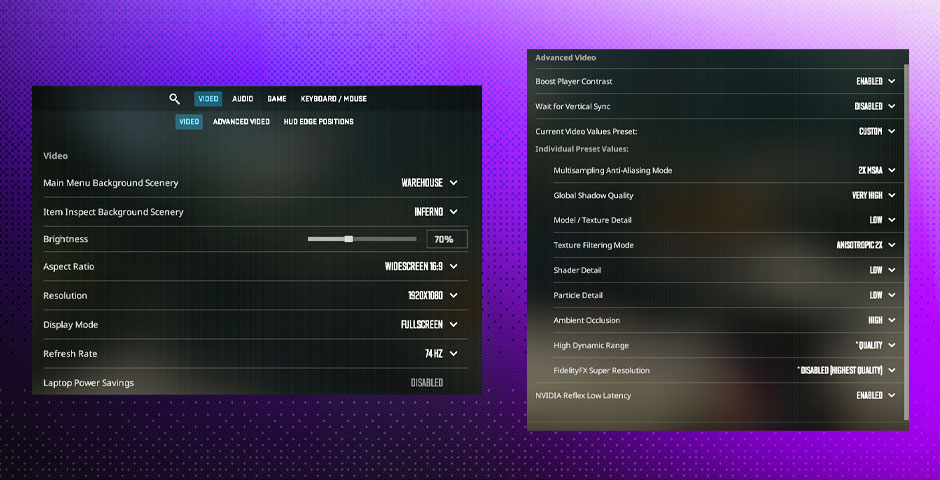
CS2でのビデオ設定を最適化することで、入力遅延を大幅に減らし、全体的なゲーム体験を向上させることができます。以下は、最小の遅延で最高のパフォーマンスを達成するための推奨設定です:
遅延のないゲームを楽しむ
CS2での入力遅延を減らすには、ハードウェアのアップグレード、ネットワークの最適化、ゲーム内設定の調整、システム構成の変更の組み合わせが必要です。このガイドに従って、より効果的にプレイし、最も重要な瞬間に必要な反応を行うことができるようになります。
CS2での入力遅延は重要な問題ですが、適切な戦略で解決できる問題でもあります。CS2での入力遅延があなたのゲームポテンシャルを妨げないようにしましょう。設定を調べ、構成を調整し、自信を持ってゲームに戻りましょう。遅延のないゲームの道は今から始まります!