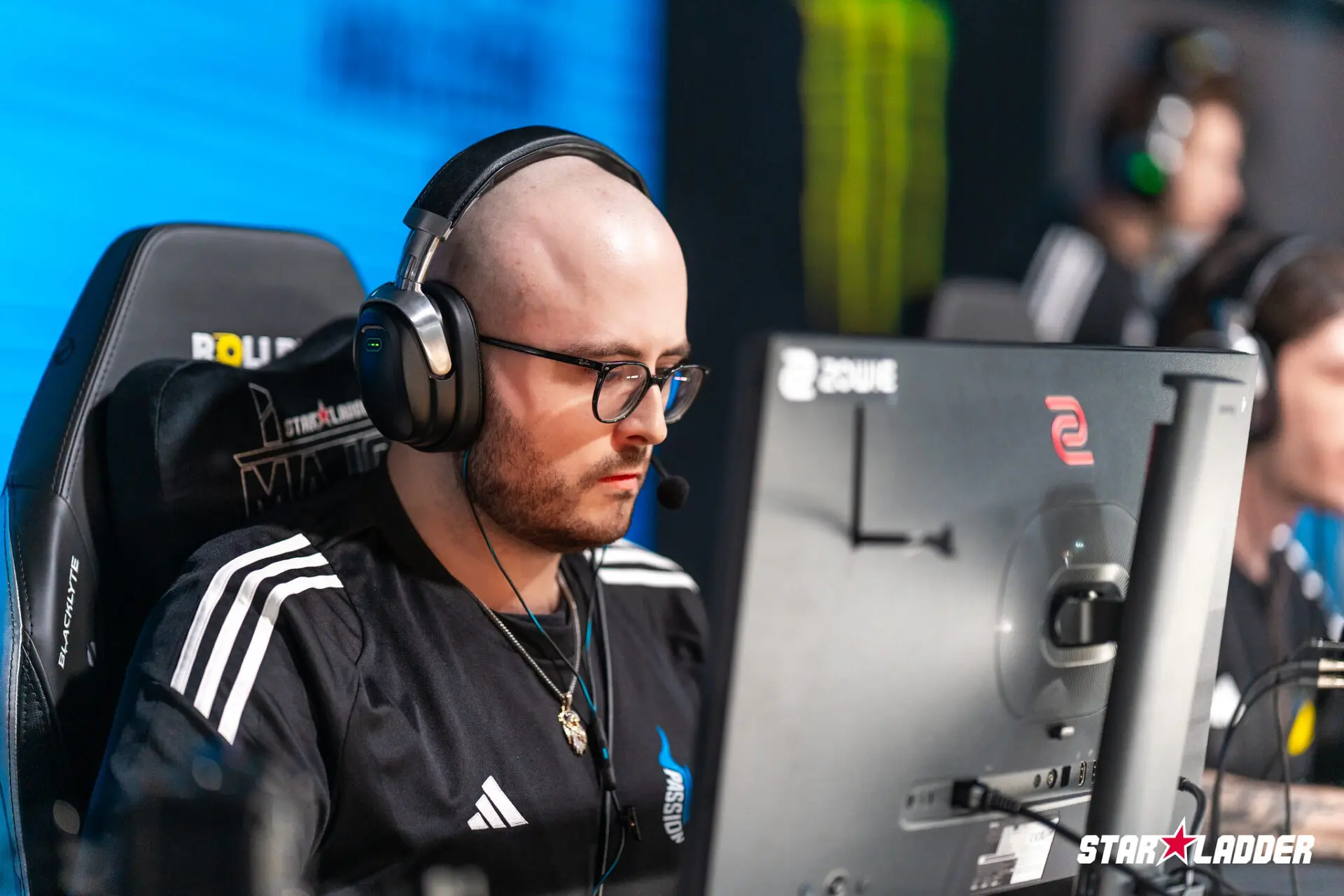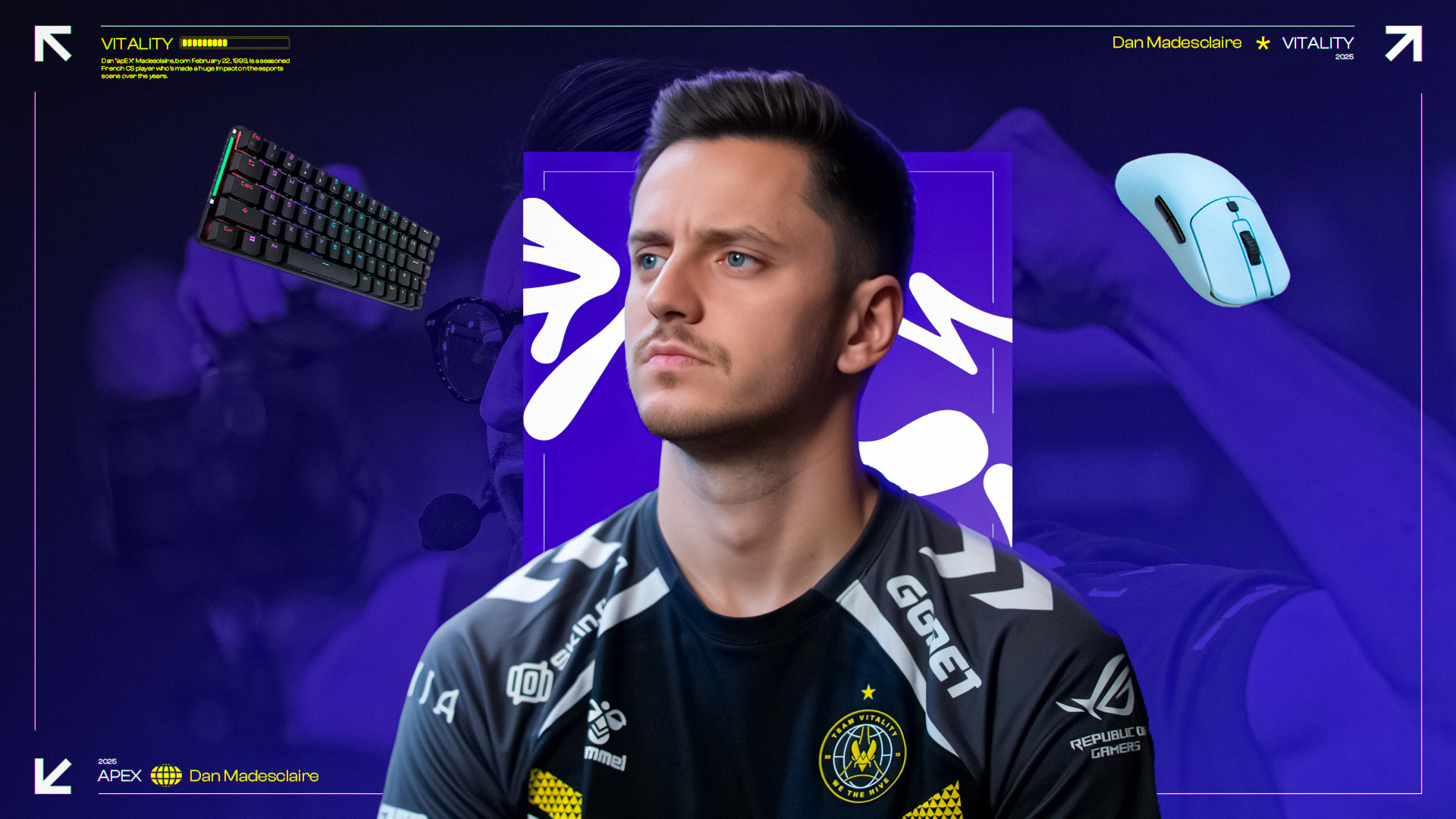
Dan „apEX“ Madesclaire, geboren am 22. Februar 1993, ist ein erfahrener französischer Counter-Strike-Spieler, der über viele Jahre hinweg einen großen Einfluss auf die Esports-Szene hatte. Seine Esports-Karriere begann bereits 2009 mit Counter-Strike: Source. Bekannt für seinen aggressiven Spielstil, wurde apEX als Entry Fragger berühmt – ein Spieler, der als Erster angreift und Raum für sein Team schafft. Doch nicht nur sein rohes Talent brachte ihm Anerkennung ein; auch seine Führungsqualitäten spielten eine entscheidende Rolle für seinen Erfolg. Er hat drei Major-Titel gewonnen: das DreamHack Open Cluj-Napoca 2015 mit Team EnVyUs sowie das BLAST.tv Paris Major 2023 und das BLAST.tv Austin Major 2025 mit Team Vitality. Außerdem konnte er mehrere Turniere gewinnen, darunter die ESL Pro League Season 16 und die Intel Extreme Masters XVI. Wenn es um seine Konfigurationen geht, überrascht es daher nicht, dass das Setup von apEX einen Spieler widerspiegelt, der konstant auf höchstem Niveau performt. In diesem Artikel findest du alle Einstellungen von apEX, einschließlich seines Fadenkreuzes und seines Equipments, damit du sie selbst im Spiel ausprobieren kannst.
apEX’ CS2 Einstellungen
Fadenkreuz-Einstellungen
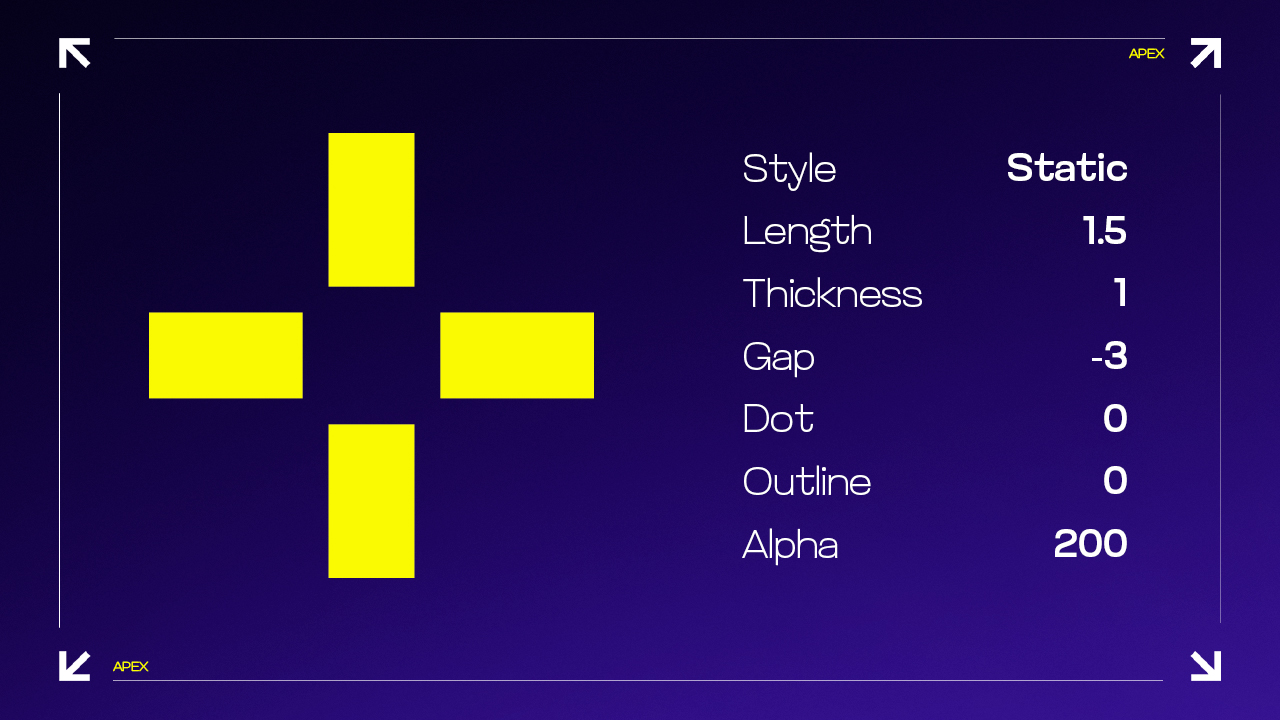
Das Fadenkreuz von apEX spielt eine wichtige Rolle in seinem Gameplay, besonders wenn man seinen aggressiven Entry-Fragger-Spielstil und seine Rolle als In-Game-Leader berücksichtigt. In der Regel verwendet er ein einfaches, minimalistisches Fadenkreuz, das leicht zu fokussieren ist und keine unnötigen Ablenkungen enthält.
- Fadenkreuz-Code: CSGO-US8wR-VECem-xkyHs-Vz5CY-wwXsO
- Stil: Klassisch Statisch
- Rückstoß folgen: Nein
- Mittelpunkt: 0
- Länge: 1.5
- Stärke: 1
- Abstand: -3
- Kontur: 0
- Rot: 0
- Grün: 255
- Blau: 0
- Alpha-Wert: 200
Entdecke die optimalen CS2-Crosshair-Codes für jeden Spieler sowie Einstellungen, die von Profis für präzises Zielen im Jahr 2025 verwendet werden. Mit Expertenkonfigurationen kannst du mehr Headshots erzielen.
Maus-Einstellungen
Die Maus-Sensitivität von apEX ist so eingestellt, dass sie schnelle und präzise Anpassungen während intensiver Spielsituationen ermöglicht. Seine etwas höhere Sensitivität hilft ihm dabei, schnelle Drehungen auszuführen, um auf Bedrohungen zu reagieren, wenn er sich durch enge Bereiche bewegt.
- DPI: 400
- Sensitivität: 1.91
- eDPI: 764
- Hz: 1000
- Zoom-Sensitivität: 1
- Windows-Sensitivität: 4
Meistere das Spiel, indem du deine ideale Maus-Sensitivität in CS2 findest! Lerne Strategien und Techniken, um die perfekten Einstellungen für präzises Gaming zu bestimmen.
Video-Einstellungen
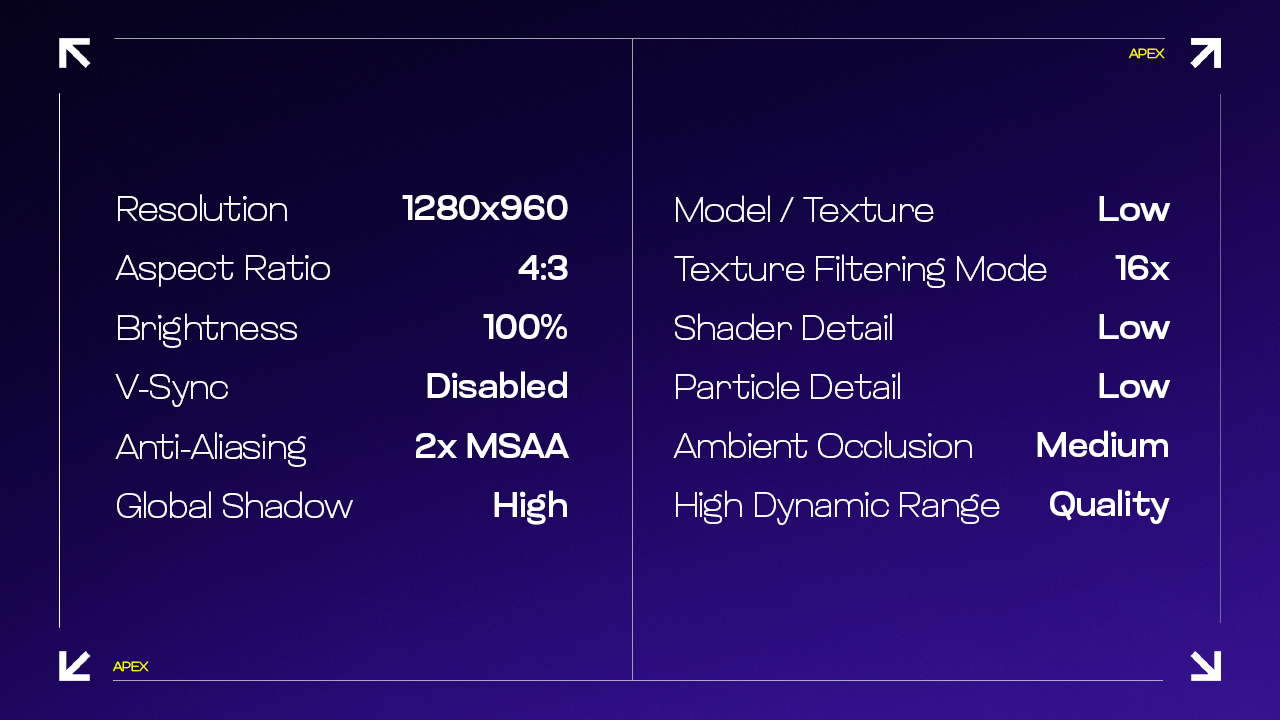
Die Kombination aus Video-Einstellungen von apEX hilft ihm, höhere FPS zu erreichen. Dadurch wird Input Lag reduziert, was zu einem flüssigeren und reaktionsschnelleren Gameplay führt.
- Auflösung: 1280×960
- Seitenverhältnis: 4:3
- Skalierungsmodus: Gestreckt
- Helligkeit: 100 %
- Anzeigemodus: Vollbild
- Spieler-Kontrast verstärken: Deaktiviert
- V-Sync: Deaktiviert
- NVIDIA Reflex Low Latency: Aktiviert
- Multisampling Anti-Aliasing-Modus: 2x MSAA
- Globale Schattenqualität: Hoch
- Dynamische Schatten: Alle
- Modell- / Texturdetails: Niedrig
- Texturfiltermodus: Anisotropic 16x
- Shader-Details: Niedrig
- Partikel-Details: Niedrig
- Ambient Occlusion: Mittel
- High Dynamic Range: Qualität
- Fidelity FX Super Resolution: Deaktiviert (Höchste Qualität)
Modellansicht
Die Modellansicht von apEX spielt eine wichtige Rolle für sein Gameplay, da es seinen Komfort, seine Präzision und seine Fähigkeit, seinen aggressiven Spielstil umzusetzen, optimiert.
- FOV: 60
- Versatz X: 2
- Versatz Y: 2
- Versatz Z: -2
- Modellansicht Presetpos: 1
Monitor-Einstellungen
- Monitor: ZOWIE XL2546K
- DyAc: Premium
- Black eQualizer: 12
- Farbvibranz: 15
- Helligkeit: 80
- Kontrast: 60
- Schärfe: 8
- Gamma: Gamma 3
Ausrüstung
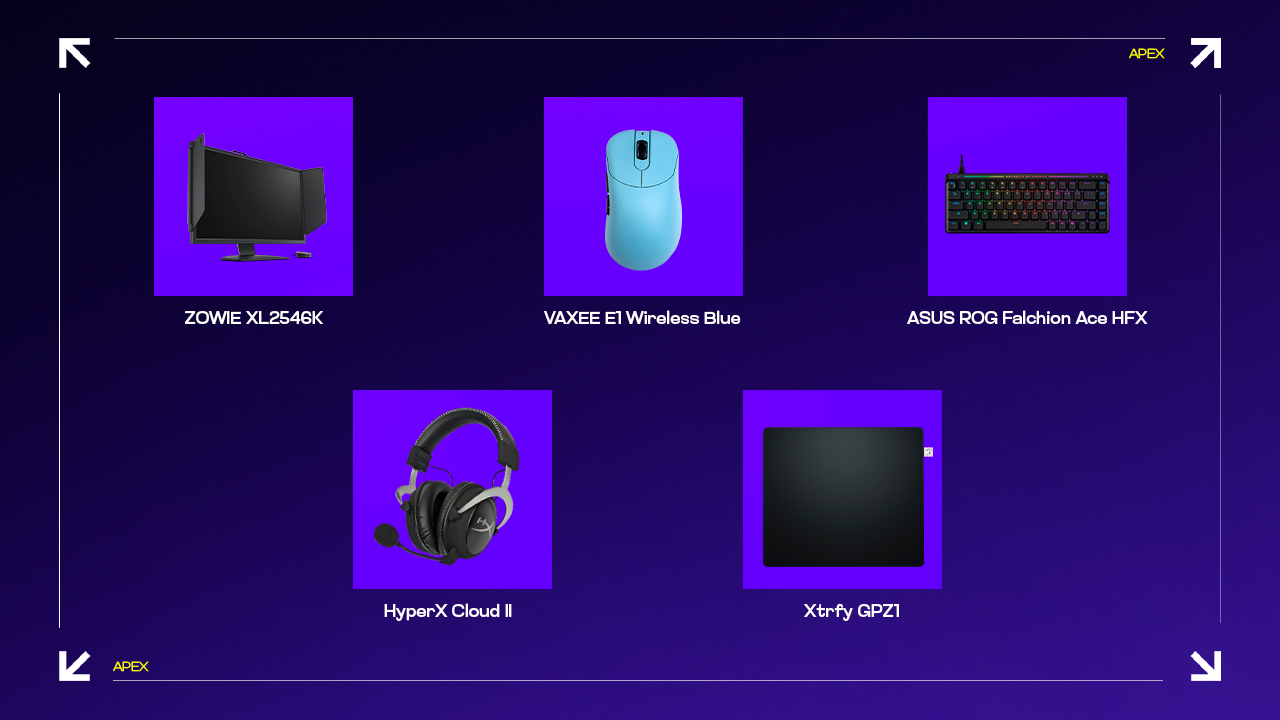
Das richtige Equipment ist ein wichtiger Bestandteil des Gameplays in CS2. Das Gear von apEX ist darauf ausgelegt, ihm die besten Werkzeuge für Präzision, Geschwindigkeit und Komfort zu geben, damit er auf seinem höchsten Niveau spielen kann.
- Monitor: ZOWIE XL2546K
- Maus: VAXEE E1 Wireless Blue
- Tastatur: ASUS ROG Falchion Ace HFX
- Headset: HyperX Cloud II
- Maus-Pad: Xtrfy GPZ1
Entdecke außerdem das beste Gaming-Equipment professioneller Counter-Strike-Spieler, von Mäusen bis hin zu Tastaturen, mit Analysen und Empfehlungen von BanKs.
Die Stärke hinter dem Setup von apEX
Eine der Eigenschaften, die apEX besonders machen, ist seine Anpassungsfähigkeit. Während er seine Karriere als Entry Fragger begann, übernahm er im Laufe der Zeit die Rolle des In-Game-Leaders und führte seine Teams durch schwierige Situationen sowie strategische Entscheidungen in entscheidenden Momenten. Wenn man sich seine Einstellungen ansieht, wird deutlich, dass jede Entscheidung darauf ausgerichtet ist, sein Gameplay zu optimieren. Seine Maus-Einstellungen ermöglichen extrem schnelle und präzise Zielbewegungen, während seine Video-Einstellungen für klare Grafik ohne Unterbrechungen sorgen. Wenn du dein eigenes Setup optimieren möchtest, ist ein Blick auf die Einstellungen von apEX ein hervorragender Ausgangspunkt. Probiere einige oder alle seiner Einstellungen aus und passe sie nach deinem Geschmack an – vielleicht findest du genau den Komfort, nach dem du in CS2 gesucht hast. Viel Spaß!