
Malheureusement, le comportement toxique n’est pas rare dans les jeux en ligne. Cela s’applique également à Counter-Strike 2, où les matchs peuvent parfois donner lieu à des interactions désagréables. Il est beaucoup préférable de simplement désactiver les joueurs toxiques plutôt que d’interagir avec eux, car cela peut gâcher votre expérience de jeu. Vous pouvez rester concentré sur le jeu et profiter d’une meilleure expérience de jeu si vous savez comment désactiver les joueurs dans CS2.
Pour tout joueur souhaitant éviter les distractions et les échanges négatifs, savoir comment désactiver d’autres joueurs dans CS2 est essentiel. En utilisant soit le tableau des scores, soit les paramètres du jeu, cet article vous montrera comment faire taire les gens dans Counter-Strike 2.
Comment désactiver les joueurs dans CS2 ?
Dans Counter-Strike, il existe deux méthodes principales pour désactiver les joueurs : via les paramètres du jeu ou via le tableau des scores. Ces deux méthodes sont simples et rapides, vous permettant de continuer à profiter de votre jeu sans interruption.
Désactiver les joueurs dans CS2 via le tableau des scores
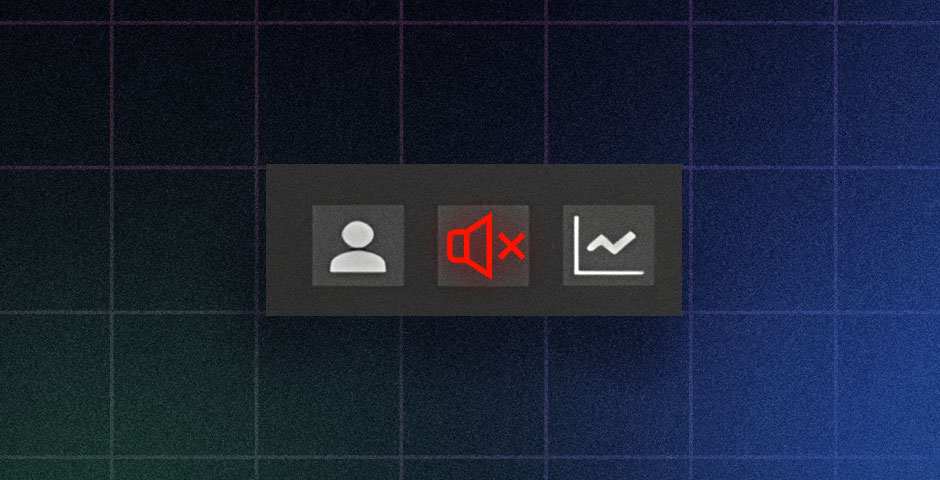
Utiliser le tableau des scores est l’un des moyens les plus populaires pour faire taire les joueurs dans Counter-Strike 2. En plein milieu d’une partie, cette technique est utile lorsque vous devez désactiver un joueur. Suivez ces étapes simples pour désactiver les joueurs via le tableau des scores :
- Ouvrez le tableau des scores : Appuyez sur la touche « Tab » de votre clavier pour afficher le tableau des scores.
- Sélectionnez le joueur : Trouvez le joueur que vous souhaitez désactiver et cliquez sur son nom.
- Désactivez le joueur : Cliquez sur l’option « Mute » (Désactiver).
Une fois ces étapes terminées, vous n’entendrez plus le joueur désactivé, ce qui vous permettra de vous concentrer sur votre jeu.
Comment désactiver les joueurs dans CS2 via les paramètres du jeu
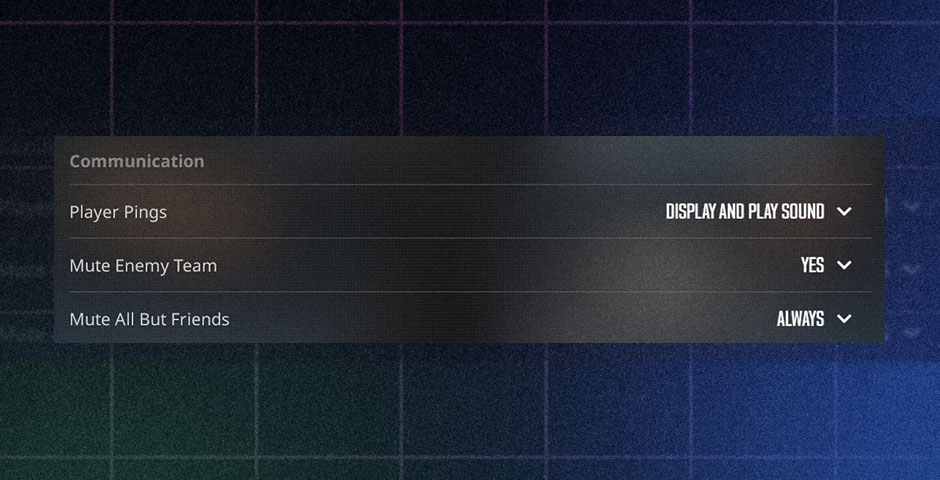
Si vous jouez souvent avec des amis ou si vous préférez ne pas parler à d’autres joueurs, vous pouvez utiliser les paramètres du jeu pour désactiver l’ensemble de l’équipe adverse ou tous les joueurs sauf vos amis. Voici comment procéder :
- Lancez CS2 : Démarrez le jeu comme d’habitude.
- Ouvrez les paramètres : Cliquez sur l’icône en forme de roue dentée en haut à gauche de votre écran pour accéder au menu des paramètres.
- Accédez à l’onglet « Jeu » : Cliquez sur cet onglet puis allez dans la section « Communication ».
- Réglez les paramètres de désactivation : Réglez « Mute Enemy Team » (Désactiver l’équipe adverse) sur « Yes » et « Mute All but Friends » (Désactiver tous sauf les amis) sur « Always » (Toujours).
Comment désactiver un joueur dans CS2 en utilisant les raccourcis clavier
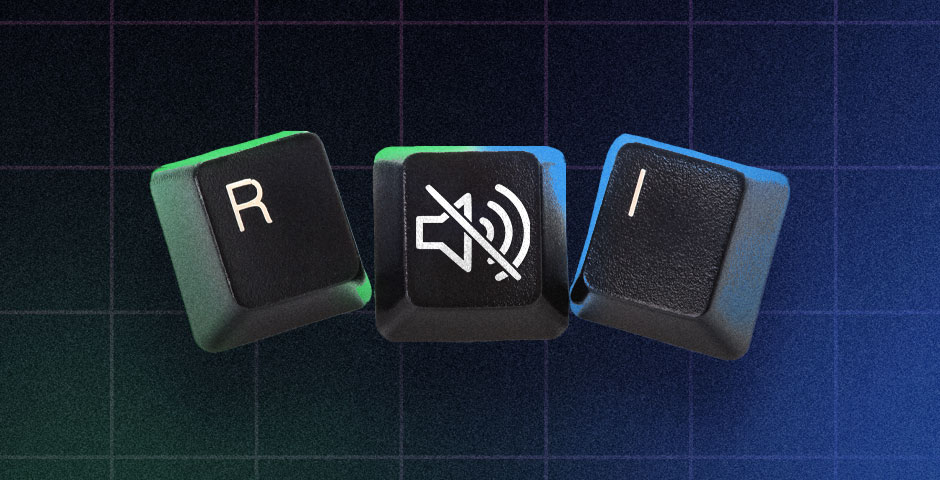
Pour ceux qui préfèrent une approche plus directe, vous pouvez créer des raccourcis clavier personnalisés pour désactiver rapidement les joueurs. Cette méthode implique l’utilisation de commandes console pour simplifier le processus. Voici comment le configurer :
- Activez la console développeur : Allez dans vos paramètres et activez la console développeur.
- Ouvrez la console : Appuyez sur la touche tilde (~) pour ouvrir la console.
- Entrez la commande : Utilisez une commande comme bind v « toggle voice_enable 1 0 » pour activer ou désactiver la communication vocale avec la pression d’une touche.
Cette méthode vous permet de désactiver les joueurs sans naviguer dans les menus, rendant le processus plus rapide et plus efficace pendant les parties intenses.
Autres astuces et conseils
Désactivation via le tableau des scores : Certains joueurs ont remarqué que la désactivation via le tableau des scores ne fonctionne pas toujours comme prévu. Si la désactivation est réussie, le nom du joueur apparaîtra en rouge sur le tableau des scores, indiquant qu’il est désactivé.
Bug de désactivation de toutes les communications : Il existe un bug connu où le bouton « mute all comms » (désactiver toutes les communications) pourrait ne pas fonctionner correctement. Un contournement utile consiste à lier une touche pour activer ou désactiver la communication vocale. Par exemple, vous pouvez lier une touche avec la commande bind v « toggle voice_enable 1 0 » pour activer ou désactiver rapidement la communication vocale.
Comment gérer la toxicité persistante
Dans certains cas, vous pouvez rencontrer des joueurs qui persistent dans un comportement toxique même après avoir été désactivés. Voici quelques étapes supplémentaires que vous pouvez suivre :
Signalez le joueur : Utilisez le système de signalement en jeu pour signaler un comportement toxique.
Bloquez le joueur : Si le joueur continue à poser problème, vous pouvez le bloquer via les paramètres sociaux du jeu.
En prenant ces mesures, vous pouvez contribuer à maintenir un environnement de jeu positif pour vous-même et les autres.
Les avantages de désactiver les joueurs dans CS2

Dans Counter-Strike, désactiver d’autres joueurs non seulement vous aide à éviter les interactions négatives, mais améliore également votre concentration pendant le jeu. Une meilleure concentration peut entraîner une expérience de jeu plus agréable et de meilleures performances. De plus, désactiver les joueurs bruyants peut réduire votre stress et votre frustration, et améliorer votre humeur pendant le jeu.
Conclusion : Gardez votre concentration dans CS2
Apprendre à désactiver un joueur dans CS2 est une compétence essentielle pour tout joueur cherchant à maintenir un environnement de jeu positif et concentré. Désactiver les joueurs peut grandement améliorer votre expérience de jeu, que vous choisissiez d’ajouter des raccourcis clavier personnalisés, de modifier vos paramètres ou d’utiliser la technique du tableau des scores.
En suivant les étapes décrites dans ce guide, vous pouvez désactiver efficacement les joueurs dans CS2, vous permettant ainsi de profiter du jeu sans distractions inutiles. N’oubliez pas, l’objectif est de rester concentré sur l’action et de profiter d’une expérience de jeu plus positive.



![Les meilleurs spots de wallbang sur Mirage dans CS2: guide complet [2026]](https://community.skin.club/wp-content/uploads/2024/07/Main-x-Name-21-1-768x432.jpg)
![Les meilleurs spots de wallbang sur Dust 2: guide ultime [2026]](https://community.skin.club/wp-content/uploads/2024/07/Main-x-Name-21-768x432.jpg)
![Œufs de poulet dans CS2 : fonctionnement des familiers [2026]](https://community.skin.club/wp-content/uploads/2026/10/Main-x-Name-768x432.jpg)