

온라인 게임에서는 불쾌하거나 공격적인 행동을 하는 플레이어를 종종 만나게 됩니다. Counter-Strike 2도 예외는 아니며, 경기 중 음성 채팅이나 메시지 때문에 게임에 집중하기 어려운 상황이 생길 수 있습니다. 이럴 때는 상대와 계속 말다툼하기보다 음소거 기능을 사용하는 편이 훨씬 낫습니다.
CS2에서 플레이어를 음소거하는 방법을 알아 두면 불필요한 소음을 차단하고 경기에 집중할 수 있습니다. 이 가이드에서는 스코어보드와 게임 설정, 키 바인드를 이용해 다른 플레이어의 음성을 차단하는 방법을 설명합니다.
CS2에서 플레이어를 음소거하는 방법
Counter-Strike 2에서 플레이어를 음소거하는 대표적인 방법은 두 가지입니다. 경기 중 스코어보드에서 특정 플레이어를 직접 음소거하거나, 게임 설정에서 여러 플레이어의 음성을 한꺼번에 차단할 수 있습니다. 두 방법 모두 간단하며 경기 흐름을 크게 방해하지 않습니다.
스코어보드를 통해 CS2 플레이어 음소거하기
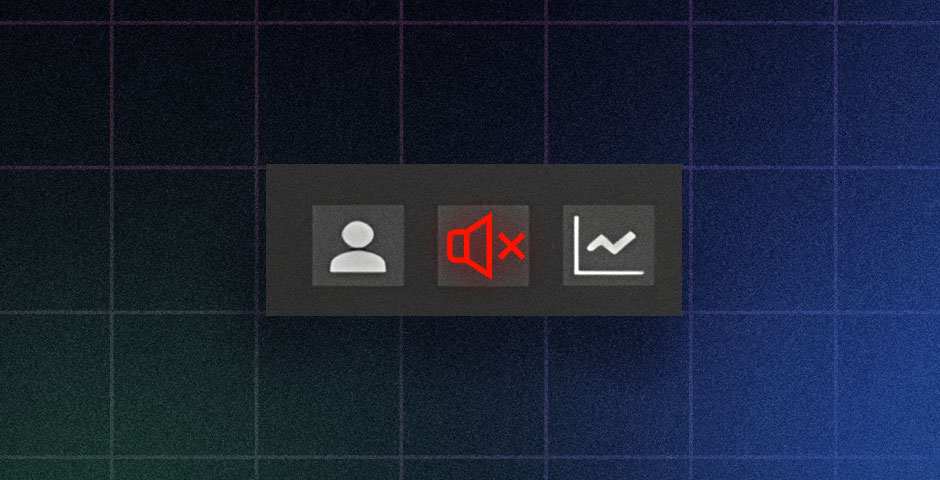
스코어보드를 이용하는 방법은 경기 도중 특정 플레이어 한 명을 빠르게 음소거할 때 가장 편리합니다. 다음 순서대로 진행하세요.
- 스코어보드 열기: 키보드의 Tab 키를 눌러 스코어보드를 엽니다.
- 플레이어 선택: 음소거하려는 플레이어를 찾아 이름을 클릭합니다. 필요한 경우 마우스 오른쪽 버튼을 눌러 커서를 활성화합니다.
- 플레이어 음소거: 해당 플레이어의 음소거 옵션을 선택합니다.
설정을 완료하면 해당 플레이어의 음성 채팅이 더 이상 들리지 않으므로 경기에 집중할 수 있습니다.
게임 설정을 통해 CS2에서 플레이어를 음소거하는 방법
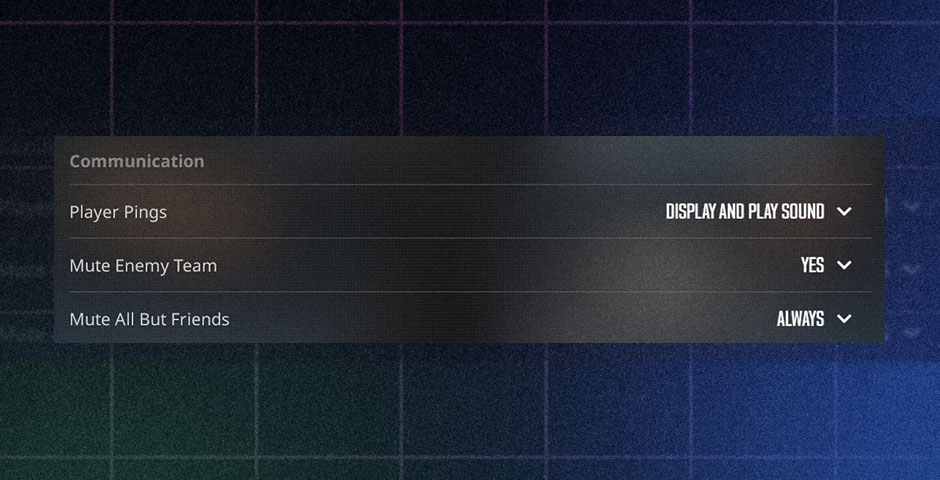
친구들과만 대화하고 싶거나 상대 팀의 음성 채팅을 전부 차단하고 싶다면 게임 설정을 이용할 수 있습니다.
- CS2 실행: 평소와 같이 게임을 실행합니다.
- 설정 열기: 화면 왼쪽 상단의 톱니바퀴 아이콘을 눌러 설정 메뉴로 이동합니다.
- 게임 탭 선택: 게임 탭을 연 뒤 커뮤니케이션 항목으로 이동합니다.
- 음소거 설정 변경: 상대 팀 전체를 차단하려면 Mute Enemy Team을 Yes로 설정합니다. 친구를 제외한 모든 플레이어를 음소거하려면 Mute All but Friends를 Always로 설정합니다.
이 설정을 사용하면 경기마다 플레이어를 일일이 선택하지 않아도 원하는 범위의 음성 채팅을 자동으로 차단할 수 있습니다.
키 바인딩을 사용하여 CS2에서 특정 사람을 음소거하는 방법
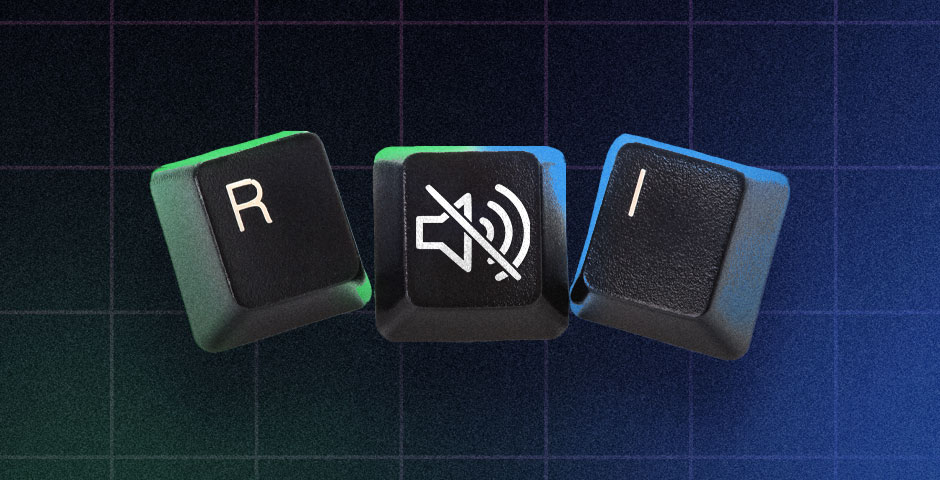
메뉴를 열지 않고 음성 채팅 전체를 빠르게 켜고 끄고 싶다면 콘솔 명령어를 키에 바인드할 수 있습니다. 이 방법은 특정 플레이어 한 명이 아니라 게임 내 음성 채팅 전체를 토글하는 방식입니다.
- 개발자 콘솔 활성화: 게임 설정에서 개발자 콘솔 사용 옵션을 활성화합니다.
- 콘솔 열기: 틸드 키(~)를 눌러 콘솔을 엽니다.
- 명령어 입력: 다음과 같은 명령어를 입력합니다. bind v “toggle voice_enable 1 0”
이제 V 키를 누를 때마다 음성 채팅 전체가 켜지거나 꺼집니다. 치열한 교전 중에도 메뉴를 열 필요 없이 빠르게 음성을 차단할 수 있다는 장점이 있습니다.
기타 팁과 요령
스코어보드 음소거 확인: 일부 플레이어는 스코어보드에서 음소거를 선택해도 설정이 즉시 적용되지 않는 경우가 있다고 보고합니다. 음소거가 정상적으로 적용되면 해당 플레이어의 이름이 스코어보드에서 빨간색으로 표시되어 음성이 차단된 상태임을 확인할 수 있습니다.
모든 통신 음소거 기능 오류: 모든 통신 음소거 버튼이 정상적으로 작동하지 않는 알려진 문제가 발생할 수 있습니다. 이런 경우에는 음성 채팅 전체를 빠르게 켜고 끌 수 있도록 키를 바인드하는 방법이 유용합니다. 예를 들어 다음 명령어를 사용하면 V 키로 음성 통신을 토글할 수 있습니다. bind v “toggle voice_enable 1 0” 이 설정을 사용하면 메뉴를 열지 않고도 음성 채팅을 즉시 켜거나 끌 수 있습니다.
지속적인 독성 행동 처리 방법
일부 플레이어는 음소거한 이후에도 채팅이나 다른 방식으로 비매너 행동을 계속할 수 있습니다. 이런 상황에서는 다음과 같은 추가 조치를 취할 수 있습니다.
플레이어 신고: 게임 내 신고 기능을 사용해 욕설, 괴롭힘, 고의적인 방해 행위 등을 신고합니다.
플레이어 차단: 문제가 계속된다면 게임의 소셜 설정에서 해당 플레이어를 차단할 수 있습니다.
이러한 기능을 활용하면 자신뿐 아니라 다른 플레이어에게도 더 쾌적한 게임 환경을 만드는 데 도움이 됩니다.
CS2에서 플레이어를 음소거하면 좋은 점

Counter-Strike 2에서 다른 플레이어를 음소거하면 불쾌한 대화를 피할 수 있을 뿐 아니라 경기 집중력도 높일 수 있습니다. 불필요한 소음과 언쟁이 줄어들면 게임 상황을 더 정확하게 파악하고 자신의 플레이에 집중하기 쉬워집니다.
또한 공격적이거나 지나치게 시끄러운 플레이어의 음성을 차단하면 스트레스와 짜증을 줄일 수 있습니다. 결과적으로 더 편안한 상태에서 경기를 진행할 수 있으며, 전체적인 게임 경험도 좋아질 수 있습니다.
결론: CS2에서 집중력 유지하기
CS2에서 다른 플레이어를 음소거하는 방법을 알아 두는 것은 쾌적하고 집중된 게임 환경을 유지하는 데 매우 중요합니다. 스코어보드를 이용해 특정 플레이어를 음소거하거나, 설정 메뉴에서 여러 사람의 음성을 한꺼번에 차단하거나, 사용자 지정 키 바인드를 활용할 수 있습니다.
이 가이드에서 소개한 방법을 사용하면 불필요한 방해를 빠르게 차단하고 경기에 집중할 수 있습니다. 중요한 것은 불쾌한 대화에 휘말리지 않고 게임 자체에 집중해 더 긍정적인 플레이 경험을 만드는 것입니다.



![CS2 Mirage 최고의 월샷 포인트: 완벽 가이드 [2026]](https://community.skin.club/wp-content/uploads/2024/07/Main-x-Name-21-1-768x432.jpg)
![Dust 2 최고의 월샷 포인트: 완벽 가이드 [2026]](https://community.skin.club/wp-content/uploads/2024/07/Main-x-Name-21-768x432.jpg)
![CS2 닭알 설명: 펫 시스템 작동 방식 [2026]](https://community.skin.club/wp-content/uploads/2026/10/Main-x-Name-768x432.jpg)