
La console développeur est une interface intégrée au jeu permettant de saisir des commandes qui contrôlent les paramètres et les fonctions de CS2. Elle offre un accès direct à des options qui peuvent être indisponibles ou plus lentes à régler via les menus standard. Les meilleures commandes de console CS2 peuvent améliorer les sessions d’entraînement, simplifier les actions répétitives, ajuster le HUD et le viewmodel, gérer les bots et afficher des données techniques utiles. Certaines commandes permettent également d’identifier les problèmes de performances ou de connexion. Toutes les commandes présentées ici fonctionnent dans CS2 en 2026, tandis que les commandes CS:GO non prises en charge sont indiquées séparément.
Comment activer la console développeur
La console développeur doit être activée dans les paramètres du jeu avant de pouvoir saisir des commandes.
- Ouvrez Paramètres depuis le menu principal.
- Sélectionnez l’onglet Jeu.
- Trouvez Activer la console développeur (~).
- Réglez l’option sur Oui.
- Appuyez sur la touche ~ pour ouvrir ou fermer la console. Sur certaines dispositions de clavier, la touche par défaut peut être différente.
Réassigner la touche
La console peut être assignée à une autre touche après avoir été activée. Ouvrez-la et saisissez : bind F1 toggleconsole. F1 permettra alors d’ouvrir et de fermer la console. La commande bind assigne une action à une touche, tandis que toggleconsole fait basculer la console entre ses états ouvert et fermé.
Meilleures commandes pour l’entraînement
Les commandes d’entraînement modifient les règles côté serveur et fonctionnent uniquement dans les matchs hors ligne, les lobbies privés ou les serveurs sur lesquels le joueur dispose d’un accès administrateur. Elles ne peuvent pas être utilisées dans les matchs officiels Matchmaking, Premier ou FACEIT, car ces serveurs contrôlent les autorisations des commandes et n’autorisent pas sv_cheats.
Commande | Ce qu’elle fait |
|---|---|
sv_cheats true |
Active les commandes protégées contre la triche sur le serveur local ou privé. |
sv_infinite_ammo 1 |
Fournit des munitions illimitées sans nécessiter de rechargement. |
sv_infinite_ammo 2 |
Fournit des munitions de réserve illimitées tout en conservant les rechargements normaux. |
mp_buy_anywhere 1 |
Permet d’effectuer des achats en dehors de la zone d’achat standard. |
bot_kick |
Supprime tous les bots du serveur. |
bot_add |
Ajoute un bot au match. |
buddha 1 |
Empêche les points de vie de descendre en dessous de un, tout en continuant à enregistrer les dégâts. |
mp_maxmoney 1000000 |
Définit la somme d’argent maximale qu’un joueur peut posséder. |
Meilleures commandes sv_cheats
Ces commandes d’entraînement offrent davantage de contrôle sur l’entraînement aux grenades, les tests de visée, les bots et les points de vie du joueur. Elles fonctionnent dans les matchs hors ligne, les lobbies privés ou les serveurs disposant des autorisations requises.
Commande | Ce qu’elle fait |
|---|---|
noclip |
Permet de se déplacer librement à travers les murs et autres objets solides. Saisissez de nouveau la commande pour la désactiver. |
sv_grenade_trajectory_prac_pipreview 1 |
Affiche un aperçu en incrustation de l’endroit où atterrit une grenade lancée. |
sv_grenade_trajectory_prac_trailtime 10 |
Maintient la trajectoire de la grenade visible pendant 10 secondes. |
mp_respawn_on_death_ct 1; mp_respawn_on_death_t 1 |
Active la réapparition immédiate pour les joueurs CT et T. |
sv_rethrow_last_grenade |
Répète le dernier lancer de grenade depuis la même position et avec le même angle. |
sv_showimpacts 1 |
Affiche des marqueurs aux points d’impact des balles. |
kill |
Tue le joueur qui saisit la commande. |
sv_regeneration_force_on true |
Restaure automatiquement les points de vie après que le joueur a subi des dégâts. |
toggle r_aoproxy_show 0 1 |
Active ou désactive un affichage jaune des joueurs de type wallhack pour l’entraînement hors ligne ou privé. |
Meilleures commandes FPS et performances
Les commandes de console ci-dessous contrôlent les FPS, la latence, la mise en mémoire tampon et le flou de mouvement. Elles fonctionnent dans les matchs officiels Matchmaking, Premier et FACEIT.
- fps_max 0 : Supprime la limite de FPS dans le jeu, permettant au système d’afficher autant d’images que possible.
- cl_showfps 1 : Affiche la fréquence d’images actuelle à l’écran.
- cl_showfps 2 : Affiche les fréquences d’images actuelle, minimale et maximale, ainsi que la latence.
- engine_low_latency_sleep_after_client_tick true : Déplace l’étape de veille à faible latence après la simulation client lorsque le mode faible latence du jeu est actif.
- cl_net_buffer_ticks 0 : Supprime la mise en mémoire tampon supplémentaire pour les instantanés du serveur et les commandes utilisateur. Des valeurs plus élevées peuvent rendre le jeu plus fluide en cas de perte de paquets, mais ajoutent du délai.
Commandes CS:GO qui ne fonctionnent plus dans CS2
De nombreux guides CS2 contiennent encore des commandes qui ne fonctionnent plus dans la version actuelle de CS2. Certaines ne sont plus reconnues, tandis que d’autres restent disponibles mais ne produisent pas les résultats décrits dans ces guides.
Commande | Ce que promettent les autres guides | La réalité |
|---|---|---|
cl_interp / cl_interp_ratio |
Modifie l’interpolation côté client afin de réduire le délai ou d’améliorer l’enregistrement des tirs. |
Ces paramètres d’interpolation ne sont pas disponibles en tant que commandes CS2 normales contrôlées par le joueur. CS2 gère l’interpolation via son système réseau actuel. |
cl_cmdrate / cl_updaterate |
Force un taux de mise à jour du serveur choisi, généralement 128 mises à jour par seconde. |
Ces commandes ont été supprimées. La communication avec le serveur et le traitement subtick de CS2 ne peuvent pas être modifiés avec les anciennes valeurs de taux. |
rate |
Augmente le taux de mise à jour du serveur ou active un réseau à 128 ticks. |
La commande fonctionne toujours, mais elle définit uniquement le débit maximal des données réseau. |
bind « KEY » « +jump; -attack » |
Effectue un saut et un lâcher de grenade parfaitement synchronisés grâce à un bind CS multi-action. |
L’ancien format de bind. Les jumpthrows manuels sont pris en charge, et de simples alias de saut peuvent toujours être utilisés. |
cl_bob, cl_bob_lower_amt, cl_bobamt_lat, cl_bobcycle |
Modifie l’amplitude et le timing du mouvement de l’arme pendant la marche. |
Les anciennes commandes bob de CS:GO ne sont pas disponibles pour la personnalisation normale du viewmodel dans CS2. |
viewmodel_recoil |
Réduit ou supprime le recul visuel de l’arme. |
Supprimée dans CS2. |
weapon_recoil_view_punch_extra |
Réduit le mouvement de la caméra provoqué par les tirs. |
Supprimée dans CS2. |
net_graph |
Affiche les FPS, le ping, la perte de paquets, le choke, le taux du serveur et les informations réseau. |
Supprimée dans CS2. Les paramètres de télémétrie actuels et des commandes telles que cl_showfps ne fournissent que certaines parties de l’ancien affichage. |
mat_queue_mode |
Modifie l’utilisation des threads du processeur et améliore les FPS. |
La commande du moteur Source n’est pas un paramètre de performances valide dans CS2. Source 2 gère automatiquement les threads de rendu. |
cl_forcepreload |
Précharge les ressources de la carte afin d’éviter les saccades pendant un match. |
Supprimée dans CS2. |
god |
Active une invulnérabilité complète pendant l’entraînement. |
Supprimée dans CS2. Des commandes telles que buddha 1 ou sv_regeneration_force_on true peuvent être utilisées à la place pour tester les dégâts et s’entraîner. |
r_motionblur 0 |
Désactive le flou de mouvement et améliore la visibilité ou les FPS. |
Supprimée dans CS2. |
mat_monitorgamma |
Modifie la luminosité dans le jeu au-delà du réglage du menu vidéo. |
Supprimée dans CS2. La luminosité de l’écran doit être modifiée via les paramètres du jeu ou du système. |
r_dynamic 0 |
Désactive l’éclairage dynamique afin d’augmenter les FPS. |
Supprimée dans CS2. |
Meilleures commandes HUD et radar
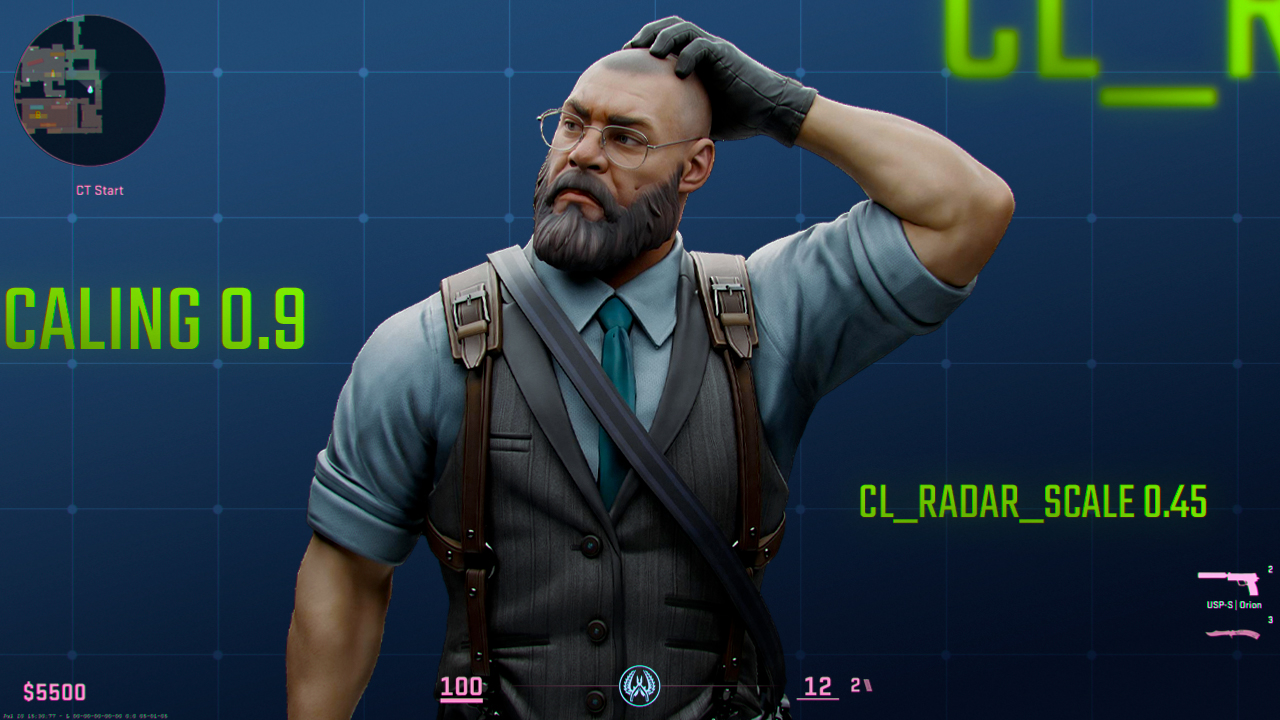
Cette configuration ne verrouille pas le marqueur du joueur au centre du radar, ce qui permet d’afficher une plus grande partie pertinente de la carte près des bords. Le radar reste grand et lisible, tandis que la réduction de l’échelle du HUD limite l’obstruction de l’écran.
- cl_radar_always_centered 0 : Désactive le centrage constant du joueur.
- cl_radar_scale 0.45 : Dézoome la carte du radar.
- cl_hud_radar_scale 1.15 : Augmente la taille du panneau du radar.
- cl_radar_icon_scale_min 0.7 : Définit une taille lisible pour les icônes du radar.
- cl_radar_rotate 1 : Fait pivoter le radar en fonction de la direction du regard.
- cl_radar_square_with_scoreboard 1 : Affiche un radar carré lorsque le tableau des scores est ouvert.
- hud_scaling 0.9 : Réduit la taille globale du HUD.
Meilleures commandes de viseur
Les commandes de viseur contrôlent sa couleur, sa forme, sa taille, sa visibilité et son comportement de mouvement. Il s’agit de paramètres côté client qui fonctionnent dans les matchs officiels. Les valeurs indiquées entre crochets, telles que [nombre], doivent être choisies et saisies par le joueur.
Commande | Ce qu’elle fait |
|---|---|
cl_crosshaircolor 0 |
Définit la couleur du viseur sur rouge. |
cl_crosshaircolor 1 |
Définit la couleur du viseur sur vert, le préréglage standard. |
cl_crosshaircolor 2 |
Définit la couleur du viseur sur jaune. Il ressort sur les zones sombres, mais peut être plus difficile à voir sur les surfaces claires ou sablonneuses. |
cl_crosshaircolor 3 |
Définit la couleur du viseur sur bleu foncé, qui peut se fondre dans les ombres. |
cl_crosshaircolor 4 |
Définit la couleur du viseur sur cyan ou bleu clair. |
cl_crosshaircolor 5 |
Active une couleur personnalisée définie via les canaux individuels rouge, vert et bleu. |
cl_crosshaircolor_r [0-255] |
Contrôle l’intensité du rouge d’une couleur de viseur personnalisée. 0 supprime le rouge, tandis que 255 applique la valeur maximale. |
cl_crosshaircolor_g [0-255] |
Contrôle l’intensité du vert d’une couleur de viseur personnalisée. 0 supprime le vert, tandis que 255 applique la valeur maximale. |
cl_crosshaircolor_b [0-255] |
Contrôle l’intensité du bleu d’une couleur de viseur personnalisée. 0 supprime le bleu, tandis que 255 applique la valeur maximale. |
cl_crosshairstyle [2-5] |
Sélectionne le comportement du viseur : 2 (Classic Split), 3 (Dynamic), 4 (Static) et 5 (Legacy Dynamic). |
cl_crosshairsize [nombre] |
Définit la longueur des lignes du viseur. Des valeurs plus élevées produisent des lignes plus longues. |
cl_crosshairthickness [nombre] |
Définit l’épaisseur des lignes du viseur. Des valeurs plus élevées les rendent plus larges. |
cl_crosshairgap [nombre] |
Définit l’espace entre le centre et les lignes du viseur. Les valeurs négatives rapprochent les lignes vers l’intérieur, tandis que les valeurs positives les déplacent vers l’extérieur. |
cl_crosshairdot [0/1] |
Désactive ou active le point central. |
cl_crosshairusealpha [0/1] |
Désactive ou active l’opacité personnalisée du viseur. |
cl_crosshairalpha [0-255] |
Contrôle l’opacité. 0 rend le viseur transparent, tandis que 255 le rend totalement opaque. cl_crosshairusealpha 1 doit être activé pour que cette valeur s’applique. |
cl_crosshair_drawoutline [0/1] |
Désactive ou active un contour autour du viseur. |
cl_crosshair_outlinethickness [nombre] |
Définit l’épaisseur du contour du viseur. |
Raccourcis utiles
Les binds assignent une commande de console ou une action à une touche choisie. Les noms de touches dans ces exemples peuvent être remplacés pour correspondre à la configuration des commandes du joueur.
- bind z player_ping : Place un ping contextuel à l’emplacement situé sous le viseur.
- bind mwheelup +jump : Assigne le saut au défilement vers le haut de la molette de la souris, ce qui peut faciliter les jumpthrows répétés.
- bind F10 « exec practice » : Exécute le fichier practice.cfg sans avoir à saisir la commande manuellement. Le fichier doit d’abord être placé dans le dossier de configuration de CS2.
- bind ALT noclip : Active ou désactive le déplacement libre à travers les murs pendant un entraînement hors ligne ou privé. Cela nécessite sv_cheats true.
- bind mouse4 switchhands : Déplace le viewmodel de l’arme entre les côtés gauche et droit de l’écran.
- bind mouse5 slot8 : Équipe directement une grenade fumigène. Les autres emplacements de grenades peuvent être assignés de la même manière.
- bind DEL « disconnect » : Quitte le serveur actuel sans ouvrir le menu.
Commandes de serveur et de lobby
Ces commandes permettent de gérer les serveurs locaux, les lobbies privés et les sessions d’entraînement. Elles nécessitent sv_cheats true ou des autorisations d’hôte.
- mp_warmuptime 999999; mp_warmup_start : Définit une longue période d’échauffement et la démarre immédiatement.
- mp_restartgame 1 : Redémarre le match après une seconde.
- mp_buytime 99999 : Prolonge la période d’achat disponible.
- bot_stop 1 : Immobilise tous les bots à leur position actuelle. Utilisez 0 pour leur permettre de se déplacer à nouveau.
- bot_place : Place un bot à l’emplacement indiqué par le viseur.
- give weapon_smokegrenade : Donne au joueur une grenade fumigène. Le dernier mot peut être remplacé par le nom d’une autre arme ou d’un autre objet valide.
- give item_kevlar : Donne au joueur une armure corporelle sans casque.
- give item_assaultsuit : Donne au joueur une armure corporelle et un casque.
- mp_free_armor 2 : Donne à chaque joueur une armure corporelle et un casque lorsqu’il apparaît. Utilisez 1 pour l’armure corporelle uniquement ou 0 pour désactiver l’armure gratuite.
Comment enregistrer les commandes : autoexec.cfg
Le fichier autoexec.cfg exécute les commandes enregistrées à chaque démarrage de CS2, afin que tous les paramètres et binds nécessaires puissent y être stockés. Les commandes sv_cheats peuvent également être enregistrées, mais elles fonctionnent uniquement sur les serveurs hors ligne ou privés où les cheats sont activés.
- Accédez à vos fichiers locaux dans …\Counter-Strike Global Offensive\game\csgo\cfg.
- Si autoexec.cfg existe déjà, faites un clic droit dessus et ouvrez-le avec le Bloc-notes.
- Si le fichier n’existe pas, créez un nouveau document texte dans le même dossier et renommez-le autoexec.cfg.
- Activez les extensions de noms de fichiers dans Windows et assurez-vous que le fichier n’est pas enregistré sous autoexec.cfg.txt.
- Ajoutez chaque commande de console sur une ligne distincte et enregistrez le fichier.
FAQ
-
Quelles sont les commandes du mode God dans CS2 ?
L’ancienne commande god peut ne pas fonctionner de manière fiable dans CS2. Après avoir saisi sv_cheats true, utilisez buddha 1 pour empêcher les points de vie de descendre en dessous de un, ou sv_regeneration_force_on true pour restaurer automatiquement les points de vie perdus.
-
Quelle est la commande wallhack dans CS2 ?
CS2 n’utilise pas l’ancienne commande r_drawothermodels 2, mais il existe des alternatives pour l’entraînement. ent_text PLAYER et ent_skeleton [PLAYER/NUMBER] peuvent afficher les entités des joueurs à travers les murs, tandis que toggle r_aoproxy_show 0 1 active et désactive une surcouche jaune de type wallhack dans les sessions privées ou hors ligne prises en charge.
-
Comment afficher les FPS dans CS2 ?
Ouvrez la console développeur et saisissez cl_showfps 1 pour afficher la fréquence d’images actuelle. Utilisez cl_showfps 0 pour la masquer à nouveau. cl_showfps 2 peut également afficher des informations supplémentaires sur la fréquence d’images et la latence.
-
Les commandes de console sont-elles autorisées dans Counter-Strike ?
Les commandes de console intégrées sont autorisées, notamment les paramètres du viseur, les binds, l’affichage des FPS et les autres options côté client. Les commandes protégées contre la triche nécessitent sv_cheats true et fonctionnent uniquement lorsque le serveur local ou privé les autorise ; elles ne peuvent donc pas être activées par les joueurs dans le matchmaking officiel.




![Guide des patterns de la M4A1-S Fade : tous les seeds et Full Fade [2026]](https://community.skin.club/wp-content/uploads/2024/10/Main-x-Name-51-768x432.jpg)
![Farm d’XP sur CS2 : comment monter rapidement de niveau [2026]](https://community.skin.club/wp-content/uploads/2024/08/Main-x-Name-15-768x432.jpg)