
Les problèmes de FPS dans CS2 concernent tous les types de joueurs, quelle que soit leur configuration, avec des causes et des solutions qui varient selon les systèmes. De nombreux joueurs obtiennent moins de 150 FPS, tandis que le moteur Source 2 sollicite davantage le processeur, la carte graphique et la mémoire. Cela se remarque particulièrement sur les ordinateurs portables, où le thermal throttling et la mémoire monocanal entraînent souvent une dégradation du frametime.
Les mises à jour régulières de Valve peuvent également réduire les performances après certains correctifs, surtout sur les configurations les moins puissantes. Ces problèmes poussent de nombreux joueurs à rechercher des paramètres CS2 et des modifications de Windows capables d’augmenter les FPS et de rendre les mouvements plus fluides.
Pourquoi vos FPS sont faibles dans CS2
Les faibles FPS dans CS2 proviennent généralement de plusieurs grandes catégories de causes :
- Paramètres vidéo du jeu : résolution, ombres, MSAA, niveau de détail des textures, des shaders et des particules, occlusion ambiante, V-Sync et FSR.
- Régularité des images et limites de FPS : une mauvaise limite de FPS, une génération irrégulière des images ou une différence entre les FPS et la fréquence de rafraîchissement du moniteur peuvent donner une impression de saccades, même lorsque la moyenne des FPS semble élevée.
- Options de lancement et paramètres de la console : des options incorrectes, des commandes copiées sans vérification ou des commandes FPS mal choisies peuvent réduire les performances.
- Fonctionnalités de sécurité de Windows : l’isolation du noyau, la VBS et les analyses actives de Windows Defender peuvent augmenter la charge du processeur ou lancer des vérifications en arrière-plan pendant les parties.
- Charge de fond sous Windows : les applications lancées au démarrage, les processus en arrière-plan, les overlays, les outils d’enregistrement et les services inutiles peuvent consommer des ressources processeur.
- Pilotes graphiques et paramètres du panneau de configuration : la gestion de l’alimentation, le cache des shaders, le filtrage des textures, le comportement de la V-Sync, NVIDIA Reflex et les paramètres du pilote peuvent modifier la stabilité des FPS et la réactivité des commandes.
- Limites matérielles : processeur insuffisamment puissant, ancienne carte graphique, bande passante mémoire limitée, températures élevées et mémoire lente.
Solutions rapides : par où commencer
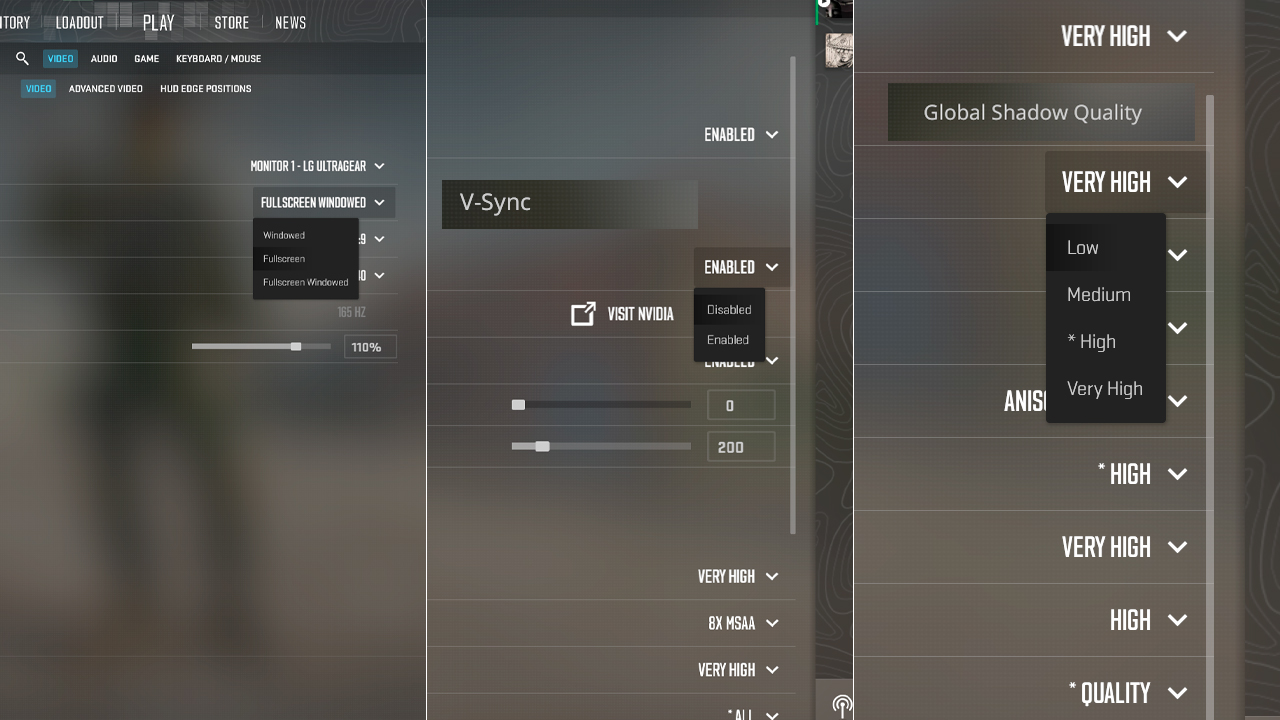
Commencez par les solutions les plus rapides pour augmenter les FPS dans CS2. Les paramètres complets et les méthodes de test sont expliqués dans les sections suivantes :
- Réglez le mode d’affichage sur Fullscreen.
- Désactivez Vertical Sync dans CS2.
- Réglez Global Shadow Quality sur Low si les FPS sont prioritaires, ou sur Medium si la carte graphique est suffisamment puissante.
- Passez à une résolution 4:3 plus faible, avec 1280×960 comme première option courante.
- Fermez les navigateurs, launchers, overlays, outils d’enregistrement et autres programmes en arrière-plan avant de jouer.
- Utilisez un pilote NVIDIA ou AMD stable au lieu d’installer systématiquement chaque nouvelle version.
- Activez NVIDIA Reflex sur les cartes GeForce ou AMD Anti-Lag sur les cartes Radeon.
- Définissez une limite de FPS dans le pilote graphique ou avec RTSS si le frametime devient instable lorsque le nombre d’images par seconde est illimité.
Meilleurs paramètres vidéo CS2 pour augmenter les FPS
Paramètres qui ont le plus d’impact
Commencez par le mode Fullscreen, car il offre à CS2 les meilleures conditions pour obtenir des FPS stables et une bonne réactivité des commandes. La V-Sync doit rester désactivée, car elle peut augmenter l’input lag et limiter le nombre d’images générées. La résolution et le format d’image peuvent rapidement modifier les FPS. Le format 4:3 en 1280×960 constitue donc un premier test courant sur les PC peu puissants. Le paramètre Global Shadow Quality réglé sur Low offre le meilleur gain de FPS. Le niveau Medium permet toutefois de conserver des ombres de joueurs plus visibles si la carte graphique dispose d’une marge de performance suffisante. Les paramètres Shader Detail et Particle Detail doivent être réglés sur Low, car les shaders, les fumigènes, les effets de grenades et les effets de tir augmentent la charge pendant les combats. L’option Ambient Occlusion doit être désactivée. Le MSAA doit également être désactivé sur les PC très faibles ou réglé sur 2× si les contours irréguliers rendent les modèles ennemis plus difficiles à suivre.
Paramètres à conserver à un niveau plus élevé
L’objectif est d’obtenir des FPS stables tout en conservant une bonne visibilité des ennemis. Régler toutes les options sur Low peut détériorer excessivement la qualité de l’image. L’option Boost Player Contrast doit rester activée, car elle permet de mieux distinguer les modèles des joueurs des arrière-plans des cartes. Le paramètre Texture Filtering peut rester sur Bilinear pour les PC les moins puissants. Le filtrage anisotrope doit être testé séparément dans les paramètres du pilote graphique ou directement dans le jeu si l’image semble trop floue à distance. Les paramètres Model / Texture Detail doivent d’abord être réduits sur les PC faibles, puis augmentés uniquement si les FPS restent stables.
Options de lancement CS2 pour augmenter les FPS
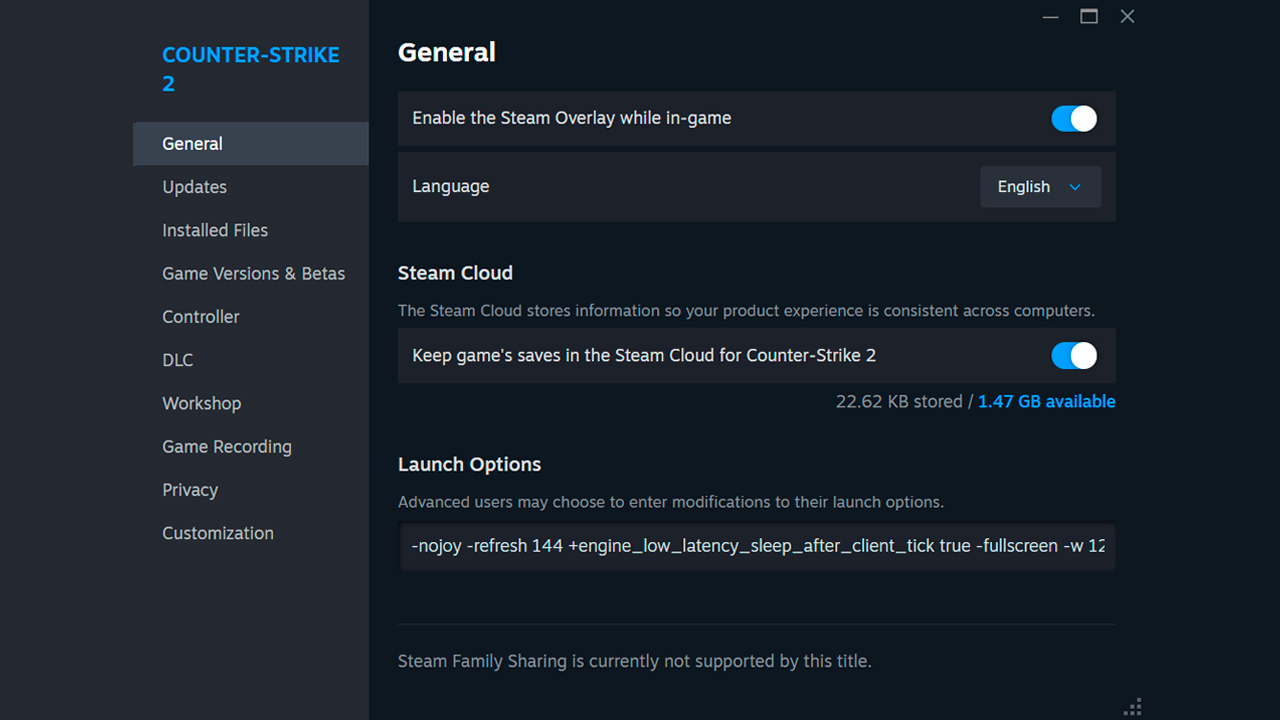
Les options de lancement sont configurées dans Steam avant le démarrage de CS2, en dehors du menu du jeu.
Ouvrez Steam, accédez à la Bibliothèque, faites un clic droit sur Counter-Strike 2, ouvrez Propriétés, restez dans l’onglet Général, puis saisissez toutes les commandes dans le champ Options de lancement, sur une seule ligne et en les séparant par des espaces :
- -nojoy : désactive la prise en charge des joysticks et supprime certains processus inutiles liés aux manettes au démarrage.
- -refresh [valeur] : force CS2 à démarrer avec la fréquence de rafraîchissement correcte du moniteur, par exemple -refresh 144 ou -refresh 240.
- +engine_low_latency_sleep_after_client_tick true : peut améliorer la régularité des images et réduire la latence sur certains systèmes limités par le processeur.
- -fullscreen : lance CS2 en mode plein écran, généralement plus adapté à des FPS stables que le mode fenêtré.
- -w [largeur] -h [hauteur] : force une résolution personnalisée au lancement, par exemple -w 1280 -h 960.
- -vulkan : peut améliorer les performances sur certaines cartes graphiques AMD, d’anciennes configurations Intel Arc ou des systèmes rencontrant des problèmes avec DirectX 11. Cette option doit toutefois être testée individuellement.
Utilisez uniquement les options correspondant à votre système et testez les commandes de performance une par une. Les anciennes commandes de Counter-Strike telles que -tickrate 128, -novid, -nod3d9ex, -d3d9ex, -limitvsconst, -lv et +mat_queue_mode ne doivent pas être utilisées dans CS2, car elles ne fonctionnent plus avec le moteur Source 2.
Commandes de console utiles pour les FPS
Ces commandes permettent de définir une limite de FPS, d’afficher le nombre actuel d’images par seconde ou de désactiver certains effets pendant des tests locaux.
Commande | Description | Effet |
|---|---|---|
fps_max 0 |
Supprime complètement la limite de FPS. |
Débloque le nombre maximal de FPS. |
fps_max 144 |
Limite les FPS à 144. Utilisez une valeur correspondant à la fréquence de rafraîchissement du moniteur. |
Définit un plafond fixe de FPS. |
cl_disable_ragdolls 1 |
Désactive la physique des corps après l’activation de sv_cheats 1 sur un serveur local ou privé. |
Réduit le traitement des ragdolls pendant les tests locaux. |
r_drawparticles 0 |
Désactive le rendu des particules après l’activation de sv_cheats 1 sur un serveur local ou privé. |
Supprime le rendu des particules pendant les tests locaux. |
cl_showfps 1 |
Affiche les FPS actuels dans le coin supérieur gauche. |
N’a aucun effet sur les FPS. |
La commande fps_max est la première qu’il est utile de tester. fps_max 0 supprime la limite et peut réduire la latence lorsque le système parvient à maintenir un nombre élevé de FPS.
Une valeur fixe proche de la fréquence de rafraîchissement du moniteur peut réduire les fortes variations du nombre d’images par seconde et assurer une génération d’images plus régulière pendant les parties.
Optimisation de Windows et du système
Mode Jeu, mode d’alimentation et effets visuels
Activez le Mode Jeu dans Paramètres > Jeux > Mode Jeu afin que Windows applique ses optimisations pour les jeux pendant l’exécution de CS2. Réglez le mode d’alimentation de Windows sur Meilleures performances, ou sélectionnez Performances élevées ou Performances ultimes dans les options d’alimentation lorsque ces modes sont disponibles. Désactivez la Xbox Game Bar et l’enregistrement en arrière-plan lorsque vous n’avez pas besoin d’enregistrer des extraits de jeu. Sur les PC peu puissants, réduisez également les animations et les effets de transparence de Windows dans les paramètres des effets visuels. Ces modifications empêchent les fonctions d’économie d’énergie, l’enregistrement et les effets du bureau d’utiliser les ressources nécessaires à CS2.
Applications en arrière-plan et démarrage automatique
Ouvrez le Gestionnaire des tâches avec Ctrl + Maj + Échap avant de lancer CS2, puis consultez l’onglet Processus afin de repérer les navigateurs, launchers, outils de synchronisation cloud, logiciels d’enregistrement et overlays inutilisés. Fermez uniquement les applications qui ne sont pas nécessaires pendant la partie. Ouvrez ensuite la section Applications de démarrage et désactivez les programmes qui n’ont pas besoin de se lancer avec Windows. Le Gestionnaire des tâches affiche l’impact au démarrage, ce qui permet d’identifier les logiciels qui se lancent automatiquement et continuent d’utiliser le processeur, la mémoire, le disque ou la connexion réseau en arrière-plan.
Pilotes de carte graphique
Installez un pilote récent et stable pour votre carte graphique NVIDIA, AMD ou Intel depuis l’application officielle ou la page d’assistance du fabricant. Les pilotes Game Ready, Adrenalin et Intel Game On incluent des profils de jeux, des correctifs et des mises à jour de compatibilité. Pour une configuration CS2 utilisée régulièrement, privilégiez les versions WHQL ou Recommended. Après l’installation, redémarrez Windows et testez le jeu sur la même carte avec les mêmes paramètres. Lorsqu’un nouveau pilote provoque des saccades, revenez à la version stable précédente au lieu de modifier plusieurs paramètres de CS2 en même temps.
Réglages du panneau de configuration graphique (NVIDIA / AMD)
Créez un profil distinct pour CS2 au lieu de modifier les paramètres globaux. Dans le Panneau de configuration NVIDIA, réglez Power Management Mode sur Prefer Maximum Performance, Shader Cache Size sur Unlimited, Texture Filtering – Quality sur High Performance, Vertical Sync sur Off et Triple Buffering sur Off. Dans AMD Software: Adrenalin Edition, activez Radeon Anti-Lag, désactivez Radeon Chill, laissez Surface Format Optimization activé, réglez Texture Filtering Quality sur Performance ou Standard et gardez Wait for Vertical Refresh désactivé. Appliquez ces paramètres uniquement à CS2 et vérifiez le frametime après chaque modification.
NVIDIA Reflex, FSR et génération d’images
Réglez NVIDIA Reflex sur Enabled dans CS2 afin de réduire la latence du système. Le mode Enabled + Boost peut réduire davantage la latence lorsque la carte graphique est fortement sollicitée. Il consomme toutefois plus d’énergie et peut légèrement réduire les FPS. FidelityFX Super Resolution rend CS2 à une résolution interne plus faible, puis met l’image à l’échelle. Cette technologie peut augmenter les FPS, mais elle peut aussi réduire la netteté des modèles ennemis et des détails des cartes. CS2 prend actuellement en charge FSR 1 et ne propose aucune option native de génération d’images dans ses paramètres vidéo.
Mythes et commandes qui ne fonctionnent pas dans CS2
Plusieurs commandes bien connues des anciennes versions de Counter-Strike ne fonctionnent plus dans CS2 ou n’ont aucun effet.
- -tickrate 128 : CS2 utilise une architecture sub-tick. Une option de lancement côté client ne peut donc pas forcer les serveurs à fonctionner en 128 ticks.
- -novid : l’ancien système de vidéo de démarrage a été supprimé lors du passage à CS2. Cette option ne permet donc plus de passer quoi que ce soit.
- -d3d9ex et -nod3d9ex : ces options contrôlaient le fonctionnement de DirectX 9. CS2 utilise DirectX 11 ou Vulkan, les paramètres liés à DirectX 9 n’ont donc aucun effet.
- -threads X : CS2 gère déjà automatiquement la répartition des threads du processeur. Définir manuellement une valeur n’est pas une solution générale pour augmenter les FPS et peut même réduire les performances ou les 0,1 % Low FPS.
- -freq 60 : cette option peut forcer une fréquence de rafraîchissement de 60 Hz, ce qui limite l’écran à 60 actualisations par seconde. Utilisez plutôt la fréquence réelle du moniteur.
- +cl_interp, +rate, +cl_cmdrate et +cl_updaterate : il s’agit de paramètres réseau et non de commandes destinées à augmenter les FPS. Les anciennes valeurs d’interpolation, de fréquence de mise à jour et de fréquence des commandes ont été supprimées ou sont gérées par Source 2.
- La commande +rate peut contrôler la bande passante réseau, mais elle n’augmente pas les FPS.
- -noforcemparms, -noforcemaccel et -noforcemspd : ces paramètres de souris proviennent d’anciennes versions de Counter-Strike et n’améliorent ni la saisie de la souris ni les FPS dans CS2.
- -lv : le mode faible violence n’est pas disponible dans CS2, cette commande n’a donc aucun effet.
- net_graph 1 : Valve n’a pas conservé l’ancien net graph dans CS2. Cette commande n’est pas disponible. Les données de FPS et de connexion sont désormais affichées à l’aide des paramètres actuels de télémétrie.
Les skins d’armes ne réduisent pas les FPS dans CS2.
Tableau comparatif des optimisations FPS dans CS2
Domaine d’optimisation | Paramètre / action | Impact attendu sur les FPS | Remarques |
|---|---|---|---|
Qualité des ombres |
Low ou Medium |
⭐⭐⭐ |
Low offre davantage de FPS. Medium permet de mieux distinguer les ombres des joueurs. |
Résolution |
Résolution plus faible ou format 4:3 en 1280×960 |
⭐⭐⭐⭐ |
Le rendu d’un nombre inférieur de pixels peut augmenter les FPS. Le gain peut être plus faible sur les systèmes limités par le processeur. |
Anticrénelage |
Désactivé ou MSAA 2x |
⭐⭐⭐ |
La désactivation offre les FPS les plus élevés. MSAA 2x réduit les contours irréguliers avec un coût en performances inférieur à celui des niveaux plus élevés. |
Qualité des textures |
Medium ou Low |
⭐ |
Medium conserve des modèles et des surfaces plus nets. Low est surtout utile lorsque la mémoire vidéo est limitée. |
Plein écran |
Fullscreen |
⭐ |
Peut améliorer la régularité de l’affichage des images. Sous Windows 11, la différence entre le plein écran et le mode fenêtré sans bordure est plus faible sur les systèmes compatibles. |
V-Sync |
Désactivée |
⭐ |
Supprime la limite d’images imposée par la V-Sync ainsi que la latence d’entrée supplémentaire. |
NVIDIA Reflex |
Enabled ou Enabled + Boost |
⭐ |
Réduit la latence du système. Enabled + Boost peut consommer davantage d’énergie et réduire légèrement les FPS. |
Options de lancement |
Utiliser uniquement les commandes nécessaires |
⭐ |
La plupart des options de lancement offrent un faible gain ou n’améliorent pas les FPS. |
Applications en arrière-plan |
Fermer les navigateurs, outils d’enregistrement, launchers et overlays inutilisés |
⭐⭐ |
Le résultat dépend de la charge processeur générée en arrière-plan. |
Mode Jeu |
Activé |
⭐ |
Peut réduire les interférences provoquées par certaines activités en arrière-plan. |
Mode d’alimentation |
Best performance ou High Performance |
⭐⭐ |
Aide à éviter les limitations liées aux fonctions d’économie d’énergie pendant l’exécution de CS2. |
FSR |
Balanced ou Performance |
⭐⭐⭐⭐ |
Le jeu est rendu à une résolution interne plus faible, puis l’image est mise à l’échelle. Les FPS augmentent, mais la netteté diminue. |
Pilotes graphiques |
Version stable et récente |
⭐⭐ |
Peut corriger des problèmes de performances et des saccades. Un pilote plus récent n’augmente pas toujours les FPS. |
Réglages du panneau de configuration |
Profil de performances spécifique au jeu |
⭐⭐ |
Utile lorsque les paramètres du pilote privilégient l’économie d’énergie ou la qualité visuelle. |
FPS, fréquence de rafraîchissement et stabilité du frametime
Le nombre de FPS doit être égal ou supérieur à la fréquence de rafraîchissement du moniteur, car un nombre d’images plus élevé peut réduire l’input lag en affichant plus rapidement des images récentes. La moyenne des FPS ne suffit cependant pas à mesurer la stabilité du frametime. Une valeur constante de 200 FPS peut offrir une sensation plus fluide que des variations répétées entre 250 et 350 FPS. Les pics soudains de frametime provoquent des micro-saccades, même lorsque la moyenne des FPS reste élevée. Dans CS2, l’input lag dépend du nombre de FPS, de la fréquence de rafraîchissement et de la régularité avec laquelle les images sont produites. La valeur maximale affichée par le compteur de FPS ne reflète donc pas à elle seule ces conditions.
Améliorations matérielles
Carte graphique
En 1080p avec des paramètres graphiques élevés, passer d’une NVIDIA RTX 3060 à une RTX 4070 peut augmenter les FPS dans CS2 d’environ 86 %. Chez AMD, passer d’une RX 6600 à une RX 7700 XT peut produire une hausse d’environ 78 %. Ces écarts sont plus importants avec une résolution élevée, le MSAA et les ombres activées. En 1280×960 avec des paramètres réduits, le gain peut être plus faible, car le processeur peut alors limiter le nombre d’images par seconde.
Processeur
Dans les tests où CS2 est limité par le processeur, l’Intel Core i5-12600K produit environ 27 % de FPS supplémentaires par rapport au Core i3-13100F. Chez AMD, le Ryzen 5 7600X produit environ 32 % de FPS supplémentaires par rapport au Ryzen 5 5600. Une mise à niveau du processeur a le plus d’impact à basse résolution et avec des paramètres graphiques réduits. Elle peut également améliorer les 1% Low FPS pendant les fumigènes, les effets de grenades et les rounds où plusieurs modèles de joueurs sont visibles à l’écran.
Mémoire vive
Avec 8 Go de RAM, Windows peut être contraint d’utiliser le fichier d’échange lorsque CS2 et les applications en arrière-plan dépassent la mémoire disponible. 16 Go suffisent pour la majorité des configurations. Un kit de 2×8 Go est préférable à une seule barrette de 16 Go, car le mode dual-channel augmente la bande passante mémoire. Passer de 16 Go à 32 Go apporte généralement peu d’amélioration directe des FPS. Cette capacité supplémentaire est cependant utile lorsque des navigateurs, outils d’enregistrement ou autres applications restent ouverts.
SSD
Déplacer CS2 d’un disque dur vers un SSD SATA peut réduire considérablement les temps de chargement des cartes. Un SSD n’augmente pas les FPS, mais il peut réduire les saccades liées au stockage et raccourcir le lancement du jeu ainsi que le chargement des cartes. La différence entre un SSD SATA et un SSD NVMe est plus faible dans CS2. L’amélioration principale vient du remplacement d’un HDD par n’importe quel SSD.
Conseils FPS pour les PC peu puissants et les ordinateurs portables
Les PC peu puissants et les ordinateurs portables nécessitent des paramètres qui réduisent la charge graphique, l’activité en arrière-plan, les limitations d’alimentation et le thermal throttling.
- Utilisez des paramètres graphiques faibles : réglez les ombres, shaders, particules, textures et l’occlusion ambiante sur Low ou Off.
- Désactivez le MSAA : le désactiver supprime une charge importante sur les anciennes cartes graphiques.
- Réduisez la résolution : testez le format 4:3 en 1280×960 ou une résolution inférieure en mode Fullscreen. Le gain de FPS provient du rendu d’un nombre plus faible de pixels.
- Fermez les applications en arrière-plan : fermez les navigateurs, launchers, overlays et outils d’enregistrement afin de libérer du temps processeur et de la mémoire vive.
- Branchez les ordinateurs portables sur secteur : sélectionnez Best performance ou le profil de performances du fabricant afin d’éviter les limitations liées à l’utilisation sur batterie.
- Utilisez la carte graphique dédiée : réglez CS2 sur High performance dans les paramètres graphiques de Windows.
- Surveillez les températures : nettoyez les grilles d’aération obstruées, utilisez l’ordinateur sur une surface dure et ajoutez un support ventilé si la chaleur entraîne une baisse des fréquences.
FAQ
-
Comment augmenter les FPS dans CS2 ?
Utilisez le mode Fullscreen, désactivez la V-Sync et le MSAA, réduisez la qualité des ombres et la résolution, fermez les applications en arrière-plan et sélectionnez Best performance dans Windows. Installez un pilote graphique stable et testez chaque modification séparément.
-
Quels sont les meilleurs paramètres CS2 pour les FPS ?
Utilisez des ombres, shaders, particules et textures réglés sur Low, avec l’occlusion ambiante et la V-Sync désactivées. Réglez le MSAA sur Off ou 2x, puis testez une résolution 4:3 plus faible comme 1280×960.
-
Quel nombre de FPS est considéré comme bon dans CS2 ?
Les FPS doivent être égaux ou supérieurs à la fréquence de rafraîchissement du moniteur, par exemple 144 FPS pour un écran de 144 Hz ou 240 FPS pour un écran de 240 Hz. Un frametime stable et de bonnes valeurs de 1% Low FPS offrent une animation plus fluide que de courts pics de FPS suivis de fortes baisses.
-
Les options de lancement augmentent-elles réellement les FPS dans CS2 ?
La plupart des options de lancement offrent peu ou pas d’amélioration directe des FPS. Des commandes comme -fullscreen et -refresh [valeur] contrôlent les paramètres de démarrage, tandis que les anciennes commandes héritées de CS ne doivent pas être utilisées.
-
Comment augmenter les FPS dans CS2 sur un PC peu puissant ?
Réglez les paramètres graphiques sur Low, désactivez le MSAA, réduisez la résolution et fermez les navigateurs, launchers, overlays et outils d’enregistrement. Utilisez le mode Fullscreen, sélectionnez Best performance dans Windows et installez un pilote graphique stable.




![Guide des patterns de la M4A1-S Fade : tous les seeds et Full Fade [2026]](https://community.skin.club/wp-content/uploads/2024/10/Main-x-Name-51-768x432.jpg)
![Farm d’XP sur CS2 : comment monter rapidement de niveau [2026]](https://community.skin.club/wp-content/uploads/2024/08/Main-x-Name-15-768x432.jpg)