![The Best CS2 Launch Options: Ultimate Guide [2024]](https://community.skin.club/wp-content/uploads/2023/09/Background-11.jpg)

La plupart des joueurs utilisent des commandes console dans Counter-Strike 2, quel que soit leur niveau d’expérience. Les options de lancement CS2 aident à gérer les limites de FPS, la latence d’entrée, le taux de rafraîchissement et le comportement au démarrage. Cependant, toutes les options de lancement ne fonctionnent pas réellement. Certaines qui fonctionnaient dans CS:GO sont complètement obsolètes dans CS2 à cause du nouveau moteur Source 2. Les joueurs doivent connaître les meilleures options de lancement CS2 encore utiles et les situations dans lesquelles chaque commande donne les meilleurs résultats.
Comment définir les options de lancement dans CS2
Ouvrez Steam et allez dans l’onglet Bibliothèque. Trouvez Counter-Strike 2 dans la liste des jeux. C’est là que toutes les commandes de démarrage CS2 sont ajoutées, puisque les options de lancement sont gérées via Steam, et non dans le menu des paramètres en jeu.
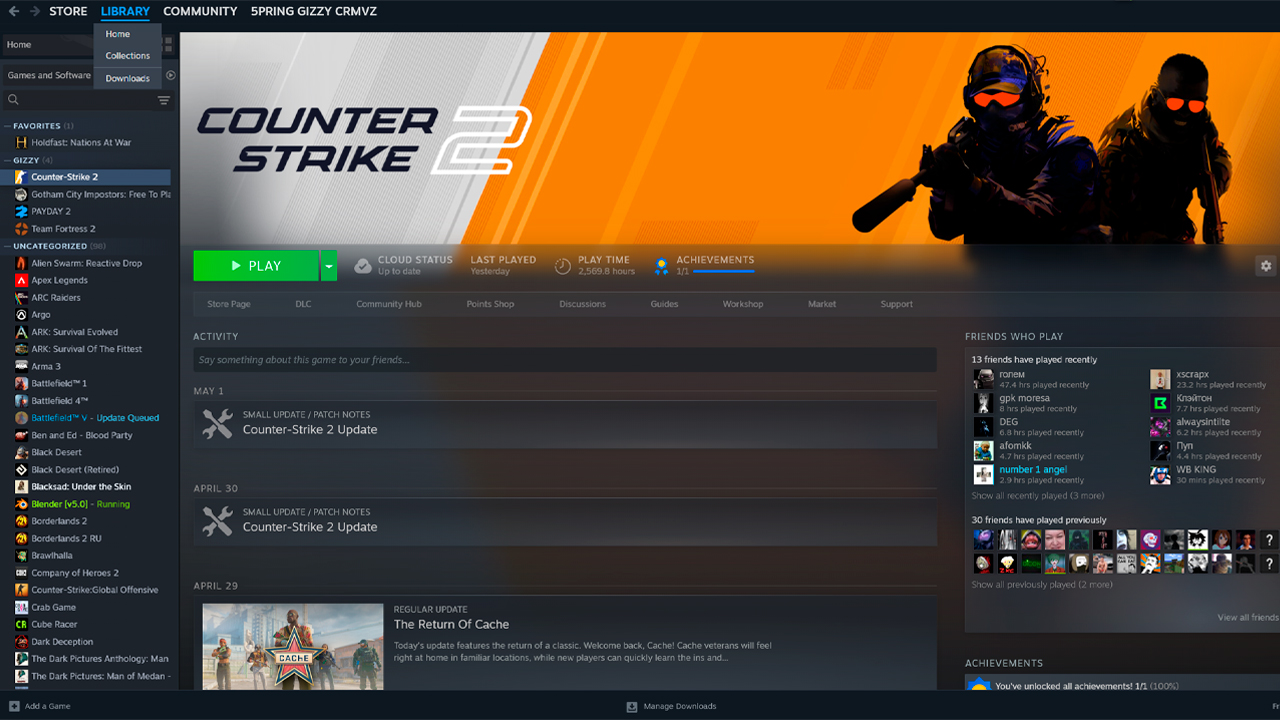
Faites un clic droit sur Counter-Strike 2 et sélectionnez Propriétés. Une fenêtre de paramètres séparée s’ouvrira pour CS2. Restez dans l’onglet Général, car le champ Options de lancement s’y trouve par défaut.
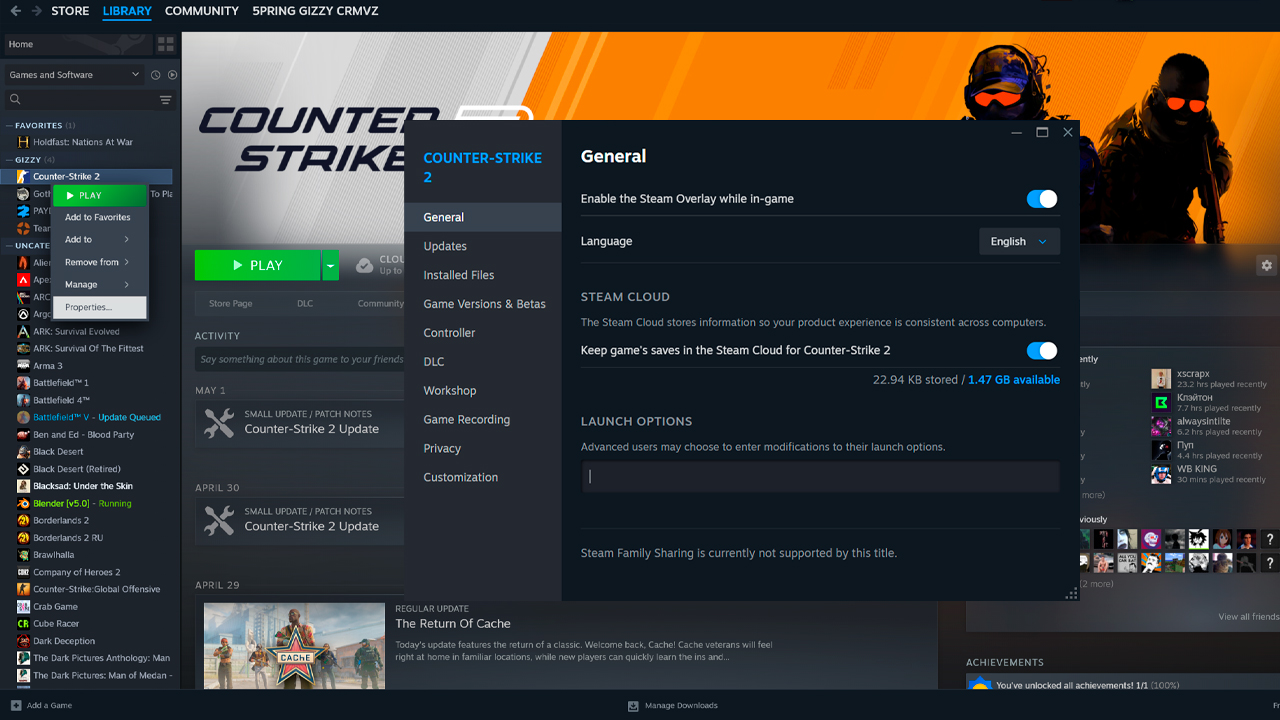
Trouvez le champ Options de lancement près du bas de l’onglet Général. C’est ici que les options de démarrage CS2 sont saisies. Toutes les commandes doivent être écrites sur une seule ligne, avec un espace entre chaque commande. Steam enregistre automatiquement le champ, il n’y a donc pas de bouton de sauvegarde séparé.
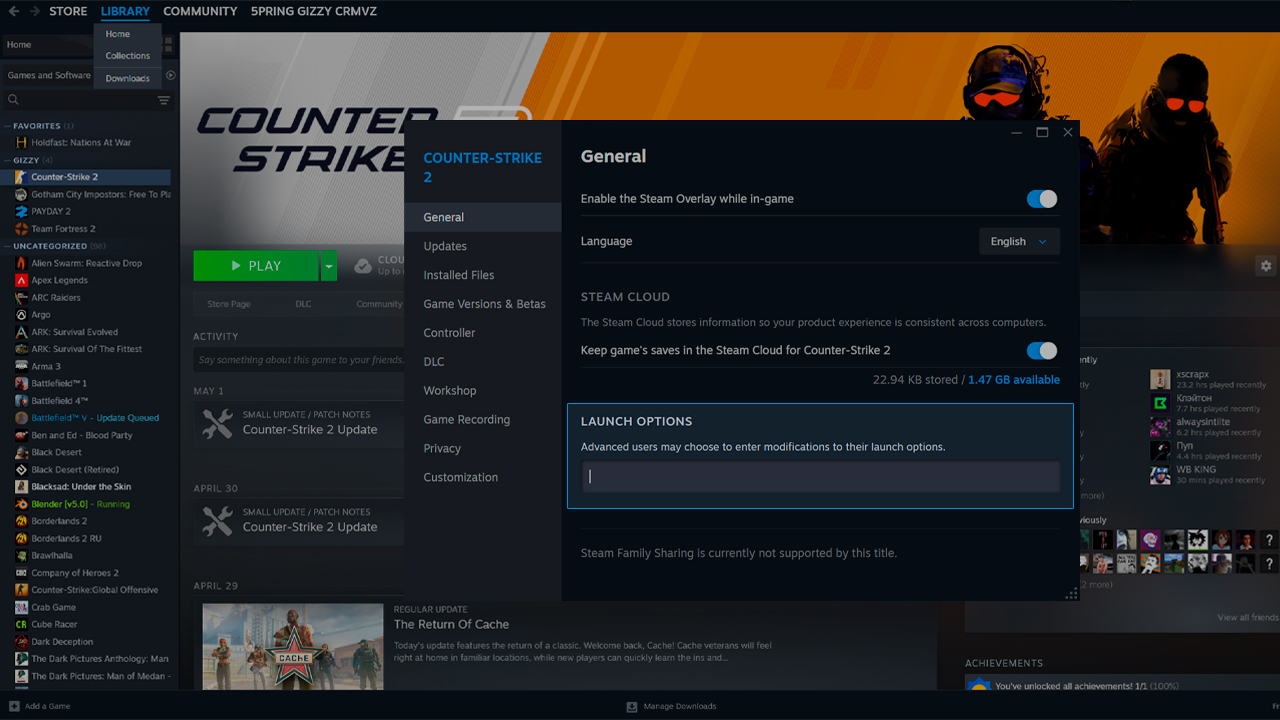
Entrez les commandes nécessaires dans le champ. Une ligne d’options de lancement peut ressembler à ceci :
-console -nojoy +fps_max 400 +engine_low_latency_sleep_after_client_tick true
Après avoir saisi les commandes, fermez la fenêtre Propriétés. Au prochain démarrage de CS2, Steam appliquera automatiquement les options de lancement.
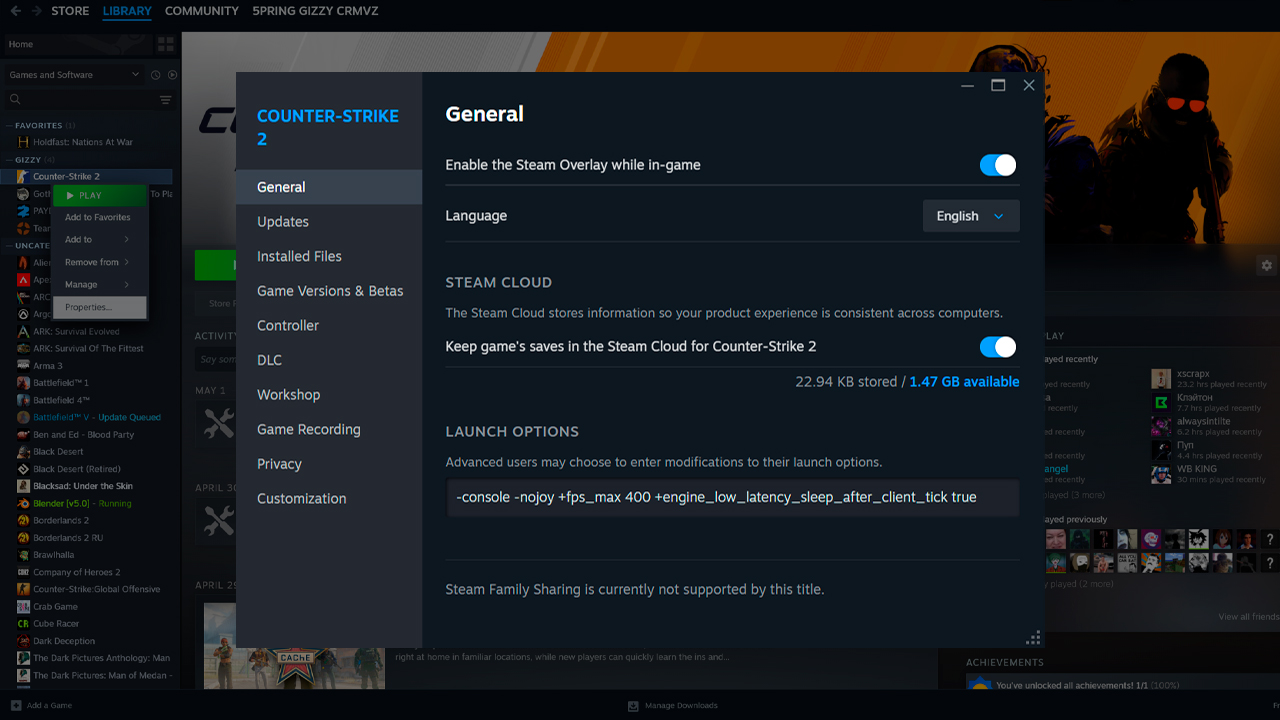
Si CS2 ignore une commande ou si le jeu démarre avec un comportement inattendu, le problème vient généralement du formatage. Vérifiez la ligne d’options de lancement avant de modifier les commandes elles-mêmes :
- Les commandes doivent être écrites sur une seule ligne et séparées par des espaces.
- Toutes les options de démarrage CS2 commencent par – ou +, donc une commande sans l’un de ces symboles est généralement la première chose à vérifier.
- Ne mettez pas les options de lancement entre guillemets.
- Supprimez les crochets, virgules ou autres caractères supplémentaires du champ.
- Utilisez uniquement des lettres, des chiffres, des espaces, +, – et _ dans le champ Options de lancement.
Options de lancement que tout le monde devrait utiliser
La plupart des joueurs commencent l’optimisation des options de lancement CS2 avec un petit ensemble de commandes qui contrôlent le comportement des FPS, l’accès à la console, le taux de rafraîchissement et l’entrée manette.
+fps_max [value]
Cette commande contrôle la limite de FPS. Définir +fps_max 0 supprime la limite intégrée et permet à CS2 de générer autant d’images que possible lorsque la VSync est désactivée. Si +fps_max 0 provoque des freezes, des pics de lag ou des saccades, remplacez 0 par une limite fixe. Réglez-la 10 FPS au-dessus du taux de rafraîchissement de votre écran, par exemple +fps_max 70 pour 60 Hz ou +fps_max 154 pour 144 Hz. Si le PC maintient des FPS bien supérieurs au taux de rafraîchissement de l’écran, fixez la limite environ 10 FPS sous la moyenne stable, par exemple +fps_max 230 si le système tient environ 240 FPS.
-refresh [value]
Cette commande définit le taux de rafraîchissement que CS2 doit utiliser au lancement. La valeur doit correspondre au taux de rafraîchissement de l’écran, comme -refresh 144, -refresh 240 ou -refresh 300. Elle est utile lorsque CS2 n’applique pas automatiquement le bon taux de rafraîchissement ou lorsque le jeu continue de démarrer avec une valeur en Hz inférieure à celle utilisée par Windows.
-console
Cette commande ouvre la console développeur au démarrage de CS2. Elle n’augmente pas directement les FPS, mais elle rend les tests et les changements de commandes plus rapides. La console est utile pour entrer fps_max, vérifier les FPS, lancer des fichiers exec, modifier les paramètres de viewmodel et tester d’autres options de démarrage CS2 sans ouvrir de menus supplémentaires.
-nojoy
Cette commande désactive la prise en charge des joysticks et supprime les traitements en arrière-plan inutiles liés aux manettes. C’est une option de nettoyage sûre pour les configurations clavier-souris, même si l’impact sur les FPS est généralement minime. Comme CS2 est sensible au polling des périphériques en arrière-plan, supprimer la détection des joysticks est une étape standard pour un démarrage plus propre.
Options de lancement pour plus de FPS
Ces options de lancement CS2 peuvent aider avec les FPS ou la régularité des frames sur certains systèmes, mais elles sont suffisamment risquées pour être testées une par une avant de les utiliser en matchmaking.
-vulkan
Cette commande lance CS2 via l’API Vulkan au lieu de DirectX 11. Elle peut offrir un gain de FPS notable sur certains GPU AMD, d’anciennes cartes Intel Arc et des configurations avec CPU plus faibles où DirectX 11 fonctionne de manière irrégulière. Le risque dépend du matériel. Sur les GPU NVIDIA, -vulkan réduit souvent les FPS et peut provoquer des saccades lors du chargement des cartes ou de la compilation des shaders, ce n’est donc pas une option de performance universelle.
-threads [number]
Cette commande force CS2 à utiliser un nombre précis de threads CPU. La valeur de test habituelle correspond au nombre de threads plus un, par exemple -threads 9 pour une configuration à 8 threads. Elle peut légèrement augmenter les FPS moyens sur certains CPU modernes avec peu de cœurs, mais le risque est une baisse des FPS 0.1% Low. Elle est particulièrement délicate sur les CPU Intel à architecture hybride, où les P-cores et E-cores peuvent rendre les valeurs de threads manuelles imprévisibles. Une mauvaise valeur peut provoquer des crashs ou réduire les performances.
+engine_low_latency_sleep_after_client_tick true
Cette commande n’augmente pas directement les FPS maximum. Son objectif est la régularité des frames et la latence d’entrée, afin que le jeu puisse sembler plus réactif même si le nombre de FPS reste identique. Elle fonctionne mieux lorsque CS2 est limité par le CPU et avec une limite de FPS fixe, comme +fps_max 300. Avec +fps_max 0, elle peut créer une livraison irrégulière des frames ou du micro-tearing, elle ne doit donc pas être utilisée sans test.
Options de lancement d’affichage et de résolution
Ces options de lancement contrôlent la façon dont CS2 démarre sur l’écran, la résolution utilisée et le comportement de la fenêtre du jeu avant que les paramètres en jeu ne prennent le relais.
-refresh [Hz]
Cette commande définit le taux de rafraîchissement que CS2 doit utiliser au lancement. Par exemple, -refresh 144 est utilisé pour un écran 144 Hz. CS2 lit généralement le bon taux de rafraîchissement depuis Windows, donc cette commande n’est pas nécessaire si le jeu démarre déjà avec les bons Hz. Elle devient utile lorsque l’écran continue de se lancer en 60 Hz.
Windows 10 :
- Ouvrez Paramètres.
- Allez dans Système.
- Ouvrez Affichage.
- Sélectionnez Paramètres d’affichage avancés.
- Vérifiez le taux de rafraîchissement sélectionné.
Windows 11 :
- Ouvrez Paramètres.
- Allez dans Système.
- Ouvrez Affichage.
- Sélectionnez Affichage avancé.
- Ouvrez Choisir une fréquence d’actualisation.
- Définissez la bonne valeur en Hz.
-fullscreen / -windowed
-fullscreen lance CS2 en mode plein écran, tandis que -windowed le lance en fenêtre. Le plein écran est généralement la meilleure option pour les FPS, car Windows a moins d’interface de bureau et de travail de composition de fenêtre à gérer pendant le gameplay. Cela peut réduire la surcharge et aider avec la latence d’entrée. Le mode fenêtré est utile pour les tests, le multitâche ou les configurations d’enregistrement, mais ce n’est généralement pas le premier choix pour des FPS stables dans CS2.
-w [width] -h [height]
Ces commandes forcent une résolution personnalisée au lancement. Par exemple, -w 1280 -h 960 lance CS2 en 1280×960. Beaucoup de joueurs CS2 utilisent des résolutions non natives, car les résolutions plus basses peuvent augmenter les FPS et les paramètres 4:3 étirés peuvent faire paraître les modèles de joueurs plus larges. L’inconvénient est une image moins nette, moins de détails horizontaux et un rendu qui peut paraître moins bon sur les écrans haute résolution.
-x [px] -y [px]
Ces commandes définissent la position de la fenêtre en mode fenêtré. Par exemple, -x 0 -y 0 place la fenêtre CS2 dans le coin supérieur gauche de l’écran. Cette option est surtout utile pour le mode fenêtré, les configurations multi-écrans, les logiciels de capture ou les dispositions de bureau spécifiques. Elle n’améliore pas directement les FPS et n’est pas utile pour jouer en plein écran.
-language [language]
Cette commande force la langue de l’interface CS2 au lancement. Par exemple, -language english force l’interface en anglais. Elle est utile lorsque les paramètres de langue Steam et le comportement linguistique de CS2 ne correspondent pas, ou lorsqu’une même langue doit rester active à chaque lancement. Elle n’affecte pas les FPS, la latence d’entrée ou le taux de rafraîchissement. C’est une commande de démarrage destinée au contrôle de la langue de l’interface.
Options de lancement qui ne fonctionnent pas dans CS2
Plusieurs anciennes commandes de démarrage issues de CS:GO et des premières versions de CS2 ne font plus rien d’utile, même si elles apparaissent encore dans des listes d’options de lancement obsolètes.
Commande | Ce qu’elle faisait auparavant | Pourquoi elle ne fonctionne pas dans CS2 |
|---|---|---|
-tickrate 128 |
Tentait de forcer des serveurs locaux ou lobbies d’entraînement en 128 tick. |
CS2 utilise une architecture sub-tick, donc le tickrate n’est plus contrôlé par une option de lancement côté client. Valve décrit les mises à jour sub-tick comme le cœur du système de mouvements, tirs et lancers dans CS2. |
-novid |
Passait la vidéo d’introduction au démarrage du jeu. |
L’ancien flux de vidéo de démarrage a été supprimé lors de la transition de CS:GO vers CS2, donc la commande n’a plus aucune fonction. |
-nod3d9ex / -d3d9ex |
Contrôlait le comportement DirectX 9Ex dans les anciennes versions de Counter-Strike. |
CS2 tourne sur Source 2 avec un chemin de rendu moderne, donc les options de lancement DX9 ne s’appliquent pas. |
-limitvsconst |
Limitait les constantes de vertex shader et était copiée dans d’anciens configs FPS. |
Cette option ne fonctionne pas dans CS2 et ne doit pas être utilisée comme commande de performance. |
-lv |
Activait le mode low violence dans les anciennes versions de Counter-Strike. |
Le mode low violence n’est pas disponible dans CS2, donc cette commande n’a aucun effet. |
De nombreux sites copient encore ces commandes depuis d’anciens guides d’options de lancement CS:GO sans vérifier leur statut actuel. Ce guide est vérifié et mis à jour pour CS2.
Configs d’options de lancement prêtes à l’emploi
Ces configs prêtes à l’emploi peuvent être copiées dans Steam sur une seule ligne.
Équilibrée
Adaptée à la plupart des joueurs :
-console -nojoy +fps_max 240 +engine_low_latency_sleep_after_client_tick true
C’est une configuration de lancement propre. Elle conserve la console, désactive le polling joystick comme étape supplémentaire sûre, et ajoute la principale commande de synchronisation des frames pour une meilleure régularité dans CS2.
Haut de gamme
PC puissant, écran 240 Hz+ :
-console -nojoy -refresh 240 +fps_max 400 +engine_low_latency_sleep_after_client_tick true
Sur les PC puissants, une limite fixe comme +fps_max 400 peut offrir un frame time plus stable que 0. La commande low-latency sleep fonctionne mieux dans cette configuration, rendant les tirs plus réactifs.
Bas de gamme
PC budget :
-console -nojoy +fps_max 120 -vulkan
+fps_max 120 ou +fps_max 144 est important pour les PC faibles, car cela aide à empêcher le CPU de rester à 100 % de charge et de provoquer des freezes. -vulkan peut aider certains anciens GPU AMD, configurations Intel Arc ou systèmes DX11 instables, mais il doit être testé personnellement.
Autoexec et configuration avancée
autoexec.cfg est un fichier de configuration CS2 personnalisé qui stocke des commandes console et les applique à chaque démarrage du jeu. Il est utile parce que de nombreuses commandes console se réinitialisent après un redémarrage, tandis qu’un autoexec garde les paramètres répétés au même endroit. Les fichiers de configuration CS2 sont stockés dans le dossier cfg du jeu, et les configs personnalisées peuvent être exécutées via la console ou les options de lancement.
- Chemin du fichier : …\Steam\steamapps\common\Counter-Strike Global Offensive\game\csgo\cfg\autoexec.cfg
- Activation : +exec autoexec.cfg
- Note : Assurez-vous que le fichier est enregistré sous autoexec.cfg, et non autoexec.cfg.txt.
Les commandes comme fps_max 400, cl_radar_scale 0.35 et viewmodel_fov 68 ont plus de sens dans autoexec que dans les options de lancement, car ce sont des paramètres console classiques, pas des paramètres de démarrage. Un autoexec peut aussi inclure host_writeconfig à la fin pour s’assurer que la configuration sauvegardée est correctement écrite.
FAQ
-
Quelles sont les meilleures options de lancement CS2 ?
Les meilleures options de lancement CS2 dépendent du matériel, du taux de rafraîchissement de l’écran et de la stabilité des FPS. Une ligne de base est -console -nojoy. Pour une meilleure stabilité, ajoutez +engine_low_latency_sleep_after_client_tick true et une limite +fps_max stable, comme +fps_max 400. Des configs prêtes à l’emploi sont listées dans la section ci-dessus.
-
Comment ouvrir les options de lancement dans CS2 ?
Ouvrez Steam, allez dans Bibliothèque, faites un clic droit sur Counter-Strike 2, puis ouvrez Propriétés. Restez dans l’onglet Général et trouvez le champ Options de lancement. Entrez toutes les commandes sur une seule ligne avec des espaces entre elles. Steam enregistre le champ automatiquement.
-
Est-ce que -tickrate 128 fonctionne dans CS2 ?
Non, -tickrate 128 ne fonctionne pas dans CS2. Le jeu utilise un système sub-tick, donc le tickrate n’est plus contrôlé par une option de lancement côté client. Cette commande est un reste obsolète d’anciens guides de configuration Counter-Strike.
-
Comment réduire l’input lag dans CS2 ?
Utilisez +engine_low_latency_sleep_after_client_tick true avec une limite de FPS stable, comme +fps_max 400. Pour de meilleurs résultats en dehors des options de lancement, jouez en plein écran, désactivez la VSync en jeu et activez NVIDIA Reflex si le système le permet.
-
Qu’est-ce que -refresh dans les options de lancement CS2 ?
-refresh définit le taux de rafraîchissement que CS2 doit utiliser au lancement. Par exemple, -refresh 144 est utilisé pour un écran 144 Hz. CS2 le lit généralement depuis Windows, mais la commande peut aider lorsque le jeu continue de démarrer en 60 Hz.



![Les meilleurs spots de wallbang sur Mirage dans CS2: guide complet [2026]](https://community.skin.club/wp-content/uploads/2024/07/Main-x-Name-21-1-768x432.jpg)
![Les meilleurs spots de wallbang sur Dust 2: guide ultime [2026]](https://community.skin.club/wp-content/uploads/2024/07/Main-x-Name-21-768x432.jpg)
![Œufs de poulet dans CS2 : fonctionnement des familiers [2026]](https://community.skin.club/wp-content/uploads/2026/10/Main-x-Name-768x432.jpg)