![The Best CS2 Launch Options: Ultimate Guide [2024]](https://community.skin.club/wp-content/uploads/2023/09/Background-11.jpg)

Игроки Counter-Strike 2 часто используют консольные команды вне зависимости от своего опыта. Параметры запуска CS2 помогают настраивать ограничение FPS, снижать задержку ввода, задавать частоту обновления экрана и управлять поведением игры при запуске. Однако не все параметры запуска действительно работают. Некоторые консольные команды из CS:GO в CS2 фактически бесполезны, так как игра перешла на новый движок Source 2. Поэтому игрокам важно знать лучшие параметры запуска CS2, которые все еще актуальны, и понимать, в каких условиях их лучше использовать.
Как задать параметры запуска в CS2
Открой Steam и перейди во вкладку Библиотека. Найди Counter-Strike 2 в списке игр. Именно здесь добавляются все команды запуска CS2, поскольку параметры запуска настраиваются через Steam, а не через внутриигровое меню.
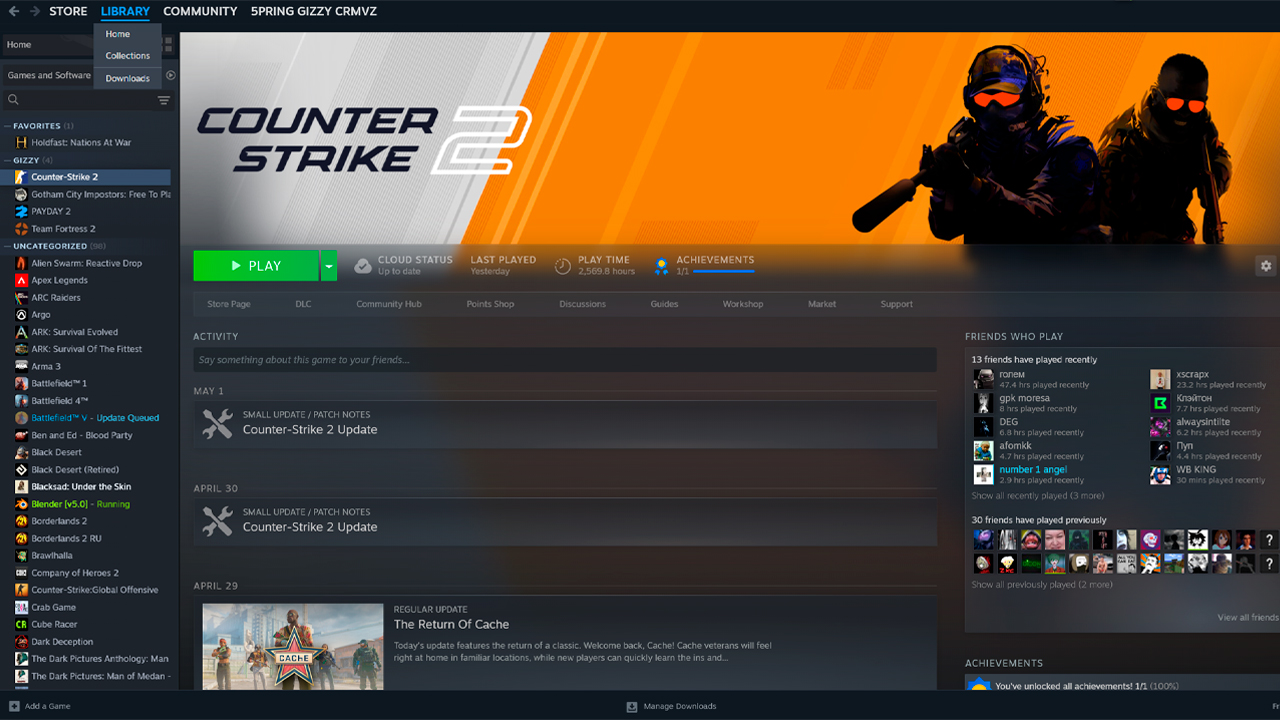
Щелкни правой кнопкой мыши по Counter-Strike 2 и выбери Свойства. Откроется отдельное окно настроек CS2. Переключаться на другие вкладки не нужно, так как Параметры запуска находятся во вкладке Общие.
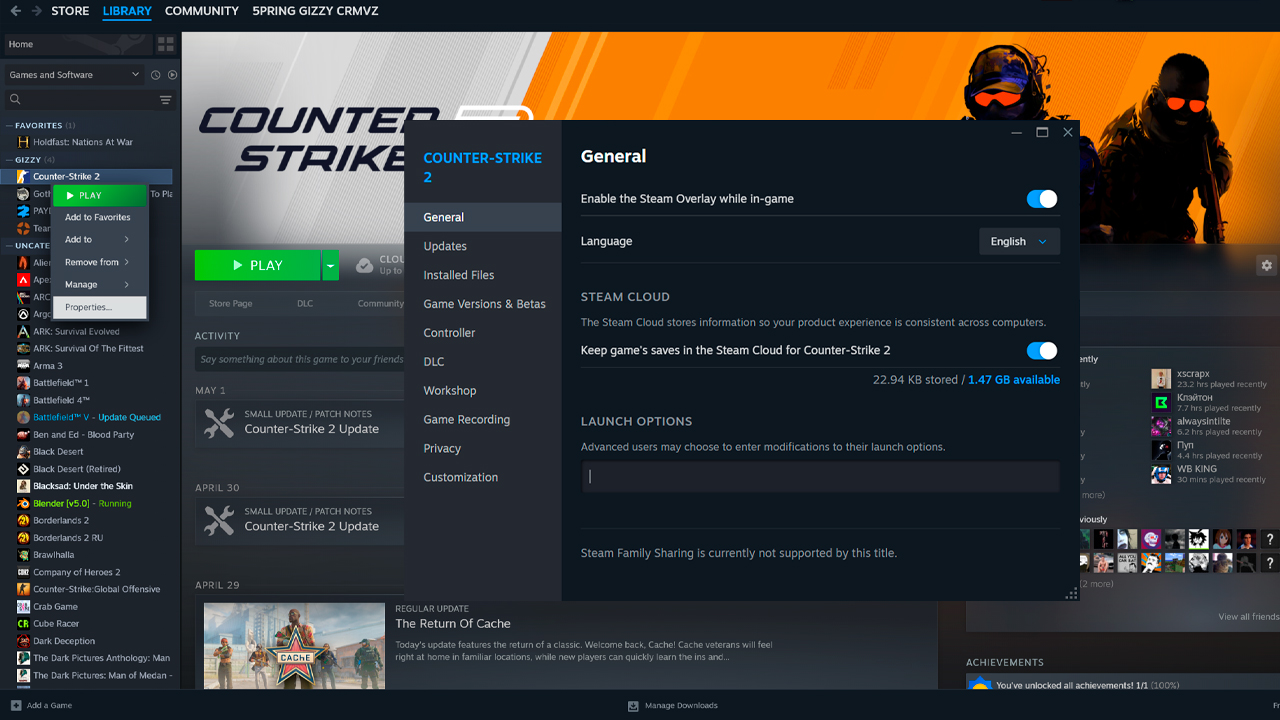
Найди поле Параметры запуска в нижней части вкладки Общие. В него вводятся стартовые параметры CS2. Все команды нужно писать в одну строку, разделяя их пробелами. Steam сохраняет это поле автоматически, поэтому отдельной кнопки сохранения нет.
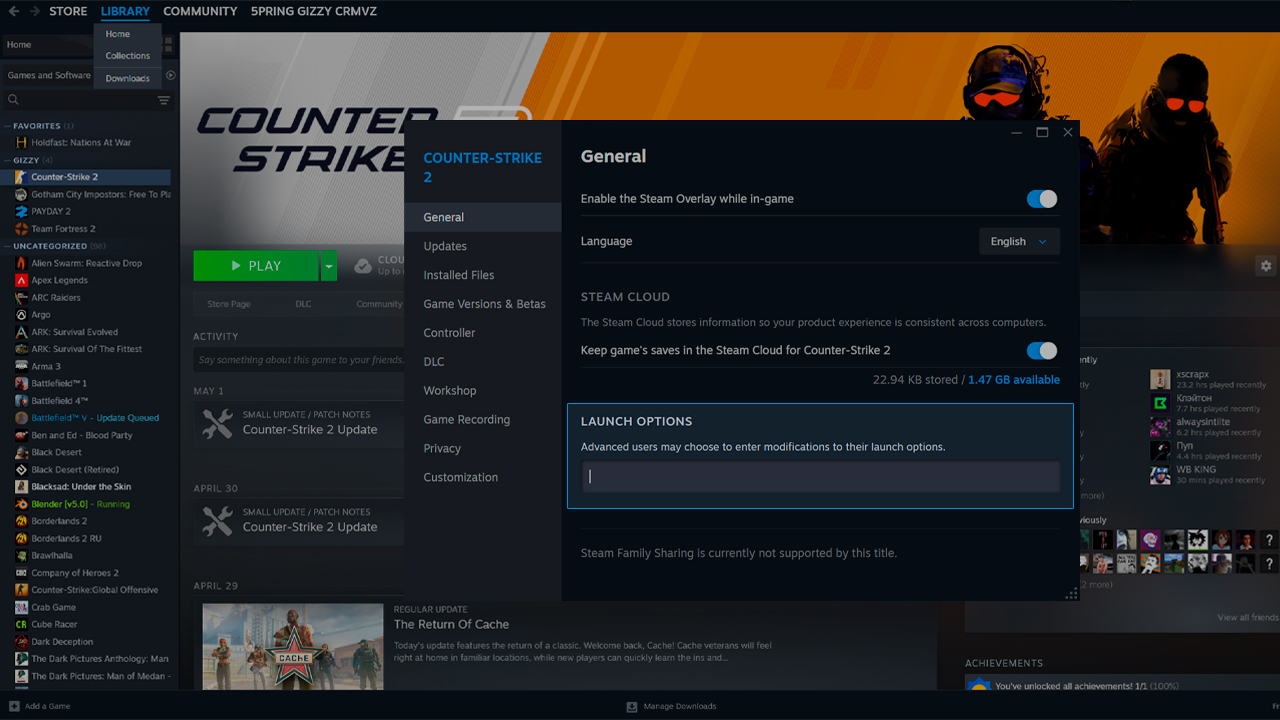
Введи нужные команды в поле. Строка параметров запуска может выглядеть так:
-console -nojoy +fps_max 400 +engine_low_latency_sleep_after_client_tick true
После ввода команд закрой окно Свойства. При следующем запуске CS2 Steam автоматически применит указанные параметры запуска.
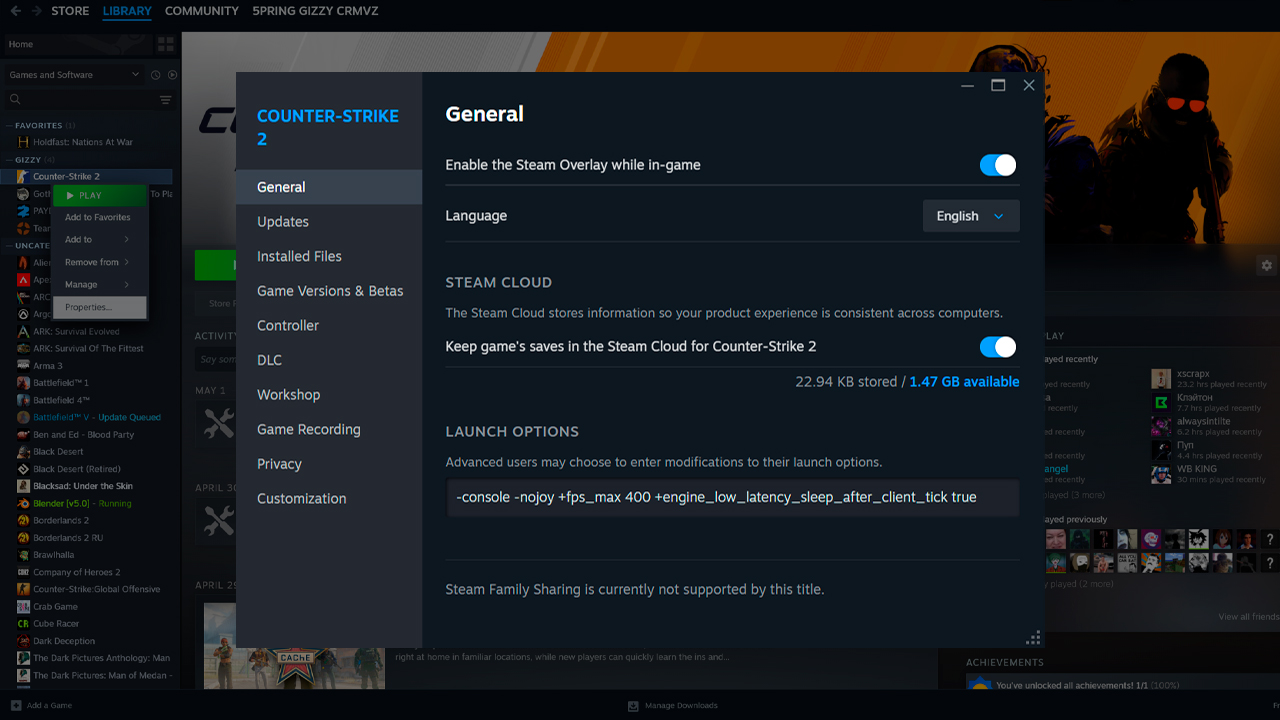
Если команда не срабатывает или игра ведет себя странно при запуске, проблема чаще всего связана с форматированием. Проверь строку параметров запуска, прежде чем менять сами команды:
- Команды должны быть написаны в одну строку, через пробелы.
- Все стартовые параметры CS2 начинаются с – или +, поэтому сперва стоит проверить команду без одного из этих символов.
- Параметры запуска должны быть без кавычек.
- Убери из поля скобки, запятые и другие лишние символы.
- В поле Параметры запуска используй только буквы, цифры, пробелы, +, – и _.
Рекомендуемые параметры запуска
Большинство игроков начинают настройку запуска CS2 с базового набора команд, которые влияют на FPS, консоль, частоту обновления экрана и поддержку контроллера.
+fps_max [значение]
Эта команда задает лимит FPS. Значение +fps_max 0 снимает встроенное ограничение и позволяет CS2 рендерить столько кадров, сколько возможно, если VSync отключен. Если при использовании +fps_max 0 появляются зависания, скачки пинга или микрофризы, нужно заменить 0 на фиксированное ограничение FPS. Установи его примерно на 10 FPS выше частоты обновления монитора: например, +fps_max 70 для 60 Гц или +fps_max 154 для 144 Гц. Если ПК стабильно выдает FPS намного выше частоты обновления монитора, поставь лимит примерно на 10 FPS ниже среднего стабильного значения. Например, +fps_max 230, если система держит около 240 FPS.
-refresh [значение]
Эта команда задает частоту обновления монитора, которую CS2 должна использовать при запуске. Значение должно совпадать с частотой твоего монитора: например, -refresh 144, -refresh 240 или -refresh 300. Команда полезна, если CS2 не выставляет нужную герцовку автоматически или игра постоянно запускается с более низкой частотой обновления, чем выставлено в Windows.
-console
Эта команда открывает консоль разработчика при запуске CS2. Она не повышает FPS напрямую, но ускоряет тестирование и изменение команд. Консоль удобно использовать для ввода fps_max, проверки FPS, запуска exec-файлов, изменения настроек положения рук и тестирования других параметров запуска CS2 без необходимости заходить в меню.
-nojoy
Эта команда отключает поддержку джойстика и убирает лишние фоновые процессы, связанные с контроллером. Это безопасный вариант для тех, кто играет на мыши и клавиатуре, хотя прирост FPS обычно минимальный. Отключение поддержки джойстика помогает убрать лишние процессы при запуске, так как CS2 чувствительна к фоновому опросу устройств ввода.
Параметры запуска для повышения FPS

Данные параметры запуска CS2 могут повысить FPS или улучшить плавность картинки на некоторых ПК, но они могут работать нестабильно. Стоит тестировать их строго по одному, прежде чем запускать матчмейкинг.
-vulkan
Эта команда запускает CS2 через Vulkan API вместо DirectX 11. Она может дать заметный прирост FPS на некоторых видеокартах AMD, ранних картах Intel Arc, а также на слабых процессорах, где DirectX 11 работает нестабильно. Но результат сильно зависит от железа. На видеокартах NVIDIA параметр -vulkan зачастую снижает FPS и может приводить к микрофризам во время загрузки карт или компиляции шейдеров. Поэтому его нельзя считать универсальной командой для повышения производительности.
-threads [число]
Эта команда принудительно задает количество потоков процессора для CS2. Как правило, для теста выставляют значение на единицу больше реального числа потоков, например -threads 9 для 8-поточной системы. На некоторых современных процессорах с небольшим количеством ядер команда может немного повысить средний FPS. Но есть риск ухудшить показатель 0.1% Low FPS. Особенно осторожно стоит тестировать этот параметр на процессорах Intel с гибридной архитектурой: из-за разделения на P-ядра и E-ядра ручное распределение потоков становится непредсказуемым. Неверное значение может вызвать вылеты или снизить производительность.
+engine_low_latency_sleep_after_client_tick true
Эта команда не повышает максимальный FPS напрямую. Она отвечает за плавность картинки и задержку ввода, благодаря чему игра ощущается более отзывчивой, даже когда сам показатель FPS остается прежним. Лучше всего команда работает, когда CS2 упирается в процессор и используется фиксированный лимит кадров, например +fps_max 300. При значении +fps_max 0 этот параметр может приводить к неравномерному времени кадра или микроразрывам картинки, так что без тестов его лучше не включать.
Параметры запуска для экрана и разрешения
Эти параметры запуска отвечают за то, как CS2 выводится на монитор, с каким разрешением запускается и как ведет себя игровое окно до активации настроек внутри самой игры.
-refresh [Гц]
Эта команда задает частоту обновления, которую CS2 должна использовать при запуске. Например, -refresh 144 подходит для монитора с частотой 144 Гц. Обычно CS2 сама подтягивает правильную частоту обновления из Windows, так что эта команда не нужна, если игра и так работает на нужной герцовке. Она пригодится лишь в том случае, если игра упорно запускается в 60 Гц.
Windows 10:
- Открой Параметры
- Перейди в раздел Система
- Открой Дисплей
- Выбери Дополнительные параметры дисплея
- Проверь выбранную частоту обновления
Windows 11:
- Открой Параметры
- Перейди в раздел Система
- Открой Дисплей
- Выбери Расширенные настройки дисплея
- Открой пункт Выберите частоту обновления
- Установи правильное значение герцовки
-fullscreen / -windowed
Параметр -fullscreen запускает CS2 на весь экран, а -windowed – в оконном режиме. Полноэкранный режим обычно лучше подходит для FPS, потому что Windows тратит меньше ресурсов на рабочий стол, интерфейс и обработку окна во время игры. Это снижает нагрузку на систему и помогает уменьшить задержку ввода. Оконный режим удобен для тестов, многозадачности или записи экрана, но для стабильного FPS в CS2 это далеко не лучший выбор.
-w [ширина] -h [высота]
Эти команды принудительно задают разрешение при запуске. Например, -w 1280 -h 960 запускает CS2 в разрешении 1280×960. Многие игроки CS2 не используют нативные разрешения, потому что более низкое разрешение может повысить FPS, а растянутый формат 4:3 делает модели противников визуально шире. Есть и минусы, поскольку картинка становится менее четкой, снижается горизонтальный обзор, а на мониторах с высоким разрешением изображение может выглядеть хуже.
-x [px] -y [px]
Данные команды задают положение окна в оконном режиме. Например, -x 0 -y 0 размещает окно CS2 в левом верхнем углу экрана. Этот параметр в основном полезен для оконного режима, нескольких мониторов, программ захвата экрана или особых настроек рабочего стола. Он не повышает FPS напрямую и не нужен для игры в полноэкранном режиме.
-language [язык]
Эта команда принудительно задает язык интерфейса CS2 при запуске. Например, -language english включает английский интерфейс. Этот параметр пригодится в основном при игре в окне, на системах с несколькими мониторами, для захвата экрана или при особом расположении окон на рабочем столе. Напрямую FPS он не увеличивает и никак не влияет на игру на весь экран.
Устаревшие параметры запуска CS2
Некоторые старые команды запуска из CS:GO и ранних сборок CS2 больше не работают, хотя до сих пор встречаются в устаревших гайдах по параметрам запуска.
Команда | Что она делала раньше | Почему не работает в CS2 |
|---|---|---|
-tickrate 128 |
Отвечала за принудительное создание локальных серверов и тренировочных карт с тикрейтом 128. |
В CS2 внедрена архитектура саб-тика (sub-tick), так что клиентские параметры запуска больше не влияют на тикрейт. По заявлению Valve, система саб-тиков является фундаментом физики движений, стрельбы и гранат в игре. |
-novid |
Пропускала вступительное видео при запуске игры. |
Старый алгоритм воспроизведения заставки при запуске был удален во время перехода с CS:GO на CS2, поэтому команда больше не выполняет никаких функций. |
-nod3d9ex / -d3d9ex |
Управляли поведением DirectX 9Ex в старых версиях Counter-Strike. |
CS2 работает на Source 2 и использует современный рендеринг, поэтому параметры DirectX 9 к ней не применяются. |
-limitvsconst |
Ограничивала константы вершинных шейдеров и часто копировалась в старые FPS-конфиги. |
В CS2 эта команда не работает, поэтому использовать ее как параметр для повышения производительности не стоит. |
-lv |
Включала режим сниженного насилия в старых версиях Counter-Strike. |
Цензурный режим недоступен в CS2, поэтому команда ни на что не влияет. |
Многие сайты до сих пор копируют эти команды из старых гайдов по параметрам запуска CS:GO, не проверяя, работают ли они сейчас. Этот гайд проверен и адаптирован под актуальную версию CS2.
Готовые конфиги параметров запуска
Эти готовые конфиги можно скопировать в Steam одной строкой.
Стандартный
Подходит большинству игроков:
-console -nojoy +fps_max 240 +engine_low_latency_sleep_after_client_tick true
Это стандартный набор параметров запуска. Он оставляет включенной консоль, отключает опрос джойстика в качестве безопасного дополнительного шага и добавляет главную команду синхронизации кадров для более плавной работы CS2.
Для мощных ПК
Для мощного ПК и монитора 240 Гц+:
-console -nojoy -refresh 240 +fps_max 400 +engine_low_latency_sleep_after_client_tick true
На мощных ПК фиксированный лимит вроде +fps_max 400 может дать более стабильное время кадра, чем значение 0. В такой связке команда для снижения задержки работает лучше, а стрельба может ощущаться отзывчивее.
Для слабых ПК
Для бюджетного ПК:
-console -nojoy +fps_max 120 -vulkan
Значение +fps_max 120 или +fps_max 144 важно для слабых ПК, так как оно помогает предотвратить загрузку процессора на 100% и появление зависаний. Параметр -vulkan может помочь некоторым старым видеокартам AMD, системам с Intel Arc или нестабильным конфигурациям с DX11. Однако этот параметр необходимо тестировать самостоятельно.
Autoexec и расширенная настройка
autoexec.cfg – это пользовательский конфиг CS2, в котором хранятся консольные команды. Он автоматически применяет их при каждом запуске игры. Он незаменим, так как многие настройки в CS2 сбрасываются после перезапуска, а autoexec позволяет держать все важные параметры в одном месте. Файлы конфигурации CS2 находятся в папке cfg, а пользовательские конфиги можно запускать через консоль или параметры запуска.
- Путь к файлу: …\Steam\steamapps\common\Counter-Strike Global Offensive\game\csgo\cfg\autoexec.cfg
- Активация: +exec autoexec.cfg
- Важно: Убедись, что файл сохранен именно как autoexec.cfg, а не autoexec.cfg.txt.
Команды вроде fps_max 400, cl_radar_scale 0.35 и viewmodel_fov 68 логичнее добавлять в autoexec, а не в параметры запуска. Это обычные консольные настройки, а не стартовые параметры игры. В конце autoexec также можно добавить команду host_writeconfig, чтобы конфигурация была записана правильно.
Часто задаваемые вопросы
-
Какие лучшие параметры запуска CS2?
Лучшие параметры запуска CS2 зависят от железа, частоты обновления монитора и стабильности FPS. В качестве базового варианта можно начать со строки -console -nojoy. Для более стабильной работы следует добавить +engine_low_latency_sleep_after_client_tick true и фиксированный лимит FPS, например +fps_max 400. Готовые конфиги есть в разделе выше.
-
Как открыть параметры запуска CS2?
Открой Steam, перейди в Библиотеку, щелкни правой кнопкой мыши по Counter-Strike 2 и выбери Свойства. Оставайся во вкладке Общие и найди поле Параметры запуска. Введи все команды в одну строку, разделяя их пробелами. Steam сохранит изменения автоматически.
-
Работает ли -tickrate 128 в CS2?
Нет, -tickrate 128 в CS2 не работает. Игра перешла на систему саб-тиков, так что параметры запуска на стороне клиента больше никак не влияют на тикрейт. Данная команда представляет собой устаревший параметр из старых руководств по настройке CS:GO.
-
Как уменьшить задержку ввода (инпут-лаг) в CS2?
Используй +engine_low_latency_sleep_after_client_tick true вместе с фиксированным ограничением кадров, например +fps_max 400. Чтобы добиться еще более высокой отзывчивости без помощи параметров запуска, играй в полноэкранном режиме, отключи VSync в настройках игры и включи NVIDIA Reflex, если он доступен на твоей системе.
-
Что делает -refresh в параметрах запуска CS2?
-refresh задает частоту обновления монитора, которую CS2 должна использовать при запуске. Например, -refresh 144 подходит для монитора 144 Гц. Обычно CS2 берет это значение из Windows, но команда может помочь, если игра постоянно запускается на 60 Гц.



![Все позиции на Inferno в CS2: Полный разбор [2026]](https://community.skin.club/wp-content/uploads/2023/10/Main-x-Name-KZ-4-768x432.jpg)