![The Best CS2 Launch Options: Ultimate Guide [2024]](https://community.skin.club/wp-content/uploads/2023/09/Background-11.jpg)

La mayoría de los jugadores utilizan comandos de consola en Counter-Strike 2, independientemente de su experiencia. Las opciones de inicio de CS2 ayudan a gestionar los límites de FPS, la latencia de entrada, la frecuencia de actualización y el comportamiento al iniciar el juego. Sin embargo, no todas las opciones de inicio funcionan realmente. Algunas que funcionaban en CS:GO están completamente rotas en CS2 debido al nuevo motor Source 2. Los jugadores necesitan conocer cuáles son las mejores opciones de inicio de CS2 que todavía valen la pena usar y en qué situaciones cada comando ofrece los mejores resultados.
Cómo configurar las opciones de inicio en CS2
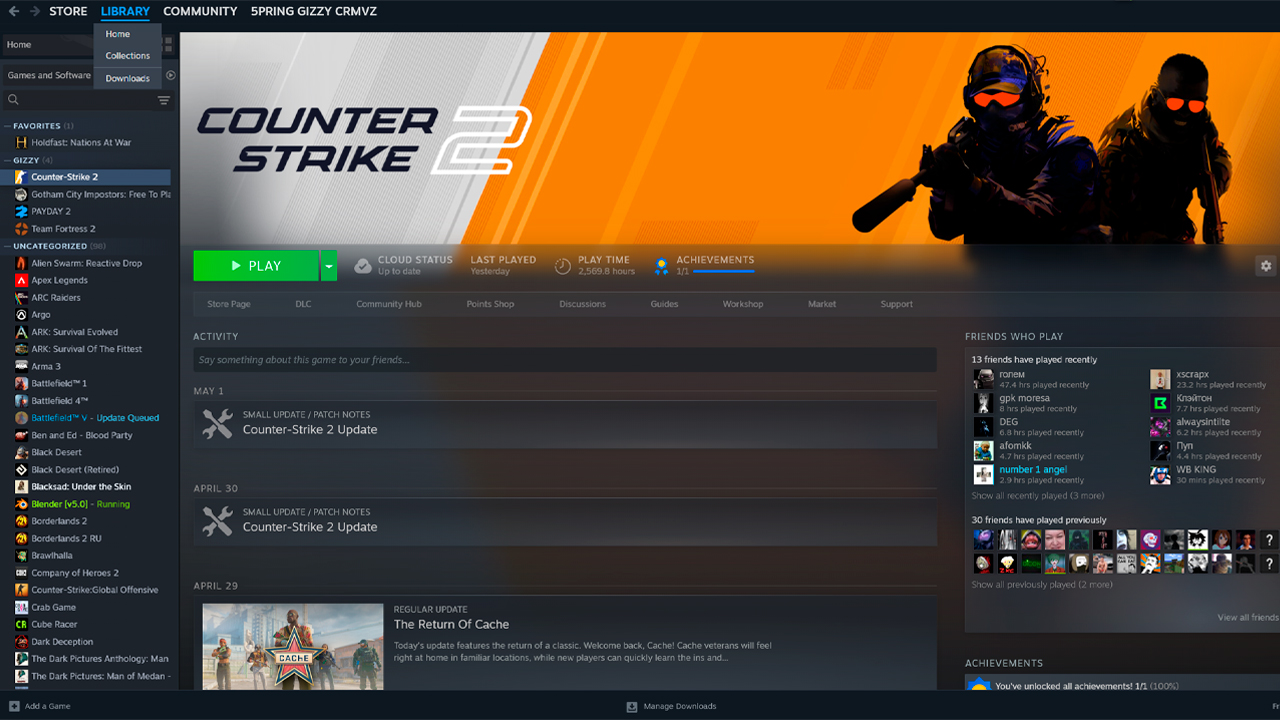
Abre Steam y ve a la pestaña «Biblioteca». Busca «Counter-Strike 2» en la lista de juegos. Aquí es donde se añaden todos los comandos de inicio de CS2, ya que las opciones de inicio se gestionan a través de Steam y no desde el menú de configuración del juego.
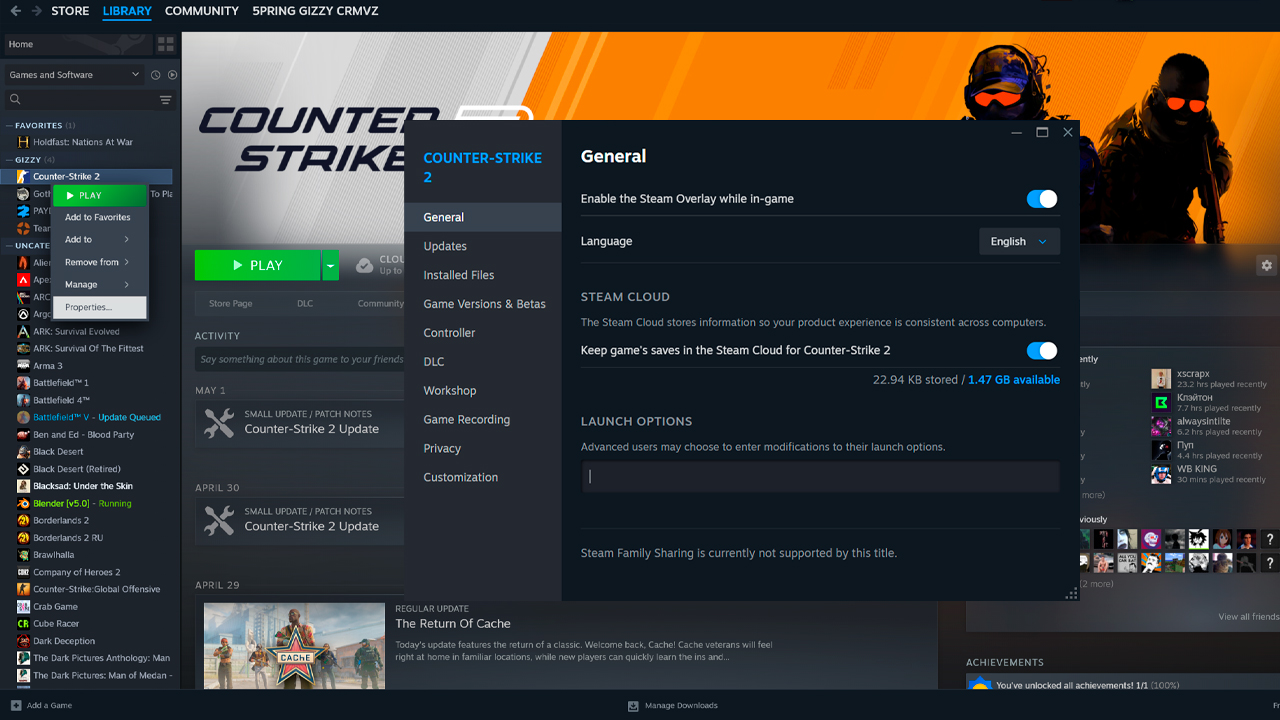
Haz clic derecho sobre «Counter-Strike 2» y selecciona «Propiedades». Se abrirá una ventana de configuración independiente para CS2. Mantente en la pestaña «General», ya que el campo opciones de inicio se encuentra allí por defecto.
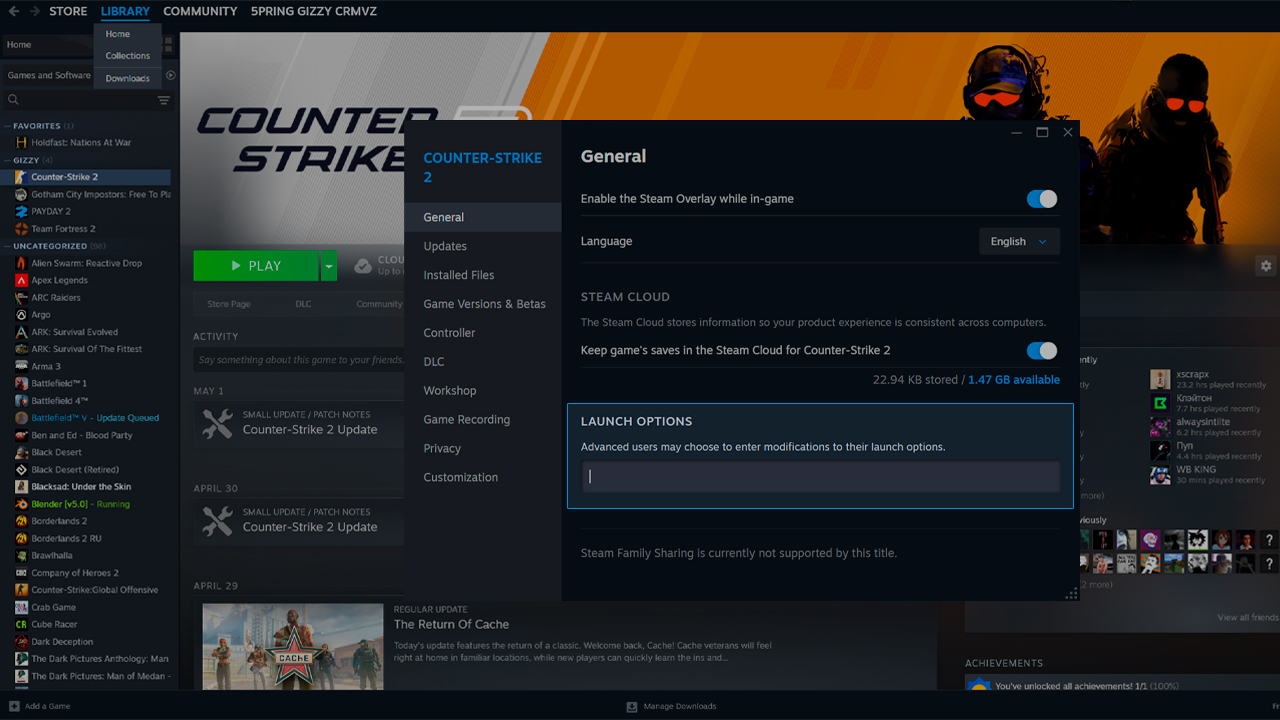
Busca el campo «opciones de inicio» cerca de la parte inferior de la pestaña General. Aquí es donde se introducen las opciones de inicio de CS2. Todos los comandos deben escribirse en una sola línea, separados por espacios. Steam guarda el contenido automáticamente, por lo que no existe un botón de guardar.
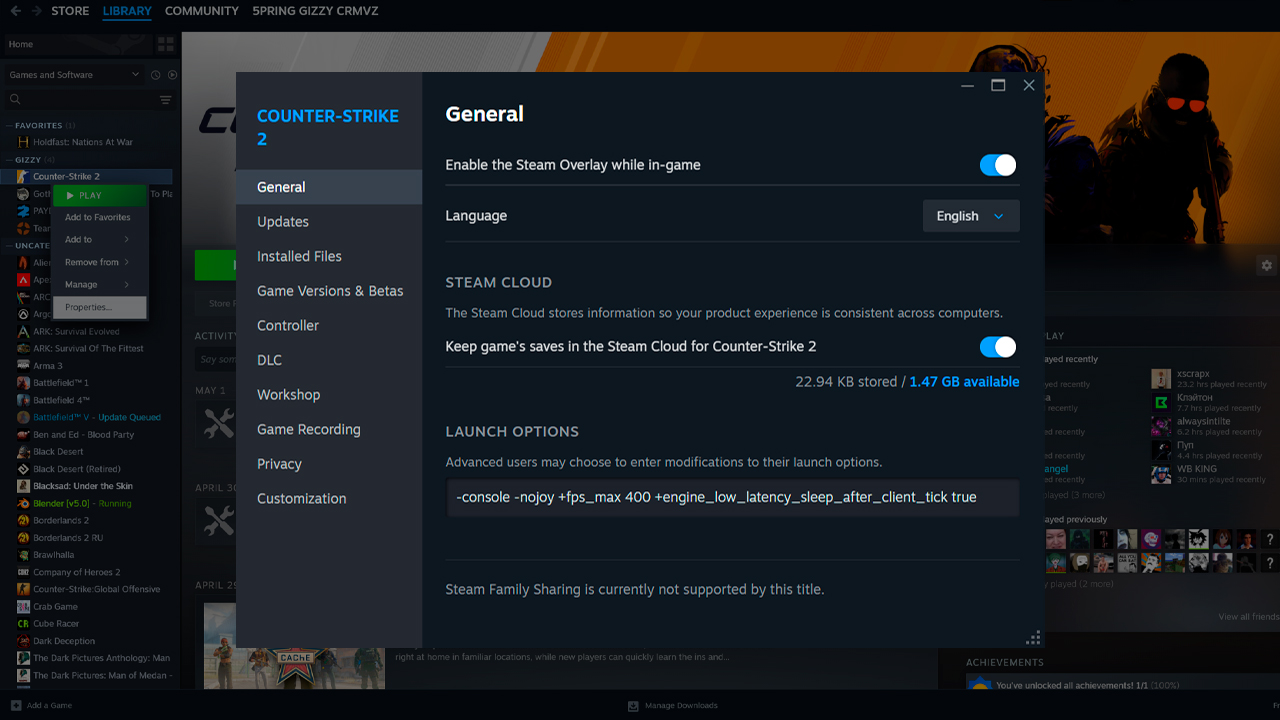
Introduce los comandos necesarios en el campo. Una línea de opciones de inicio puede verse así:
-console -nojoy +fps_max 400 +engine_low_latency_sleep_after_client_tick true
Después de introducir los comandos, cierra la ventana de Propiedades. La próxima vez que inicies CS2, Steam aplicará automáticamente las opciones de inicio.
Si CS2 ignora un comando o el juego se inicia con un comportamiento inesperado, el problema suele deberse al formato. Comprueba la línea de opciones de inicio antes de modificar los comandos:
- Los comandos deben escribirse en una sola línea y separados por espacios.
- Todas las opciones de inicio de CS2 comienzan con – o +, por lo que un comando sin uno de estos símbolos suele ser lo primero que debes revisar.
- No coloques las opciones de inicio entre comillas.
- Elimina paréntesis, comas u otros caracteres adicionales del campo.
- Utiliza únicamente letras, números, espacios, +, -, y _ en el campo de opciones de inicio.
Opciones de inicio que todos deberían usar
La mayoría de los jugadores comienzan la optimización de las opciones de inicio de CS2 con un pequeño conjunto de comandos que controlan el comportamiento de los FPS, el acceso a la consola, la frecuencia de actualización y la entrada de mandos.
+fps_max [valor]
Este comando controla el límite de FPS. Configurar +fps_max 0 elimina el límite integrado y permite que CS2 renderice tantos fotogramas como sea posible con VSync desactivado. Si usar +fps_max 0 provoca congelamientos, picos de lag o tirones, sustituye el 0 por un límite fijo. Configúralo 10 FPS por encima de la frecuencia de actualización del monitor, por ejemplo +fps_max 70 para 60 Hz o +fps_max 154 para 144 Hz. Si el PC mantiene muchos más FPS que la frecuencia de actualización del monitor, establece el límite aproximadamente 10 FPS por debajo de la media estable de FPS, como +fps_max 230 cuando el sistema mantiene alrededor de 240 FPS.
-refresh [valor]
Este comando establece la frecuencia de actualización que CS2 debe utilizar al iniciarse. El valor debe coincidir con la frecuencia de actualización del monitor, como -refresh 144, -refresh 240 o -refresh 300. Es útil cuando CS2 no aplica automáticamente la frecuencia correcta o cuando el juego sigue iniciándose con una tasa de Hz inferior a la que utiliza Windows.
-console
Este comando abre la consola de desarrollador cuando se inicia CS2. No aumenta los FPS directamente, pero permite probar y modificar comandos con mayor rapidez. La consola es útil para introducir fps_max, comprobar los FPS, ejecutar archivos exec, cambiar configuraciones del viewmodel y probar otras opciones de inicio de CS2 sin abrir menús adicionales.
-nojoy
Este comando desactiva el soporte para joysticks y elimina el procesamiento en segundo plano relacionado con controladores que resulta innecesario. Es una opción segura para configuraciones con teclado y ratón, aunque el impacto en los FPS suele ser mínimo. Como CS2 es sensible al sondeo de entradas en segundo plano, eliminar la detección de joysticks es un paso estándar para conseguir un inicio más limpio.
Opciones de inicio para obtener más FPS
Estas opciones de inicio de CS2 pueden ayudar con los FPS o la estabilidad de los fotogramas en sistemas específicos, pero son lo suficientemente arriesgadas como para probarlas una por una antes de utilizarlas en partidas competitivas.
-vulkan
Este comando inicia CS2 utilizando la API Vulkan en lugar de DirectX 11. Puede proporcionar una mejora notable de FPS en algunas GPU AMD, tarjetas Intel Arc más antiguas y configuraciones con CPU más débiles donde DirectX 11 funciona de forma irregular. El riesgo depende del hardware. En las GPU NVIDIA, -vulkan suele reducir los FPS y puede causar tirones al cargar mapas o compilar shaders, por lo que no es una opción de rendimiento universal.
-threads [número]
Este comando obliga a CS2 a utilizar un número específico de hilos de CPU. El valor habitual para las pruebas es el número de hilos más uno, por ejemplo, -threads 9 para una configuración de 8 hilos. Puede aumentar ligeramente los FPS medios en algunas CPU modernas con pocos núcleos, pero existe el riesgo de empeorar los FPS Low del 0,1 %. Es especialmente problemático en las CPU Intel con arquitectura híbrida, donde los P-cores y E-cores pueden hacer que los valores manuales de hilos sean impredecibles. Un valor incorrecto puede provocar bloqueos o reducir el rendimiento.
+engine_low_latency_sleep_after_client_tick true
Este comando no aumenta directamente los FPS máximos. Su propósito es mejorar la estabilidad de los fotogramas y reducir la latencia de entrada, de modo que el juego pueda sentirse más fluido incluso cuando el número de FPS permanece igual. Funciona mejor cuando CS2 está limitado por la CPU y se utiliza un límite fijo de FPS, como +fps_max 300. Con +fps_max 0, puede provocar una entrega irregular de fotogramas o microtearing, por lo que no debería utilizarse sin realizar pruebas previas.
Opciones de inicio para pantalla y resolución
Estas opciones de inicio controlan cómo se inicia CS2 en el monitor, qué resolución utiliza y cómo se comporta la ventana del juego antes de que entren en funcionamiento los ajustes configurados dentro del juego.
-refresh [Hz]
Este comando establece la frecuencia de actualización que CS2 debe utilizar al iniciarse. Por ejemplo, -refresh 144 se utiliza para un monitor de 144 Hz. CS2 suele detectar automáticamente la frecuencia correcta desde Windows, por lo que este comando no es necesario si el juego ya se inicia con el valor adecuado. Resulta útil cuando el monitor sigue iniciándose a 60 Hz.
Windows 10:
- Abre «Configuración».
- Ve a «Sistema».
- Abre «Pantalla».
- Selecciona «Configuración avanzada de pantalla».
- Comprueba la frecuencia de actualización seleccionada.
Windows 11:
- Abre «Configuración».
- Ve a «Sistema».
- Abre «Pantalla».
- Selecciona «Pantalla avanzada».
- Abre «Elegir una frecuencia de actualización».
- Establece el valor correcto de Hz.
-fullscreen / -windowed
-fullscreen inicia CS2 en modo de pantalla completa, mientras que -windowed lo inicia en una ventana. La pantalla completa suele ser la mejor opción para los FPS, ya que Windows tiene menos elementos de interfaz de escritorio y menos trabajo del compositor de ventanas durante la partida. Esto puede reducir la sobrecarga y mejorar la latencia de entrada. El modo ventana es útil para pruebas, multitarea o configuraciones de grabación, pero normalmente no es la primera opción para conseguir FPS estables en CS2.
-w [ancho] -h [alto]
Estos comandos fuerzan una resolución personalizada al iniciar el juego. Por ejemplo, -w 1280 -h 960 inicia CS2 en 1280×960. Muchos jugadores de CS2 utilizan resoluciones no nativas, ya que las resoluciones más bajas pueden aumentar los FPS y las configuraciones 4:3 estiradas pueden hacer que los modelos de los jugadores parezcan más anchos. La desventaja es una menor nitidez de imagen, menos detalle horizontal y una imagen que puede verse peor en monitores de alta resolución.
-x [px] -y [px]
Estos comandos establecen la posición de la ventana en modo ventana. Por ejemplo, -x 0 -y 0 coloca la ventana de CS2 en la esquina superior izquierda de la pantalla. Esta opción es principalmente útil para el modo ventana, configuraciones con varios monitores, software de captura o diseños específicos del escritorio. No mejora directamente los FPS y no es útil para jugar en pantalla completa.
-language [idioma]
Este comando fuerza el idioma de la interfaz de CS2 al iniciarse. Por ejemplo, –language english fuerza la interfaz en inglés. Es útil cuando la configuración de idioma de Steam y el comportamiento del idioma en CS2 no coinciden, o cuando se desea mantener siempre el mismo idioma después de cada inicio. No afecta a los FPS, la latencia de entrada ni la frecuencia de actualización. Es simplemente un comando de inicio para controlar el idioma de la interfaz.
Opciones de inicio que no funcionan en CS2
Varios comandos antiguos de inicio de CS:GO y de versiones anteriores de CS2 ya no tienen ninguna utilidad, aunque todavía aparecen en listas desactualizadas de opciones de inicio.
Comando | Qué hacía antes | Por qué no funciona en CS2 |
|---|---|---|
-tickrate 128 |
Intentaba forzar servidores locales o salas de práctica a 128 ticks. |
CS2 utiliza una arquitectura sub-tick, por lo que el tickrate ya no se controla mediante una opción de lanzamiento del cliente. Valve describe las actualizaciones sub-tick como el núcleo del sistema de movimiento, disparo y lanzamiento de utilidades de CS2. |
-novid |
Omitía el vídeo de introducción al iniciar el juego. |
El antiguo flujo de vídeo de inicio fue eliminado durante la transición de CS:GO a CS2, por lo que el comando ya no tiene ninguna función. |
-nod3d9ex / -d3d9ex |
Controlaba el comportamiento de DirectX 9Ex en versiones antiguas de Counter-Strike. |
CS2 funciona sobre Source 2 con una ruta de renderizado moderna, por lo que las opciones relacionadas con DX9 ya no son aplicables. |
-limitvsconst |
Limitaba las constantes de los shaders de vértices y aparecía en antiguas configuraciones de FPS. |
Esta opción no funciona en CS2 y no debería utilizarse como comando de rendimiento. |
-lv |
Activaba el modo de baja violencia en versiones antiguas de Counter-Strike. |
El modo de baja violencia no está disponible en CS2, por lo que este comando no tiene efecto. |
+mat_queue_mode |
Configuraba el modo multihilo del sistema de materiales en el antiguo motor Source de CS. |
CS2 ya no utiliza la antigua ruta de renderizado DirectX 9 de CS. Funciona sobre Source 2 con DirectX 11 o Vulkan, por lo que este comando no tiene ningún efecto sobre los FPS. |
Muchos sitios web siguen copiando estos comandos de antiguas guías de opciones de inicio para CS:GO sin comprobar su estado actual. Esta guía ha sido verificada y actualizada específicamente para CS2.
Configuraciones listas de opciones de inicio
Estas configuraciones listas para usar pueden copiarse en Steam como una sola línea.
Equilibrada
Adecuada para la mayoría de los jugadores:
-console -nojoy +fps_max 240 +engine_low_latency_sleep_after_client_tick true
Esta es una configuración de inicio limpia. Mantiene la consola, desactiva la detección de joysticks como medida adicional segura y añade el principal comando de sincronización de fotogramas para una entrega de frames más fluida en CS2.
Gama alta
PC potente, monitor de 240 Hz o superior:
-console -nojoy -refresh 240 +fps_max 400 +engine_low_latency_sleep_after_client_tick true
En equipos potentes, un límite fijo como +fps_max 400 puede proporcionar tiempos de fotograma más estables que 0. El comando de baja latencia funciona mejor en esta configuración, haciendo que los disparos se sientan más responsivos.
Gama baja
PC económico:
-console -nojoy +fps_max 120 -vulkan
+fps_max 120 o +fps_max 144 es importante en PCs menos potentes, ya que ayuda a evitar que la CPU permanezca al 100 % de carga y provoque congelamientos. -vulkan puede ayudar en algunas GPU AMD antiguas, configuraciones con Intel Arc o sistemas inestables con DX11, pero debe probarse individualmente.
Autoexec y configuración avanzada
autoexec.cfg es un archivo de configuración personalizado de CS2 que almacena comandos de consola y los aplica cada vez que se inicia el juego. Es útil porque muchos comandos de consola se restablecen después de reiniciar, mientras que autoexec mantiene los ajustes repetidos en un solo lugar. Los archivos de configuración de CS2 se almacenan en la carpeta cfg del juego, y las configuraciones personalizadas pueden ejecutarse mediante la consola o las opciones de inicio.
- Ruta del archivo: …\Steam\steamapps\common\Counter-Strike Global Offensive\game\csgo\cfg\autoexec.cfg
- Activación: +exec autoexec.cfg
- Nota: Asegúrate de que el archivo se guarde como autoexec.cfg y no como autoexec.cfg.txt.
Comandos como fps_max 400, cl_radar_scale 0.35 y viewmodel_fov 68 tienen más sentido en autoexec que en las opciones de inicio porque son ajustes normales de consola y no parámetros de inicio. Un autoexec también puede incluir host_writeconfig al final para garantizar que la configuración guardada se escriba correctamente.
FAQ
-
¿Cuáles son las mejores opciones de inicio para CS2?
Las mejores opciones de inicio para CS2 dependen del hardware, la frecuencia de actualización del monitor y la estabilidad de los FPS. Una línea básica para comenzar es -console -nojoy. Para una mayor estabilidad, añade +engine_low_latency_sleep_after_client_tick true y un límite estable de +fps_max, como +fps_max 400. Las configuraciones listas para usar están disponibles en la sección anterior.
-
¿Cómo abro las opciones de inicio en CS2?
Abre Steam, ve a «Biblioteca», haz clic derecho en «Counter-Strike 2» y selecciona «Propiedades». Mantente en la pestaña «General» y busca el campo «opciones de inicio». Introduce todos los comandos en una sola línea separados por espacios. Steam guarda los cambios automáticamente.
-
¿Funciona -tickrate 128 en CS2?
No, -tickrate 128 no funciona en CS2. El juego utiliza un sistema sub-tick, por lo que el tickrate ya no puede controlarse mediante una opción de lanzamiento del cliente. Este comando es un vestigio obsoleto de antiguas guías de configuración de Counter-Strike.
-
¿Cómo reduzco el input lag en CS2?
Utiliza +engine_low_latency_sleep_after_client_tick true junto con un límite estable de FPS, como +fps_max 400. Para obtener mejores resultados fuera de las opciones de inicio, juega en pantalla completa, desactiva VSync dentro del juego y activa NVIDIA Reflex si está disponible en tu sistema.
-
¿Qué es -refresh en las opciones de inicio de CS2?
-refresh establece la frecuencia de actualización que CS2 debe utilizar al iniciarse. Por ejemplo, -refresh 144 se utiliza para un monitor de 144 Hz. CS2 normalmente obtiene este valor desde Windows, pero el comando puede ayudar cuando el juego sigue iniciándose a 60 Hz.



![Guía de patrones de la M4A1-S Fade: todas las seeds y Full Fade [2026]](https://community.skin.club/wp-content/uploads/2024/10/Main-x-Name-51-768x432.jpg)