![The Best CS2 Launch Options: Ultimate Guide [2024]](https://community.skin.club/wp-content/uploads/2023/09/Background-11.jpg)

ผู้เล่นส่วนใหญ่เลือกใช้ตัวเลือกการเปิดใช้งาน (Launch Options) ใน Counter-Strike 2 ไม่ว่าจะมีประสบการณ์มากน้อยเพียงใด เพราะช่วยจัดการเรื่องการจำกัด FPS ค่าหน่วงอินพุต อัตรารีเฟรช และพฤติกรรมขณะเริ่มเกม อย่างไรก็ตาม ไม่ใช่ทุกตัวเลือกที่ยังใช้งานได้จริง หลายคำสั่งที่เคยใช้ได้ใน CS ภาคก่อนกลับใช้ไม่ได้ใน CS2 เนื่องจากเอนจิน Source 2 ผู้เล่นจึงจำเป็นต้องคัดกรองว่าตัวเลือกการเปิดใช้งานใดที่ยังคุ้มค่าและมีเงื่อนไขอย่างไรจึงจะส่งผลลัพธ์ดีที่สุด
วิธีตั้งค่าตัวเลือกการเปิดใช้งานใน CS2
เปิด Steam และไปที่แท็บ Library ค้นหา Counter-Strike 2 ในรายการเกม นี่คือจุดที่ใช้เพิ่มคำสั่งเริ่มต้นทั้งหมดของ CS2 เนื่องจากตัวเลือกการเปิดใช้งานถูกจัดการผ่าน Steam ไม่ใช่ผ่านเมนูการตั้งค่าในเกม
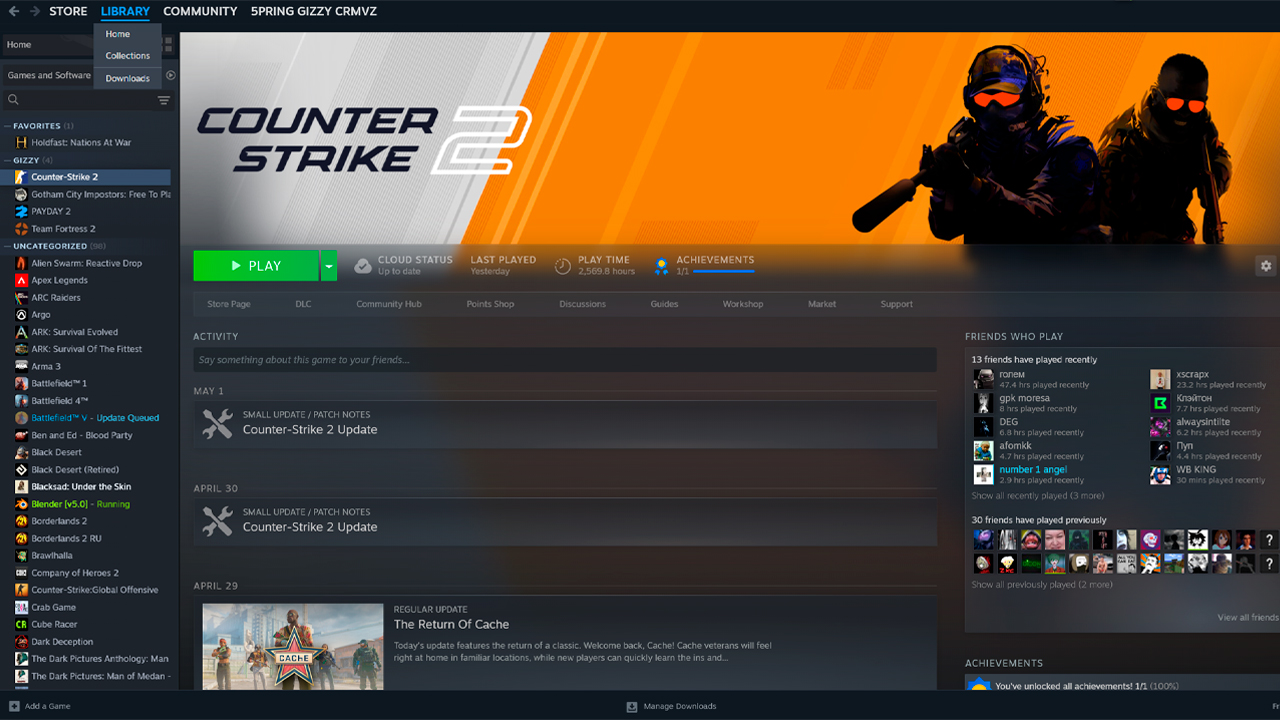
คลิกขวาที่ Counter-Strike 2 แล้วเลือก Properties หน้าต่างการตั้งค่าแยกสำหรับ CS2 จะเปิดขึ้น ให้คงอยู่ในแท็บ General เนื่องจากช่องตัวเลือกการเปิดใช้งานอยู่ในแท็บนี้โดยค่าเริ่มต้น
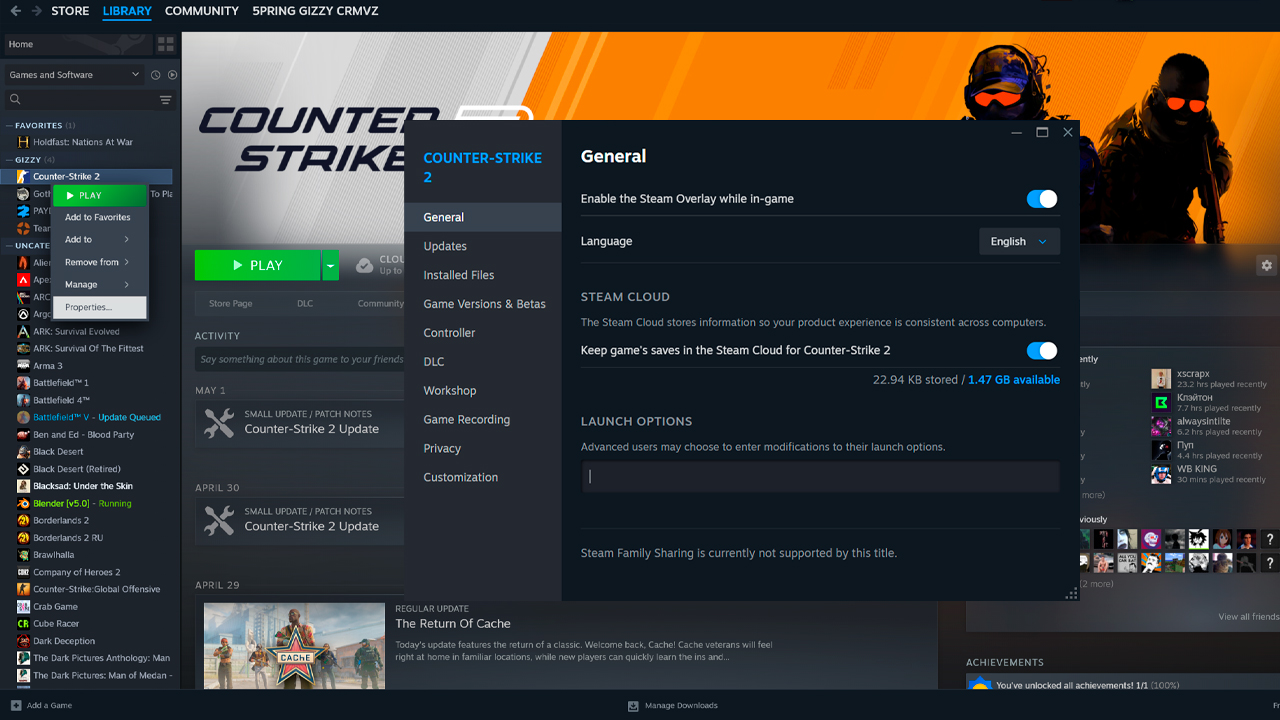
ค้นหาช่องตัวเลือกการเปิดใช้งานบริเวณด้านล่างของแท็บ General นี่คือจุดที่ใช้ป้อนตัวเลือกการเริ่มต้นของ CS2 คำสั่งทั้งหมดต้องเขียนในบรรทัดเดียว โดยเว้นช่องว่างระหว่างแต่ละคำสั่ง Steam จะบันทึกข้อมูลโดยอัตโนมัติ ดังนั้นจึงไม่มีปุ่มบันทึกแยกต่างหาก
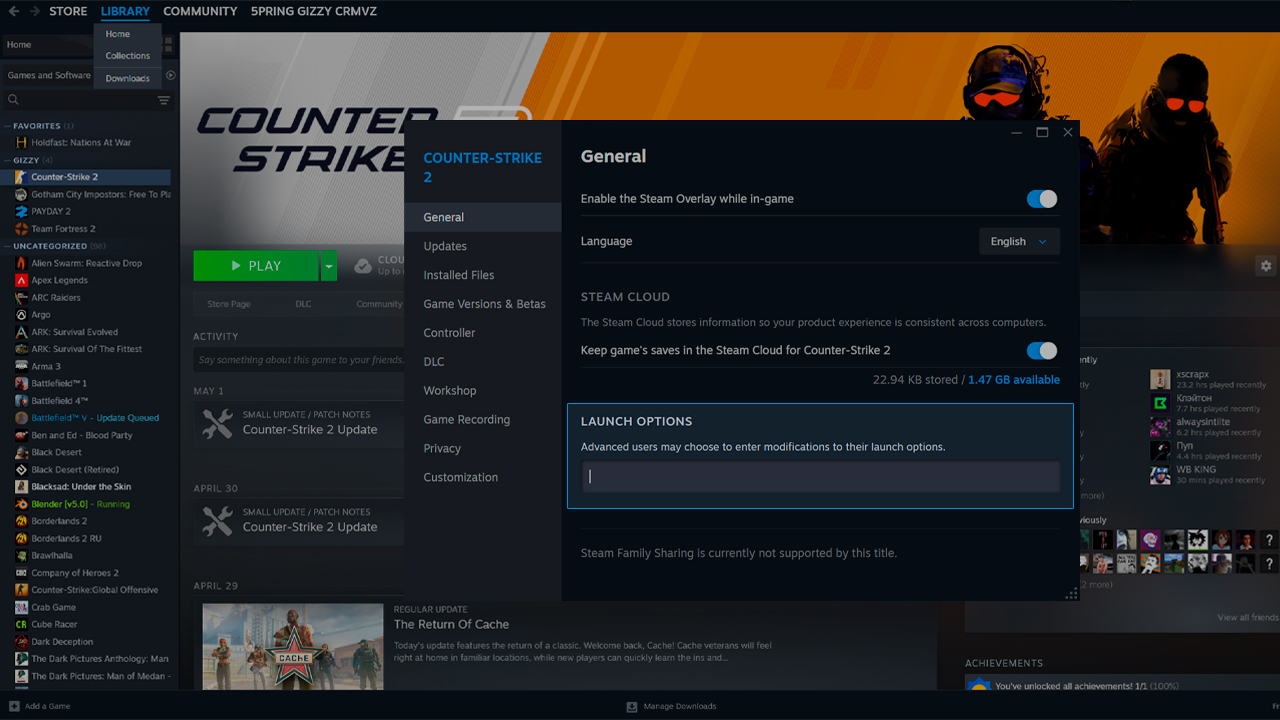
ป้อนคำสั่งที่ต้องการลงในช่อง บรรทัดตัวเลือกการเปิดใช้งานอาจมีลักษณะดังนี้:
-console -nojoy +fps_max 400 +engine_low_latency_sleep_after_client_tick true
หลังจากป้อนคำสั่งแล้ว ให้ปิดหน้าต่าง Properties เมื่อเปิด CS2 ครั้งถัดไป Steam จะใช้ตัวเลือกการเปิดใช้งานโดยอัตโนมัติ
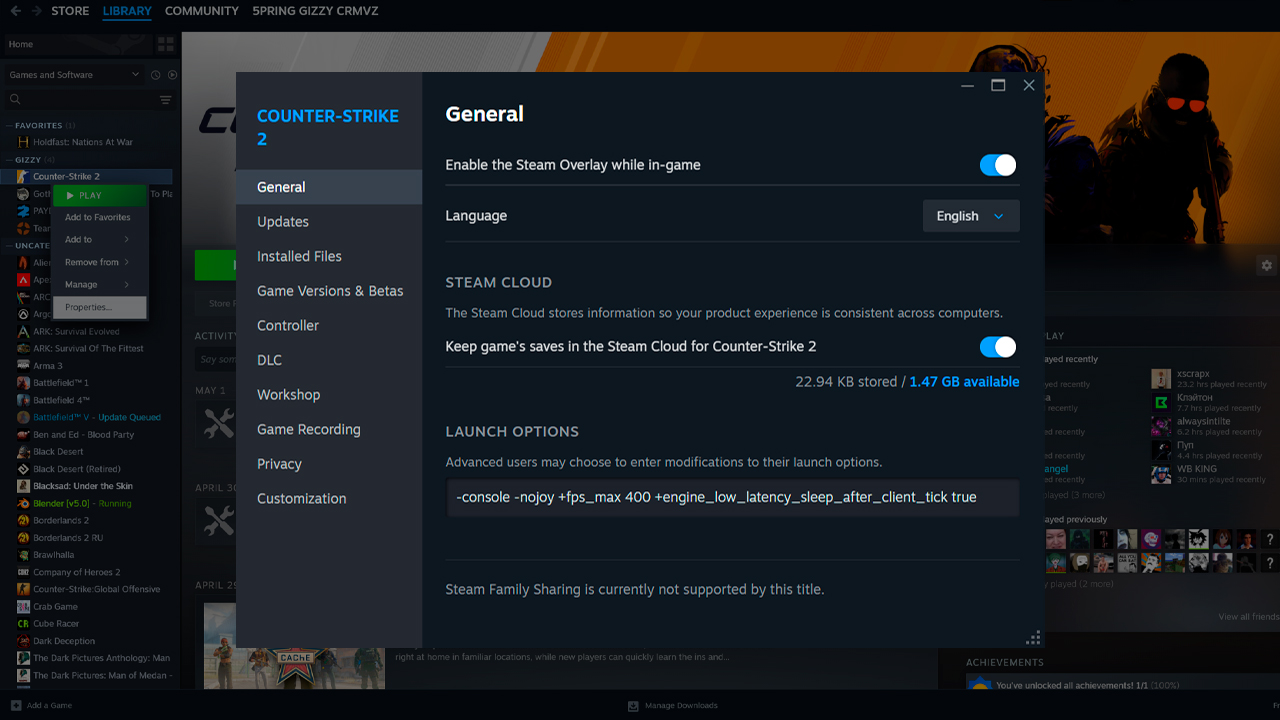
หาก CS2 ไม่ยอมรับคำสั่ง หรือเกมเริ่มทำงานในลักษณะที่ไม่คาดคิด ปัญหามักเกิดจากรูปแบบการเขียนคำสั่ง ตรวจสอบบรรทัดตัวเลือกการเปิดใช้งานก่อนเปลี่ยนแปลงตัวคำสั่ง:
- คำสั่งทั้งหมดต้องเขียนอยู่ในบรรทัดเดียวและคั่นด้วยช่องว่าง
- ตัวเลือกการเริ่มต้นทั้งหมดของ CS2 จะขึ้นต้นด้วย – หรือ + ดังนั้นหากคำสั่งใดไม่มีสัญลักษณ์เหล่านี้ นั่นมักเป็นสิ่งแรกที่ควรตรวจสอบ
- อย่าใส่ตัวเลือกการเปิดใช้งานไว้ภายในเครื่องหมายอัญประกาศ
- ลบวงเล็บ เครื่องหมายจุลภาค หรืออักขระส่วนเกินอื่น ๆ ออกจากช่อง
- ใช้เฉพาะตัวอักษร ตัวเลข ช่องว่าง + – และ _ ในช่องตัวเลือกการเปิดใช้งาน
ตัวเลือกการเปิดใช้งานที่ทุกคนควรใช้
ผู้เล่นส่วนใหญ่มักเริ่มต้นการปรับแต่งการเปิดใช้งานของ CS2 ด้วยชุดคำสั่งขนาดเล็กที่ควบคุมพฤติกรรม FPS การเข้าถึงคอนโซล อัตรารีเฟรช และอินพุตจากคอนโทรลเลอร์
+fps_max [ค่า]
คำสั่งนี้ใช้ควบคุมการจำกัด FPS การตั้งค่า +fps_max 0 จะยกเลิกการจำกัดภายในเกมและทำให้ CS2 สามารถเรนเดอร์เฟรมได้มากที่สุดเท่าที่เป็นไปได้เมื่อปิด VSync หากการใช้ +fps_max 0 ทำให้เกิดอาการค้าง FPS แกว่ง หรือกระตุก ให้เปลี่ยนจาก 0 เป็นค่าคงที่แทน ตั้งค่าให้สูงกว่าอัตรารีเฟรชของจอ 10 FPS เช่น +fps_max 70 สำหรับ 60Hz หรือ +fps_max 154 สำหรับ 144Hz หากคอมพิวเตอร์สามารถรักษา FPS ได้สูงกว่าอัตรารีเฟรชของจอมาก ให้ตั้งค่าจำกัด FPS ต่ำกว่าค่าเฉลี่ย FPS ที่เสถียรประมาณ 10 FPS เช่น +fps_max 230 เมื่อระบบรักษา FPS ได้ประมาณ 240 FPS
-refresh [ค่า]
คำสั่งนี้กำหนดอัตรารีเฟรชของจอภาพที่ CS2 จะใช้เมื่อเริ่มต้นเกม ค่าที่กำหนดควรตรงกับอัตรารีเฟรชของจอ เช่น -refresh 144, -refresh 240 หรือ -refresh 300 คำสั่งนี้มีประโยชน์เมื่อ CS2 ไม่สามารถใช้อัตรารีเฟรชที่ถูกต้องโดยอัตโนมัติ หรือเมื่อเกมเริ่มต้นด้วยค่า Hz ที่ต่ำกว่าค่าที่ Windows ใช้อยู่
-console
คำสั่งนี้จะเปิด Developer Console เมื่อ CS2 เริ่มทำงาน คำสั่งนี้ไม่ได้เพิ่ม FPS โดยตรง แต่ช่วยให้การทดสอบและเปลี่ยนแปลงคำสั่งต่าง ๆ ทำได้รวดเร็วยิ่งขึ้น คอนโซลมีประโยชน์สำหรับการป้อน fps_max ตรวจสอบ FPS เรียกใช้ไฟล์ exec เปลี่ยนการตั้งค่า viewmodel และทดสอบตัวเลือกการเริ่มต้นอื่น ๆ ของ CS2 โดยไม่ต้องเปิดเมนูเพิ่มเติม
-nojoy
คำสั่งนี้ปิดการรองรับจอยสติ๊กและลบกระบวนการเบื้องหลังที่เกี่ยวข้องกับคอนโทรลเลอร์ซึ่งไม่จำเป็นออกไป เป็นตัวเลือกสำหรับการปรับแต่งระบบที่ปลอดภัยสำหรับการใช้งานร่วมกับเมาส์และคีย์บอร์ด แม้ว่าผลกระทบต่อ FPS โดยทั่วไปจะมีน้อยมากก็ตาม เนื่องจาก CS2 มีความไวต่อการตรวจสอบอินพุตเบื้องหลัง การปิดการตรวจจับจอยสติ๊กจึงเป็นขั้นตอนมาตรฐานสำหรับการทำให้การเริ่มต้นเกมสะอาดยิ่งขึ้น
ตัวเลือกการเปิดใช้งานเพื่อเพิ่ม FPS

ตัวเลือกการเปิดใช้งานของ CS2 เหล่านี้สามารถช่วยเพิ่ม FPS หรือปรับปรุงความสม่ำเสมอของเฟรมบนบางระบบได้ แต่มีความเสี่ยงมากพอที่ควรทดสอบทีละรายการก่อนนำไปใช้ในการเล่นแมตช์แข่งขัน
-vulkan
คำสั่งนี้จะเปิด CS2 ผ่าน Vulkan API แทน DirectX 11 ซึ่งอาจช่วยเพิ่ม FPS ได้อย่างเห็นได้ชัดบน GPU ของ AMD บางรุ่น การ์ด Intel Arc รุ่นเก่า และระบบที่ใช้ CPU ประสิทธิภาพต่ำซึ่งทำงานร่วมกับ DirectX 11 ได้ไม่สม่ำเสมอ ความเสี่ยงขึ้นอยู่กับฮาร์ดแวร์แต่ละเครื่อง สำหรับ GPU ของ NVIDIA คำสั่ง -vulkan มักทำให้ FPS ลดลง และอาจทำให้เกิดอาการกระตุกระหว่างการโหลดแผนที่หรือคอมไพล์ Shader ดังนั้นจึงไม่ใช่ตัวเลือกเพิ่มประสิทธิภาพที่ใช้ได้กับทุกระบบ
-threads [number]
คำสั่งนี้บังคับให้ CS2 ใช้จำนวนเธรดของ CPU ตามที่กำหนด โดยค่าที่นิยมใช้ในการทดสอบคือจำนวนเธรดทั้งหมดบวกหนึ่ง เช่น -threads 9 สำหรับระบบที่มี 8 เธรด คำสั่งนี้อาจช่วยเพิ่มค่า FPS เฉลี่ยได้เล็กน้อยบน CPU รุ่นใหม่ที่มีจำนวนคอร์ไม่มาก แต่ก็มีความเสี่ยงที่จะทำให้ค่า 0.1% Low FPS แย่ลง นอกจากนี้ยังใช้งานได้ยากเป็นพิเศษบน CPU Intel ที่ใช้สถาปัตยกรรมแบบ Hybrid ซึ่งมีทั้ง P-cores และ E-cores เพราะทำให้ผลลัพธ์ของการกำหนดจำนวนเธรดด้วยตนเองคาดเดาได้ยาก หากกำหนดค่าผิด อาจทำให้เกมแครชหรือประสิทธิภาพลดลงได้
+engine_low_latency_sleep_after_client_tick true
คำสั่งนี้ไม่ได้เพิ่มค่า FPS สูงสุดโดยตรง จุดประสงค์หลักคือการปรับปรุงความสม่ำเสมอของเฟรมและลดค่าหน่วงอินพุต ทำให้เกมตอบสนองได้ดีขึ้น แม้ว่าตัวเลข FPS จะไม่เปลี่ยนแปลงก็ตาม คำสั่งนี้ทำงานได้ดีที่สุดเมื่อ CS2 ติดคอขวดที่ CPU และใช้การจำกัด FPS แบบคงที่ เช่น +fps_max 300 หากใช้ร่วมกับ +fps_max 0 อาจทำให้การส่งเฟรมไม่สม่ำเสมอหรือเกิดอาการภาพฉีกขาดขนาดเล็ก ดังนั้นจึงไม่ควรใช้งานโดยไม่ทดสอบก่อน
ตัวเลือกการเปิดใช้งานสำหรับการแสดงผลและความละเอียด
ตัวเลือกการเปิดใช้งานเหล่านี้ควบคุมวิธีที่ CS2 เริ่มทำงานบนจอภาพ ความละเอียดที่ใช้ และพฤติกรรมของหน้าต่างเกมก่อนที่การตั้งค่าในเกมจะถูกนำมาใช้งาน
-refresh [Hz]
คำสั่งนี้กำหนดอัตรารีเฟรชที่ CS2 จะใช้เมื่อเริ่มต้นเกม ตัวอย่างเช่น -refresh 144 ใช้สำหรับจอภาพ 144Hz โดยปกติแล้ว CS2 จะอ่านอัตรารีเฟรชที่ถูกต้องจาก Windows อยู่แล้ว ดังนั้นจึงไม่จำเป็นต้องใช้คำสั่งนี้หากเกมเริ่มต้นด้วยค่า Hz ที่ถูกต้อง คำสั่งนี้จะมีประโยชน์เมื่อจอภาพเริ่มเกมที่ 60Hz อยู่ตลอดเวลา
Windows 10:
- เปิดการตั้งค่า
- ไปที่ ระบบ
- เปิด จอแสดงผล
- เลือก การตั้งค่าจอแสดงผลขั้นสูง
- ตรวจสอบอัตรารีเฟรชที่เลือกไว้
Windows 11:
- เปิดการตั้งค่า
- ไปที่ ระบบ
- เปิด จอแสดงผล
- เลือก จอแสดงผลขั้นสูง
- เปิด เลือกอัตรารีเฟรช
- ตั้งค่า Hz ที่ถูกต้อง
-fullscreen / -windowed
-fullscreen จะเปิด CS2 ในโหมดเต็มหน้าจอ ส่วน -windowed จะเปิดเกมในโหมดหน้าต่าง โดยทั่วไปแล้ว โหมดเต็มหน้าจอเป็นตัวเลือกที่ดีกว่าสำหรับ FPS เพราะ Windows มีภาระในการจัดการส่วนติดต่อผู้ใช้บนเดสก์ท็อปและตัวจัดการหน้าต่างน้อยลงระหว่างการเล่นเกม สิ่งนี้สามารถลดภาระของระบบและช่วยลดค่าหน่วงอินพุตได้ โหมดหน้าต่างมีประโยชน์สำหรับการทดสอบ การทำงานหลายอย่างพร้อมกัน หรือการตั้งค่าการบันทึกวิดีโอ แต่โดยทั่วไปไม่ใช่ตัวเลือกแรกสำหรับ FPS ที่เสถียรใน CS2
-w [width] -h [height]
คำสั่งเหล่านี้บังคับให้เกมเริ่มต้นด้วยความละเอียดที่กำหนดเอง ตัวอย่างเช่น -w 1280 -h 960 จะเปิด CS2 ที่ความละเอียด 1280×960 ผู้เล่น CS2 จำนวนมากใช้ความละเอียดที่ไม่ใช่ความละเอียดดั้งเดิมของจอ เนื่องจากความละเอียดที่ต่ำกว่าสามารถเพิ่ม FPS ได้ และการตั้งค่า 4:3 แบบยืดสามารถทำให้โมเดลผู้เล่นดูใหญ่ขึ้น ข้อเสียคือความคมชัดของภาพลดลง รายละเอียดในแนวนอนน้อยลง และภาพอาจดูแย่ลงบนจอภาพความละเอียดสูง
-x [px] -y [px]
คำสั่งเหล่านี้กำหนดตำแหน่งของหน้าต่างเกมในโหมดหน้าต่าง ตัวอย่างเช่น -x 0 -y 0 จะวางหน้าต่าง CS2 ไว้มุมซ้ายบนของหน้าจอ ตัวเลือกนี้มีประโยชน์หลักสำหรับโหมดหน้าต่าง การใช้งานหลายจอ ซอฟต์แวร์จับภาพ หรือการจัดวางเดสก์ท็อปแบบเฉพาะ คำสั่งนี้ไม่ได้ช่วยเพิ่ม FPS โดยตรง และไม่มีประโยชน์สำหรับการเล่นแบบเต็มหน้าจอ
-language [language]
คำสั่งนี้บังคับภาษาอินเทอร์เฟซของ CS2 เมื่อเริ่มต้นเกม ตัวอย่างเช่น -language english จะบังคับให้ใช้อินเทอร์เฟซภาษาอังกฤษ คำสั่งนี้มีประโยชน์เมื่อการตั้งค่าภาษาใน Steam และพฤติกรรมด้านภาษาของ CS2 ไม่ตรงกัน หรือเมื่อต้องการให้ใช้ภาษาเดิมทุกครั้งหลังจากเปิดเกม คำสั่งนี้ไม่มีผลต่อ FPS ค่าหน่วงอินพุต หรืออัตรารีเฟรช เป็นคำสั่งเริ่มต้นสำหรับการควบคุมภาษาอินเทอร์เฟซ
ตัวเลือกการเปิดใช้งานที่ใช้ไม่ได้ใน CS2
คำสั่งเริ่มต้นเก่าหลายคำสั่งจาก CS และเวอร์ชันก่อนหน้าของ CS2 ไม่ได้ให้ประโยชน์ใด ๆ อีกต่อไป แม้ว่าจะยังคงปรากฏอยู่ในรายการตัวเลือกการเปิดใช้งานที่ล้าสมัยก็ตาม
คำสั่ง | สิ่งที่เคยทำ | เหตุผลที่ใช้ไม่ได้ใน CS2 |
|---|---|---|
-tickrate 128 |
พยายามบังคับให้เซิร์ฟเวอร์ภายในเครื่องหรือห้องฝึกซ้อมใช้ 128 Tick |
CS2 ใช้สถาปัตยกรรม Sub-Tick ดังนั้น Tickrate จึงไม่สามารถควบคุมได้ผ่านตัวเลือกการเปิดใช้งานฝั่งไคลเอนต์อีกต่อไป Valve อธิบายว่าการอัปเดตแบบ Sub-Tick เป็นหัวใจสำคัญของระบบการเคลื่อนไหว การยิง และการขว้างอุปกรณ์ใน CS2 |
-novid |
ข้ามวิดีโอเปิดเกมระหว่างการเริ่มต้นเกม |
ระบบวิดีโอเปิดเกมแบบเดิมถูกลบออกในช่วงเปลี่ยนผ่านจาก CS ไปเป็น CS2 ดังนั้นคำสั่งนี้จึงไม่มีหน้าที่ใด ๆ อีกต่อไป |
-nod3d9ex / -d3d9ex |
ควบคุมการทำงานของ DirectX 9Ex ใน Counter-Strike เวอร์ชันเก่า |
CS2 ทำงานบน Source 2 พร้อมระบบเรนเดอร์สมัยใหม่ ดังนั้นตัวเลือก DX9 จึงไม่สามารถใช้งานได้ |
-limitvsconst |
จำกัดค่าคงที่ของ Vertex Shader และมักถูกคัดลอกไปใช้ในไฟล์ปรับแต่ง FPS แบบเก่า |
ตัวเลือกนี้ไม่ทำงานใน CS2 และไม่ควรใช้เป็นคำสั่งเพิ่มประสิทธิภาพ |
-lv |
เปิดใช้งานโหมดความรุนแรงต่ำใน Counter-Strike เวอร์ชันเก่า |
ไม่มีโหมดความรุนแรงต่ำใน CS2 ดังนั้นคำสั่งนี้จึงไม่มีผลใด ๆ |
+mat_queue_mode |
กำหนดโหมดการประมวลผลหลายเธรดของระบบ Material ในการตั้งค่าระบบเรนเดอร์ Source รุ่นเก่า |
CS2 ไม่ได้ใช้ระบบเรนเดอร์ DirectX 9 แบบเก่าอีกต่อไป เกมทำงานบน Source 2 พร้อม DirectX 11 หรือ Vulkan ดังนั้นคำสั่งนี้จึงไม่มีผลต่อ FPS |
หลายเว็บไซต์ยังคงคัดลอกคำสั่งเหล่านี้มาจากคู่มือตัวเลือกการเปิดใช้งานของ CS แบบเก่าโดยไม่ได้ตรวจสอบสถานะปัจจุบัน คู่มือนี้ได้รับการตรวจสอบและอัปเดตสำหรับ CS2 แล้ว
ชุดการตั้งค่าตัวเลือกการเปิดใช้งานสำเร็จรูป
ชุดการตั้งค่าสำเร็จรูปเหล่านี้สามารถคัดลอกไปใส่ใน Steam ได้ในบรรทัดเดียว
สมดุล
เหมาะสำหรับผู้เล่นส่วนใหญ่:
-console -nojoy +fps_max 240 +engine_low_latency_sleep_after_client_tick true
นี่คือการตั้งค่าการเปิดใช้งานที่เรียบง่าย โดยยังคงเปิดใช้งานคอนโซล ปิดการตรวจสอบจอยสติ๊กเป็นขั้นตอนเสริมที่ปลอดภัย และเพิ่มคำสั่งซิงก์เฟรมหลักเพื่อให้การจัดการจังหวะเฟรมของ CS2 ราบรื่นยิ่งขึ้น
ระดับสูง
คอมพิวเตอร์ประสิทธิภาพสูง พร้อมจอภาพ 240Hz ขึ้นไป:
-console -nojoy -refresh 240 +fps_max 400 +engine_low_latency_sleep_after_client_tick true
บนคอมพิวเตอร์ประสิทธิภาพสูง การกำหนดค่า FPS แบบคงที่ เช่น +fps_max 400 สามารถให้เวลาเฟรมที่ราบรื่นกว่า 0 คำสั่งลดความหน่วงนี้ทำงานได้ดีกว่าในการตั้งค่านี้ ทำให้การยิงตอบสนองได้ดีขึ้น
ระดับเริ่มต้น
คอมพิวเตอร์ราคาประหยัด:
-console -nojoy +fps_max 120 -vulkan
+fps_max 120 หรือ +fps_max 144 มีความสำคัญสำหรับคอมพิวเตอร์สเปกต่ำ เพราะช่วยป้องกันไม่ให้ CPU ทำงานที่โหลด 100% ตลอดเวลาและเกิดอาการค้างได้ -vulkan อาจช่วยได้กับ GPU AMD รุ่นเก่าบางรุ่น ระบบ Intel Arc หรือระบบ DX11 ที่ไม่เสถียร แต่ควรทดสอบด้วยตนเองก่อนใช้งาน
Autoexec และการตั้งค่าขั้นสูง
autoexec.cfg คือไฟล์กำหนดค่า CS2 แบบกำหนดเองที่ใช้เก็บคำสั่งคอนโซลและเรียกใช้งานทุกครั้งที่เกมเริ่มต้น ไฟล์นี้มีประโยชน์เพราะคำสั่งคอนโซลจำนวนมากจะถูกรีเซ็ตหลังจากรีสตาร์ทเกม ในขณะที่ autoexec จะเก็บการตั้งค่าที่ใช้งานซ้ำไว้ในที่เดียว ไฟล์กำหนดค่าของ CS2 จะถูกเก็บไว้ในโฟลเดอร์ cfg ของเกม และไฟล์กำหนดค่าแบบกำหนดเองสามารถเรียกใช้งานผ่านคอนโซลหรือตัวเลือกการเปิดใช้งานได้
- เส้นทางไฟล์: …\Steam\steamapps\common\Counter-Strike Global Offensive\game\csgo\cfg\autoexec.cfg
- การเปิดใช้งาน: +exec autoexec.cfg
- หมายเหตุ: ตรวจสอบให้แน่ใจว่าไฟล์ถูกบันทึกเป็น autoexec.cfg ไม่ใช่ autoexec.cfg.txt.
คำสั่งอย่าง fps_max 400, cl_radar_scale 0.35 และ viewmodel_fov 68 เหมาะสำหรับใส่ไว้ใน autoexec มากกว่าตัวเลือกการเปิดใช้งาน เพราะเป็นการตั้งค่าคอนโซลทั่วไป ไม่ใช่พารามิเตอร์สำหรับการเริ่มต้นเกม นอกจากนี้ autoexec ยังสามารถใส่ host_writeconfig ไว้ท้ายไฟล์เพื่อให้แน่ใจว่าการกำหนดค่าที่บันทึกไว้จะถูกเขียนอย่างถูกต้อง
คำถามที่พบบ่อย
-
ตัวเลือกการเปิดใช้งานที่ดีที่สุดสำหรับ CS2 คืออะไร?
ตัวเลือกการเปิดใช้งานที่ดีที่สุดสำหรับ CS2 ขึ้นอยู่กับฮาร์ดแวร์ อัตรารีเฟรชของจอภาพ และความเสถียรของ FPS ชุดคำสั่งพื้นฐานที่แนะนำคือ -console -nojoy เพื่อความเสถียรที่ดีขึ้น ให้เพิ่ม +engine_low_latency_sleep_after_client_tick true และกำหนดค่า FPS แบบคงที่ เช่น +fps_max 400 ชุดการตั้งค่าสำเร็จรูปแสดงอยู่ในส่วนด้านบน
-
จะเปิดตัวเลือกการเปิดใช้งานใน CS2 ได้อย่างไร?
เปิด Steam ไปที่ Library คลิกขวาที่ Counter-Strike 2 แล้วเลือก Properties จากนั้นอยู่ในแท็บ General และค้นหาช่อง Launch Options ป้อนคำสั่งทั้งหมดในบรรทัดเดียวโดยเว้นช่องว่างระหว่างแต่ละคำสั่ง Steam จะบันทึกข้อมูลให้อัตโนมัติ
-
-tickrate 128 ใช้งานได้ใน CS2 หรือไม่?
ไม่ได้ -tickrate 128 ไม่สามารถใช้งานได้ใน CS2 เกมใช้ระบบ Sub-Tick ดังนั้น Tickrate จึงไม่สามารถควบคุมได้ผ่านตัวเลือกการเปิดใช้งานฝั่งไคลเอนต์อีกต่อไป คำสั่งนี้เป็นส่วนที่หลงเหลือมาจากคู่มือการตั้งค่า Counter-Strike รุ่นเก่า
-
จะลดค่าหน่วงอินพุตใน CS2 ได้อย่างไร?
ใช้ +engine_low_latency_sleep_after_client_tick true ร่วมกับการกำหนด FPS แบบคงที่ เช่น +fps_max 400 เพื่อให้ได้ผลลัพธ์ที่ดียิ่งขึ้นนอกเหนือจากตัวเลือกการเปิดใช้งาน ควรเล่นในโหมดเต็มหน้าจอ ปิด VSync ภายในเกม และเปิดใช้งาน NVIDIA Reflex หากระบบรองรับ
-
-refresh ในตัวเลือกการเปิดใช้งานของ CS2 คืออะไร?
-refresh ใช้กำหนดอัตรารีเฟรชของจอภาพที่ CS2 จะใช้งานเมื่อเริ่มต้นเกม ตัวอย่างเช่น -refresh 144 ใช้สำหรับจอภาพ 144Hz โดยปกติ CS2 จะอ่านค่าอัตรารีเฟรชจาก Windows โดยอัตโนมัติ แต่คำสั่งนี้สามารถช่วยได้หากเกมเริ่มต้นที่ 60Hz อยู่ตลอดเวลา



![คู่มือแพตเทิร์น M4A1-S Fade: ซีดทั้งหมดและ Full Fade [2026]](https://community.skin.club/wp-content/uploads/2024/10/Main-x-Name-51-768x432.jpg)
![เคล็ดลับและวิธีการคุมแรงดีดใน CS2 [2026]](https://community.skin.club/wp-content/uploads/2024/10/Main-768x432.jpg)
![ตั้งค่าเรดาร์ CS2 ฉบับเต็ม [2026]](https://community.skin.club/wp-content/uploads/2023/10/Main-x-Name-18-768x432.jpg)