![The Best CS2 Launch Options: Ultimate Guide [2024]](https://community.skin.club/wp-content/uploads/2023/09/Background-11.jpg)

无论经验如何,大多数玩家在《反恐精英2》中都会使用控制台命令。CS2的启动选项有助于调整帧率限制、输入延迟、刷新率以及启动行为。然而,并非所有启动选项都能正常工作。由于采用了全新的Source 2引擎,一些在《CS:GO》中有效的选项在CS2中完全失效。玩家需要了解哪些CS2启动选项仍值得使用,以及在何种条件下每个命令能发挥最佳效果。
如何在CS2中设置启动选项
打开Steam,进入“库”标签页。在游戏列表中找到《反恐精英2》。所有CS2的启动命令均需在此处添加,因为启动选项是通过Steam管理的,而非游戏内的设置菜单。
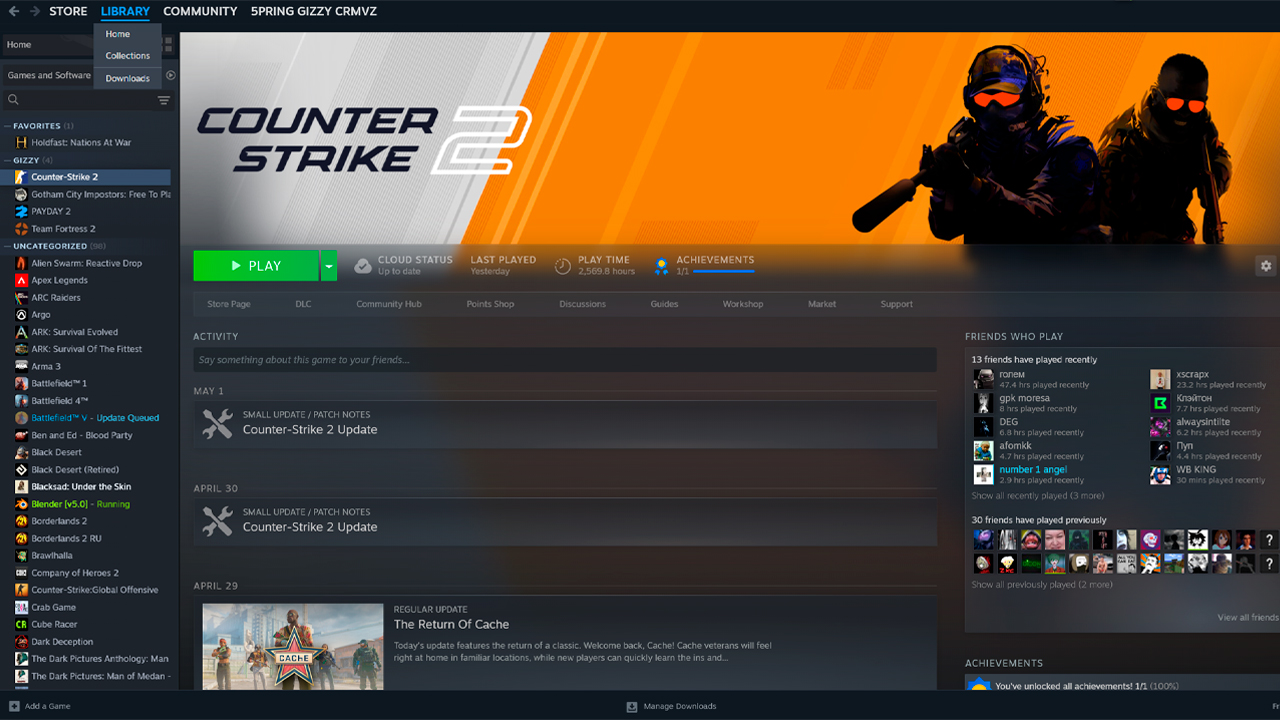
右键点击《反恐精英2》并选择“属性”。此时将打开CS2的独立设置窗口。请保持在“常规”选项卡中,因为“启动选项”字段默认位于此处。
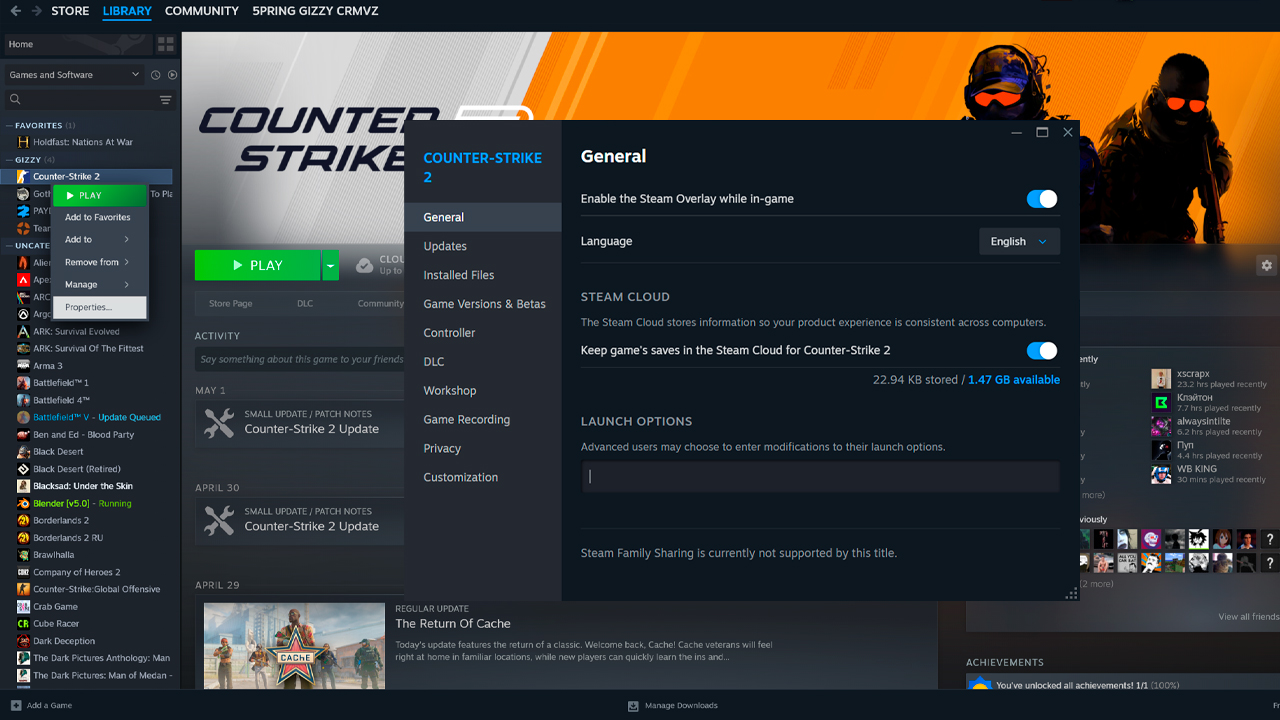
在“常规”选项卡底部附近找到“启动选项”字段。此处用于输入CS2的启动选项。所有命令必须写在一行内,且每个命令之间需用空格分隔。Steam会自动保存该字段,因此无需单独点击保存按钮。
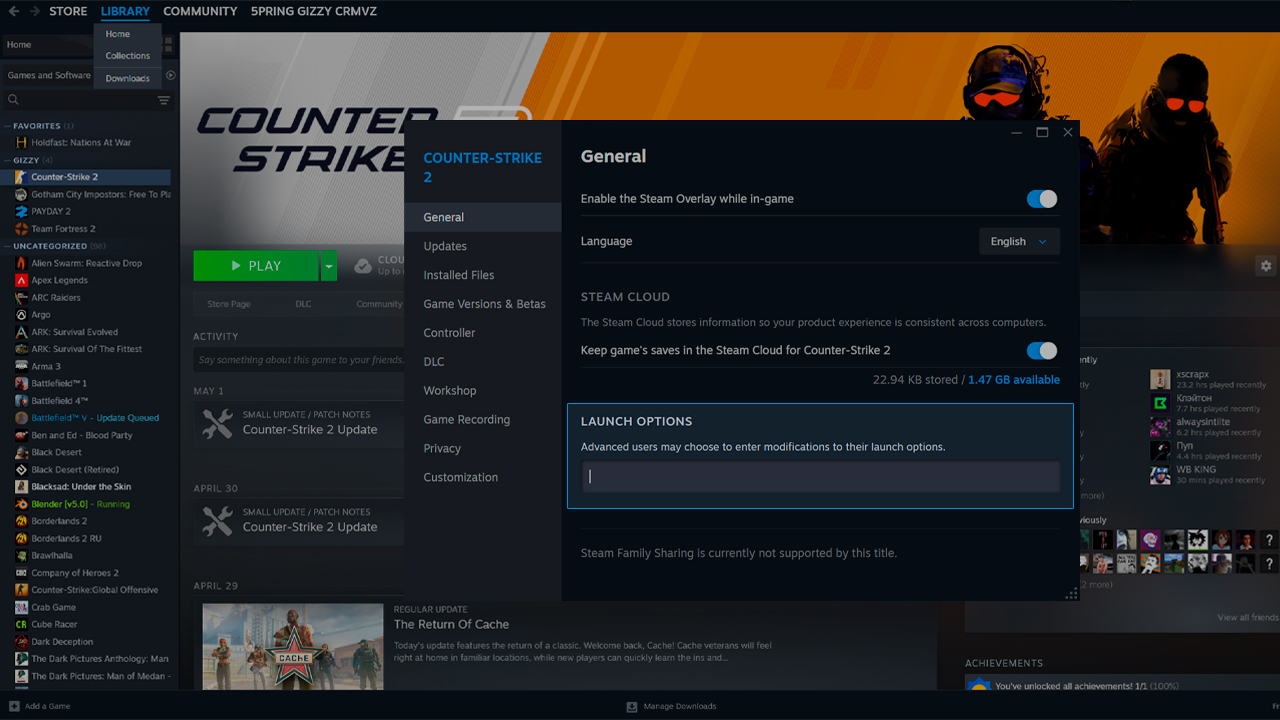
在该字段中输入所需的命令。启动选项行示例如下:
-console -nojoy +fps_max 400 +engine_low_latency_sleep_after_client_tick true
输入命令后,关闭“属性”窗口。下次启动 CS2 时,Steam 将自动应用这些启动选项。
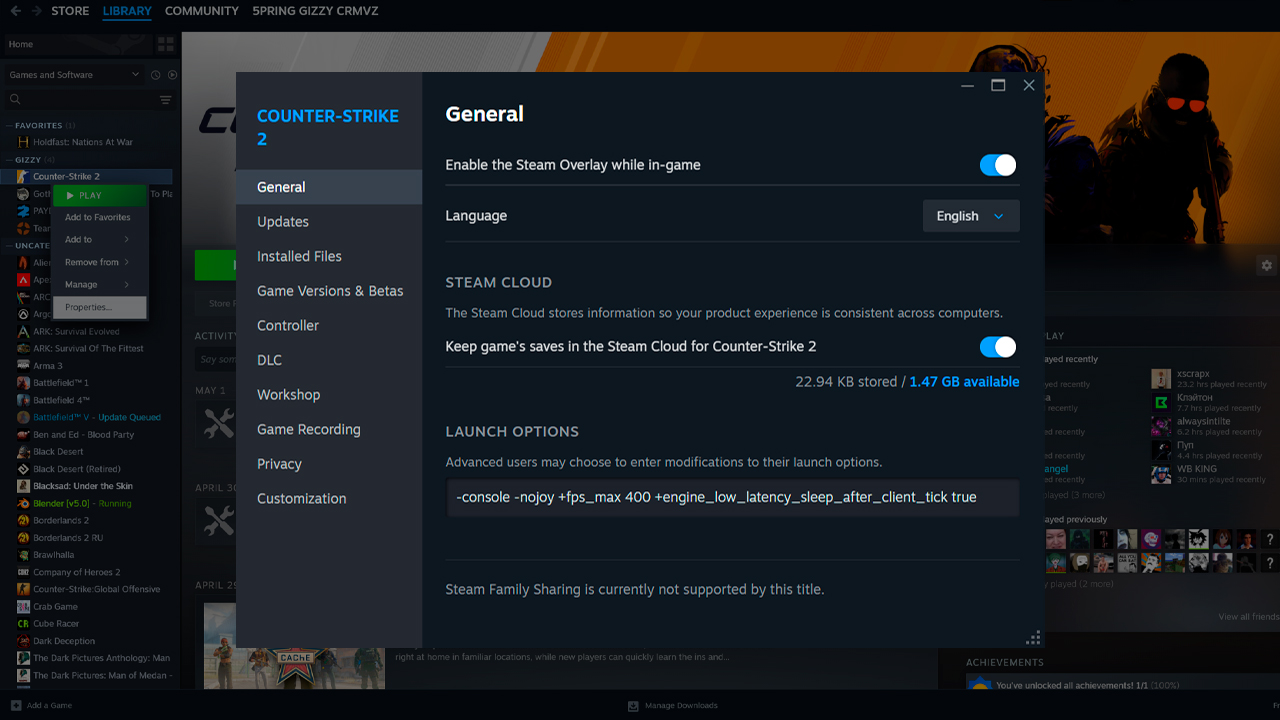
如果 CS2 忽略某条命令,或游戏启动时出现异常行为,通常是格式问题导致的。在修改命令本身之前,请先检查启动选项行:
- 命令应写在一行内,并用空格分隔。
- 所有CS2启动选项都以“-”或“+”开头,因此没有这些符号的命令通常是首先需要检查的。
- 不要将启动选项放在引号内。
- 从字段中删除括号、逗号或其他多余字符。
- 在“启动选项”字段中仅使用字母、数字、空格、“+”、“-”和“_”。
每个人都应使用的启动选项
大多数玩家在优化 CS2 启动时,都会从一组控制帧率(FPS)、控制台访问、刷新率和控制器输入的简单命令开始。
+fps_max [数值]
此命令用于控制帧率上限。设置 +fps_max 0 可移除内置限制,使CS2在关闭垂直同步(VSync)的情况下渲染尽可能多的帧。若使用 +fps_max 0 导致卡顿、延迟突增或画面卡顿,请将 0 替换为固定上限值。建议将其设置为比显示器刷新率高 10 FPS,例如:60Hz 时使用 +fps_max 70,144Hz 时使用 +fps_max 154。如果电脑帧率远高于显示器刷新率,请将上限设置为稳定平均帧率低约 10 FPS 的数值,例如:当系统维持在 240 FPS 左右时,可设置为 +fps_max 230。
-refresh [数值]
此命令用于设置 CS2 启动时应采用的显示器刷新率。该数值应与显示器的刷新率一致,例如:-refresh 144、-refresh 240 或 -refresh 300。当 CS2 无法自动应用正确的刷新率,或游戏启动时刷新率始终低于 Windows 设置的值时,此命令非常有用。
-console
此命令可在 CS2 启动时打开开发者控制台。虽然它不会直接提升帧率,但能加快命令的测试和修改速度。控制台可用于输入 fps_max、检查帧率、运行可执行文件、更改视角模型设置,以及在不打开额外菜单的情况下测试其他CS2启动选项。
-nojoy
此命令禁用摇杆支持,并移除不必要的控制器相关后台处理。对于仅使用鼠标和键盘的配置而言,这是一个安全的清理选项,尽管其对帧率的影响通常微乎其微。由于CS2对后台输入轮询较为敏感,移除摇杆检测是实现更干净启动的标准步骤。
提升帧率的启动选项
这些CS2启动选项可在特定系统上帮助提升帧率或优化帧率稳定性,但风险较高,建议在匹配对战前逐一测试。
-vulkan
此命令通过“Vulkan API”而非“DirectX 11”启动 CS2。在某些 AMD 显卡、较旧的 “Intel Arc”显卡以及“DirectX 11”运行不稳定的低配 CPU 配置上,此选项可带来明显的帧率提升。风险因硬件而异。在 NVIDIA 显卡上,“-vulkan”选项通常会降低帧率,并在地图加载或着色器编译时导致卡顿,因此并非通用的性能优化方案。
-threads [数字]
此命令强制 CS2 使用指定数量的 CPU 线程。通常的测试值为线程总数加一,例如:在8线程配置下使用 “-threads 9”。这可以在某些现代低核心数 CPU 上略微提高平均帧率,但风险是可能导致帧率跌破 0.1%。在采用混合架构的英特尔 CPU 上尤其棘手,因为 P 核和 E 核会导致手动设置的线程数产生不可预测的结果。错误的数值可能导致崩溃或性能下降。
+engine_low_latency_sleep_after_client_tick true
此命令不会直接提升最高帧率。其目的是优化帧率控制和输入延迟,因此即使帧率数值保持不变,游戏也能感觉更灵敏。当 CS2 受 CPU 性能限制且设置了固定帧率上限(例如: +fps_max 300)时,该命令效果最佳。若配合 +fps_max 0 使用,可能会导致帧率输出不均或出现微撕裂现象,因此请务必经过测试后再使用。
显示与分辨率启动选项
这些启动选项控制CS2在显示器上的启动方式、使用的分辨率,以及在游戏内设置生效前游戏窗口的行为。
-refresh [Hz]
此命令用于设置CS2启动时应使用的刷新率。例如:-refresh 144 适用于 144Hz 显示器。CS2通常会从 Windows 读取正确的刷新率,因此如果游戏已以正确的 Hz 启动,则无需此命令。当显示器始终以 60Hz 启动时,此命令便派上用场。
Windows 10:
- 打开“设置”。
- 进入“系统”。
- 打开“显示”。
- 选择“高级显示设置”。
- 检查所选的刷新率。
Windows 11:
- 打开“设置”。
- 进入“系统”。
- 打开“显示”。
- 选择“高级显示”。
- 打开“选择刷新率”。
- 设置正确的Hz值。
-fullscreen / -windowed
“-fullscreen” 使 CS2 以全屏模式启动,而“-windowed”则以窗口模式启动。全屏模式通常是获得更高帧率的更好选择,因为在游戏过程中,Windows 需要处理的桌面 UI 和窗口合成工作较少。这可以减少系统开销并有助于降低输入延迟。窗口化模式对于测试、多任务处理或录制设置很有用,但通常不是在 CS2 中获得稳定帧率的首选。
-w [宽度] -h [高度]
这些命令可在启动时强制设置自定义分辨率。例如:-w 1280 -h 960 会以 1280×960 的分辨率启动 CS2。许多 CS2 玩家会使用非原生分辨率,因为较低的分辨率可以提升帧率,而拉伸的4:3设置能使玩家模型看起来更宽。其缺点是图像清晰度降低、水平细节减少,且在高分辨率显示器上画面可能看起来较差。
-x [像素] -y [像素]
这些命令用于在窗口化模式下设置窗口位置。例如:-x 0 -y 0 会将CS2窗口置于屏幕左上角。此选项主要适用于窗口化模式、多显示器配置、录屏软件或特定的桌面布局。它不会直接提升帧率,且对全屏游戏无实际帮助。
-language [语言]
此命令可在启动时强制设置CS2界面语言。例如:-language english 会强制使用英语界面。当 Steam 语言设置与CS2的语言行为不一致,或需要每次启动后保持相同语言时,此选项非常有用。这不会影响帧率、输入延迟或刷新率。这是一个用于控制界面语言的启动命令。
在 CS2 中无效的启动选项
尽管一些来自《CS:GO》及早期CS2版本的旧启动命令仍出现在过时的启动选项列表中,但它们已不再具有任何实际作用。
命令 | 以前的功能 | 为什么在 CS2中无法正常运行 |
|---|---|---|
-tickrate 128 |
尝试强制使用128 tick的本地服务器或练习房间。 |
CS2 采用了子帧架构,因此帧率不再由客户端启动选项控制。Valve 将子帧更新描述为CS2移动、射击和投掷系统的核心。 |
-novid |
在游戏启动时跳过开场视频。 |
在从《CS:GO》 过渡到CS2的过程中,旧版启动视频流程已被移除,因此该命令不再具有任何功能。 |
-nod3d9ex / -d3d9ex |
在旧版《反恐精英》中控制DirectX 9Ex的行为。 |
CS2 基于 Source 2 引擎运行并采用现代渲染路径,因此 DX9 启动选项不再适用。 |
-limitvsconst |
限制顶点着色器常量,并将设置复制到旧版FPS配置文件中。 |
此选项在CS2中无效,不应作为性能优化命令使用。 |
-lv |
在旧版《反恐精英》中启用低暴力模式。 |
CS2中不支持低暴力模式,因此此命令无效。
|
许多网站仍在直接复制旧版《CS:GO》启动选项指南中的命令,却未核查其当前适用性。本指南已针对CS2进行了验证并更新。
现成的启动选项配置
这些现成的配置可作为一行内容直接复制到 Steam 中。
平衡型
适合大多数玩家:
-console -nojoy +fps_max 240 +engine_low_latency_sleep_after_client_tick true
这是一个简洁的启动配置。它保留了控制台,禁用摇杆轮询作为额外的安全措施,并添加了主要的帧同步命令,以实现更流畅的CS2帧率进行控制。
高性能
高性能电脑,240Hz+ 显示器:
-console -nojoy -refresh 240 +fps_max 400 +engine_low_latency_sleep_after_client_tick true
在高性能电脑上,使用 +fps_max 400 这样的固定上限比设置为 0 能提供更流畅的帧时间。低延迟休眠命令在此配置下效果更佳,使射击操作更具响应性。
低端
经济型电脑:
-console -nojoy +fps_max 120 -vulkan
对于性能较弱的电脑,设置 +fps_max 120 或 +fps_max 140 至关重要,这有助于防止 CPU 长期处于100%负载并导致卡顿。-vulkan 选项可改善部分老款 AMD 显卡、Intel Arc 配置或不稳定的 DX11 系统的运行状况,但必须亲自测试确认。
Autoexec命令与高级设置
autoexec.cfg 是一个自定义的CS2配置文件,用于存储控制台命令并在每次游戏启动时应用这些命令。它的作用在于:许多控制台命令在重启后会被重置,而 autoexec 能将重复的设置集中保存。CS2 配置文件存储在游戏的“cfg”文件夹中,自定义配置可通过控制台或启动选项执行。
- 文件路径:…\Steam\steamapps\common\Counter-Strike Global Offensive\game\csgo\cfg\autoexec.cfg
- 激活方式:+exec autoexec.cfg
- 注意:请确保文件保存为 autoexec.cfg,而非 autoexec.cfg.txt。
诸如 fps_max 400、cl_radar_scale 0.35 和 viewmodel_fov 68 之类的命令更适合放在 autoexec 文件中而非启动选项中,因为它们是常规控制台设置,而非启动参数。autoexec 文件末尾还可以包含 host_writeconfig 以确保保存的配置被正确写入。
常见问题
-
CS2 的最佳启动选项是什么?
最佳的CS2启动选项取决于硬件、显示器刷新率以及帧率稳定性。一个基本的起始配置是 -console -nojoy。为了获得更好的稳定性,可以添加 +engine_low_latency_sleep_after_client_tick true 以及一个稳定的 +fps_max 限制,例如: +fps_max 400。现成的配置文件已在上一节中列出。
-
如何在CS2中打开启动选项?
打开Steam,进入“游戏库”,右键点击《反恐精英2》,然后打开“属性”。保持在“常规”选项卡中,找到“启动选项”字段。将所有命令输入到一行中,用空格分隔。Steam会自动保存该字段。
-
-tickrate 128 在 CS2 中有效吗?
不,-tickrate 128 在 CS2 中无效。该游戏采用子帧系统,因此帧率不再由客户端启动选项控制。此命令是早期《反恐精英》配置指南中遗留的过时内容。
-
如何降低 CS2 中的输入延迟?
请使用 +engine_low_latency_sleep_after_client_tick true 并配合稳定的帧率上限,例如: +fps_max 400。若希望在启动选项之外获得更佳效果,请以全屏模式运行游戏,在游戏中禁用垂直同步(VSync),并在系统支持的情况下启用 NVIDIA Reflex。
-
CS2启动选项中的 -refresh 是什么?
-refresh 用于设置 CS2 启动时应采用的显示器刷新率。例如:-refresh 144 适用于 144Hz 显示器。CS2 通常会从 Windows 系统读取此信息,但当游戏始终以 60Hz 启动时,该命令可提供帮助。



![CS2中荒漠迷城地图的最佳穿墙击杀点:完整指南 [2026]](https://community.skin.club/wp-content/uploads/2024/07/Main-x-Name-21-1-768x432.jpg)
![沙漠2最佳穿墙击杀点:终极指南 [2026]](https://community.skin.club/wp-content/uploads/2024/07/Main-x-Name-21-768x432.jpg)
![CS2鸡蛋详解:宠物系统如何运作 [2026]](https://community.skin.club/wp-content/uploads/2026/10/Main-x-Name-768x432.jpg)