![The Best CS2 Launch Options: Ultimate Guide [2024]](https://community.skin.club/wp-content/uploads/2023/09/Background-11.jpg)

Większość graczy korzysta z komend konsoli w Counter-Strike 2, niezależnie od poziomu doświadczenia. Opcje uruchamiania CS2 pomagają kontrolować limity FPS, opóźnienie wejścia, częstotliwość odświeżania i zachowanie gry przy starcie. Nie wszystkie opcje uruchamiania faktycznie jednak działają. Niektóre komendy, które działały w CS, są w CS2 całkowicie bezużyteczne ze względu na nowy silnik Source 2. Gracze powinni wiedzieć, które najlepsze opcje uruchamiania CS2 nadal warto stosować i w jakich warunkach każda z nich daje najlepszy efekt.
Jak ustawić opcje uruchamiania w CS2
Otwórz Steam i przejdź do zakładki Biblioteka. Znajdź Counter-Strike 2 na liście gier. To właśnie tutaj dodaje się wszystkie komendy startowe CS2, ponieważ opcje uruchamiania są zarządzane przez Steam, a nie przez menu ustawień w grze.
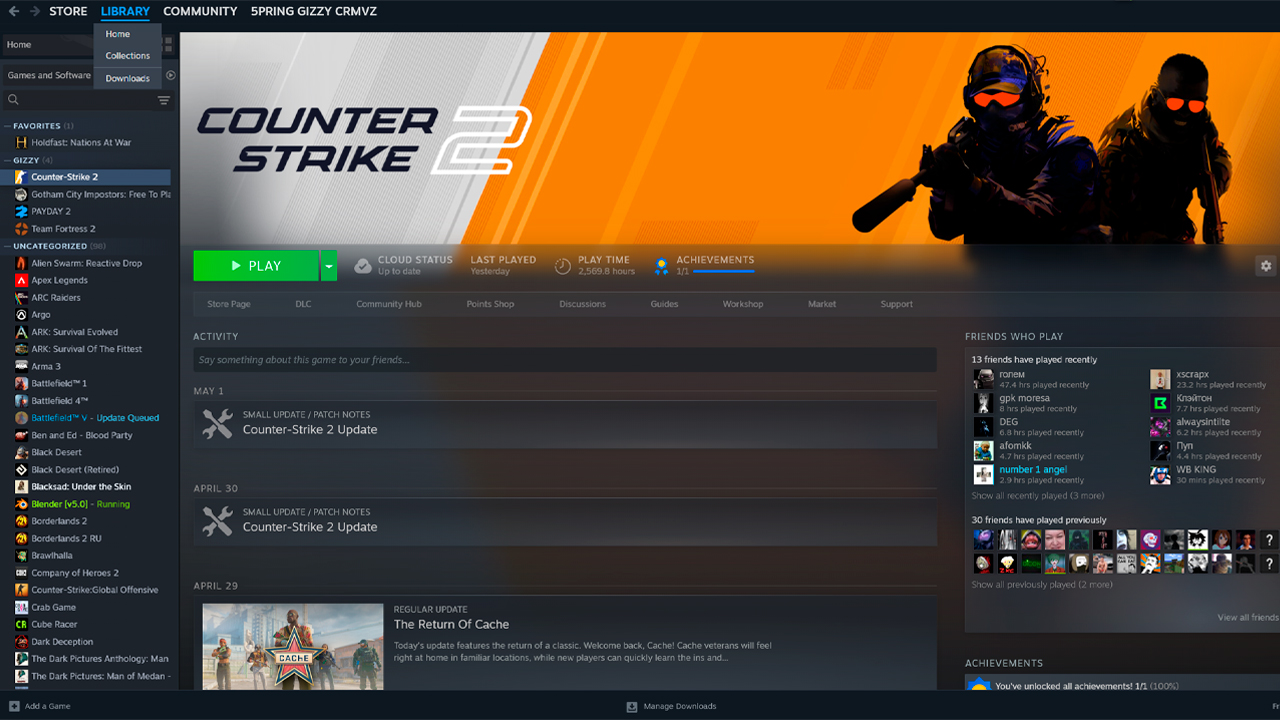
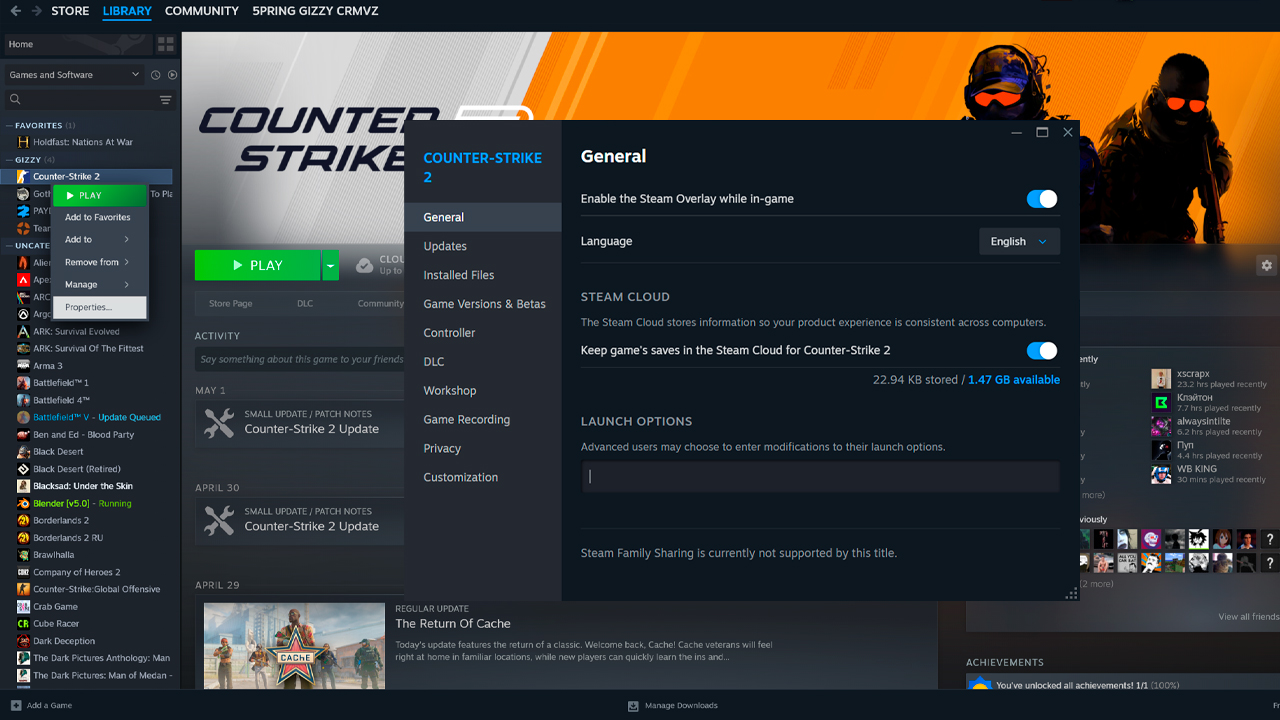
Kliknij Counter-Strike 2 prawym przyciskiem myszy i wybierz Właściwości. Otworzy się osobne okno ustawień CS2. Pozostań w zakładce Ogólne, ponieważ pole Opcje uruchamiania znajduje się tam domyślnie.
Znajdź pole Opcje uruchamiania w dolnej części zakładki Ogólne. To tam wpisuje się komendy startowe CS2. Wszystkie komendy muszą być zapisane w jednej linii, oddzielone spacjami. Steam zapisuje to pole automatycznie, więc nie ma osobnego przycisku zapisu.
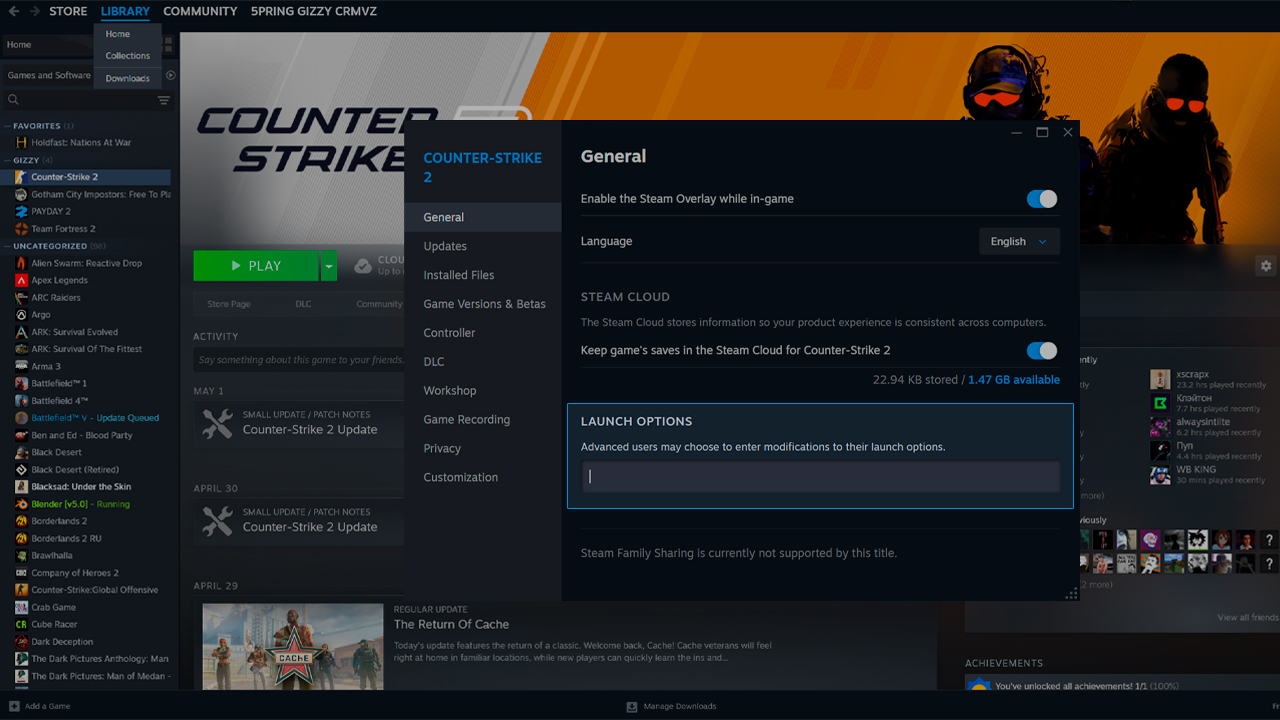
Wpisz potrzebne komendy w polu. Linia opcji uruchamiania może wyglądać tak:
-console -nojoy +fps_max 400 +engine_low_latency_sleep_after_client_tick true
Po wpisaniu komend zamknij okno Właściwości. Przy kolejnym uruchomieniu CS2 Steam automatycznie zastosuje opcje uruchamiania.
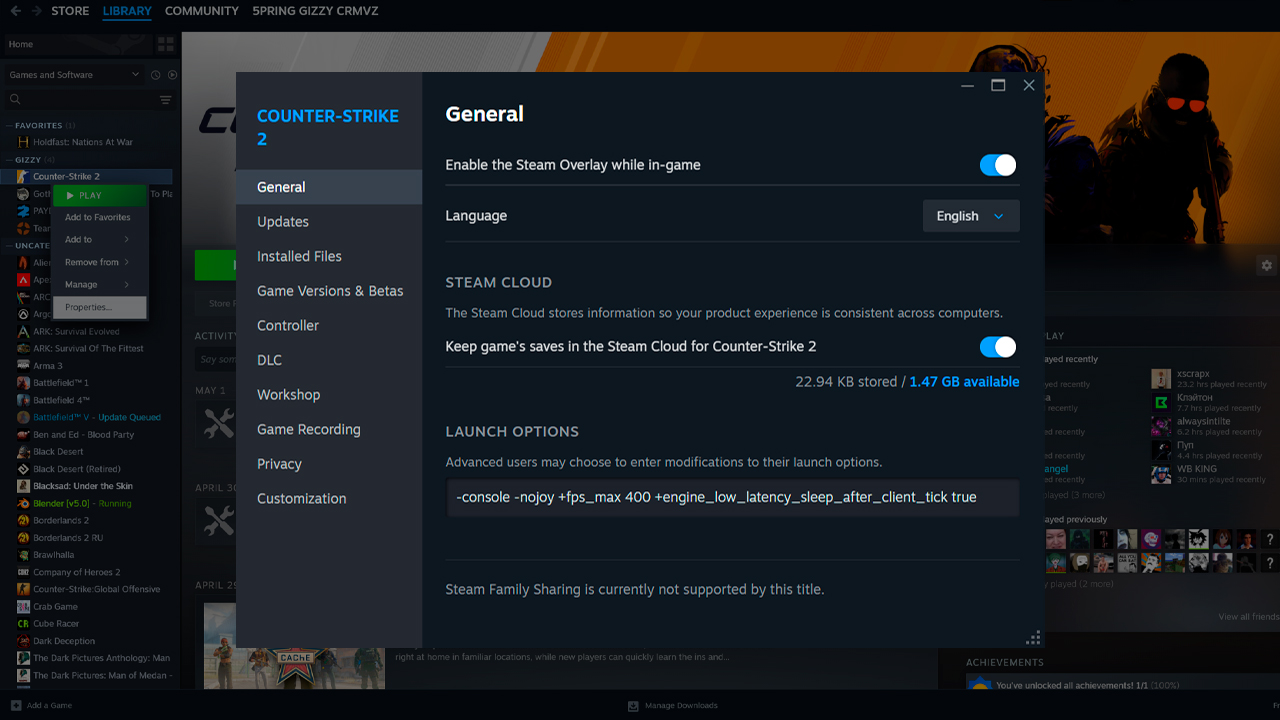
Jeśli CS2 ignoruje komendę albo gra uruchamia się w nieoczekiwany sposób, problem zwykle wynika z formatowania. Sprawdź linię opcji uruchamiania, zanim zaczniesz zmieniać same komendy:
- Komendy powinny być zapisane w jednej linii i oddzielone spacjami.
- Wszystkie opcje startowe CS2 zaczynają się od – albo +, więc komenda bez jednego z tych symboli to pierwsza rzecz do sprawdzenia.
- Nie umieszczaj opcji uruchamiania w cudzysłowach.
- Usuń nawiasy, przecinki i inne zbędne znaki z pola.
- W polu Opcje uruchamiania używaj wyłącznie liter, cyfr, spacji, +, – oraz _.
Opcje uruchamiania, których powinien używać każdy
Większość graczy zaczyna optymalizację CS2 od małego zestawu komend kontrolujących zachowanie FPS, dostęp do konsoli, częstotliwość odświeżania i obsługę kontrolera.
+fps_max [wartość]
Ta komenda kontroluje limit FPS. Ustawienie +fps_max 0 usuwa wbudowany limit i pozwala CS2 renderować tyle klatek, ile to możliwe, przy wyłączonym VSync. Jeśli +fps_max 0 powoduje przycięcia, skoki laga albo stutter, zastąp 0 stałym limitem. Ustaw go 10 FPS powyżej częstotliwości odświeżania monitora, np. +fps_max 70 dla 60 Hz albo +fps_max 154 dla 144 Hz. Jeśli komputer utrzymuje znacznie wyższy FPS niż odświeżanie monitora, ustaw limit około 10 FPS poniżej stabilnej średniej, np. +fps_max 230, gdy system utrzymuje około 240 FPS.
-refresh [wartość]
Ta komenda ustawia częstotliwość odświeżania monitora, której CS2 ma użyć przy starcie. Wartość powinna odpowiadać odświeżaniu monitora, np. -refresh 144, -refresh 240 albo -refresh 300. Jest przydatna, gdy CS2 nie stosuje prawidłowego odświeżania automatycznie albo gdy gra uruchamia się z niższą wartością Hz niż ta ustawiona w Windowsie.
-console
Ta komenda otwiera konsolę deweloperską przy starcie CS2. Nie zwiększa bezpośrednio FPS, ale przyspiesza testowanie i zmianę komend. Konsola przydaje się do wpisywania fps_max, sprawdzania FPS, uruchamiania plików exec, zmiany ustawień viewmodelu i testowania innych opcji startowych CS2 bez otwierania dodatkowych menu.
-nojoy
Ta komenda wyłącza obsługę joysticka i usuwa niepotrzebne procesy związane z kontrolerami działające w tle. To bezpieczna opcja porządkująca dla graczy używających myszy i klawiatury, choć wpływ na FPS zwykle jest minimalny. Ponieważ CS2 jest wrażliwe na odpytywanie urządzeń wejściowych w tle, usunięcie wykrywania joysticka to standardowy krok w kierunku czystszego startu gry.
Opcje uruchamiania dla większej liczby FPS
Te opcje uruchamiania CS2 mogą pomóc z FPS lub stabilnością frametime’u na określonych systemach, ale są na tyle ryzykowne, że należy testować je pojedynczo przed użyciem w matchmakingu.
-vulkan
Ta komenda uruchamia CS2 przez API Vulkan zamiast DirectX 11. Może dać zauważalny wzrost FPS na niektórych kartach AMD, starszych kartach Intel Arc i słabszych konfiguracjach CPU, na których DirectX 11 działa nierówno. Ryzyko zależy od sprzętu. Na kartach NVIDIA -vulkan często obniża FPS i może powodować przycięcia podczas ładowania map lub kompilacji shaderów, więc nie jest to uniwersalna opcja wydajnościowa.
-threads [liczba]
Ta komenda wymusza użycie określonej liczby wątków CPU przez CS2. Typową wartością testową jest liczba wątków plus jeden, np. -threads 9 dla konfiguracji 8-wątkowej. Może lekko podnieść średni FPS na niektórych nowoczesnych procesorach z małą liczbą rdzeni, ale ryzykiem są gorsze wartości 0.1% Low FPS. Jest to szczególnie problematyczne na procesorach Intel z architekturą hybrydową, gdzie rdzenie P-core i E-core mogą sprawić, że ręczne wartości wątków będą nieprzewidywalne. Zła wartość może powodować crashe albo niższą wydajność.
+engine_low_latency_sleep_after_client_tick true
Ta komenda nie zwiększa bezpośrednio maksymalnego FPS. Jej celem jest poprawa frametime’u i opóźnienia wejścia, dzięki czemu gra może wydawać się bardziej responsywna, nawet jeśli liczba FPS pozostaje taka sama. Najlepiej działa, gdy CS2 jest ograniczane przez CPU i używany jest stały limit FPS, np. +fps_max 300. Przy +fps_max 0 może powodować nierówne dostarczanie klatek albo mikro-rozdarcia obrazu, więc nie należy jej używać bez testów.
Opcje uruchamiania ekranu i rozdzielczości
Te opcje kontrolują, jak CS2 uruchamia się na monitorze, jakiej rozdzielczości używa i jak zachowuje się okno gry, zanim ustawienia w grze przejmą kontrolę.
-refresh [Hz]
Ta komenda ustawia częstotliwość odświeżania, której CS2 powinno używać przy starcie. Przykładowo -refresh 144 stosuje się dla monitora 144 Hz. CS2 zwykle odczytuje prawidłową wartość z Windowsa, więc komenda nie jest potrzebna, jeśli gra już startuje z właściwym Hz. Przydaje się wtedy, gdy monitor stale uruchamia grę w 60 Hz.
Windows 10:
- Otwórz Ustawienia.
- Przejdź do System.
- Otwórz Wyświetlacz.
- Wybierz Zaawansowane ustawienia wyświetlacza.
- Sprawdź wybraną częstotliwość odświeżania.
Windows 11:
- Otwórz Ustawienia.
- Przejdź do System.
- Otwórz Wyświetlacz.
- Wybierz Zaawansowane ustawienia wyświetlacza.
- Otwórz opcję wyboru częstotliwości odświeżania.
- Ustaw prawidłową wartość Hz.
-fullscreen / -windowed
-fullscreen uruchamia CS2 w trybie pełnoekranowym, a -windowed w oknie. Fullscreen zwykle jest lepszą opcją pod FPS, ponieważ Windows ma mniej pracy związanej z interfejsem pulpitu i kompozytorem okien podczas gry. Może to zmniejszyć narzut systemowy i pomóc z opóźnieniem wejścia. Tryb okienkowy jest przydatny do testów, multitaskingu albo konfiguracji nagrywania, ale zwykle nie jest pierwszym wyborem dla stabilnego FPS w CS2.
-w [szerokość] -h [wysokość]
Te komendy wymuszają niestandardową rozdzielczość przy starcie. Na przykład -w 1280 -h 960 uruchamia CS2 w rozdzielczości 1280×960. Wielu graczy CS2 używa nienatywnych rozdzielczości, ponieważ niższa rozdzielczość może zwiększyć FPS, a rozciągnięte ustawienie 4:3 może sprawić, że modele przeciwników wydają się szersze. Minusem jest niższa ostrość obrazu, mniejsza ilość detali w poziomie i gorszy wygląd na monitorach o wysokiej rozdzielczości.
-x [px] -y [px]
Te komendy ustawiają pozycję okna w trybie okienkowym. Na przykład -x 0 -y 0 umieszcza okno CS2 w lewym górnym rogu ekranu. Ta opcja jest przydatna głównie w trybie okienkowym, przy konfiguracjach z wieloma monitorami, oprogramowaniu do przechwytywania obrazu albo konkretnych układach pulpitu. Nie poprawia bezpośrednio FPS i nie jest przydatna w trybie pełnoekranowym.
-language [język]
Ta komenda wymusza język interfejsu CS2 przy starcie. Na przykład -language english wymusza angielski interfejs. Jest przydatna, gdy ustawienia języka Steam i zachowanie języka w CS2 się nie pokrywają albo gdy ten sam język ma pozostawać aktywny po każdym uruchomieniu. Nie wpływa na FPS, opóźnienie wejścia ani częstotliwość odświeżania. To komenda startowa służąca do kontroli języka interfejsu.
Opcje uruchamiania, które nie działają w CS2
Kilka starych komend startowych z CS i wcześniejszych buildów CS2 nie daje już żadnych korzyści, mimo że nadal pojawia się w przestarzałych listach opcji uruchamiania.
Komenda | Co robiła wcześniej | Dlaczego nie działa w CS2 |
|---|---|---|
-tickrate 128 |
Próbowała wymusić 128-tick na lokalnych serwerach lub lobby treningowych. |
CS2 używa architektury sub-tick, więc tickrate nie jest już kontrolowany przez opcję uruchamiania klienta. Valve opisuje aktualizacje sub-tick jako podstawę systemu ruchu, strzelania i rzucania granatów w CS2. |
-novid |
Pomijała film intro podczas startu gry. |
Stary sposób odtwarzania filmu startowego został usunięty podczas przejścia z CS na CS2, więc komenda nie ma już żadnej funkcji. |
-nod3d9ex / -d3d9ex |
Kontrolowała zachowanie DirectX 9Ex w starszych wersjach Counter-Strike’a. |
CS2 działa na Source 2 z nowoczesną ścieżką renderowania, więc opcje DirectX 9 nie mają zastosowania. |
-limitvsconst |
Ograniczała stałe vertex shaderów i była kopiowana do starych configów FPS. |
Ta opcja nie działa w CS2 i nie powinna być używana jako komenda wydajnościowa. |
-lv |
Włączała tryb low violence w starszych wersjach Counter-Strike’a. |
Tryb low violence nie jest dostępny w CS2, więc komenda nie ma żadnego efektu. |
Wiele stron nadal kopiuje te komendy ze starych poradników do opcji uruchamiania CS bez sprawdzania ich aktualnego statusu. Ten poradnik jest zweryfikowany i zaktualizowany pod CS2.
Gotowe konfiguracje opcji uruchamiania
Te gotowe konfiguracje można wkleić do Steama jako jedną linię.
Zbalansowana
Odpowiednia dla większości graczy:
-console -nojoy +fps_max 240 +engine_low_latency_sleep_after_client_tick true
To czysta konfiguracja startowa. Zachowuje konsolę, wyłącza odpytywanie joysticka jako bezpieczny dodatkowy krok i dodaje główną komendę synchronizacji klatek dla płynniejszego frametime’u w CS2.
High-end
Mocny komputer, monitor 240 Hz+:
-console -nojoy -refresh 240 +fps_max 400 +engine_low_latency_sleep_after_client_tick true
Na mocnych komputerach stały limit, taki jak +fps_max 400, może dawać płynniejszy frametime niż 0. Komenda low-latency sleep działa lepiej w takiej konfiguracji, sprawiając, że strzelanie wydaje się bardziej responsywne.
Low-end
Budżetowy komputer:
-console -nojoy +fps_max 120 -vulkan
+fps_max 120 albo +fps_max 144 jest ważne na słabych komputerach, ponieważ pomaga zapobiec sytuacji, w której CPU stale działa na 100% obciążenia i powoduje przycięcia. -vulkan może pomóc niektórym starszym kartom AMD, konfiguracjom Intel Arc albo niestabilnym systemom DX11, ale trzeba przetestować go samodzielnie.
Autoexec i konfiguracja zaawansowana
autoexec.cfg to niestandardowy plik konfiguracyjny CS2, który przechowuje komendy konsoli i stosuje je przy każdym uruchomieniu gry. Jest przydatny, ponieważ wiele komend konsoli resetuje się po restarcie, a autoexec trzyma powtarzalne ustawienia w jednym miejscu. Pliki konfiguracyjne CS2 znajdują się w folderze cfg, a niestandardowe configi można uruchamiać przez konsolę albo opcje uruchamiania.
- Ścieżka pliku: …\Steam\steamapps\common\Counter-Strike Global Offensive\game\csgo\cfg\autoexec.cfg
- Aktywacja: +exec autoexec.cfg
- Uwaga: Upewnij się, że plik został zapisany jako autoexec.cfg, a nie autoexec.cfg.txt.
Komendy takie jak fps_max 400, cl_radar_scale 0.35 i viewmodel_fov 68 mają więcej sensu w autoexecu niż w opcjach uruchamiania, ponieważ są zwykłymi ustawieniami konsoli, a nie parametrami startowymi. Autoexec może też zawierać host_writeconfig na końcu, aby upewnić się, że zapisana konfiguracja została poprawnie nadpisana.
FAQ
-
Jakie są najlepsze opcje uruchamiania CS2?
Najlepsze opcje uruchamiania CS2 zależą od sprzętu, częstotliwości odświeżania monitora i stabilności FPS. Podstawowa linia startowa to -console -nojoy. Dla większej stabilności dodaj +engine_low_latency_sleep_after_client_tick true oraz stabilny limit +fps_max, na przykład +fps_max 400. Gotowe konfiguracje znajdują się w sekcji powyżej.
-
Jak otworzyć opcje uruchamiania w CS2?
Otwórz Steam, przejdź do Biblioteki, kliknij prawym przyciskiem Counter-Strike 2 i wybierz Właściwości. Pozostań w zakładce Ogólne i znajdź pole Opcje uruchamiania. Wpisz wszystkie komendy w jednej linii, oddzielając je spacjami. Steam zapisuje pole automatycznie.
-
Czy -tickrate 128 działa w CS2?
Nie, -tickrate 128 nie działa w CS2. Gra korzysta z systemu sub-tick, więc tickrate nie jest już kontrolowany przez opcję uruchamiania klienta. Ta komenda to przestarzała pozostałość po starszych poradnikach konfiguracji Counter-Strike’a.
-
Jak zmniejszyć input lag w CS2?
Użyj +engine_low_latency_sleep_after_client_tick true ze stabilnym limitem FPS, np. +fps_max 400. Aby uzyskać lepsze efekty poza opcjami uruchamiania, graj w trybie pełnoekranowym, wyłącz VSync w grze i włącz NVIDIA Reflex, jeśli jest dostępny na Twoim systemie.
-
Czym jest -refresh w opcjach uruchamiania CS2?
-refresh ustawia częstotliwość odświeżania monitora, której CS2 powinno użyć przy starcie. Na przykład -refresh 144 stosuje się dla monitora 144 Hz. CS2 zwykle odczytuje tę wartość z Windowsa, ale komenda może pomóc, gdy gra stale uruchamia się w 60 Hz.



![Przewodnik po patternach M4A1-S Fade: wszystkie seedy i Full Fade [2026]](https://community.skin.club/wp-content/uploads/2024/10/Main-x-Name-51-768x432.jpg)
![Kontrola odrzutu w CS2: Wyjaśnienie i porady [2026]](https://community.skin.club/wp-content/uploads/2024/10/Main-768x432.jpg)
![Ustawienia radaru w CS2: Kompleksowy przewodnik [2026]](https://community.skin.club/wp-content/uploads/2023/10/Main-x-Name-18-768x432.jpg)