![Best Radar Settings in CS2: Full Guide [2026] Background](https://community.skin.club/wp-content/uploads/2023/10/Background-18.jpg)

Radar jest istotną częścią rozgrywki w CS2, a ignorowanie go może prowadzić do błędów, które kosztują zarówno rundy, jak i cały mecz. Dostarcza informacji o pozycjach członków drużyny, zauważonych przeciwnikach, śmierciach oraz bombie podczas rundy. Odpowiednie ustawienia radaru CS2 sprawiają, że te informacje są łatwiejsze do zauważenia i zrozumienia podczas gry, pomagając śledzić to, co dzieje się na mapie, i podejmować decyzje na podstawie aktualnej sytuacji. Najlepsze ustawienia radaru w CS2 zwykle skupiają się na dobrej widoczności mapy, czytelnych ikonach oraz skali, która pokazuje wystarczająco dużą część mapy bez nadmiernego zmniejszania ważnych szczegółów.
Co pokazuje radar w CS2
Radar w CS2 wykorzystuje kilka znaczników do przedstawiania najważniejszych informacji dostępnych podczas rundy:
- Niebieskie/żółte kropki: Pokazują pozycje członków drużyny.
- Czerwone kropki: Pokazują przeciwników zauważonych przez ciebie lub członków twojej drużyny.
- ?: Pokazuje ostatnią znaną pozycję przeciwnika po tym, jak zniknie z pola widzenia.
- X: Oznacza miejsce, w którym zginął gracz.
- Ikona bomby i gracz niosący C4: Pokazują pozycję bomby oraz gracza T, który ją niesie.
Żadne ustawienie radaru nie dodaje dodatkowych informacji o przeciwnikach, ponieważ ich pozycje pojawiają się dopiero po zauważeniu ich przez ciebie lub członka drużyny. Ustawienia zmieniają jedynie sposób, w jaki dostępne informacje są wyświetlane na radarze.
Jak zmienić ustawienia radaru w CS2
Menu ustawień w grze
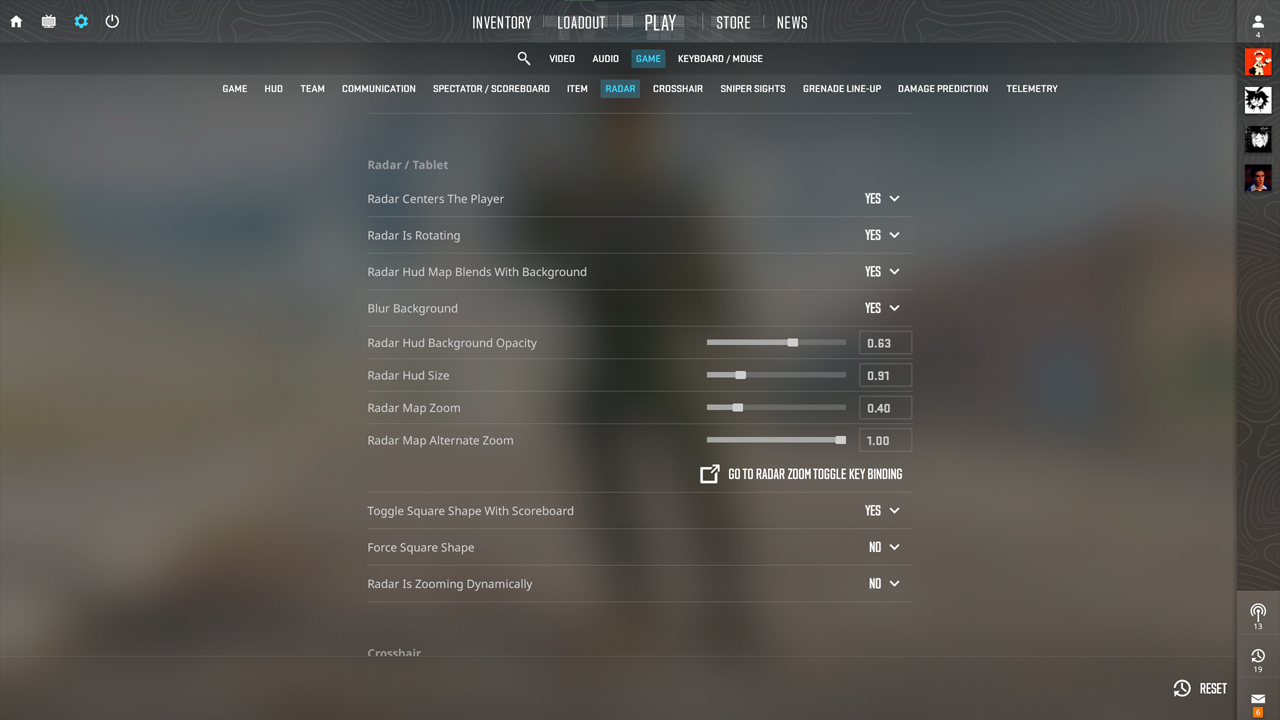
Otwórz Settings > Game > Radar, aby zmienić takie opcje jak rozmiar radaru, powiększenie mapy, obrót oraz centrowanie gracza bez używania poleceń konsoli.
Polecenia konsoli
Włącz Konsolę deweloperską w ustawieniach gry i użyj poleceń radaru, aby ustawić dokładne wartości, które nie zawsze są dostępne w standardowym menu.
Zapisywanie ustawień w autoexec
Dodaj polecenia radaru do autoexec.cfg w folderze cfg CS2, aby wybrane wartości były automatycznie wczytywane przy każdym uruchomieniu gry.
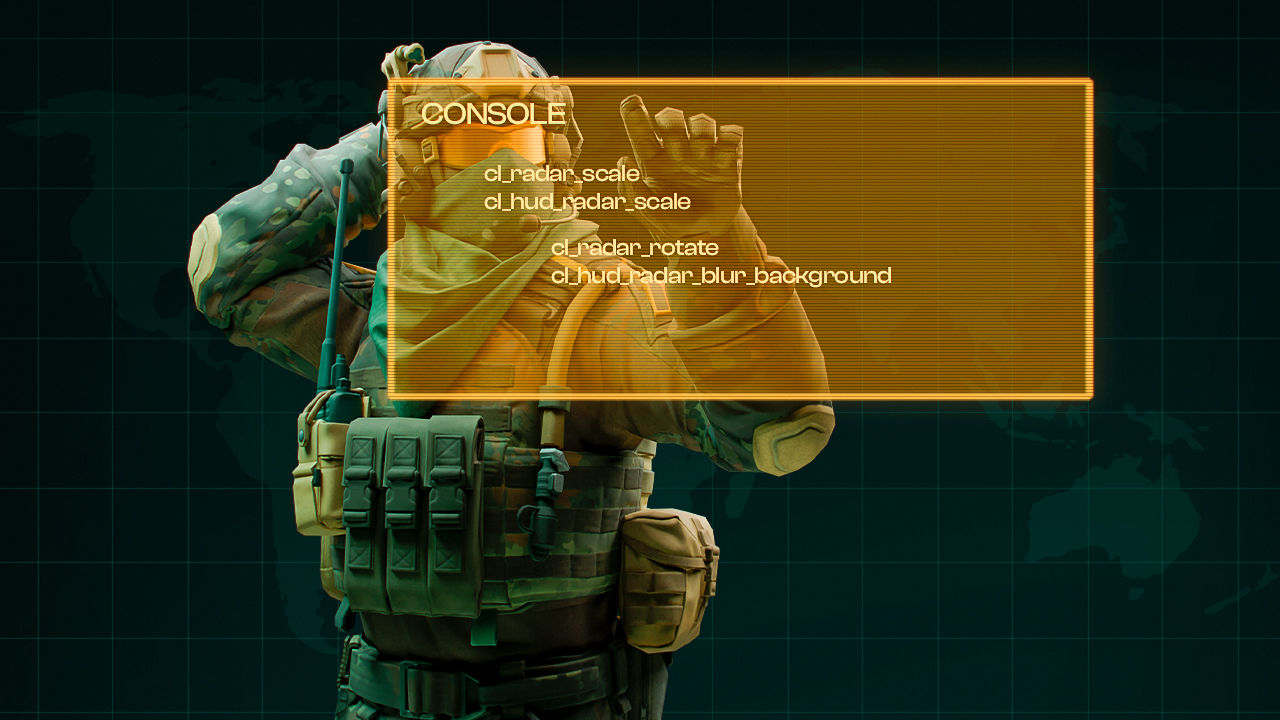
Wszystkie polecenia radaru CS2 — wyjaśnienie
Polecenie | Co robi | Zakres | Wartość domyślna |
|---|---|---|---|
cl_radar_scale |
Zmienia powiększenie mapy wewnątrz radaru |
0.25 do 1.0 |
0.7 |
cl_hud_radar_scale |
Zmienia rozmiar radaru na HUD-zie |
0.8 do 1.3 |
1.0 |
cl_radar_icon_scale_min |
Zmienia minimalny rozmiar ikon graczy |
0.4 do 1.25 |
0.6 |
cl_radar_always_centered |
Utrzymuje twoją pozycję na środku radaru |
0 lub 1 |
1 |
cl_radar_rotate |
Sprawia, że radar obraca się zgodnie z kierunkiem twojego widoku |
0 lub 1 |
1 |
cl_radar_square_with_scoreboard |
Sprawia, że radar staje się kwadratowy po otwarciu tabeli wyników |
0 lub 1 |
1 |
cl_hud_radar_blur_background |
Włącza lub wyłącza rozmyte tło radaru |
0 lub 1 |
1 |
cl_hud_radar_background_alpha |
Zmienia przezroczystość tła radaru |
0.0 do 1.0 |
0.627 |
cl_radar_scale_alternate |
Zmienia alternatywny poziom powiększenia radaru |
0.25 do 1.0 |
1.0 |
W przypadku cl_radar_scale niższe wartości oddalają radar i pokazują większą część mapy, natomiast wyższe wartości przybliżają go i zmniejszają widoczny obszar. cl_radar_scale_alternate ustawia drugi poziom powiększenia, a toggleradarscale przełącza między zwykłą a alternatywną skalą. Kierunek działania skali może początkowo wydawać się mało intuicyjny.
Najlepsze ustawienia radaru CS2
Zrównoważona konfiguracja do gry rankingowej
cl_radar_scale 0.4; cl_hud_radar_scale 1.1; cl_radar_icon_scale_min 0.7; cl_radar_always_centered 0; cl_radar_rotate 0; cl_radar_square_with_scoreboard 1
Te najlepsze ustawienia radaru CS2 pokazują dużą część mapy, jednocześnie zachowując wyraźnie widoczne ikony graczy. Statyczny radar utrzymuje mapę w tej samej orientacji, co ułatwia powiązanie pozycji z calloutami.
Konfiguracja z pełnym widokiem mapy
cl_radar_scale 0.25; cl_hud_radar_scale 1.1; cl_radar_icon_scale_min 0.7; cl_radar_always_centered 0; cl_radar_rotate 0; cl_radar_square_with_scoreboard 1
Dla graczy szukających najlepszych ustawień radaru CS2 z maksymalnym pokryciem mapy cl_radar_scale 0.25 pokazuje możliwie największą część mapy. Radar również pozostaje statyczny, więc orientacja mapy nie zmienia się podczas poruszania.
Konfiguracja przyjazna dla początkujących
cl_radar_scale 0.5; cl_hud_radar_scale 1.15; cl_radar_icon_scale_min 0.9; cl_radar_always_centered 1; cl_radar_rotate 1; cl_radar_square_with_scoreboard 1
Większe ikony graczy ułatwiają zauważanie członków drużyny i wykrytych przeciwników. Przy cl_radar_rotate 1 mapa obraca się wraz z twoim widokiem, co może być bardziej intuicyjne dla graczy, którzy nadal uczą się map i pozycji w CS2.
Najczęstsze błędy w ustawieniach radaru CS2
Nieodpowiednie ustawienia radaru mogą ukrywać przydatne informacje lub utrudniać szybkie sprawdzanie interfejsu podczas rundy. Do najczęstszych błędów należą:
- Używanie zbyt dużego przybliżenia radaru: Wysoka wartość cl_radar_scale pokazuje mniejszą część mapy. W rezultacie członkowie drużyny i wykryci przeciwnicy znajdujący się dalej od gracza mogą znaleźć się poza widocznym obszarem radaru.
- Pozostawianie wyśrodkowanego radaru, gdy potrzebny jest szerszy widok mapy: Przy cl_radar_always_centered 1 gracz pozostaje na środku radaru. Wyłączenie centrowania może pozwolić lepiej wykorzystać dostępną przestrzeń radaru, gdy preferowany jest szerszy podgląd.
- Ustawianie zbyt małych ikon graczy: Niska wartość cl_radar_icon_scale_min zmniejsza minimalny rozmiar znaczników graczy. Bardzo małe ikony mogą być trudniejsze do szybkiego rozpoznania, gdy kilku graczy znajduje się blisko siebie.
- Niepotrzebne powiększanie radaru HUD: Zwiększenie cl_hud_radar_scale sprawia, że cały radar jest większy na ekranie. Większy rozmiar może poprawić widoczność, ale zbyt wysokie wartości zajmują miejsce na HUD-zie, nie zapewniając koniecznie większej ilości informacji o mapie.
- Kopiowanie ustawień profesjonalnych graczy bez ich testowania: Konfiguracje radaru profesjonalistów są dobrym punktem odniesienia, ale gracze korzystają z różnych poziomów powiększenia, rozmiarów HUD-u, opcji centrowania oraz ustawień obrotu. Profesjonalna konfiguracja może więc wymagać dostosowania, zanim stanie się wygodna.
- Zmiana kilku ustawień jednocześnie: Jednoczesne regulowanie powiększenia, rozmiaru ikon, centrowania i obrotu utrudnia określenie, które ustawienie spowodowało zauważalną różnicę. Zmienianie jednego parametru na raz ułatwia ocenę jego wpływu.
Ustawienia radaru łatwiej oceniać podczas rzeczywistych meczów niż wyłącznie w menu ustawień. Gdy konfiguracja dostarcza potrzebnych informacji bez wymagania dodatkowej uwagi, konsekwentne korzystanie z niej pozwala z czasem przyzwyczaić się do układu radaru podczas regularnej gry.
Ustawienia radaru profesjonalnych graczy w CS2
Ustawienia radaru profesjonalistów w CS2 różnią się w zależności od roli oraz tego, jak dużą część mapy dany gracz chce mieć widoczną. Patrząc na ustawienia radaru używane przez profesjonalnych graczy CS2, najbardziej widoczną różnicą jest powiększenie mapy, natomiast wszyscy pięciu gracze poniżej mają włączone centrowanie i obrót.
ZywOo, Team Vitality
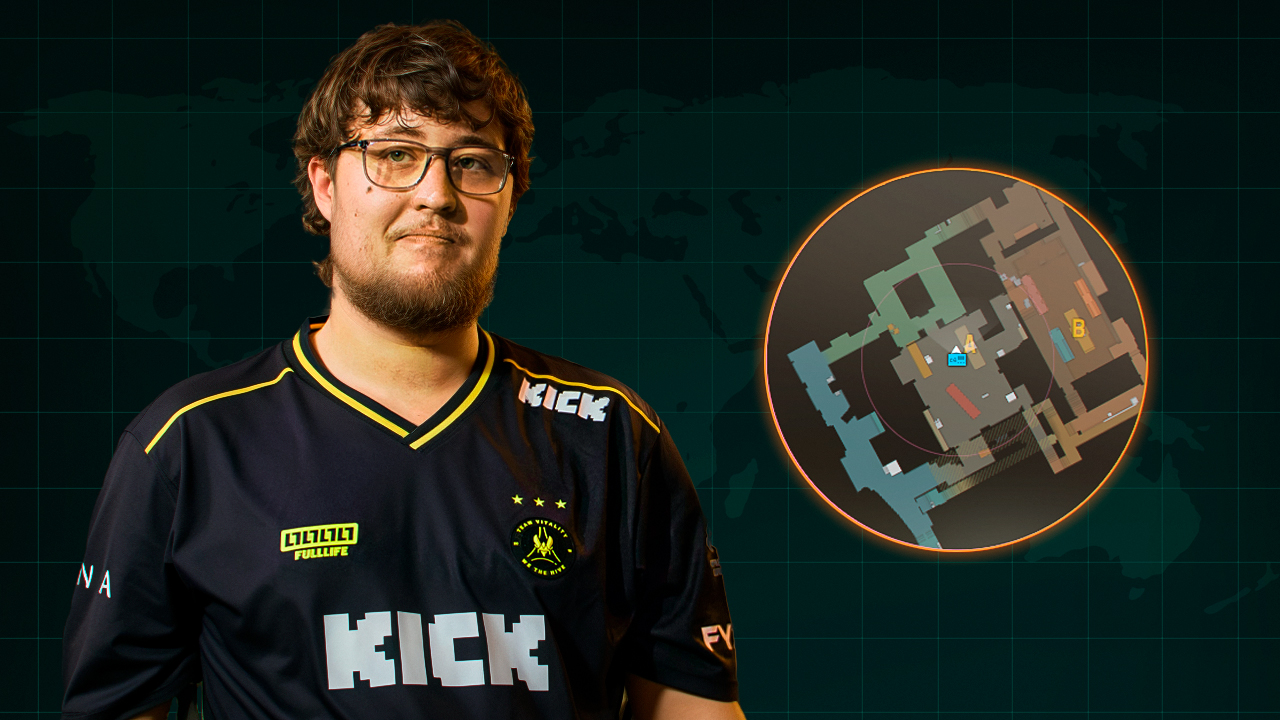
- cl_radar_always_centered 1;
- cl_radar_rotate 1;
- cl_radar_square_with_scoreboard 1;
- cl_hud_radar_scale 1;
- cl_radar_scale 0.4
ZywOo gra jako AWPer, dlatego szerszy widok mapy pomaga mu śledzić pozycje członków drużyny i przeciwników, gdy zmienia swoją pozycję podczas rundy.
ropz, Team Vitality
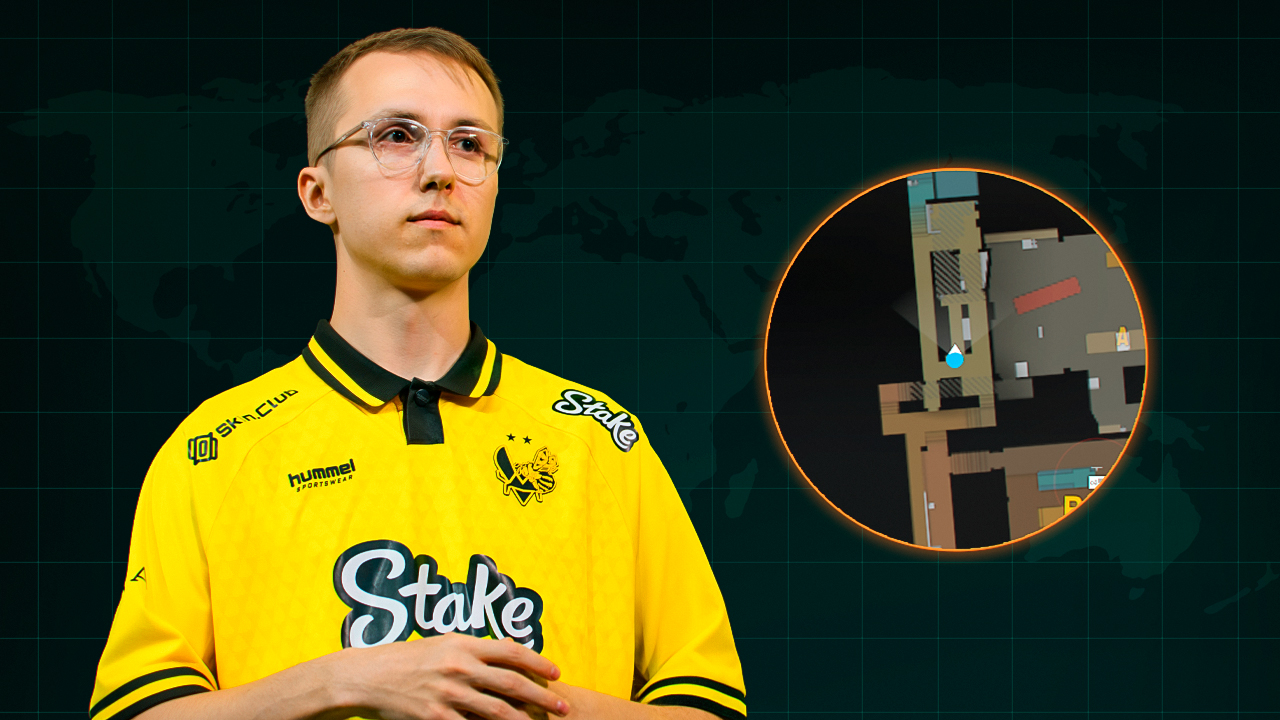
- cl_radar_always_centered 1;
- cl_radar_rotate 1;
- cl_radar_square_with_scoreboard 0;
- cl_hud_radar_scale 1;
- cl_radar_scale 0.65
ropz często gra jako lurker, dlatego wyraźniejsze informacje wokół jego aktualnej pozycji pomagają mu, gdy działa oddzielnie od reszty drużyny.
donk, Team Spirit
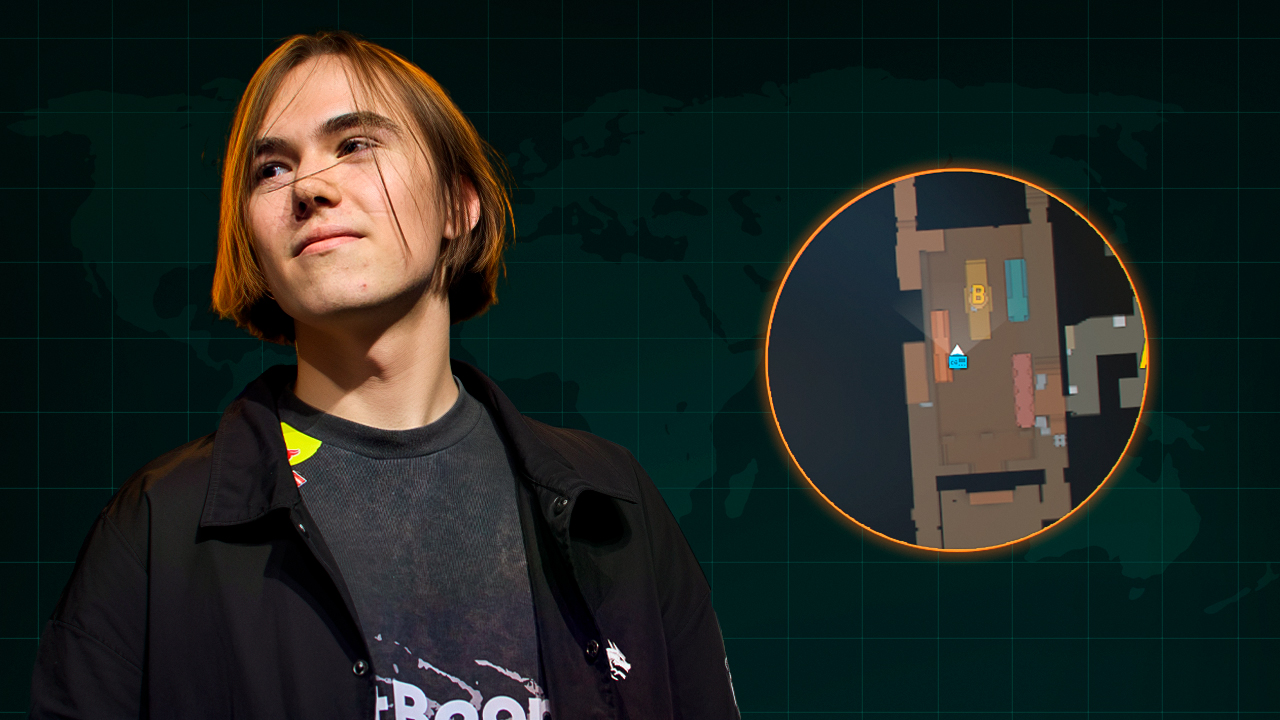
- cl_radar_always_centered 1;
- cl_radar_rotate 1;
- cl_radar_square_with_scoreboard 1;
- cl_hud_radar_scale 1;
- cl_radar_scale 0.7
donk pełni rolę agresywnego openera, dlatego bardziej przybliżony widok radaru ułatwia śledzenie pobliskich członków drużyny i wykrytych przeciwników podczas wczesnych starć.
m0NESY, Falcons
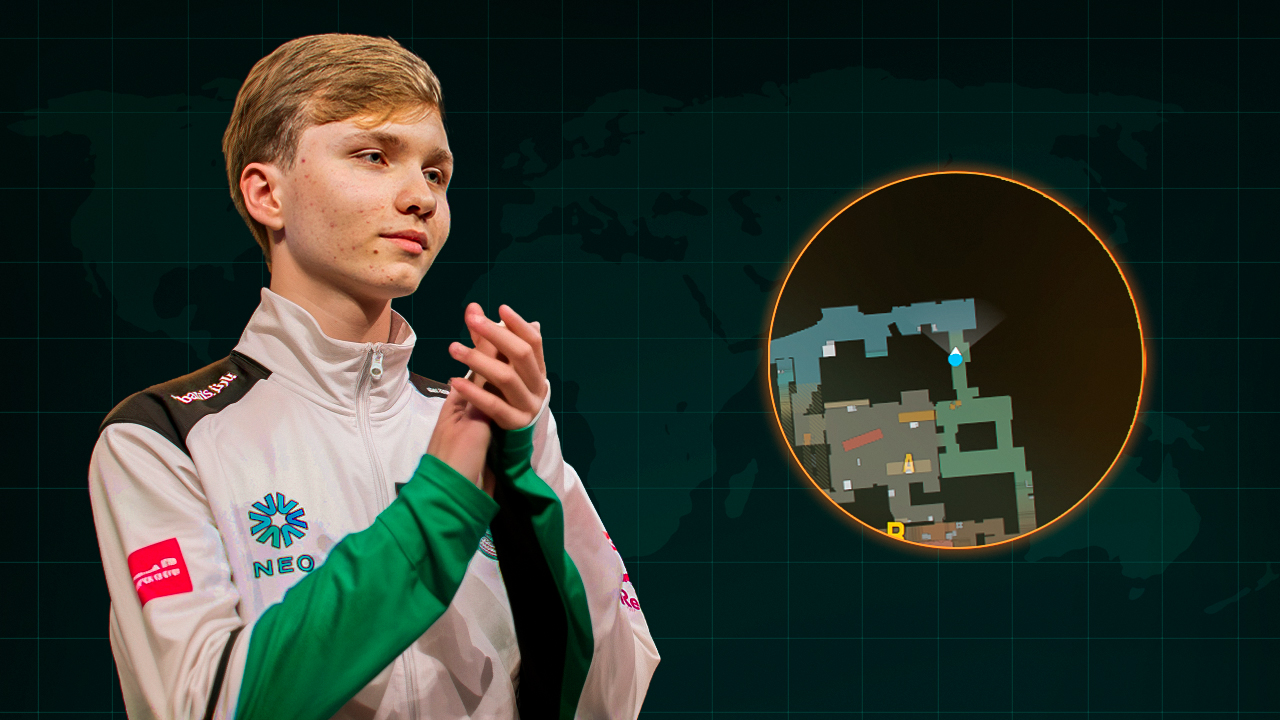
- cl_radar_always_centered 1;
- cl_radar_rotate 1;
- cl_radar_square_with_scoreboard 1;
- cl_hud_radar_scale 0.91;
- cl_radar_scale 0.4
m0NESY często przemieszcza się z AWP między różnymi częściami mapy, dlatego szerszy zasięg radaru pomaga mu śledzić rotacje i dostępne informacje podczas rundy.
NiKo, Falcons
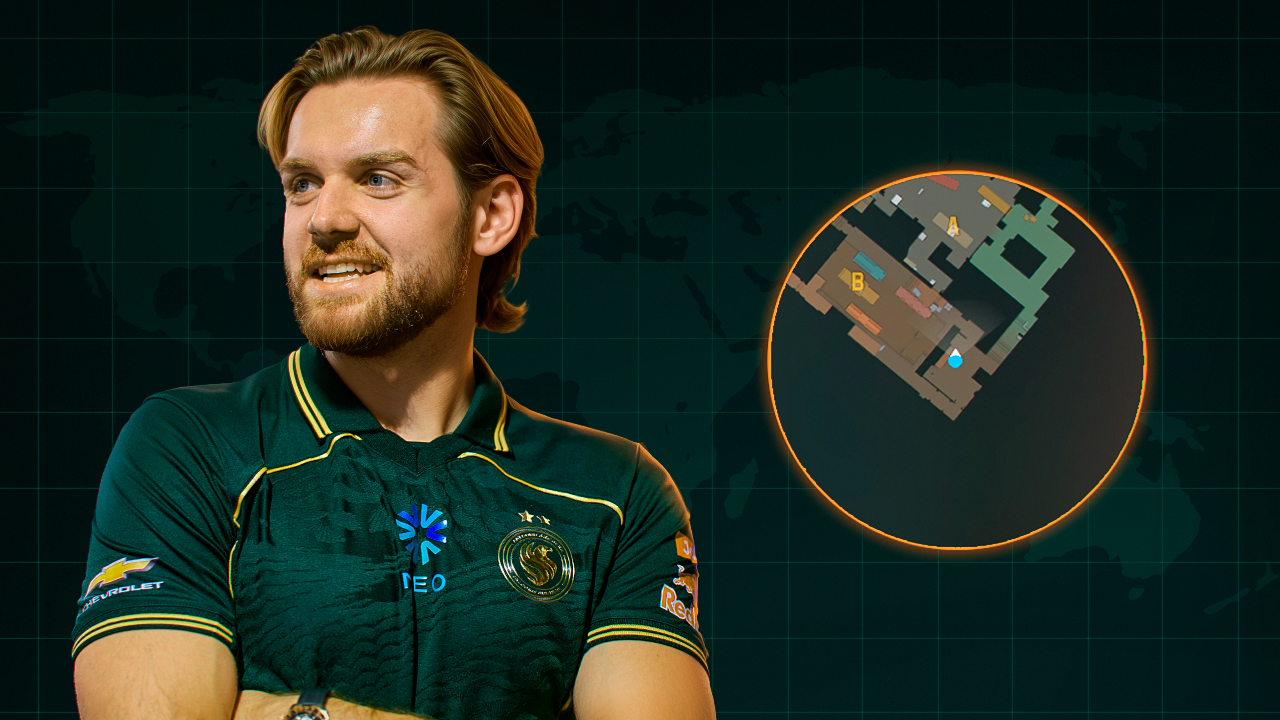
- cl_radar_always_centered 1;
- cl_radar_rotate 1;
- cl_radar_square_with_scoreboard 1;
- cl_hud_radar_scale 1;
- cl_radar_scale 0.35
NiKo gra jako rifler i często bierze udział w wymianach oraz sytuacjach w późnej fazie rundy, dlatego szerszy widok mapy pomaga mu śledzić pozycje członków drużyny i przeciwników.
Bindy do powiększania radaru
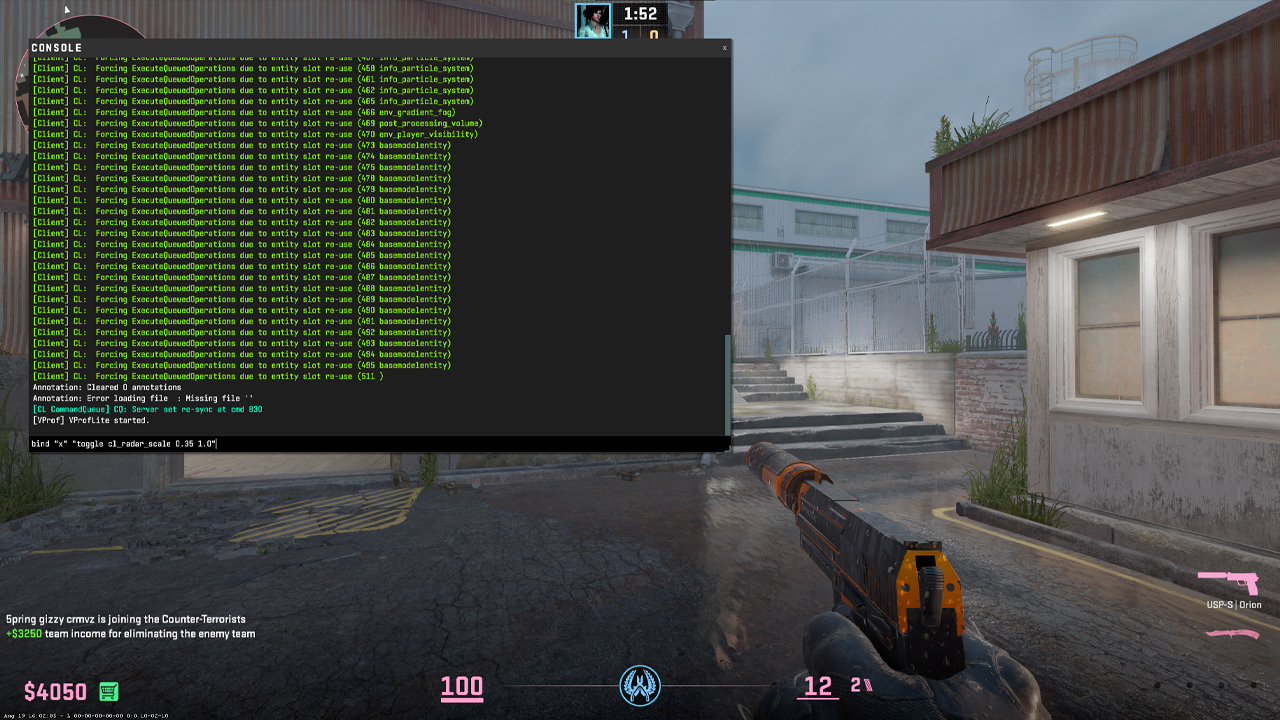
Przełączanie między dwoma poziomami powiększenia
bind „x” „toggle cl_radar_scale 0.35 1.0”
Naciśnięcie X przełącza między szerokim widokiem mapy a bliższym widokiem pozycji wokół gracza, co jest przydatne, gdy różne fazy rundy wymagają innego zasięgu radaru.
Przełączanie kolejnych poziomów powiększenia radaru
bind „c” „incrementvar cl_radar_scale 0.25 1.0 0.25”
Każde naciśnięcie C zmienia skalę radaru o 0.25, zapewniając kilka poziomów powiększenia pozwalających szybko wybrać, jak duża część mapy ma pozostać widoczna.
Przytrzymaj, aby przybliżyć radar
alias „+radarzoom” „cl_radar_scale 1.0”; alias „-radarzoom” „cl_radar_scale 0.35”; bind „v” „+radarzoom”
Przytrzymanie V przybliża radar, aby pobliskie pozycje były większe, natomiast puszczenie klawisza natychmiast przywraca szerszy widok z wartością 0.35.
Domyślne ustawienia radaru CS2
Domyślne ustawienia radaru CS2 można przywrócić za pomocą następujących wartości:
- cl_radar_scale 0.7;
- cl_hud_radar_scale 1.0;
- cl_radar_icon_scale_min 0.6;
- cl_radar_always_centered 1;
- cl_radar_rotate 1;
- cl_radar_square_with_scoreboard 1;
- cl_hud_radar_blur_background 1;
- cl_hud_radar_background_alpha 0.627;
- cl_radar_scale_alternate 1.0
Podane wartości przywracają domyślne ustawienia radaru bez zmieniania niezwiązanych z nim opcji. Przycisk Reset w menu ustawień również może przywrócić ustawienia domyślne, ale resetuje wszystkie ustawienia gry, a nie tylko radar, dlatego ręczne wpisanie domyślnych wartości radaru jest bezpieczniejszym rozwiązaniem, jeśli chcesz cofnąć wyłącznie zmiany dotyczące radaru.
Radar się nie wyświetla: jak naprawić problem
Jeśli radar nie jest widoczny w CS2, zacznij od następujących kroków:
- Zresetuj stan wyświetlania radaru: Wpisz cl_drawhud_force_radar 0 w konsoli, aby przywrócić normalne działanie radaru, jeśli wcześniej został wymuszony jego brak.
- Sprawdź integralność plików gry przez Steam: Otwórz właściwości CS2, przejdź do Installed Files i wybierz Verify integrity of game files, aby przywrócić brakujące lub uszkodzone pliki gry.
- Sprawdź, czy cały HUD nie jest ukryty: Jeśli brakuje również zdrowia, amunicji i innych elementów interfejsu, problem dotyczy całego HUD-u, a nie tylko radaru. Uruchom CS2 ponownie i sprawdź autoexec lub inne niestandardowe pliki konfiguracyjne pod kątem poleceń wyłączających elementy HUD-u, jeśli problem powróci.
FAQ
-
Jakie są najlepsze ustawienia radaru w CS2?
cl_radar_scale 0.4; cl_hud_radar_scale 1.1; cl_radar_icon_scale_min 0.7; cl_radar_always_centered 0. Te ustawienia zapewniają szeroki widok mapy i dobrze widoczne ikony graczy, a wyłączenie centrowania pozwala efektywniej wykorzystać dostępną przestrzeń radaru.
-
Jak sprawić, aby radar pokazywał całą mapę?
Ustaw cl_radar_scale 0.25 oraz cl_radar_always_centered 0. Zapewnia to najszerszy widok mapy dostępny przy użyciu komendy skali radaru.
-
Czy lepiej używać obracającego się czy statycznego radaru?
Używaj statycznego radaru, jeśli chcesz mieć stałą orientację mapy i łatwiej odnosić się do calloutów. Wybierz radar obracający się, jeśli bardziej naturalne jest dla Ciebie podążanie za kierunkiem patrzenia.
-
Jak zmienić rozmiar radaru w CS2?
Zmień cl_hud_radar_scale. Wyższe wartości powiększają radar na HUD-zie, a niższe go zmniejszają.
-
Dlaczego mój radar nie wyświetla się w CS2?
Wpisz cl_drawhud_force_radar 0, aby przywrócić normalne działanie radaru. Jeśli nadal go nie widać, uruchom ponownie CS2 i sprawdź integralność plików gry w Steam.



![Callouty na Cache w CS2: Pełna interaktywna mapa [2026]](https://community.skin.club/wp-content/uploads/2026/03/Main-x-Name-3-768x432.jpg)