![Best Radar Settings in CS2: Full Guide [2026] Background](https://community.skin.club/wp-content/uploads/2023/10/Background-18.jpg)

El radar es una parte esencial de la jugabilidad de CS2, e ignorarlo puede provocar errores que cuesten tanto rondas como la propia partida. Proporciona información sobre las posiciones de tus compañeros de equipo, los enemigos detectados, las muertes y la bomba durante la ronda. Una configuración adecuada del radar de CS2 hace que esta información sea más fácil de ver y comprender mientras juegas, lo que te ayuda a seguir lo que sucede en el mapa y a tomar decisiones en función de la situación actual. Las mejores configuraciones de radar que utilizan los jugadores de CS2 suelen centrarse en la visibilidad del mapa, iconos claros y una escala que muestre una parte suficiente del mapa sin hacer que los detalles importantes sean demasiado pequeños.
Qué muestra el radar de CS2
El radar de CS2 utiliza varios marcadores para mostrar la información principal disponible durante una ronda:
- Puntos azules/amarillos: Muestran las posiciones de tus compañeros de equipo.
- Puntos rojos: Muestran a los enemigos detectados por ti o por tus compañeros de equipo.
- ?: Muestra la última posición conocida de un enemigo después de que salga de la vista.
- X: Marca el lugar donde murió un jugador.
- Icono de la bomba y portador del C4: Muestran la posición de la bomba y qué jugador T la está llevando.
Ninguna configuración del radar añade información adicional sobre los enemigos, ya que sus posiciones solo aparecen después de que tú o un compañero de equipo los detectéis. Los ajustes únicamente cambian la claridad con la que se muestra la información disponible en el radar.
Cómo cambiar la configuración del radar en CS2
Menú de configuración del juego
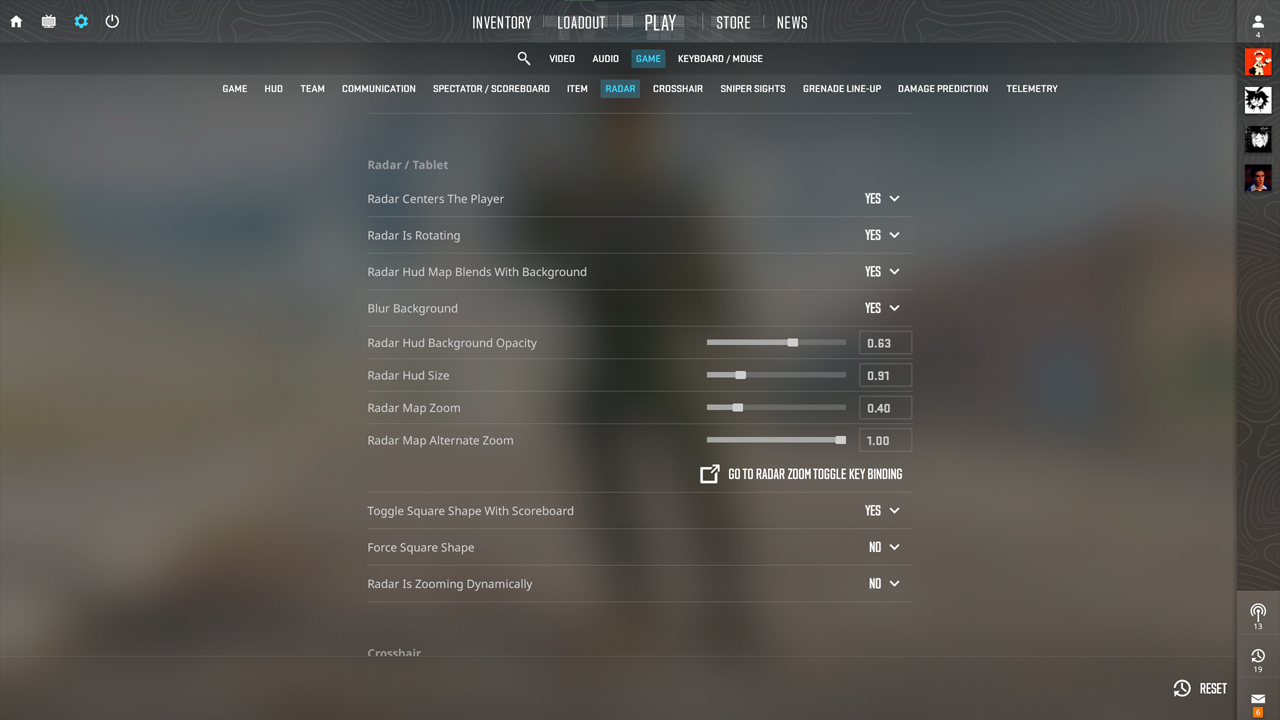
Abre Settings > Game > Radar para cambiar opciones como el tamaño del radar, el zoom del mapa, la rotación y el centrado del jugador sin utilizar comandos de consola.
Comandos de consola
Activa la Consola de desarrollador en la configuración del juego y utiliza los comandos del radar para establecer valores exactos que no siempre están disponibles en el menú habitual.
Guardar la configuración en autoexec
Añade los comandos del radar a autoexec.cfg en la carpeta cfg de CS2 para cargar automáticamente los valores seleccionados cada vez que se inicie el juego.
Todos los comandos del radar de CS2 explicados
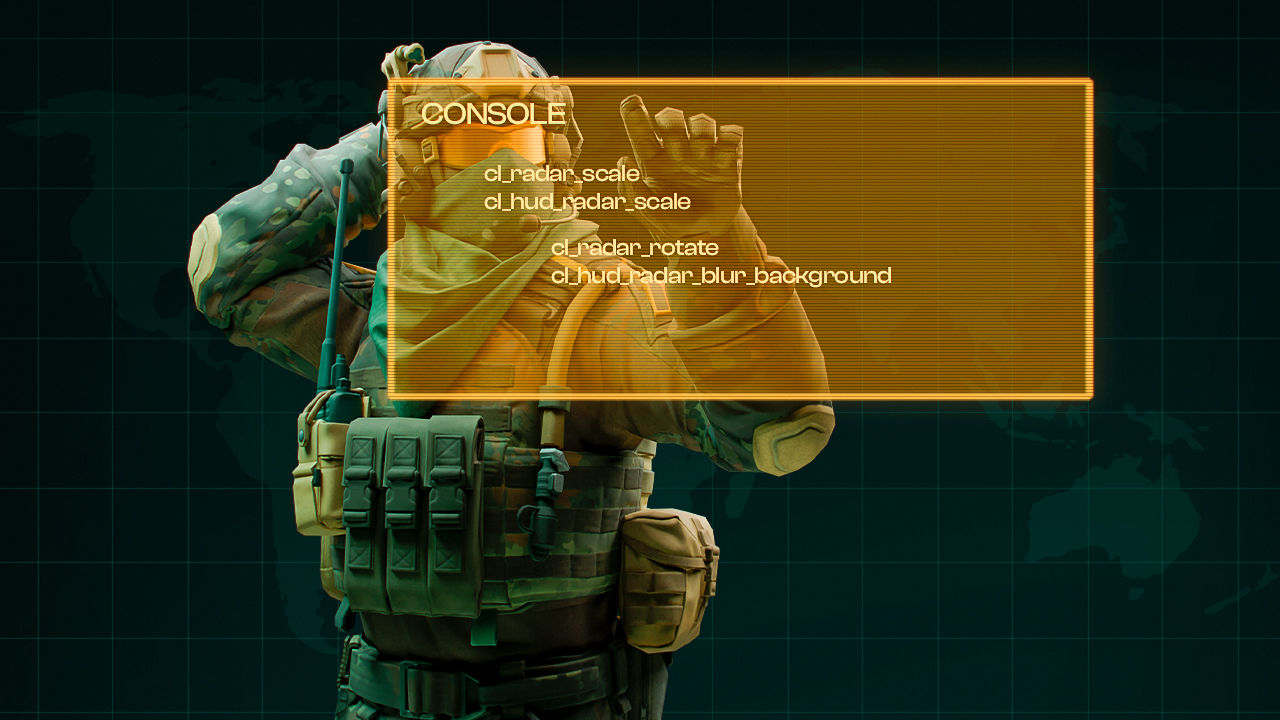
Comando | Qué hace | Rango | Predeterminado |
|---|---|---|---|
cl_radar_scale |
Cambia el zoom del mapa dentro del radar |
0.25 a 1.0 |
0.7 |
cl_hud_radar_scale |
Cambia el tamaño del radar en el HUD |
0.8 a 1.3 |
1.0 |
cl_radar_icon_scale_min |
Cambia el tamaño mínimo de los iconos de los jugadores |
0.4 a 1.25 |
0.6 |
cl_radar_always_centered |
Mantiene tu posición en el centro del radar |
0 o 1 |
1 |
cl_radar_rotate |
Hace que el radar gire según la dirección de tu vista |
0 o 1 |
1 |
cl_radar_square_with_scoreboard |
Hace que el radar sea cuadrado mientras el marcador está abierto |
0 o 1 |
1 |
cl_hud_radar_blur_background |
Activa o desactiva el fondo desenfocado del radar |
0 o 1 |
1 |
cl_hud_radar_background_alpha |
Cambia la opacidad del fondo del radar |
0.0 a 1.0 |
0.627 |
cl_radar_scale_alternate |
Cambia el nivel de zoom alternativo del radar |
0.25 a 1.0 |
1.0 |
Con cl_radar_scale, los valores más bajos alejan el radar y muestran una mayor parte del mapa, mientras que los valores más altos lo acercan y reducen el área visible. cl_radar_scale_alternate establece el segundo nivel de zoom, mientras que toggleradarscale alterna entre las escalas normal y alternativa. La dirección de la escala puede resultar poco intuitiva al principio.
Mejores configuraciones del radar de CS2
Configuración competitiva equilibrada
cl_radar_scale 0.4; cl_hud_radar_scale 1.1; cl_radar_icon_scale_min 0.7; cl_radar_always_centered 0; cl_radar_rotate 0; cl_radar_square_with_scoreboard 1
Estas mejores configuraciones del radar de CS2 muestran una gran parte del mapa y mantienen claramente visibles los iconos de los jugadores. El radar estático conserva el mapa en la misma orientación, lo que facilita relacionar las posiciones con los callouts.
Configuración con vista completa del mapa
cl_radar_scale 0.25; cl_hud_radar_scale 1.1; cl_radar_icon_scale_min 0.7; cl_radar_always_centered 0; cl_radar_rotate 0; cl_radar_square_with_scoreboard 1
Para los jugadores que buscan las mejores configuraciones del radar de CS2 con la máxima cobertura del mapa, cl_radar_scale 0.25 muestra la mayor parte posible del mapa. El radar también permanece estático, por lo que la orientación del mapa no cambia mientras te desplazas.
Configuración para principiantes
cl_radar_scale 0.5; cl_hud_radar_scale 1.15; cl_radar_icon_scale_min 0.9; cl_radar_always_centered 1; cl_radar_rotate 1; cl_radar_square_with_scoreboard 1
Los iconos de jugador más grandes facilitan la detección de compañeros de equipo y enemigos avistados. Con cl_radar_rotate 1, el mapa gira con tu vista, lo que puede resultar más intuitivo para los jugadores que todavía están aprendiendo los mapas y las posiciones de CS2.
Errores comunes en la configuración del radar de CS2
Una mala configuración del radar puede ocultar información útil o hacer que la interfaz sea más difícil de consultar durante una ronda. Los errores más comunes incluyen:
- Usar demasiado zoom en el radar: Un valor alto de cl_radar_scale muestra una parte más pequeña del mapa. Como resultado, los compañeros de equipo y los enemigos detectados que estén más alejados del jugador pueden quedar fuera del área visible del radar.
- Mantener el radar centrado cuando se necesita una mayor cobertura del mapa: Con cl_radar_always_centered 1, el jugador permanece en el centro del radar. Desactivar el centrado puede aprovechar mejor el espacio disponible del radar cuando se prefiere una vista más amplia.
- Hacer que los iconos de los jugadores sean demasiado pequeños: Un valor bajo de cl_radar_icon_scale_min reduce el tamaño mínimo de los marcadores de los jugadores. Los iconos muy pequeños pueden ser más difíciles de identificar rápidamente cuando varios jugadores están cerca unos de otros.
- Hacer que el radar del HUD sea innecesariamente grande: Aumentar cl_hud_radar_scale hace que todo el radar sea más grande en pantalla. Un mayor tamaño puede mejorar la visibilidad, pero los valores excesivos ocupan espacio en el HUD sin proporcionar necesariamente más información del mapa.
- Copiar configuraciones profesionales sin probarlas: Las configuraciones de radar de los profesionales son puntos de referencia útiles, pero los jugadores utilizan distintos niveles de zoom, tamaños del HUD, opciones de centrado y ajustes de rotación. Por lo tanto, una configuración profesional puede necesitar ajustes antes de resultar cómoda.
- Cambiar varios ajustes a la vez: Ajustar simultáneamente el zoom, el tamaño de los iconos, el centrado y la rotación dificulta identificar qué ajuste provocó una diferencia perceptible. Cambiar un parámetro cada vez facilita la evaluación de su efecto.
La configuración del radar es más fácil de evaluar durante partidas reales que únicamente desde el menú de ajustes. Una vez que una configuración proporciona la información necesaria sin exigir atención adicional, mantenerla de forma constante permite familiarizarse con la disposición del radar durante el juego habitual.
Configuración del radar de los profesionales en CS2
La configuración del radar de los profesionales de CS2 varía según el rol y la cantidad del mapa que cada jugador quiere mantener visible. Al observar las configuraciones de radar que utilizan los jugadores profesionales de CS2, el zoom del mapa es la diferencia más evidente, mientras que los cinco jugadores que aparecen a continuación mantienen activados tanto el centrado como la rotación.
ZywOo, Team Vitality
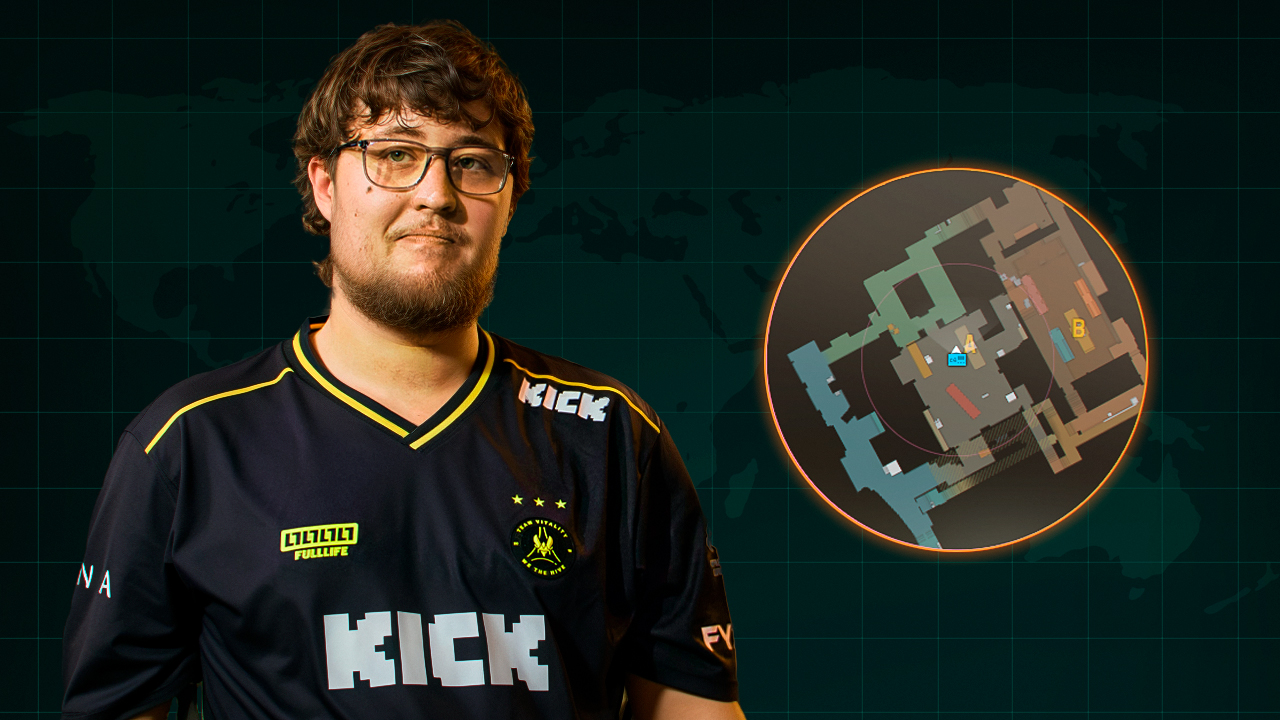
- cl_radar_always_centered 1;
- cl_radar_rotate 1;
- cl_radar_square_with_scoreboard 1;
- cl_hud_radar_scale 1;
- cl_radar_scale 0.4
ZywOo juega como AWPer, por lo que una vista más amplia del mapa le ayuda a seguir las posiciones de sus compañeros y enemigos cuando cambia de posición durante la ronda.
ropz, Team Vitality
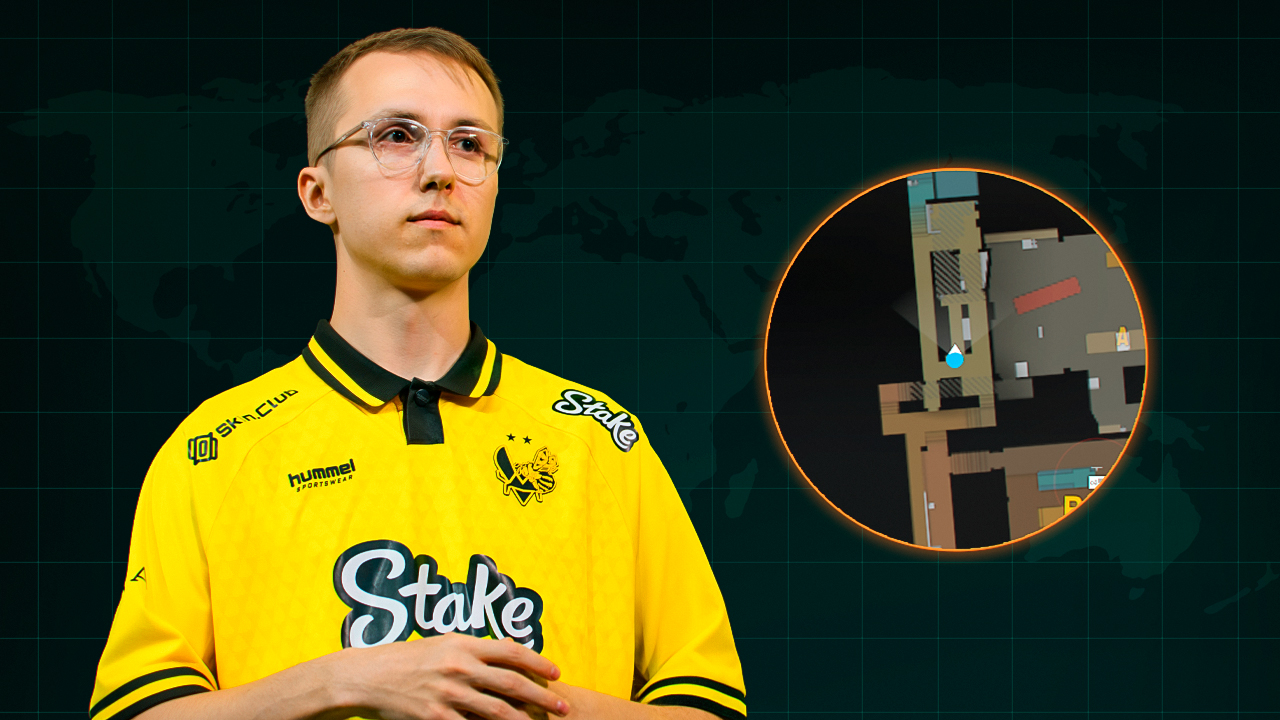
- cl_radar_always_centered 1;
- cl_radar_rotate 1;
- cl_radar_square_with_scoreboard 0;
- cl_hud_radar_scale 1;
- cl_radar_scale 0.65
ropz suele jugar como lurker, por lo que una información más clara alrededor de su posición actual le ayuda cuando juega separado del resto del equipo.
donk, Team Spirit
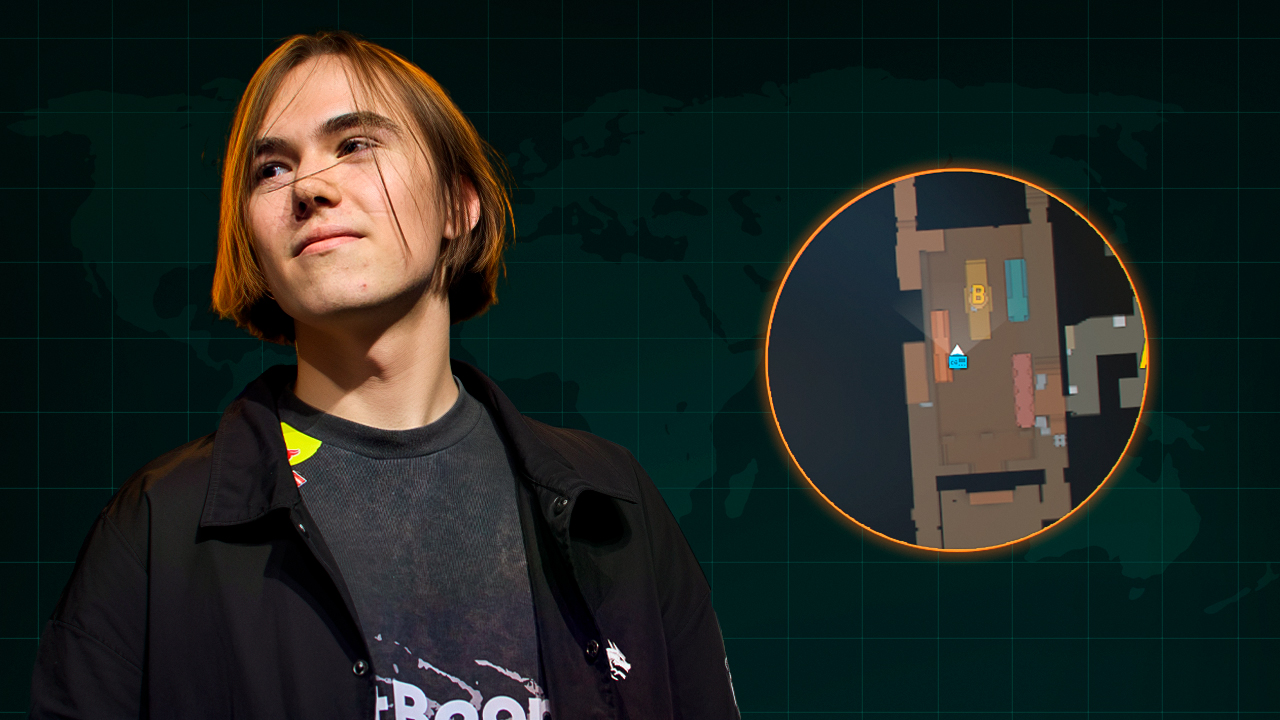
- cl_radar_always_centered 1;
- cl_radar_rotate 1;
- cl_radar_square_with_scoreboard 1;
- cl_hud_radar_scale 1;
- cl_radar_scale 0.7
donk desempeña un rol de opener agresivo, por lo que una vista más cercana del radar facilita el seguimiento de compañeros cercanos y enemigos detectados durante los primeros enfrentamientos.
m0NESY, Falcons
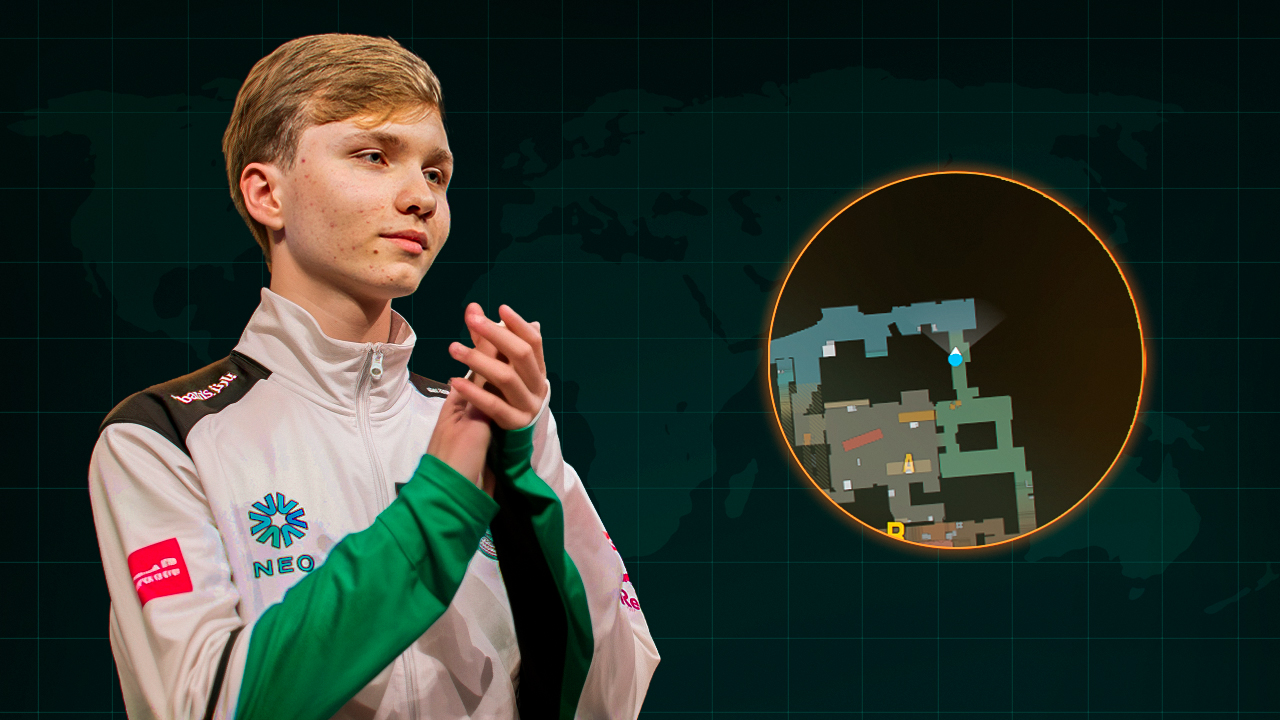
- cl_radar_always_centered 1;
- cl_radar_rotate 1;
- cl_radar_square_with_scoreboard 1;
- cl_hud_radar_scale 0.91;
- cl_radar_scale 0.4
m0NESY se desplaza con frecuencia entre distintas partes del mapa con la AWP, por lo que una mayor cobertura del radar le ayuda a seguir las rotaciones y la información disponible durante la ronda.
NiKo, Falcons
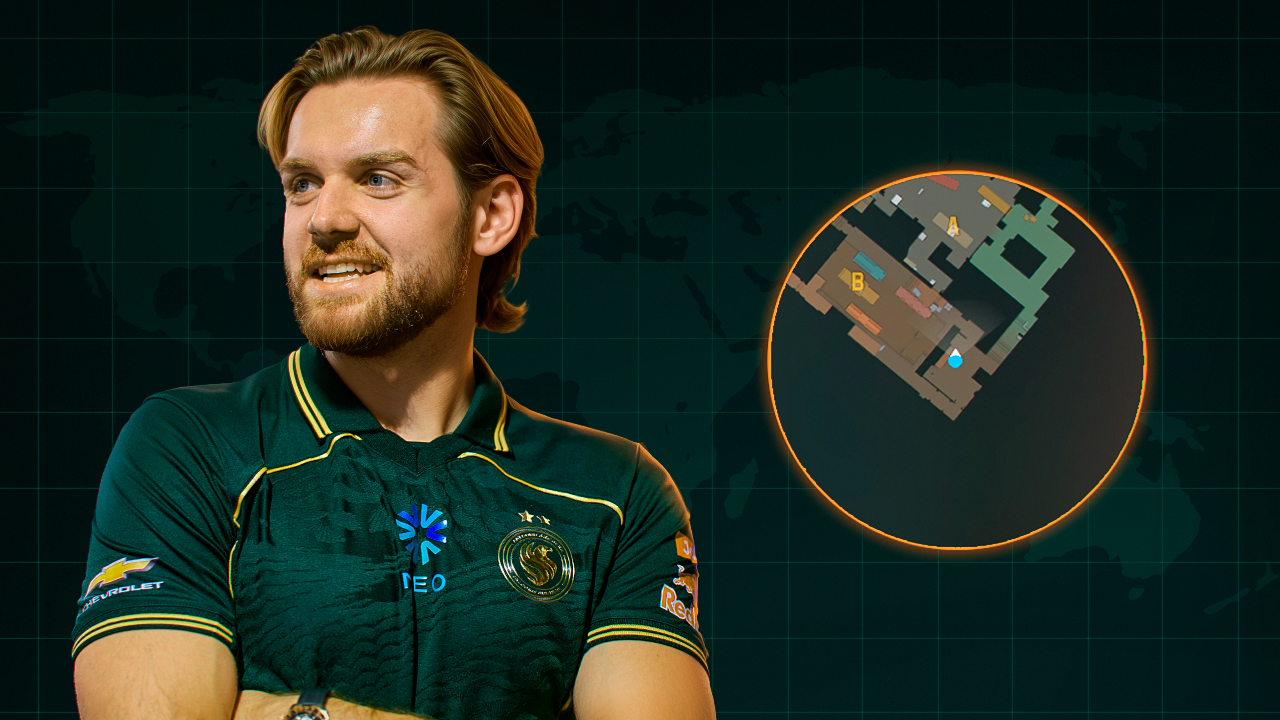
- cl_radar_always_centered 1;
- cl_radar_rotate 1;
- cl_radar_square_with_scoreboard 1;
- cl_hud_radar_scale 1;
- cl_radar_scale 0.35
NiKo juega como rifler y participa con frecuencia en trades y situaciones de final de ronda, por lo que una mayor cobertura del mapa le ayuda a seguir las posiciones de sus compañeros y enemigos.
Binds de zoom del radar
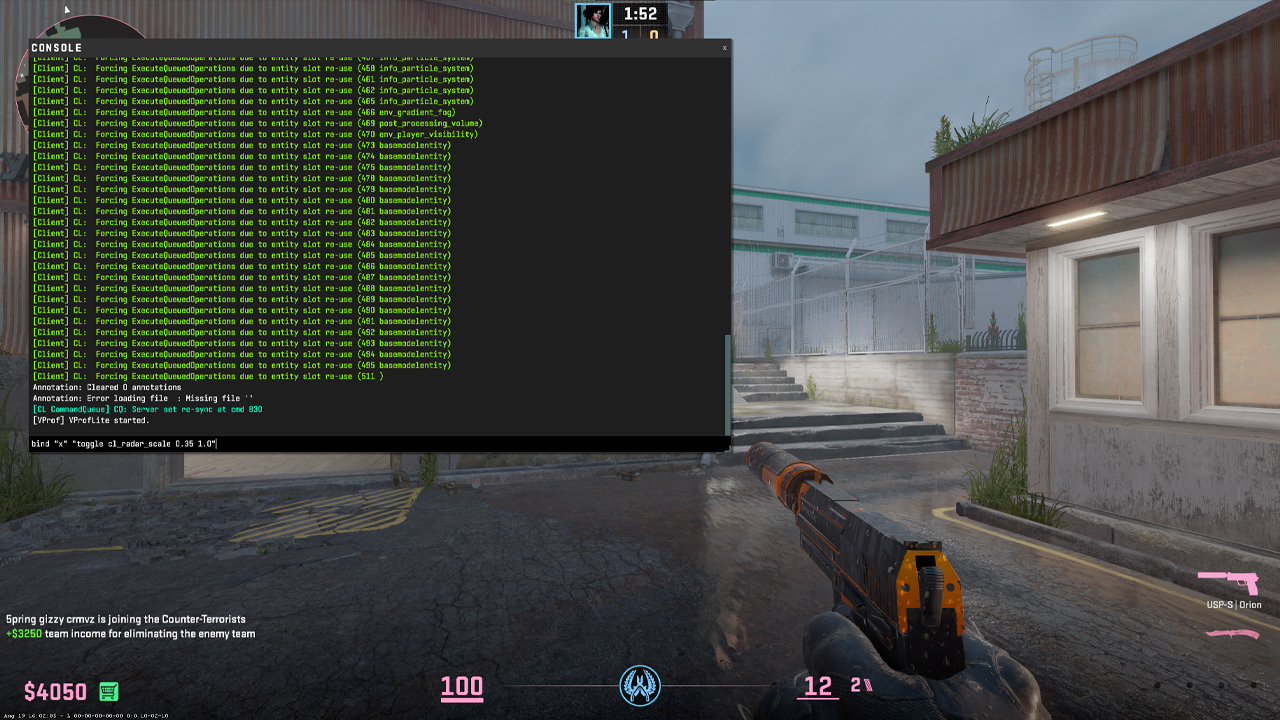
Alternar entre dos niveles de zoom
bind «x» «toggle cl_radar_scale 0.35 1.0»
Al pulsar X se alterna entre una vista amplia del mapa y una vista más cercana de las posiciones alrededor del jugador, lo que resulta útil cuando diferentes momentos de una ronda requieren distintos niveles de cobertura del radar.
Recorrer los niveles de zoom del radar
bind «c» «incrementvar cl_radar_scale 0.25 1.0 0.25»
Cada vez que se pulsa C, la escala del radar cambia en 0.25, lo que proporciona varios niveles de zoom para elegir rápidamente cuánto del mapa debe permanecer visible.
Mantener pulsado para ampliar el radar
alias «+radarzoom» «cl_radar_scale 1.0»; alias «-radarzoom» «cl_radar_scale 0.35»; bind «v» «+radarzoom»
Mantener pulsada la tecla V acerca el radar para hacer más grandes las posiciones cercanas, mientras que soltarla devuelve inmediatamente la vista más amplia de 0.35.
Configuración predeterminada del radar de CS2
El radar predeterminado de CS2 puede restaurarse con los siguientes valores:
- cl_radar_scale 0.7;
- cl_hud_radar_scale 1.0;
- cl_radar_icon_scale_min 0.6;
- cl_radar_always_centered 1;
- cl_radar_rotate 1;
- cl_radar_square_with_scoreboard 1;
- cl_hud_radar_blur_background 1;
- cl_hud_radar_background_alpha 0.627;
- cl_radar_scale_alternate 1.0
Los valores indicados restauran el radar predeterminado sin cambiar opciones no relacionadas. El botón Reset del menú de configuración también puede restaurar los valores predeterminados, pero restablece todos los ajustes del juego en lugar de solo los del radar, por lo que introducir manualmente los valores predeterminados del radar es más seguro cuando solo se quieren deshacer los cambios del radar.
El radar no aparece: cómo solucionarlo
Si el radar no aparece en CS2, empieza con las siguientes comprobaciones:
- Restablecer el estado de visualización del radar: Introduce cl_drawhud_force_radar 0 en la consola para restaurar el comportamiento normal del radar si anteriormente se había forzado su desactivación.
- Verificar la integridad de los archivos del juego mediante Steam: Abre las propiedades de CS2, ve a Installed Files y selecciona Verify integrity of game files para restaurar archivos del juego que falten o estén dañados.
- Comprobar si todo el HUD está oculto: Si también faltan la salud, la munición y otros elementos de la interfaz, el problema afecta a todo el HUD y no solo al radar. Reinicia CS2 y revisa autoexec u otros archivos de configuración personalizados en busca de comandos que desactiven elementos del HUD si el problema vuelve a aparecer.
FAQ
-
¿Cuáles son los mejores ajustes de radar en CS2?
cl_radar_scale 0.4; cl_hud_radar_scale 1.1; cl_radar_icon_scale_min 0.7; cl_radar_always_centered 0. Estos ajustes ofrecen una vista amplia del mapa con iconos de jugadores claramente visibles, mientras que desactivar el centrado permite aprovechar mejor el espacio disponible del radar.
-
¿Cómo hago para que el radar muestre todo el mapa?
Configura cl_radar_scale 0.25 y cl_radar_always_centered 0. Esto proporciona la vista de mapa más amplia disponible mediante el comando de escala del radar.
-
¿Debería usar un radar giratorio o estático?
Usa un radar estático para mantener una orientación fija del mapa y facilitar la referencia de callouts. Usa un radar giratorio si seguir la dirección de la vista te resulta más natural.
-
¿Cómo cambio el tamaño del radar en CS2?
Cambia cl_hud_radar_scale. Los valores más altos hacen que el radar sea más grande en el HUD, mientras que los valores más bajos lo hacen más pequeño.
-
¿Por qué no aparece mi radar en CS2?
Introduce cl_drawhud_force_radar 0 para restaurar el comportamiento normal del radar. Si sigue sin aparecer, reinicia CS2 y verifica la integridad de los archivos del juego a través de Steam.



![Los mejores mapas para 1 contra 1 en CS2 [2026]](https://community.skin.club/wp-content/uploads/2024/09/Main-x-Name-33-5-768x432.jpg)