![Best Radar Settings in CS2: Full Guide [2026] Background](https://community.skin.club/wp-content/uploads/2023/10/Background-18.jpg)

เรดาร์เป็นส่วนสำคัญของการเล่น CS2 และการมองข้ามเรดาร์อาจนำไปสู่ความผิดพลาดที่ทำให้เสียทั้งรอบและแมตช์ได้ เรดาร์ให้ข้อมูลเกี่ยวกับตำแหน่งของเพื่อนร่วมทีม ศัตรูที่ถูกพบ ตำแหน่งที่มีผู้เล่นเสียชีวิต และระเบิดในระหว่างรอบ การตั้งค่าเรดาร์ CS2 ที่เหมาะสมจะทำให้ข้อมูลเหล่านี้มองเห็นและเข้าใจได้ง่ายขึ้นขณะเล่น ช่วยให้คุณติดตามสิ่งที่เกิดขึ้นบนแผนที่และตัดสินใจตามสถานการณ์ปัจจุบันได้ การตั้งค่าเรดาร์ที่ดีที่สุดที่ผู้เล่น CS2 ใช้มักให้ความสำคัญกับการมองเห็นแผนที่ ไอคอนที่ชัดเจน และระดับการซูมที่แสดงพื้นที่แผนที่ได้มากพอโดยไม่ทำให้รายละเอียดสำคัญเล็กเกินไป
เรดาร์ CS2 แสดงอะไรบ้าง
เรดาร์ CS2 ใช้สัญลักษณ์หลายแบบเพื่อแสดงข้อมูลหลักที่มีอยู่ในระหว่างรอบ:
- จุดสีน้ำเงิน/เหลือง: แสดงตำแหน่งของเพื่อนร่วมทีม
- จุดสีแดง: แสดงศัตรูที่คุณหรือเพื่อนร่วมทีมตรวจพบ
- ?: แสดงตำแหน่งล่าสุดที่ทราบของศัตรูหลังจากออกจากระยะการมองเห็น
- X: ทำเครื่องหมายตำแหน่งที่ผู้เล่นเสียชีวิต
- ไอคอนระเบิดและผู้ถือ C4: แสดงตำแหน่งของระเบิดและผู้เล่นฝั่ง T คนใดที่กำลังถือระเบิด
ไม่มีการตั้งค่าเรดาร์ใดที่เพิ่มข้อมูลเพิ่มเติมเกี่ยวกับศัตรู เนื่องจากตำแหน่งของศัตรูจะปรากฏก็ต่อเมื่อคุณหรือเพื่อนร่วมทีมตรวจพบเท่านั้น การตั้งค่าจะเปลี่ยนเพียงความชัดเจนในการแสดงข้อมูลที่มีอยู่บนเรดาร์
วิธีเปลี่ยนการตั้งค่าเรดาร์ใน CS2
เมนูการตั้งค่าในเกม
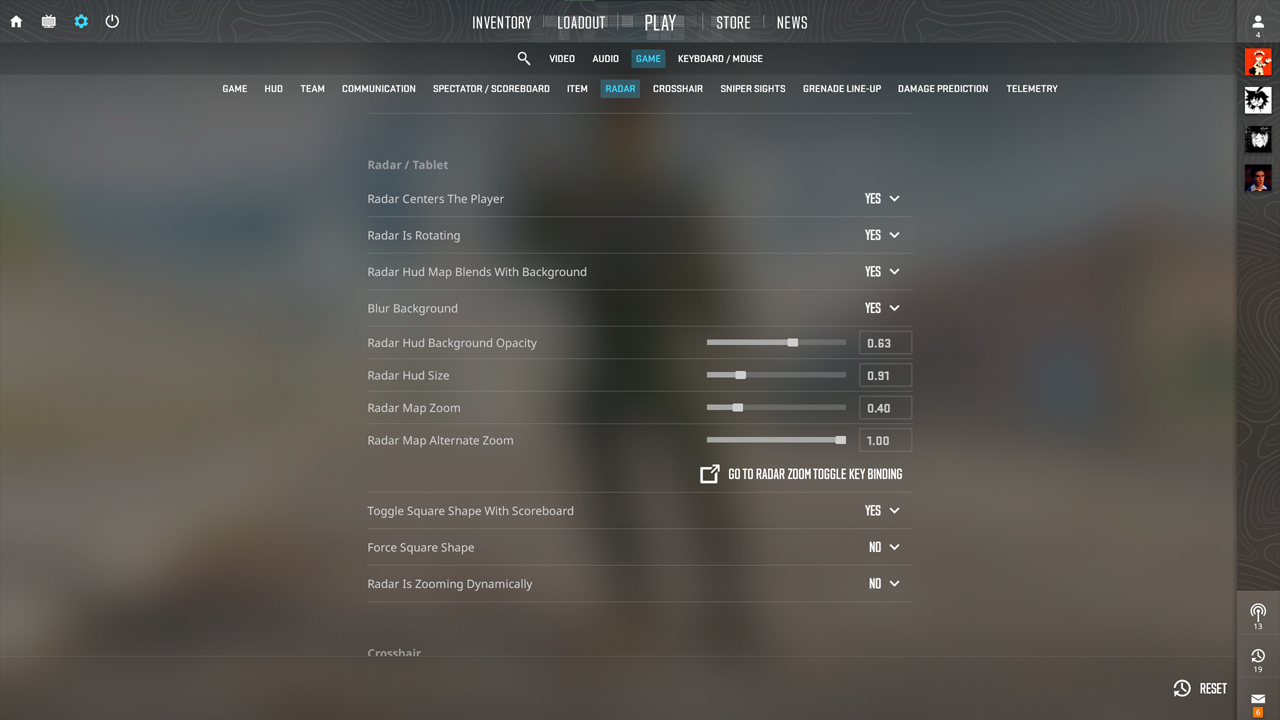
เปิด Settings > Game > Radar เพื่อเปลี่ยนตัวเลือกต่าง ๆ เช่น ขนาดเรดาร์ การซูมแผนที่ การหมุน และการจัดผู้เล่นให้อยู่กึ่งกลางโดยไม่ต้องใช้คำสั่งคอนโซล
คำสั่งคอนโซล
เปิดใช้งาน Developer Console ในการตั้งค่าเกม และใช้คำสั่งเรดาร์เพื่อกำหนดค่าที่แม่นยำซึ่งอาจไม่มีให้เลือกในเมนูปกติ
บันทึกการตั้งค่าใน autoexec
เพิ่มคำสั่งเรดาร์ลงใน autoexec.cfg ในโฟลเดอร์ cfg ของ CS2 เพื่อโหลดค่าที่เลือกโดยอัตโนมัติทุกครั้งที่เริ่มเกม
อธิบายคำสั่งเรดาร์ CS2 ทั้งหมด
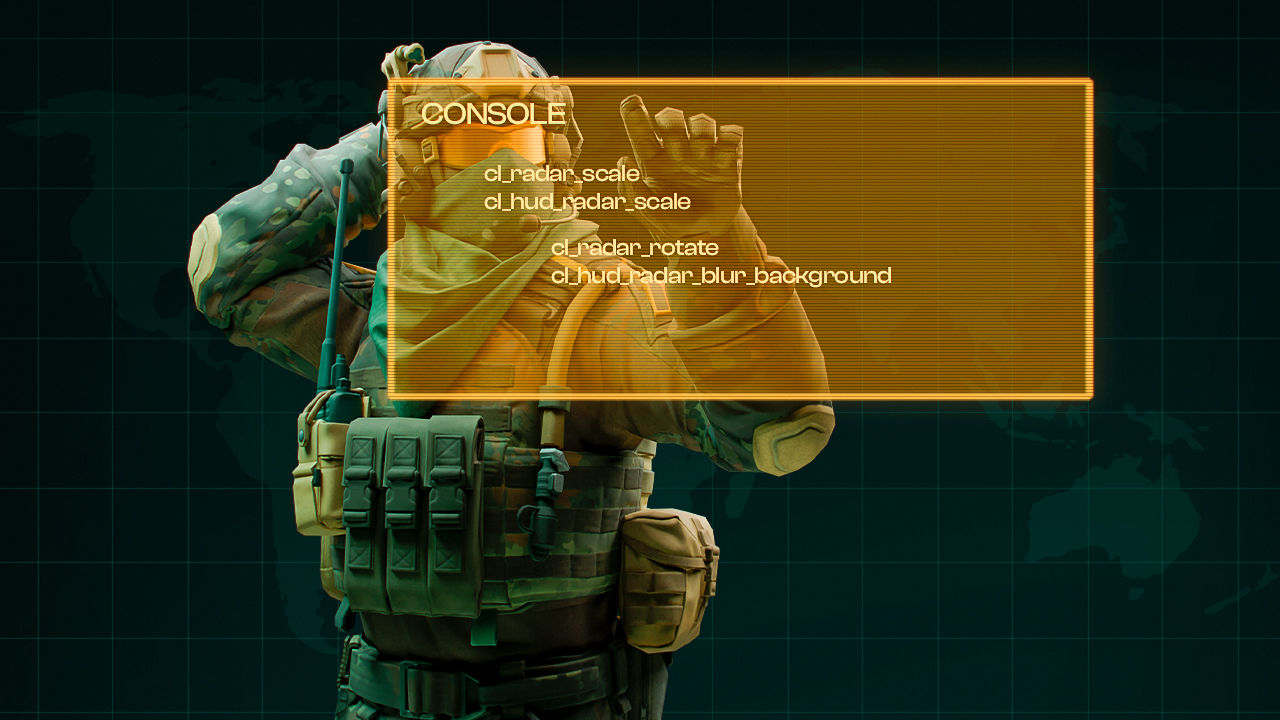
คำสั่ง | หน้าที่ | ช่วงค่า | ค่าเริ่มต้น |
|---|---|---|---|
cl_radar_scale |
เปลี่ยนระดับการซูมของแผนที่ภายในเรดาร์ |
0.25 ถึง 1.0 |
0.7 |
cl_hud_radar_scale |
เปลี่ยนขนาดเรดาร์บน HUD |
0.8 ถึง 1.3 |
1.0 |
cl_radar_icon_scale_min |
เปลี่ยนขนาดขั้นต่ำของไอคอนผู้เล่น |
0.4 ถึง 1.25 |
0.6 |
cl_radar_always_centered |
ทำให้ตำแหน่งของคุณอยู่ตรงกลางเรดาร์ |
0 หรือ 1 |
1 |
cl_radar_rotate |
ทำให้เรดาร์หมุนตามทิศทางที่คุณมอง |
0 หรือ 1 |
1 |
cl_radar_square_with_scoreboard |
ทำให้เรดาร์เป็นสี่เหลี่ยมขณะเปิดตารางคะแนน |
0 หรือ 1 |
1 |
cl_hud_radar_blur_background |
เปิดหรือปิดพื้นหลังเรดาร์แบบเบลอ |
0 หรือ 1 |
1 |
cl_hud_radar_background_alpha |
เปลี่ยนความทึบของพื้นหลังเรดาร์ |
0.0 ถึง 1.0 |
0.627 |
cl_radar_scale_alternate |
เปลี่ยนระดับการซูมเรดาร์แบบสำรอง |
0.25 ถึง 1.0 |
1.0 |
เมื่อใช้ cl_radar_scale ค่าที่ต่ำกว่าจะซูมเรดาร์ออกและแสดงพื้นที่แผนที่มากขึ้น ส่วนค่าที่สูงกว่าจะซูมเข้าและลดพื้นที่ที่มองเห็นได้ cl_radar_scale_alternate ใช้กำหนดระดับการซูมที่สอง ขณะที่ toggleradarscale ใช้สลับระหว่างระดับการซูมปกติและแบบสำรอง ทิศทางของสเกลอาจดูไม่ค่อยเป็นธรรมชาติในตอนแรก
การตั้งค่าเรดาร์ CS2 ที่ดีที่สุด
การตั้งค่าแข่งขันแบบสมดุล
cl_radar_scale 0.4; cl_hud_radar_scale 1.1; cl_radar_icon_scale_min 0.7; cl_radar_always_centered 0; cl_radar_rotate 0; cl_radar_square_with_scoreboard 1
การตั้งค่าเรดาร์ CS2 ชุดนี้แสดงพื้นที่ส่วนใหญ่ของแผนที่พร้อมกับทำให้ไอคอนผู้เล่นยังมองเห็นได้อย่างชัดเจน เรดาร์แบบคงที่จะรักษาทิศทางของแผนที่ไว้เหมือนเดิม ทำให้เชื่อมโยงตำแหน่งต่าง ๆ กับ callout ได้ง่ายขึ้น
การตั้งค่าแบบเห็นแผนที่เต็มพื้นที่
cl_radar_scale 0.25; cl_hud_radar_scale 1.1; cl_radar_icon_scale_min 0.7; cl_radar_always_centered 0; cl_radar_rotate 0; cl_radar_square_with_scoreboard 1
สำหรับผู้เล่นที่ต้องการการตั้งค่าเรดาร์ CS2 ที่แสดงพื้นที่แผนที่ได้มากที่สุด cl_radar_scale 0.25 จะแสดงพื้นที่ของแผนที่ได้มากที่สุดเท่าที่เป็นไปได้ เรดาร์ยังคงอยู่กับที่ ดังนั้นทิศทางของแผนที่จะไม่เปลี่ยนระหว่างการเคลื่อนที่
การตั้งค่าสำหรับผู้เริ่มต้น
cl_radar_scale 0.5; cl_hud_radar_scale 1.15; cl_radar_icon_scale_min 0.9; cl_radar_always_centered 1; cl_radar_rotate 1; cl_radar_square_with_scoreboard 1
ไอคอนผู้เล่นที่ใหญ่ขึ้นทำให้สังเกตเพื่อนร่วมทีมและศัตรูที่ถูกพบได้ง่ายขึ้น เมื่อใช้ cl_radar_rotate 1 แผนที่จะหมุนตามมุมมองของคุณ ซึ่งอาจรู้สึกเป็นธรรมชาติมากกว่าสำหรับผู้เล่นที่ยังคงเรียนรู้แผนที่และตำแหน่งต่าง ๆ ใน CS2
ข้อผิดพลาดทั่วไปในการตั้งค่าเรดาร์ CS2
การตั้งค่าเรดาร์ที่ไม่เหมาะสมอาจซ่อนข้อมูลที่มีประโยชน์หรือทำให้ตรวจสอบอินเทอร์เฟซได้ยากขึ้นในระหว่างรอบ ข้อผิดพลาดที่พบบ่อยที่สุด ได้แก่:
- ซูมเรดาร์มากเกินไป: ค่า cl_radar_scale ที่สูงจะแสดงพื้นที่แผนที่น้อยลง ส่งผลให้เพื่อนร่วมทีมและศัตรูที่ถูกพบซึ่งอยู่ไกลจากผู้เล่นอาจอยู่นอกพื้นที่เรดาร์ที่มองเห็นได้
- คงเรดาร์ให้อยู่กึ่งกลางเมื่อจำเป็นต้องเห็นพื้นที่แผนที่มากขึ้น: เมื่อใช้ cl_radar_always_centered 1 ผู้เล่นจะอยู่ตรงกลางเรดาร์เสมอ การปิดการจัดกึ่งกลางสามารถใช้พื้นที่เรดาร์ที่มีอยู่ได้อย่างมีประสิทธิภาพมากขึ้นเมื่อคุณต้องการภาพรวมที่กว้างกว่า
- ทำให้ไอคอนผู้เล่นเล็กเกินไป: ค่า cl_radar_icon_scale_min ที่ต่ำจะลดขนาดขั้นต่ำของเครื่องหมายผู้เล่น ไอคอนที่เล็กมากอาจแยกแยะได้ยากเมื่อมีผู้เล่นหลายคนอยู่ใกล้กัน
- ทำให้เรดาร์ HUD ใหญ่เกินความจำเป็น: การเพิ่ม cl_hud_radar_scale จะทำให้เรดาร์ทั้งหมดใหญ่ขึ้นบนหน้าจอ ขนาดที่ใหญ่ขึ้นอาจช่วยให้มองเห็นได้ดีขึ้น แต่ค่าที่สูงเกินไปจะกินพื้นที่ HUD โดยไม่ได้เพิ่มข้อมูลแผนที่ให้มากขึ้นเสมอไป
- คัดลอกการตั้งค่าของผู้เล่นมืออาชีพโดยไม่ทดสอบ: การตั้งค่าเรดาร์ของผู้เล่นมืออาชีพเป็นจุดอ้างอิงที่มีประโยชน์ แต่ผู้เล่นแต่ละคนใช้ระดับการซูม ขนาด HUD ตัวเลือกการจัดกึ่งกลาง และการตั้งค่าการหมุนที่แตกต่างกัน ดังนั้น การตั้งค่าแบบมืออาชีพ อาจต้องปรับก่อนที่จะรู้สึกใช้งานได้สะดวก
- เปลี่ยนหลายการตั้งค่าพร้อมกัน: การปรับระดับการซูม ขนาดไอคอน การจัดกึ่งกลาง และการหมุนพร้อมกันจะทำให้ยากต่อการระบุว่าการตั้งค่าใดทำให้เกิดความแตกต่างอย่างเห็นได้ชัด การเปลี่ยนทีละพารามิเตอร์จะช่วยให้ประเมินผลของแต่ละค่าได้ง่ายขึ้น
การตั้งค่าเรดาร์จะประเมินได้ง่ายกว่าเมื่อใช้งานในแมตช์จริงแทนที่จะดูจากเมนูการตั้งค่าเพียงอย่างเดียว เมื่อพบการตั้งค่าที่ให้ข้อมูลที่ต้องการโดยไม่ต้องใช้ความสนใจเพิ่มเติม การใช้งานอย่างสม่ำเสมอจะช่วยให้คุ้นเคยกับรูปแบบของเรดาร์ระหว่างการเล่นตามปกติ
การตั้งค่าเรดาร์ของผู้เล่นมืออาชีพใน CS2
การตั้งค่าเรดาร์ของผู้เล่น CS2 มืออาชีพแตกต่างกันไปตามบทบาทและปริมาณพื้นที่แผนที่ที่ผู้เล่นแต่ละคนต้องการให้มองเห็น เมื่อดูการตั้งค่าเรดาร์ที่ผู้เล่นมืออาชีพใช้ ความแตกต่างที่เห็นได้ชัดที่สุดคือระดับการซูมของแผนที่ ขณะที่ผู้เล่นทั้งห้าคนด้านล่างเปิดใช้งานทั้งการจัดกึ่งกลางและการหมุน
ZywOo, Team Vitality
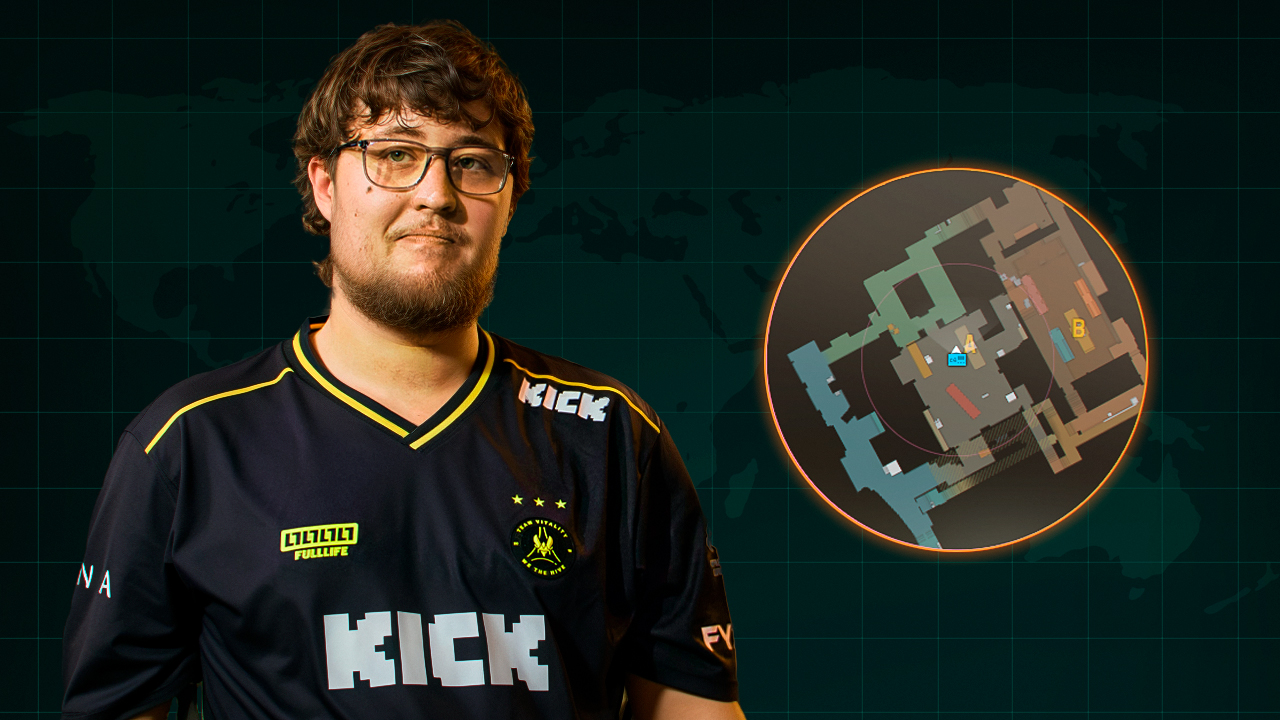
- cl_radar_always_centered 1;
- cl_radar_rotate 1;
- cl_radar_square_with_scoreboard 1;
- cl_hud_radar_scale 1;
- cl_radar_scale 0.4
ZywOo เล่นในตำแหน่ง AWPer ดังนั้นมุมมองแผนที่ที่กว้างขึ้นจึงช่วยให้เขาติดตามตำแหน่งของเพื่อนร่วมทีมและศัตรูขณะเปลี่ยนตำแหน่งในระหว่างรอบ
ropz, Team Vitality
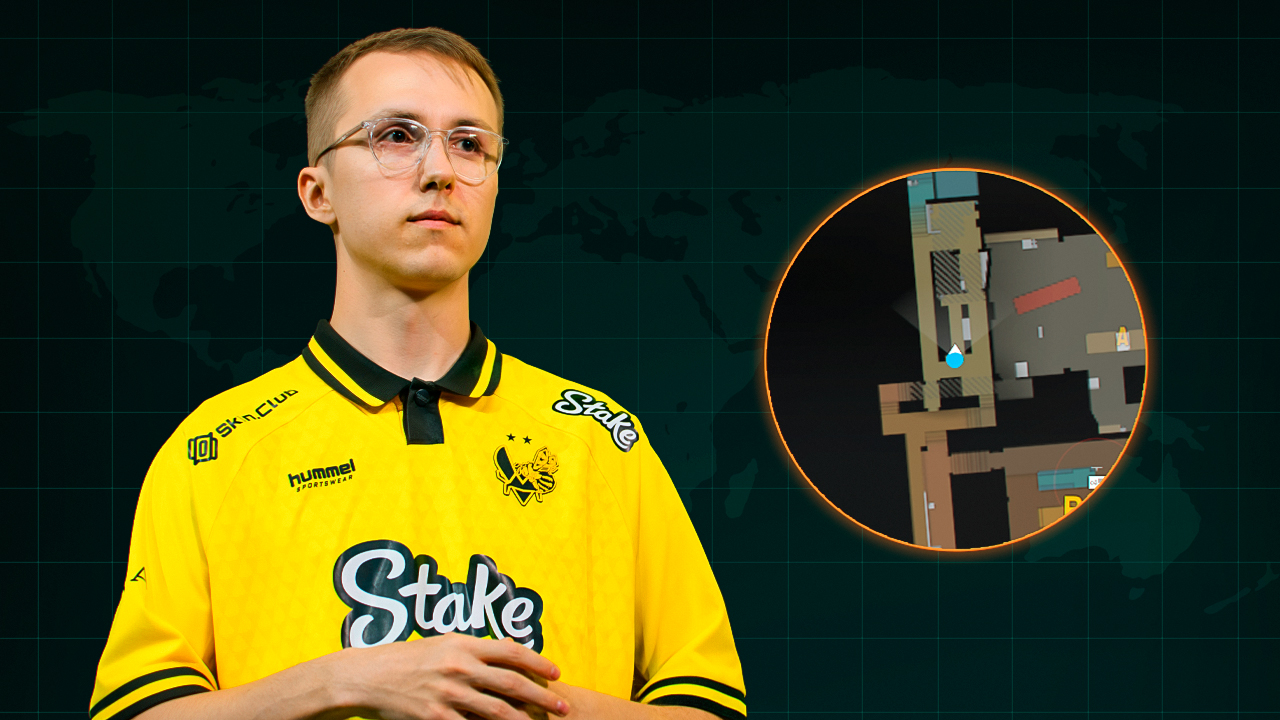
- cl_radar_always_centered 1;
- cl_radar_rotate 1;
- cl_radar_square_with_scoreboard 0;
- cl_hud_radar_scale 1;
- cl_radar_scale 0.65
ropz มักเล่นในบทบาท lurker ดังนั้นข้อมูลที่ชัดเจนขึ้นรอบตำแหน่งปัจจุบันจึงช่วยให้เขาเล่นแยกจากส่วนที่เหลือของทีมได้ดีขึ้น
donk, Team Spirit
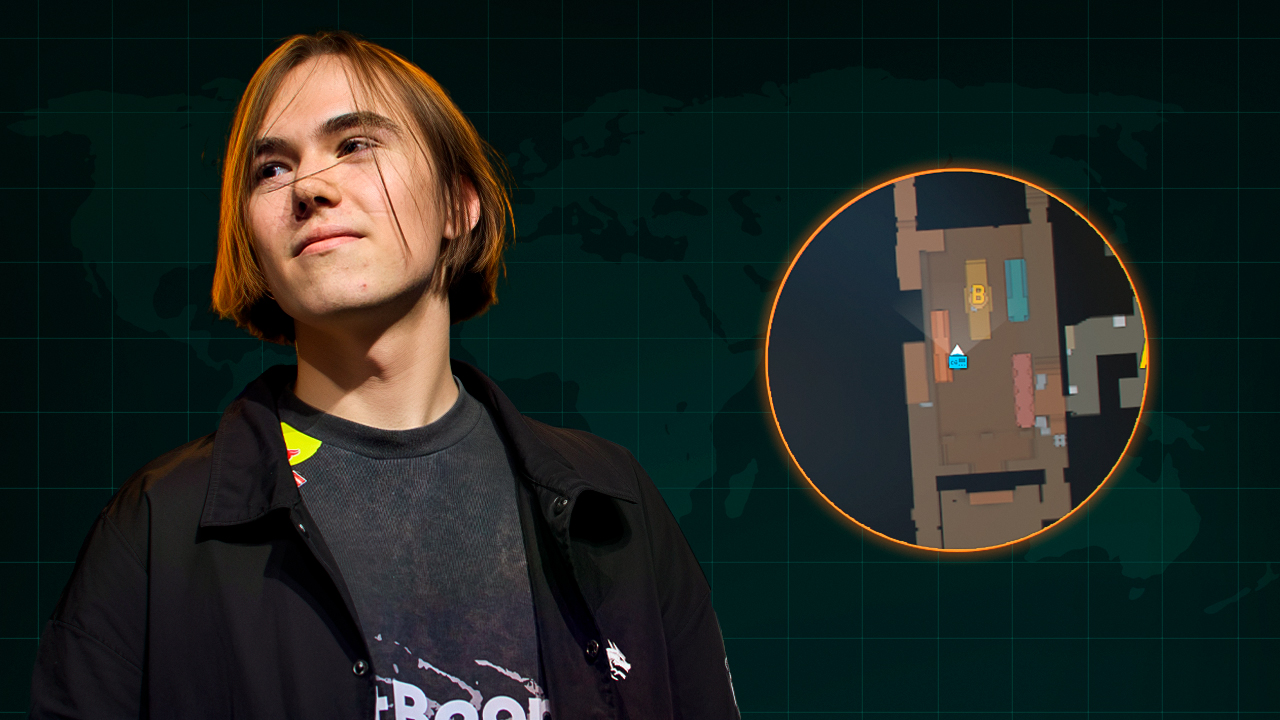
- cl_radar_always_centered 1;
- cl_radar_rotate 1;
- cl_radar_square_with_scoreboard 1;
- cl_hud_radar_scale 1;
- cl_radar_scale 0.7
donk เล่นในบทบาท opener ที่ดุดัน ดังนั้นมุมมองเรดาร์ที่ใกล้ขึ้นจึงช่วยให้ติดตามเพื่อนร่วมทีมที่อยู่ใกล้และศัตรูที่ถูกพบได้ง่ายขึ้นในช่วงการปะทะต้นรอบ
m0NESY, Falcons
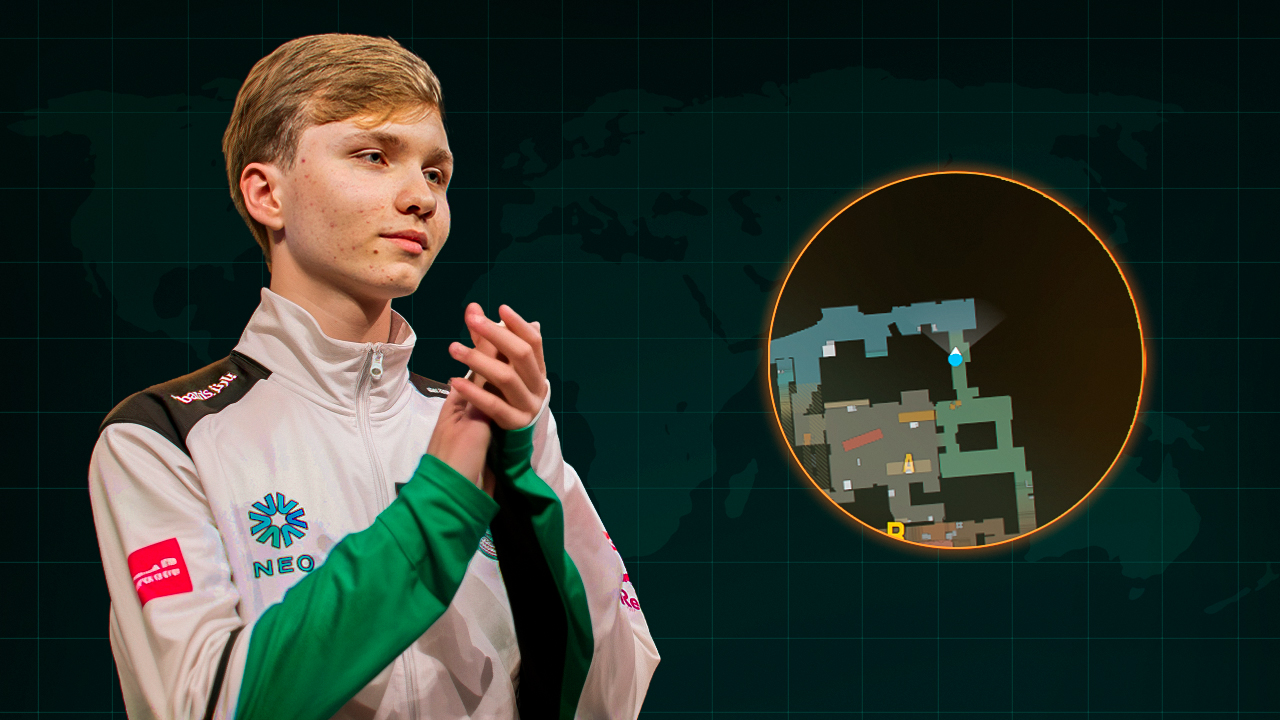
- cl_radar_always_centered 1;
- cl_radar_rotate 1;
- cl_radar_square_with_scoreboard 1;
- cl_hud_radar_scale 0.91;
- cl_radar_scale 0.4
m0NESY เคลื่อนที่ระหว่างพื้นที่ต่าง ๆ ของแผนที่พร้อม AWP อยู่บ่อยครั้ง ดังนั้นการครอบคลุมของเรดาร์ที่กว้างขึ้นจึงช่วยให้เขาติดตามการหมุนตำแหน่งและข้อมูลที่มีอยู่ในระหว่างรอบ
NiKo, Falcons
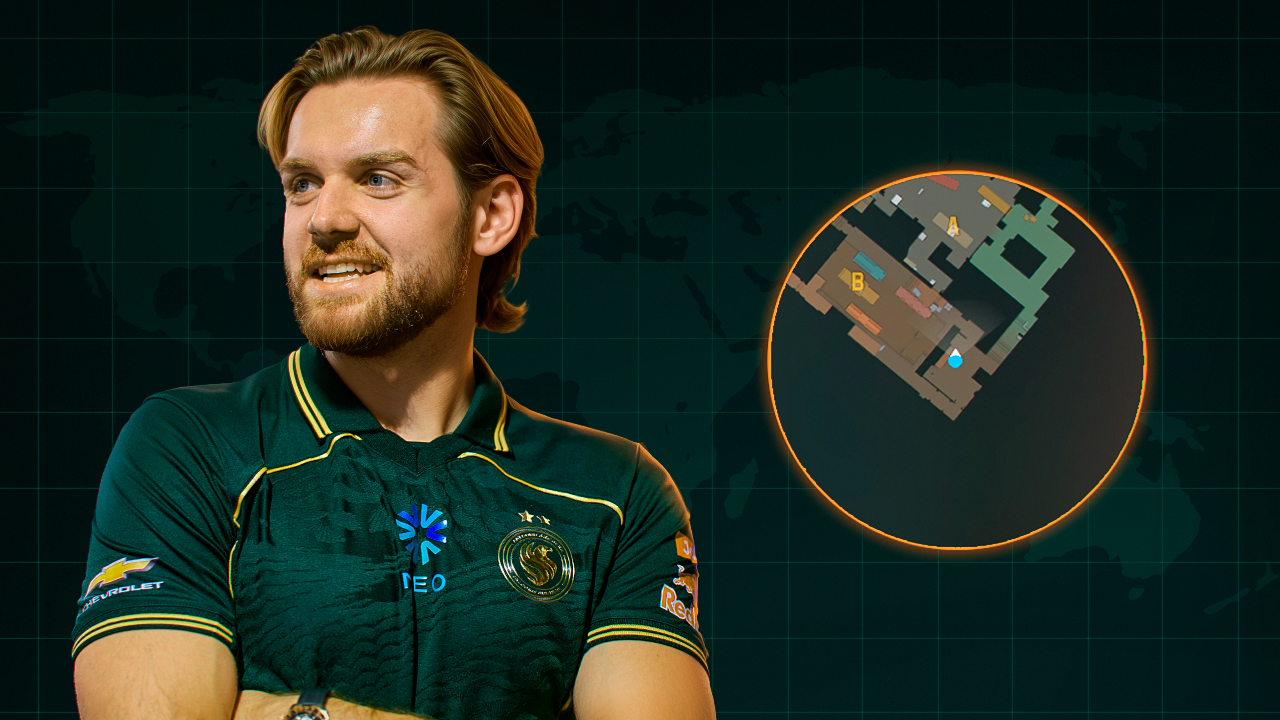
- cl_radar_always_centered 1;
- cl_radar_rotate 1;
- cl_radar_square_with_scoreboard 1;
- cl_hud_radar_scale 1;
- cl_radar_scale 0.35
NiKo เล่นในบทบาท rifler และมีส่วนร่วมในจังหวะ trade รวมถึงสถานการณ์ช่วงท้ายรอบอยู่บ่อยครั้ง ดังนั้นการมองเห็นแผนที่ที่กว้างขึ้นจึงช่วยให้เขาติดตามตำแหน่งของเพื่อนร่วมทีมและศัตรูได้
การผูกปุ่มซูมเรดาร์
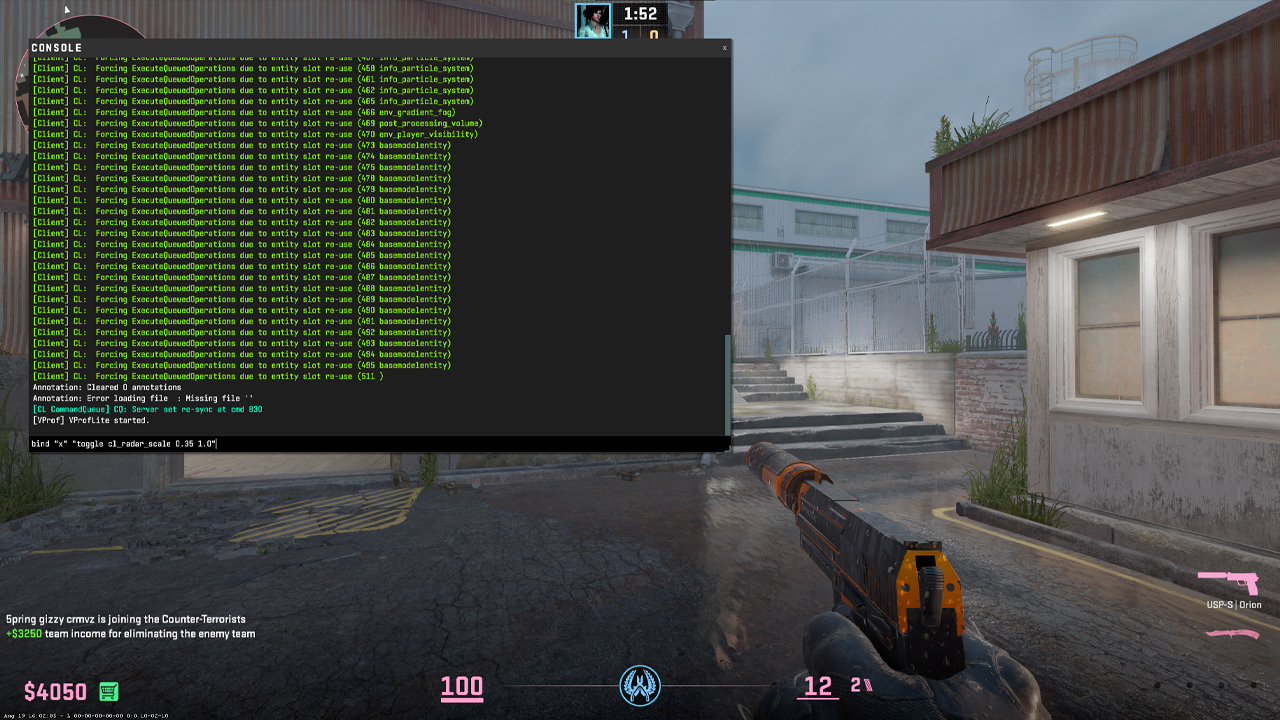
สลับระหว่างสองระดับการซูม
bind “x” “toggle cl_radar_scale 0.35 1.0”
การกด X จะสลับระหว่างมุมมองแผนที่แบบกว้างกับมุมมองที่ใกล้ขึ้นของตำแหน่งรอบตัวผู้เล่น ซึ่งมีประโยชน์เมื่อช่วงต่าง ๆ ของรอบต้องการพื้นที่ครอบคลุมของเรดาร์ที่แตกต่างกัน
สลับระดับการซูมเรดาร์ทีละขั้น
bind “c” “incrementvar cl_radar_scale 0.25 1.0 0.25”
ทุกครั้งที่กด C สเกลเรดาร์จะเปลี่ยนทีละ 0.25 ทำให้มีหลายระดับการซูมสำหรับเลือกอย่างรวดเร็วว่าต้องการให้มองเห็นพื้นที่แผนที่มากแค่ไหน
กดค้างเพื่อซูมเรดาร์
alias “+radarzoom” “cl_radar_scale 1.0”; alias “-radarzoom” “cl_radar_scale 0.35”; bind “v” “+radarzoom”
การกด V ค้างไว้จะซูมเรดาร์เข้าเพื่อทำให้ตำแหน่งใกล้เคียงมีขนาดใหญ่ขึ้น และเมื่อปล่อยปุ่มจะกลับไปยังมุมมองแบบกว้างที่ 0.35 ทันที
การตั้งค่าเรดาร์ CS2 เริ่มต้น
สามารถคืนค่าเรดาร์ CS2 เริ่มต้นได้ด้วยค่าต่อไปนี้:
- cl_radar_scale 0.7;
- cl_hud_radar_scale 1.0;
- cl_radar_icon_scale_min 0.6;
- cl_radar_always_centered 1;
- cl_radar_rotate 1;
- cl_radar_square_with_scoreboard 1;
- cl_hud_radar_blur_background 1;
- cl_hud_radar_background_alpha 0.627;
- cl_radar_scale_alternate 1.0
ค่าที่ระบุไว้จะคืนค่าเรดาร์เริ่มต้นโดยไม่เปลี่ยนตัวเลือกอื่นที่ไม่เกี่ยวข้อง ปุ่ม Reset ในเมนูการตั้งค่าก็สามารถคืนค่าเริ่มต้นได้เช่นกัน แต่จะรีเซ็ตการตั้งค่าทั้งหมดของเกม ไม่ใช่เฉพาะเรดาร์ ดังนั้นการป้อนค่าเรดาร์เริ่มต้นด้วยตนเองจึงปลอดภัยกว่าเมื่อคุณต้องการย้อนเฉพาะการเปลี่ยนแปลงของเรดาร์
เรดาร์ไม่แสดง: วิธีแก้ไข
หากเรดาร์หายไปใน CS2 ให้เริ่มจากการตรวจสอบดังต่อไปนี้:
- รีเซ็ตสถานะการแสดงผลของเรดาร์: ป้อน cl_drawhud_force_radar 0 ในคอนโซลเพื่อคืนการทำงานปกติของเรดาร์ หากก่อนหน้านี้เคยถูกบังคับให้ปิดการแสดงผล
- ตรวจสอบความสมบูรณ์ของไฟล์เกมผ่าน Steam: เปิด CS2 Properties ไปที่ Installed Files แล้วเลือก Verify integrity of game files เพื่อกู้คืนไฟล์เกมที่สูญหายหรือเสียหาย
- ตรวจสอบว่า HUD ทั้งหมดถูกซ่อนอยู่หรือไม่: หากพลังชีวิต กระสุน และองค์ประกอบอื่น ๆ ของอินเทอร์เฟซหายไปด้วย แสดงว่าปัญหาส่งผลต่อ HUD ทั้งหมด ไม่ใช่เพียงเรดาร์ รีสตาร์ต CS2 และตรวจสอบ autoexec หรือไฟล์การตั้งค่าแบบกำหนดเองอื่น ๆ เพื่อหาคำสั่งที่ปิดองค์ประกอบ HUD หากปัญหาเกิดขึ้นอีกครั้ง
คำถามที่พบบ่อย
-
การตั้งค่าเรดาร์ที่ดีที่สุดใน CS2 คืออะไร?
cl_radar_scale 0.4; cl_hud_radar_scale 1.1; cl_radar_icon_scale_min 0.7; cl_radar_always_centered 0. การตั้งค่าเหล่านี้ช่วยให้มองเห็นแผนที่ได้กว้าง พร้อมไอคอนผู้เล่นที่ชัดเจน และการปิดการจัดกึ่งกลางยังช่วยใช้พื้นที่เรดาร์ได้อย่างมีประสิทธิภาพมากขึ้น
-
ทำอย่างไรให้เรดาร์แสดงแผนที่ทั้งหมด?
ตั้งค่า cl_radar_scale 0.25 และ cl_radar_always_centered 0 วิธีนี้จะให้มุมมองแผนที่ที่กว้างที่สุดเท่าที่คำสั่งปรับสเกลเรดาร์รองรับ
-
ควรใช้เรดาร์แบบหมุนหรือแบบคงที่?
ใช้เรดาร์แบบคงที่หากต้องการให้ทิศทางของแผนที่ไม่เปลี่ยนและอ้างอิง callout ได้ง่ายขึ้น ใช้เรดาร์แบบหมุนหากการหมุนตามทิศทางการมองให้ความรู้สึกเป็นธรรมชาติมากกว่า
-
จะเปลี่ยนขนาดเรดาร์ใน CS2 ได้อย่างไร?
เปลี่ยนค่า cl_hud_radar_scale ค่าที่สูงขึ้นจะทำให้เรดาร์บน HUD ใหญ่ขึ้น ส่วนค่าที่ต่ำลงจะทำให้เล็กลง
-
ทำไมเรดาร์ของฉันไม่แสดงใน CS2?
ใส่คำสั่ง cl_drawhud_force_radar 0 เพื่อคืนการทำงานปกติของเรดาร์ หากยังไม่แสดง ให้รีสตาร์ต CS2 และตรวจสอบความสมบูรณ์ของไฟล์เกมผ่าน Steam



![คอลเอาต์ Cache ใน CS2: แผนที่อินเทอร์แอคทีฟฉบับเต็ม [2026]](https://community.skin.club/wp-content/uploads/2026/03/Main-x-Name-3-768x432.jpg)