![Best Radar Settings in CS2: Full Guide [2026] Background](https://community.skin.club/wp-content/uploads/2023/10/Background-18.jpg)

レーダーはCS2のゲームプレイにおいて重要な要素であり、無視するとラウンドだけでなく試合そのものを落とす原因となるミスにつながることがあります。レーダーには、ラウンド中の味方の位置、発見された敵、死亡位置、爆弾に関する情報が表示されます。適切なCS2レーダー設定を使用することで、プレイ中にこれらの情報をより見やすく、理解しやすくなり、マップ上で何が起きているのかを把握し、現在の状況に応じた判断を下しやすくなります。CS2プレイヤーが使用する最適なレーダー設定では、通常、マップの見やすさ、明確なアイコン、重要な情報が小さくなりすぎない範囲で十分なマップ範囲を表示できるスケールが重視されます。
CS2のレーダーに表示される情報
CS2のレーダーでは、ラウンド中に利用できる主な情報を示すために複数のマーカーが使用されます。
- 青/黄色の点: 味方の位置を示します。
- 赤い点: 自分または味方が発見した敵を示します。
- ?: 敵が視界から消れた後、その敵が最後に確認された位置を示します。
- X: プレイヤーが死亡した場所を示します。
- 爆弾アイコンとC4所持者: 爆弾の位置と、どのT側プレイヤーが爆弾を所持しているかを示します。
どのレーダー設定を変更しても敵に関する追加情報が表示されることはありません。敵の位置は、自分または味方がその敵を発見した後にのみ表示されます。設定によって変わるのは、利用可能な情報がレーダー上でどれだけ見やすく表示されるかだけです。
CS2でレーダー設定を変更する方法
ゲーム内設定メニュー
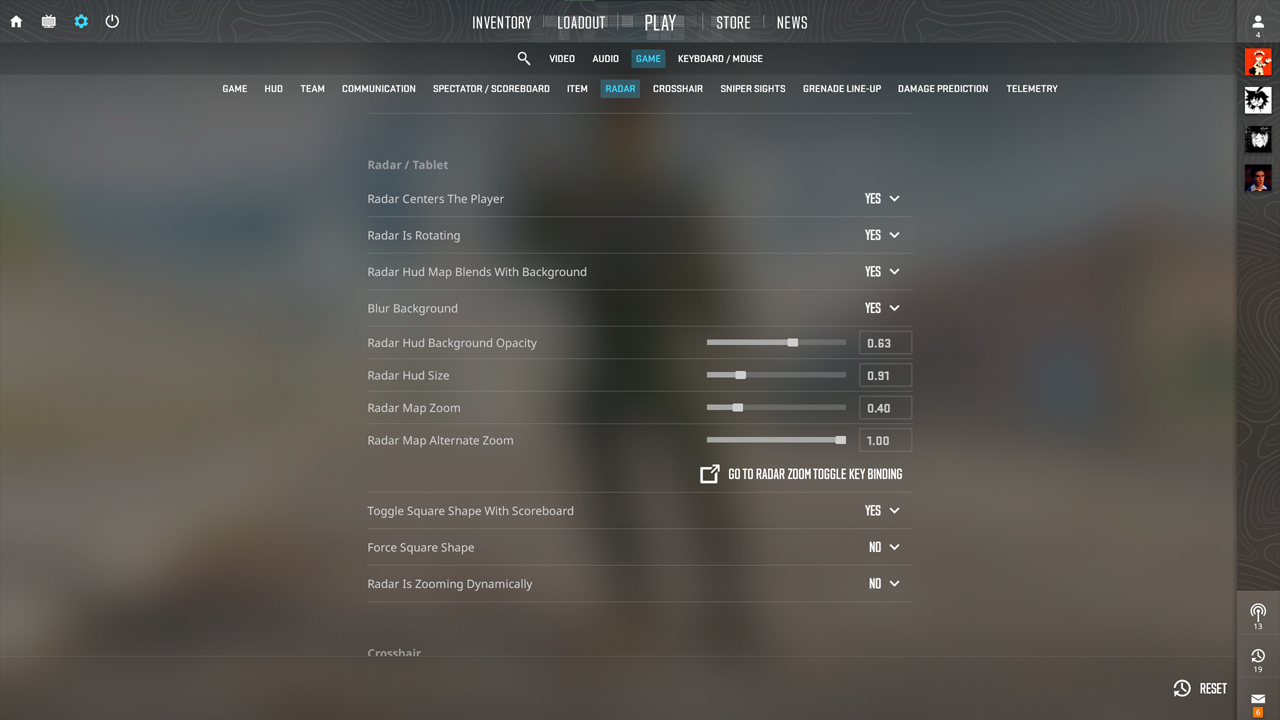
コンソールコマンドを使用せずにレーダーサイズ、マップのズーム、回転、プレイヤーの中央表示などを変更するには、Settings > Game > Radar を開きます。
コンソールコマンド
ゲーム設定で 開発者コンソール を有効にし、通常のメニューでは必ずしも指定できない正確な値を設定するためにレーダーコマンドを使用します。
autoexecに設定を保存する
CS2のcfgフォルダにある autoexec.cfg にレーダーコマンドを追加すると、ゲームを起動するたびに選択した値を自動的に読み込めます。
CS2の全レーダーコマンド解説
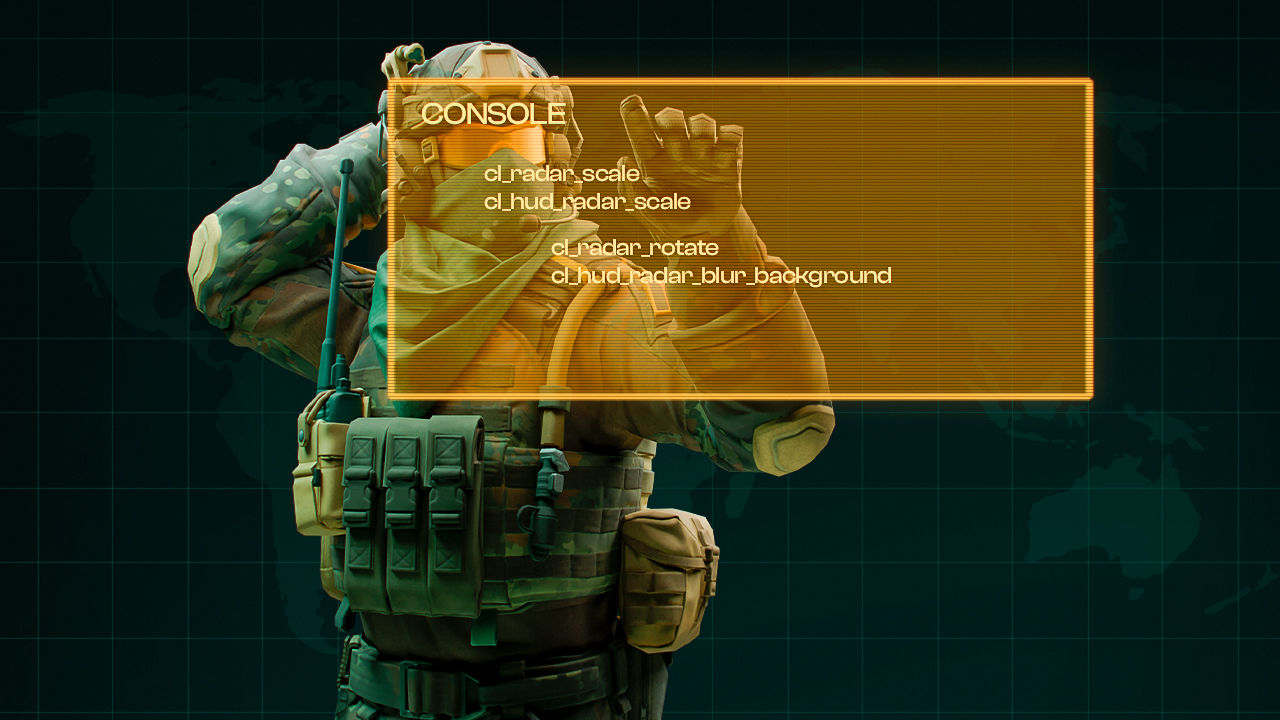
コマンド | 機能 | 範囲 | デフォルト |
|---|---|---|---|
cl_radar_scale |
レーダー内のマップズームを変更します |
0.25~1.0 |
0.7 |
cl_hud_radar_scale |
HUD上のレーダーサイズを変更します |
0.8~1.3 |
1.0 |
cl_radar_icon_scale_min |
プレイヤーアイコンの最小サイズを変更します |
0.4~1.25 |
0.6 |
cl_radar_always_centered |
自分の位置をレーダーの中央に固定します |
0または1 |
1 |
cl_radar_rotate |
自分の視点方向に合わせてレーダーを回転させます |
0または1 |
1 |
cl_radar_square_with_scoreboard |
スコアボードを開いている間、レーダーを正方形にします |
0または1 |
1 |
cl_hud_radar_blur_background |
レーダー背景のぼかしを有効または無効にします |
0または1 |
1 |
cl_hud_radar_background_alpha |
レーダー背景の不透明度を変更します |
0.0~1.0 |
0.627 |
cl_radar_scale_alternate |
レーダーの代替ズームレベルを変更します |
0.25~1.0 |
1.0 |
cl_radar_scale では、値を小さくするとレーダーがズームアウトしてマップのより広い範囲が表示され、値を大きくするとズームインして表示範囲が狭くなります。 cl_radar_scale_alternate は2つ目のズームレベルを設定し、toggleradarscale は通常のスケールと代替スケールを切り替えます。スケールの方向は最初は直感に反しているように感じることがあります。
おすすめのCS2レーダー設定
バランスの取れた競技向け設定
cl_radar_scale 0.4; cl_hud_radar_scale 1.1; cl_radar_icon_scale_min 0.7; cl_radar_always_centered 0; cl_radar_rotate 0; cl_radar_square_with_scoreboard 1
このCS2のおすすめレーダー設定では、プレイヤーアイコンを見やすく保ちながら、マップの広い範囲を表示できます。固定レーダーではマップの向きが変わらないため、各位置とコールアウトを結び付けやすくなります。
マップ全体表示向け設定
cl_radar_scale 0.25; cl_hud_radar_scale 1.1; cl_radar_icon_scale_min 0.7; cl_radar_always_centered 0; cl_radar_rotate 0; cl_radar_square_with_scoreboard 1
最大限広いマップ範囲を表示できるCS2レーダー設定を探している場合、cl_radar_scale 0.25 にすると可能な限り広い範囲を表示できます。レーダーも固定されるため、移動中にマップの向きが変わることはありません。
初心者向け設定
cl_radar_scale 0.5; cl_hud_radar_scale 1.15; cl_radar_icon_scale_min 0.9; cl_radar_always_centered 1; cl_radar_rotate 1; cl_radar_square_with_scoreboard 1
プレイヤーアイコンを大きくすると、味方や発見された敵を見つけやすくなります。 cl_radar_rotate 1 では、自分の視点に合わせてマップが回転するため、まだCS2のマップやポジションを覚えている途中のプレイヤーには直感的に感じられる場合があります。
CS2レーダー設定でよくあるミス
不適切なレーダー設定では、役立つ情報が見えなくなったり、ラウンド中にインターフェースを確認しにくくなったりすることがあります。よくあるミスには以下があります。
- レーダーをズームしすぎる: cl_radar_scale の値を高くすると、表示されるマップ範囲が狭くなります。その結果、自分から離れた場所にいる味方や発見された敵がレーダーの表示範囲外になる場合があります。
- より広いマップ範囲が必要なのにレーダーを中央固定にする: cl_radar_always_centered 1 では、プレイヤーが常にレーダー中央に表示されます。より広い視野が必要な場合は、中央固定を無効にすることでレーダーの表示領域をより効率的に利用できます。
- プレイヤーアイコンを小さくしすぎる: cl_radar_icon_scale_min の値を低くすると、プレイヤーマーカーの最小サイズが小さくなります。複数のプレイヤーが近くにいる場合、非常に小さいアイコンは素早く識別しにくくなることがあります。
- HUDレーダーを必要以上に大きくする: cl_hud_radar_scale を大きくすると、画面上のレーダー全体が大きくなります。サイズを大きくすると見やすくなる場合がありますが、値を上げすぎるとマップ情報が増えるわけではないのにHUDのスペースを多く占有します。
- プロの設定をテストせずにコピーする: プロ選手のレーダー設定は参考になりますが、プレイヤーごとにズームレベル、HUDサイズ、中央表示、回転設定が異なります。そのため、プロの設定 も、自分に合うようになるまで調整が必要な場合があります。
- 複数の設定を同時に変更する: ズーム、アイコンサイズ、中央表示、回転を同時に変更すると、どの設定が違いを生んだのか判断しにくくなります。1つずつ変更すれば、それぞれの効果をより簡単に確認できます。
レーダー設定は、設定メニューだけを見るよりも実際の試合中に確認したほうが評価しやすくなります。必要な情報が追加の注意を必要とせず得られる設定が見つかったら、それを継続して使用することで通常のプレイ中にレーダーのレイアウトに慣れることができます。
CS2プロ選手のレーダー設定
CS2プロ選手のレーダー設定は、役割や各プレイヤーがどの程度のマップ範囲を表示したいかによって異なります。CS2プロ選手が使用しているレーダー設定を見ると、最も大きな違いはマップのズームですが、以下の5人はいずれも中央表示と回転を有効にしています。
ZywOo, Team Vitality
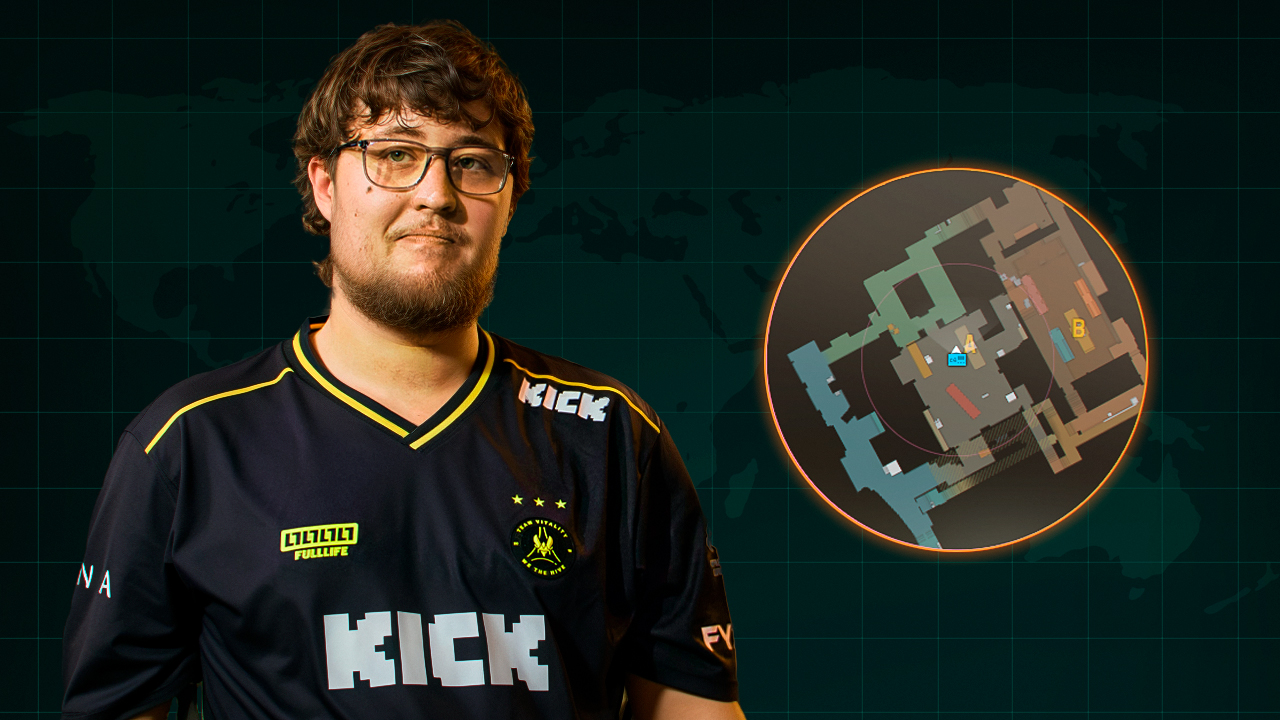
- cl_radar_always_centered 1;
- cl_radar_rotate 1;
- cl_radar_square_with_scoreboard 1;
- cl_hud_radar_scale 1;
- cl_radar_scale 0.4
ZywOoはAWPerとしてプレイするため、より広いマップ表示によって、ラウンド中にポジションを変更する際に味方と敵の位置を追いやすくなります。
ropz, Team Vitality
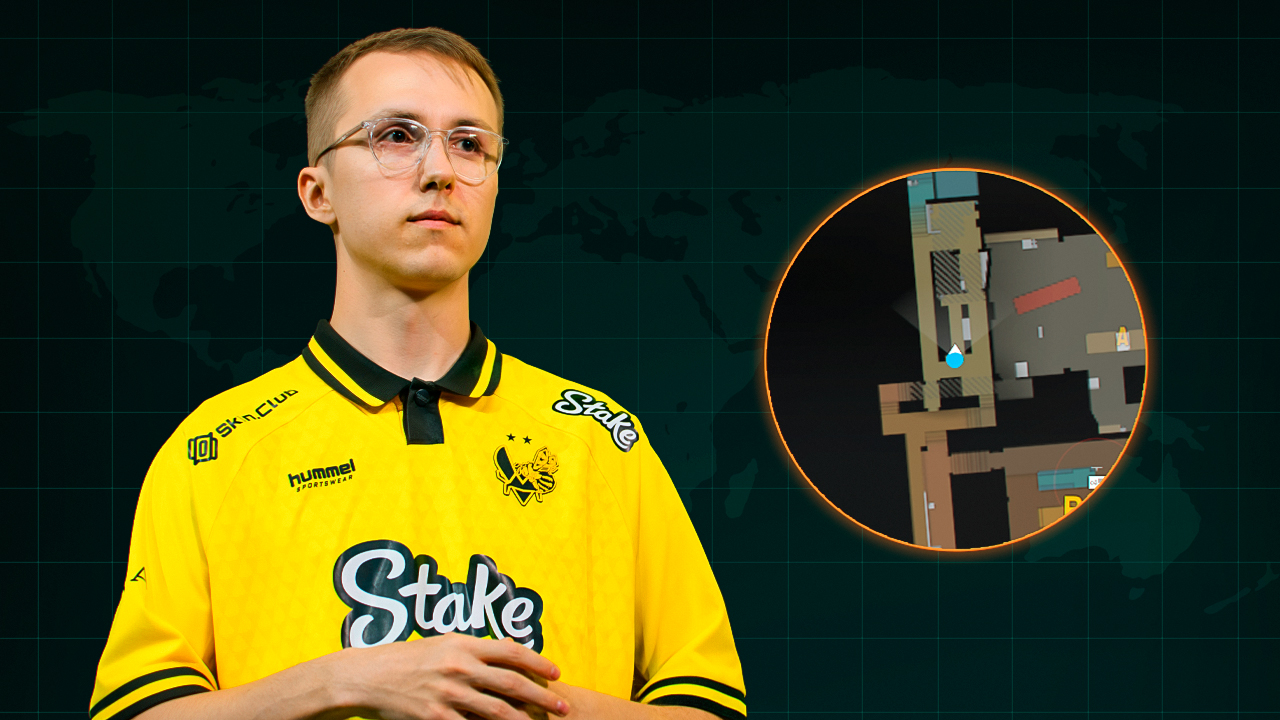
- cl_radar_always_centered 1;
- cl_radar_rotate 1;
- cl_radar_square_with_scoreboard 0;
- cl_hud_radar_scale 1;
- cl_radar_scale 0.65
ropzはルーカーとしてプレイすることが多いため、現在位置周辺の情報がより明確に表示されることで、チームの他のメンバーと離れて行動する際に役立ちます。
donk, Team Spirit
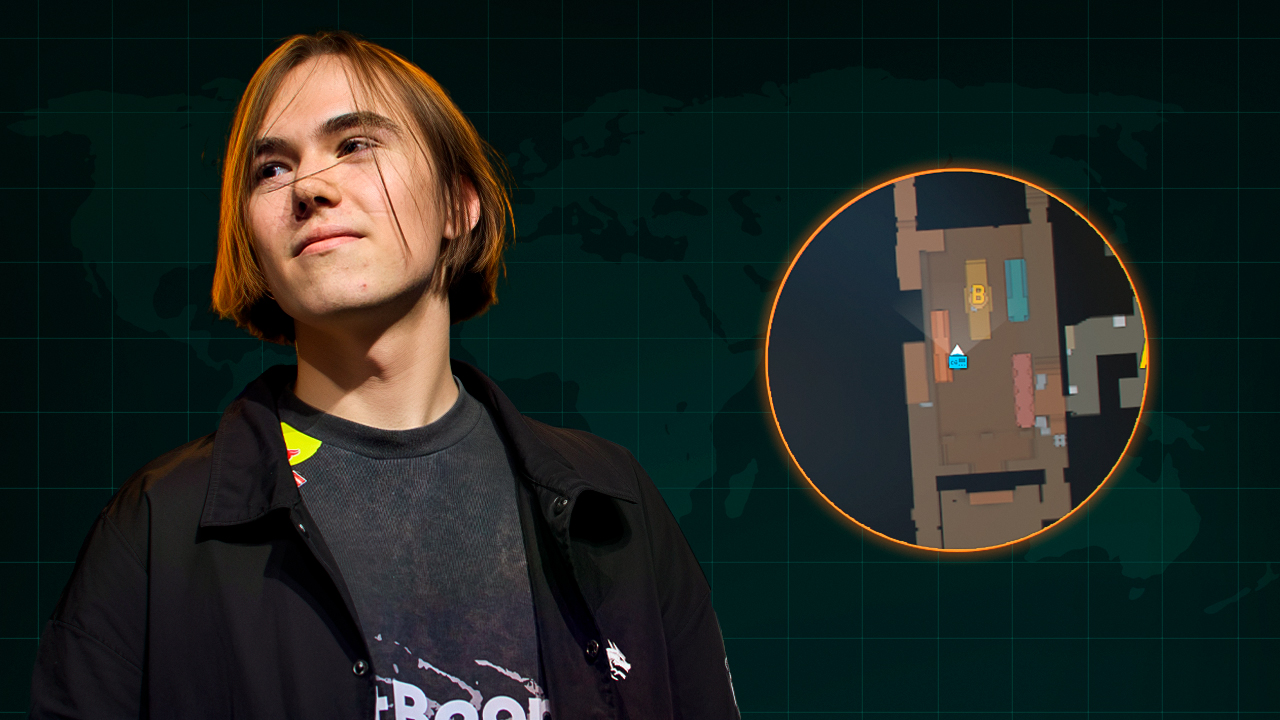
- cl_radar_always_centered 1;
- cl_radar_rotate 1;
- cl_radar_square_with_scoreboard 1;
- cl_hud_radar_scale 1;
- cl_radar_scale 0.7
donkはアグレッシブなオープナーとしてプレイするため、より近いレーダー表示によって、ラウンド序盤の戦闘中に近くの味方や発見された敵を追いやすくなります。
m0NESY, Falcons
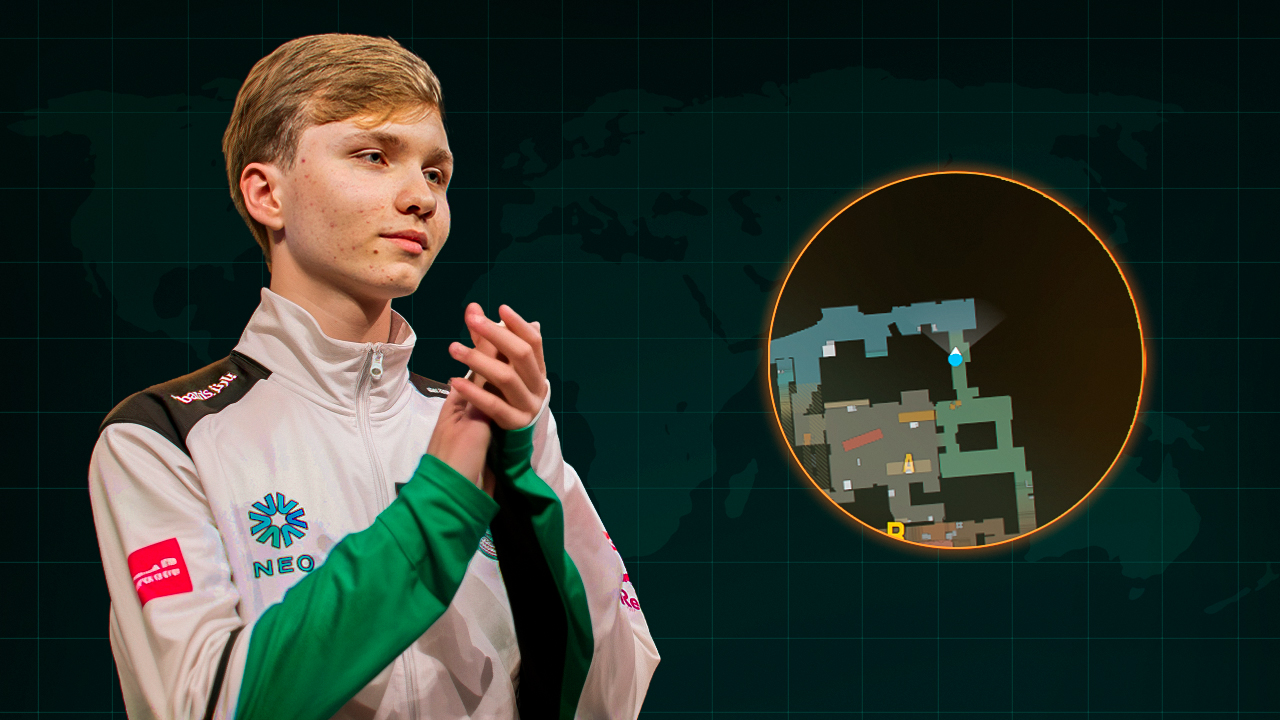
- cl_radar_always_centered 1;
- cl_radar_rotate 1;
- cl_radar_square_with_scoreboard 1;
- cl_hud_radar_scale 0.91;
- cl_radar_scale 0.4
m0NESYはAWPを持ってマップ内のさまざまなエリアを頻繁に移動するため、より広いレーダー範囲によってラウンド中のローテーションや得られている情報を追いやすくなります。
NiKo, Falcons
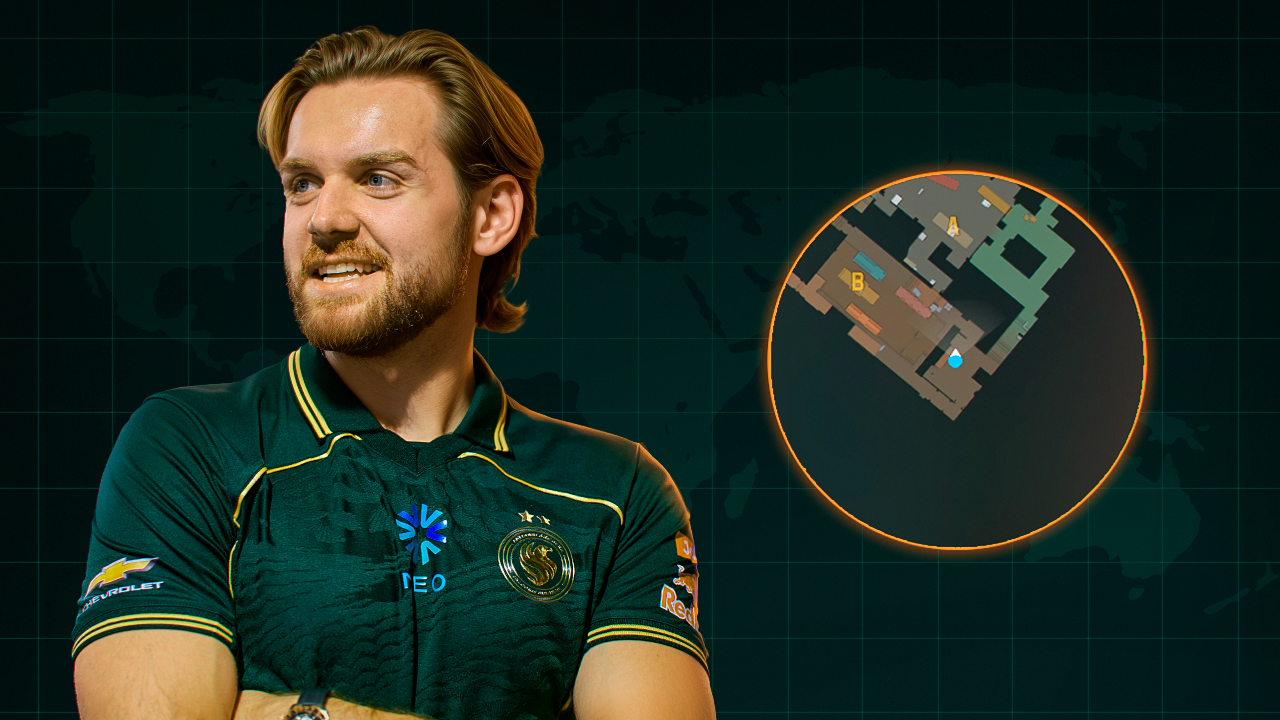
- cl_radar_always_centered 1;
- cl_radar_rotate 1;
- cl_radar_square_with_scoreboard 1;
- cl_hud_radar_scale 1;
- cl_radar_scale 0.35
NiKoはライフラーとしてプレイし、トレードやラウンド終盤の状況に頻繁に関わるため、より広いマップ範囲によって味方と敵の位置を把握しやすくなります。
レーダーズームのバインド
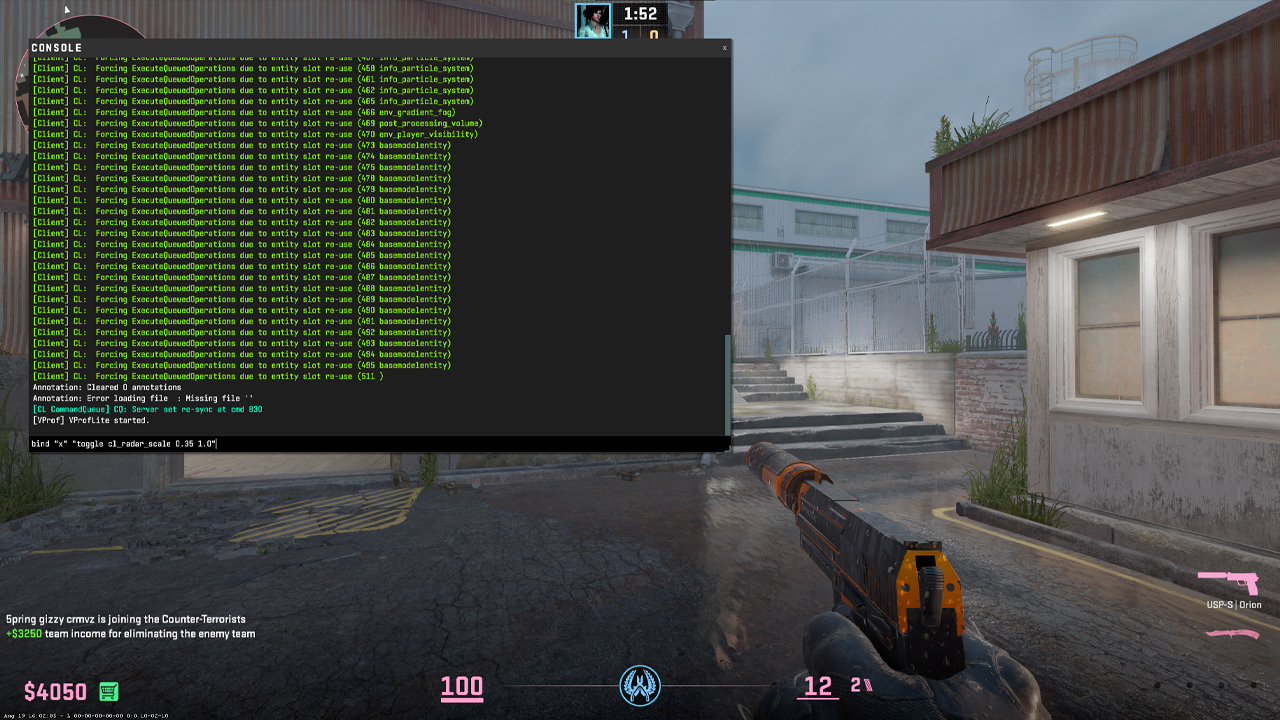
2つのズームレベルを切り替える
bind “x” “toggle cl_radar_scale 0.35 1.0”
Xを押すと、広いマップ表示とプレイヤー周辺の位置をより大きく表示するズーム表示を切り替えられます。ラウンドの状況に応じて異なるレーダー範囲が必要になる場合に便利です。
レーダーのズームレベルを段階的に変更する
bind “c” “incrementvar cl_radar_scale 0.25 1.0 0.25”
Cを押すたびにレーダースケールが0.25ずつ変化するため、複数のズームレベルから、マップをどの程度表示するかをすばやく選択できます。
押している間だけレーダーをズームする
alias “+radarzoom” “cl_radar_scale 1.0”; alias “-radarzoom” “cl_radar_scale 0.35”; bind “v” “+radarzoom”
Vを押し続けるとレーダーがズームインし、近くの位置が大きく表示されます。キーを離すと、すぐに広い0.35表示へ戻ります。
CS2のデフォルトレーダー設定
CS2のデフォルトレーダー設定は、以下の値で復元できます。
- cl_radar_scale 0.7;
- cl_hud_radar_scale 1.0;
- cl_radar_icon_scale_min 0.6;
- cl_radar_always_centered 1;
- cl_radar_rotate 1;
- cl_radar_square_with_scoreboard 1;
- cl_hud_radar_blur_background 1;
- cl_hud_radar_background_alpha 0.627;
- cl_radar_scale_alternate 1.0
上記の値を使用すると、他の設定を変更せずにレーダーだけをデフォルトに戻せます。設定メニューのResetボタンでもデフォルトに戻せますが、レーダーだけでなくゲーム設定全体がリセットされます。そのため、レーダーに関する変更だけを元に戻したい場合は、デフォルト値を手動で入力するほうが安全です。
レーダーが表示されない場合の対処法
CS2でレーダーが表示されない場合は、まず以下を確認してください。
- レーダーの表示状態をリセットする: 以前レーダーが強制的に非表示にされていた場合は、コンソールに cl_drawhud_force_radar 0 と入力して通常のレーダー表示に戻します。
- Steamでゲームファイルの整合性を確認する: CS2のPropertiesを開き、Installed Filesに移動してVerify integrity of game filesを選択し、不足または破損したゲームファイルを復元します。
- HUD全体が非表示になっていないか確認する: HP、弾薬、その他のインターフェース要素も表示されていない場合、問題はレーダーだけでなくHUD全体に影響しています。CS2を再起動し、問題が再発する場合は、autoexecやその他のカスタム設定ファイルにHUD要素を無効化するコマンドがないか確認してください。
よくある質問
-
CS2でおすすめのレーダー設定は?
cl_radar_scale 0.4; cl_hud_radar_scale 1.1; cl_radar_icon_scale_min 0.7; cl_radar_always_centered 0. この設定ではマップを広く表示しつつ、プレイヤーアイコンも見やすくなります。また、中央固定を無効にすることで、レーダーの表示領域をより効率的に使えます。
-
レーダーにマップ全体を表示するには?
cl_radar_scale 0.25 と cl_radar_always_centered 0 を設定してください。これにより、レーダースケールのコマンドで可能な限り広いマップ表示になります。
-
回転するレーダーと固定レーダーのどちらを使うべき?
マップの向きを固定し、コールアウトを確認しやすくしたい場合は固定レーダーがおすすめです。視点の方向に合わせて回転するほうが自然に感じる場合は、回転レーダーを使いましょう。
-
CS2でレーダーのサイズを変更するには?
cl_hud_radar_scale を変更します。値を高くするとHUD上のレーダーが大きくなり、低くすると小さくなります。
-
CS2でレーダーが表示されないのはなぜ?
cl_drawhud_force_radar 0 を入力して通常のレーダー表示を復元してください。それでも表示されない場合は、CS2を再起動し、Steamでゲームファイルの整合性を確認してください。



![CS2 Cacheのコールアウト:完全インタラクティブマップ [2026年版]](https://community.skin.club/wp-content/uploads/2026/03/Main-x-Name-3-768x432.jpg)
![CS2のRushモードを徹底解説 [2026]](https://community.skin.club/wp-content/uploads/2026/09/Main-x-Name-10-768x432.jpg)
![Desert Eagle Heat Treated CS2ガイド&パターン [2026年版]](https://community.skin.club/wp-content/uploads/2026/09/Main-x-Name-11-768x432.jpg)