![Best Radar Settings in CS2: Full Guide [2026] Background](https://community.skin.club/wp-content/uploads/2023/10/Background-18.jpg)

Radar, CS2 oynanışının temel parçalarından biridir ve onu görmezden gelmek hem raundlara hem de maçın tamamına mal olabilecek hatalara yol açabilir. Raund sırasında takım arkadaşlarının konumları, görülen düşmanlar, ölümler ve bomba hakkında bilgi verir. Doğru CS2 radar ayarları, bu bilgileri oyun sırasında görmeyi ve anlamayı kolaylaştırır; böylece haritada neler olduğunu takip edebilir ve mevcut duruma göre karar verebilirsin. CS2 oyuncularının kullandığı en iyi radar ayarları genellikle harita görünürlüğüne, net simgelere ve önemli ayrıntıları fazla küçültmeden haritanın yeterince büyük bir bölümünü gösteren bir ölçeğe odaklanır.
CS2 Radarı Neleri Gösterir?
CS2 radarı, bir raund sırasında mevcut olan temel bilgileri göstermek için çeşitli işaretler kullanır:
- Mavi/sarı noktalar: Takım arkadaşlarının konumlarını gösterir.
- Kırmızı noktalar: Senin veya takım arkadaşlarının gördüğü düşmanları gösterir.
- ?: Bir düşman görüş alanından çıktıktan sonra bilinen son konumunu gösterir.
- X: Bir oyuncunun öldüğü yeri işaretler.
- Bomba simgesi ve C4 taşıyıcısı: Bombanın konumunu ve onu hangi T oyuncusunun taşıdığını gösterir.
Hiçbir radar ayarı düşmanlar hakkında ek bilgi sağlamaz, çünkü düşman konumları yalnızca sen veya bir takım arkadaşın onları gördükten sonra görünür. Ayarlar yalnızca mevcut bilgilerin radarda ne kadar net gösterildiğini değiştirir.
CS2’de Radar Ayarları Nasıl Değiştirilir?
Oyun İçi Ayarlar Menüsü
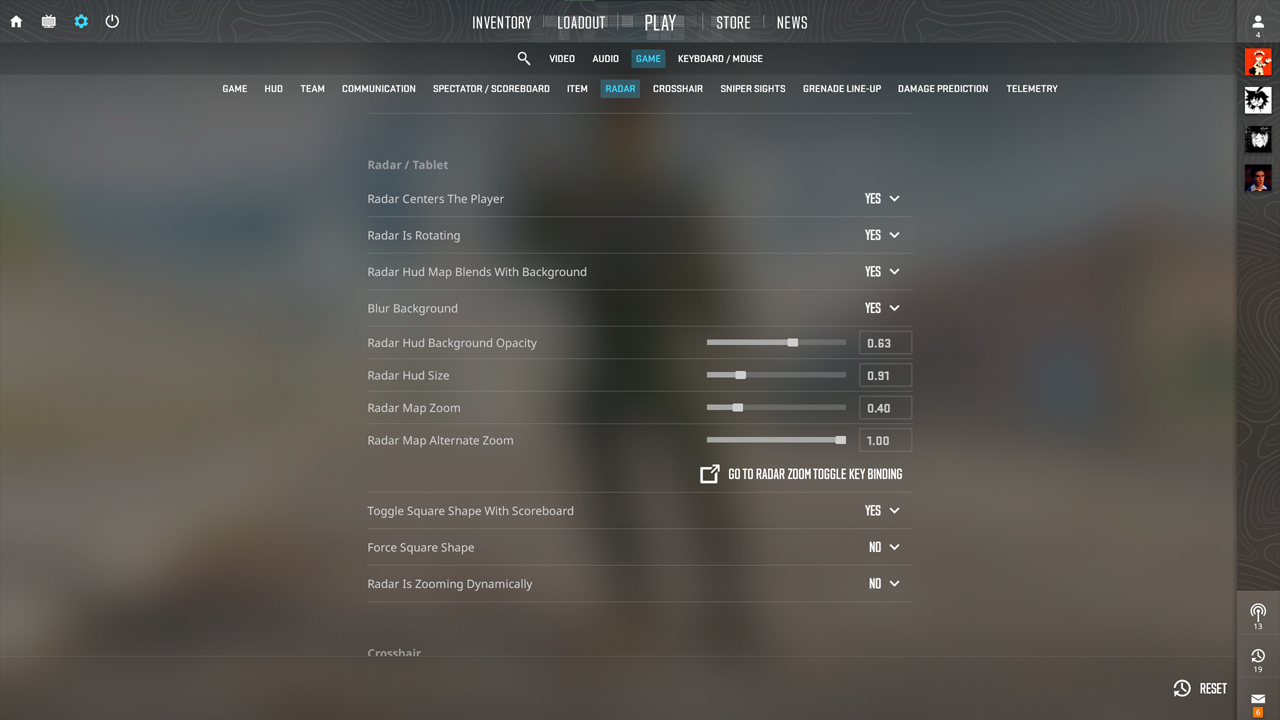
Konsol komutlarını kullanmadan radar boyutu, harita yakınlaştırması, dönüş ve oyuncu merkezleme gibi seçenekleri değiştirmek için Settings > Game > Radar bölümünü aç.
Konsol Komutları
Oyun ayarlarından Geliştirici Konsolu’nu etkinleştir ve normal menüde her zaman bulunmayan kesin değerleri ayarlamak için radar komutlarını kullan.
Ayarları autoexec’e Kaydetme
Seçilen değerlerin oyun her başladığında otomatik olarak yüklenmesi için radar komutlarını CS2 cfg klasöründeki autoexec.cfg dosyasına ekle.
Tüm CS2 Radar Komutları Açıklandı
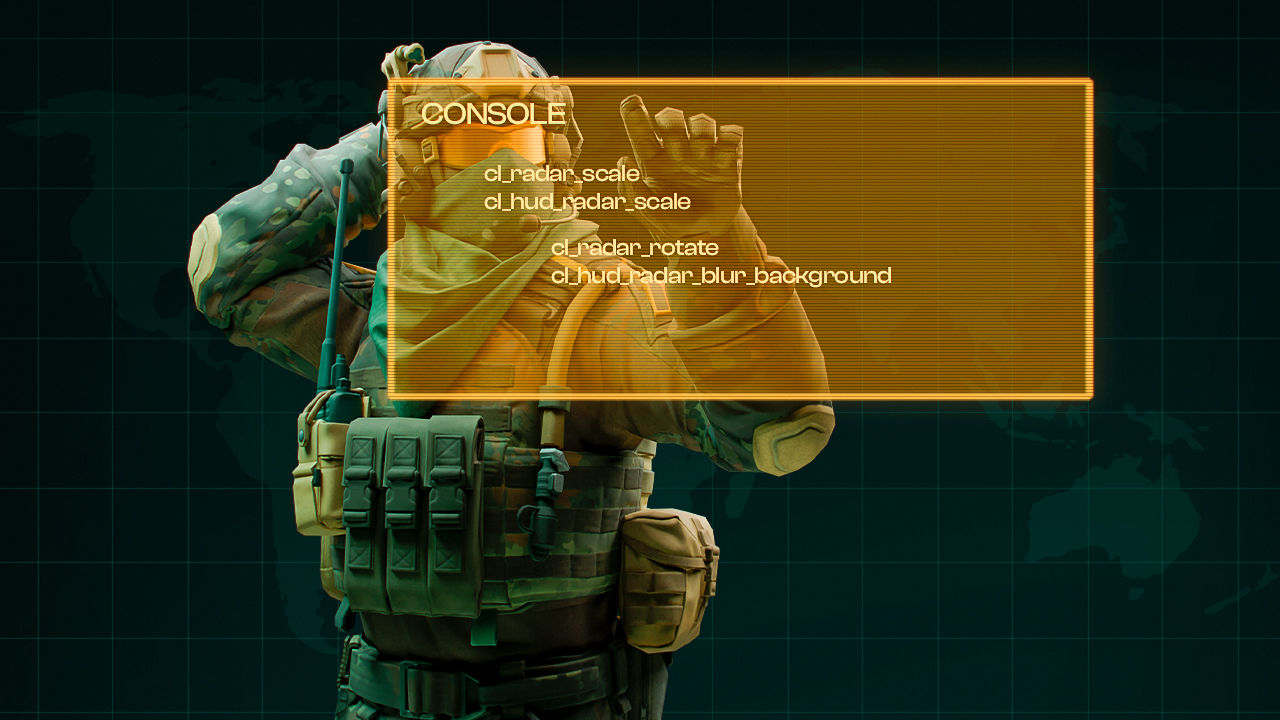
Komut | Ne yapar? | Aralık | Varsayılan |
|---|---|---|---|
cl_radar_scale |
Radar içindeki harita yakınlaştırmasını değiştirir |
0.25 ile 1.0 |
0.7 |
cl_hud_radar_scale |
HUD üzerindeki radar boyutunu değiştirir |
0.8 ile 1.3 |
1.0 |
cl_radar_icon_scale_min |
Oyuncu simgelerinin minimum boyutunu değiştirir |
0.4 ile 1.25 |
0.6 |
cl_radar_always_centered |
Konumunu radarın merkezinde tutar |
0 veya 1 |
1 |
cl_radar_rotate |
Radarın bakış yönünle birlikte dönmesini sağlar |
0 veya 1 |
1 |
cl_radar_square_with_scoreboard |
Skor tablosu açıkken radarı kare hale getirir |
0 veya 1 |
1 |
cl_hud_radar_blur_background |
Bulanık radar arka planını etkinleştirir veya devre dışı bırakır |
0 veya 1 |
1 |
cl_hud_radar_background_alpha |
Radar arka planının opaklığını değiştirir |
0.0 ile 1.0 |
0.627 |
cl_radar_scale_alternate |
Alternatif radar yakınlaştırma seviyesini değiştirir |
0.25 ile 1.0 |
1.0 |
cl_radar_scale ile daha düşük değerler radarı uzaklaştırır ve haritanın daha büyük bir bölümünü gösterir, daha yüksek değerler ise radarı yakınlaştırır ve görünür alanı azaltır. cl_radar_scale_alternate ikinci yakınlaştırma seviyesini belirlerken, toggleradarscale normal ve alternatif ölçekler arasında geçiş yapar. Ölçek yönü başlangıçta ters mantıklı gelebilir.
En İyi CS2 Radar Ayarları
Dengeli Rekabetçi Kurulum
cl_radar_scale 0.4; cl_hud_radar_scale 1.1; cl_radar_icon_scale_min 0.7; cl_radar_always_centered 0; cl_radar_rotate 0; cl_radar_square_with_scoreboard 1
Bu en iyi CS2 radar ayarları, oyuncu simgelerini açıkça görünür tutarken haritanın büyük bir bölümünü gösterir. Sabit radar, haritayı aynı yönde tutar ve bu da konumları callout’larla eşleştirmeyi kolaylaştırır.
Tam Harita Görünümü Kurulumu
cl_radar_scale 0.25; cl_hud_radar_scale 1.1; cl_radar_icon_scale_min 0.7; cl_radar_always_centered 0; cl_radar_rotate 0; cl_radar_square_with_scoreboard 1
Maksimum harita kapsamına sahip en iyi CS2 radar ayarlarını arayan oyuncular için cl_radar_scale 0.25 haritanın mümkün olduğunca büyük bir bölümünü gösterir. Radar aynı zamanda sabit kalır, bu nedenle hareket ederken haritanın yönü değişmez.
Yeni Başlayanlara Uygun Kurulum
cl_radar_scale 0.5; cl_hud_radar_scale 1.15; cl_radar_icon_scale_min 0.9; cl_radar_always_centered 1; cl_radar_rotate 1; cl_radar_square_with_scoreboard 1
Daha büyük oyuncu simgeleri, takım arkadaşlarını ve görülen düşmanları fark etmeyi kolaylaştırır. cl_radar_rotate 1 kullanıldığında harita bakışınla birlikte döner; bu da CS2 haritalarını ve konumlarını hâlâ öğrenmekte olan oyuncular için daha sezgisel gelebilir.
Yaygın CS2 Radar Ayarı Hataları
Kötü radar ayarları, faydalı bilgileri gizleyebilir veya bir raund sırasında arayüzü kontrol etmeyi zorlaştırabilir. En yaygın hatalar şunlardır:
- Radarı fazla yakınlaştırmak: Yüksek bir cl_radar_scale değeri haritanın daha küçük bir bölümünü gösterir. Sonuç olarak, oyuncudan daha uzakta bulunan takım arkadaşları ve görülen düşmanlar radarın görünür alanının dışında kalabilir.
- Daha geniş harita görünümüne ihtiyaç varken radarı merkezde tutmak: cl_radar_always_centered 1 kullanıldığında oyuncu radarın ortasında kalır. Daha geniş bir genel görünüm tercih ediliyorsa merkezlemeyi kapatmak, mevcut radar alanının daha verimli kullanılmasını sağlayabilir.
- Oyuncu simgelerini fazla küçültmek: Düşük bir cl_radar_icon_scale_min değeri oyuncu işaretlerinin minimum boyutunu azaltır. Birden fazla oyuncu birbirine yakın olduğunda çok küçük simgeleri hızlıca ayırt etmek zorlaşabilir.
- HUD radarını gereksiz yere büyütmek: cl_hud_radar_scale değerini artırmak, ekrandaki tüm radarı büyütür. Daha büyük boyut görünürlüğü artırabilir, ancak aşırı yüksek değerler daha fazla harita bilgisi sunmadan HUD alanını kaplar.
- Profesyonel ayarları test etmeden kopyalamak: Profesyonel radar yapılandırmaları faydalı referans noktalarıdır, ancak oyuncular farklı yakınlaştırma seviyeleri, HUD boyutları, merkezleme seçenekleri ve dönüş ayarları kullanır. Bu nedenle bir profesyonel yapılandırma rahat hissettirmeden önce bazı ayarlamalar gerektirebilir.
- Birden fazla ayarı aynı anda değiştirmek: Yakınlaştırma, simge boyutu, merkezleme ve dönüşü aynı anda değiştirmek, farkı hangi ayarın oluşturduğunu belirlemeyi zorlaştırır. Her seferinde tek bir parametreyi değiştirmek, her etkinin değerlendirilmesini kolaylaştırır.
Radar ayarlarını yalnızca ayarlar menüsünden değil, gerçek maçlar sırasında değerlendirmek daha kolaydır. Bir yapılandırma gerekli bilgileri ekstra dikkat gerektirmeden sağladığında, onu tutarlı şekilde kullanmak düzenli oyun sırasında radar düzenine alışmayı sağlar.
CS2’de Profesyonel Radar Ayarları
CS2 profesyonel radar ayarları, role ve her oyuncunun haritanın ne kadarını görünür tutmak istediğine göre değişir. CS2 profesyonellerinin kullandığı radar ayarlarına bakıldığında en belirgin fark harita yakınlaştırmasıdır; aşağıdaki beş oyuncunun tümü ise merkezleme ve dönüşü etkin tutar.
ZywOo, Team Vitality
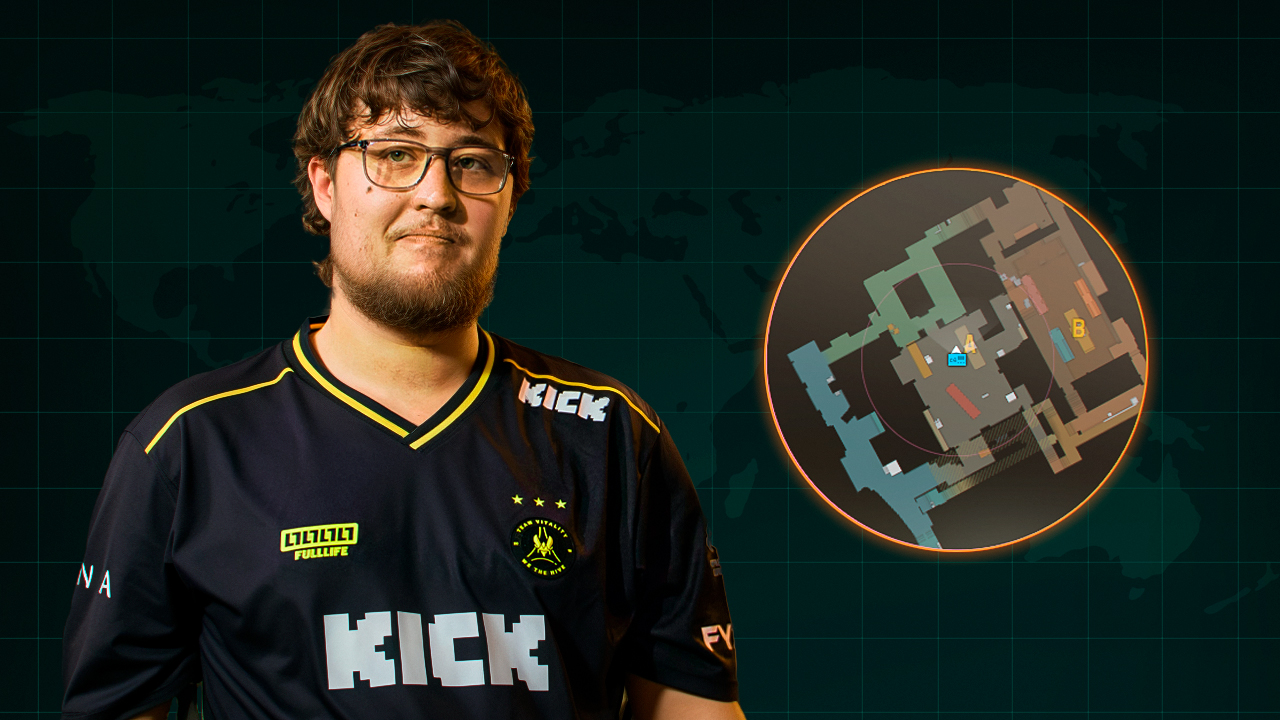
- cl_radar_always_centered 1;
- cl_radar_rotate 1;
- cl_radar_square_with_scoreboard 1;
- cl_hud_radar_scale 1;
- cl_radar_scale 0.4
ZywOo bir AWPer olarak oynar; bu nedenle daha geniş bir harita görünümü, raund sırasında pozisyon değiştirirken takım arkadaşlarının ve düşmanların konumlarını takip etmesine yardımcı olur.
ropz, Team Vitality
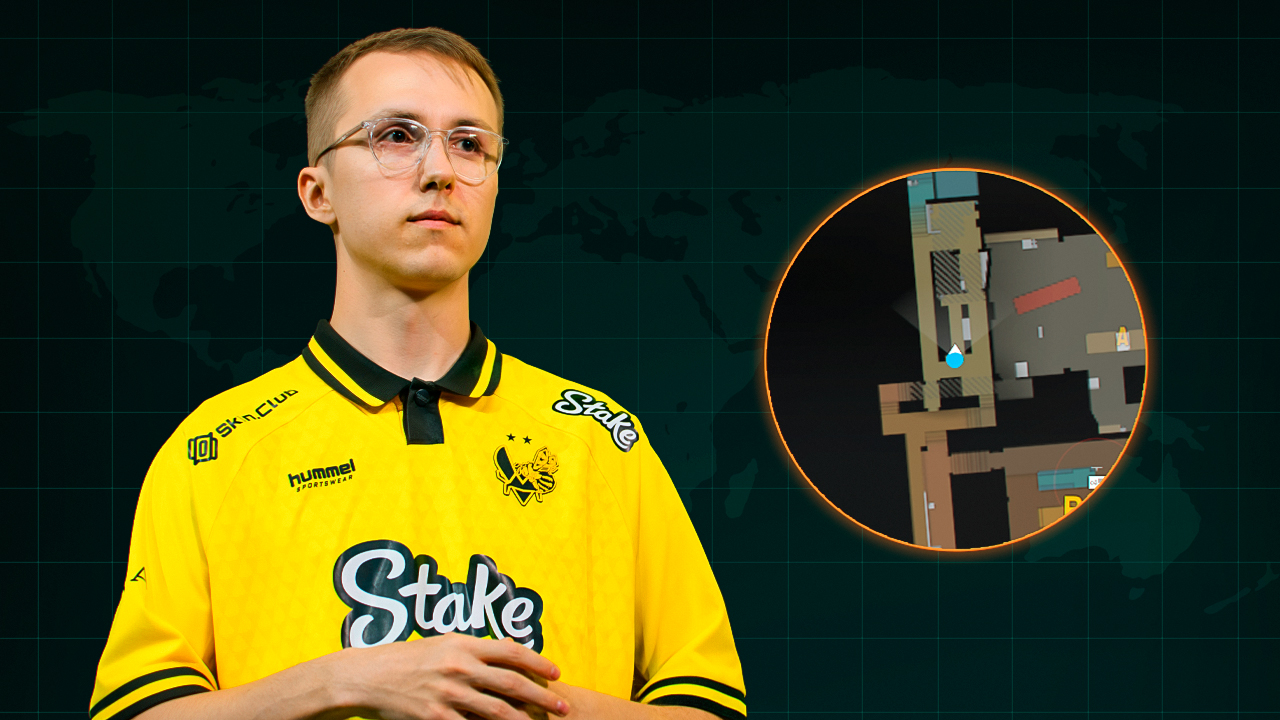
- cl_radar_always_centered 1;
- cl_radar_rotate 1;
- cl_radar_square_with_scoreboard 0;
- cl_hud_radar_scale 1;
- cl_radar_scale 0.65
ropz sık sık lurker olarak oynar; bu nedenle mevcut konumunun çevresindeki daha net bilgiler, takımın geri kalanından ayrı oynarken ona yardımcı olur.
donk, Team Spirit
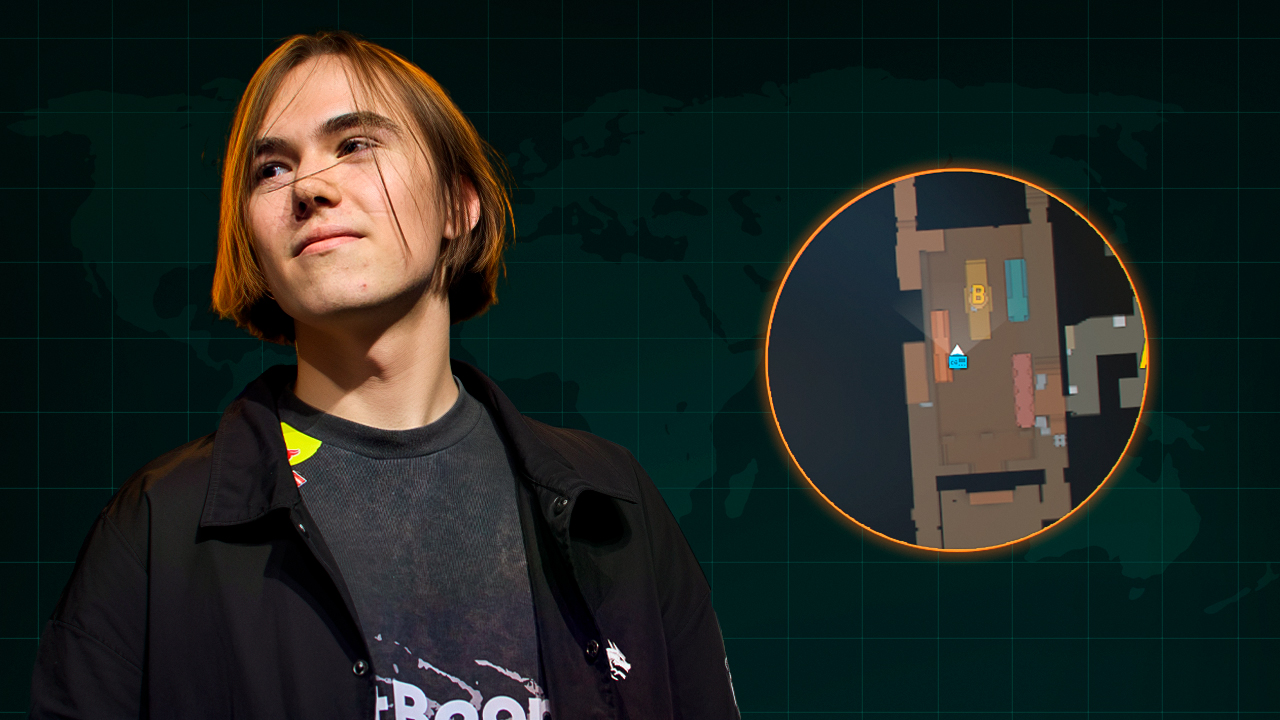
- cl_radar_always_centered 1;
- cl_radar_rotate 1;
- cl_radar_square_with_scoreboard 1;
- cl_hud_radar_scale 1;
- cl_radar_scale 0.7
donk agresif bir opener rolünde oynar; bu nedenle daha yakın radar görünümü, erken çatışmalar sırasında yakındaki takım arkadaşlarını ve görülen düşmanları takip etmeyi kolaylaştırır.
m0NESY, Falcons
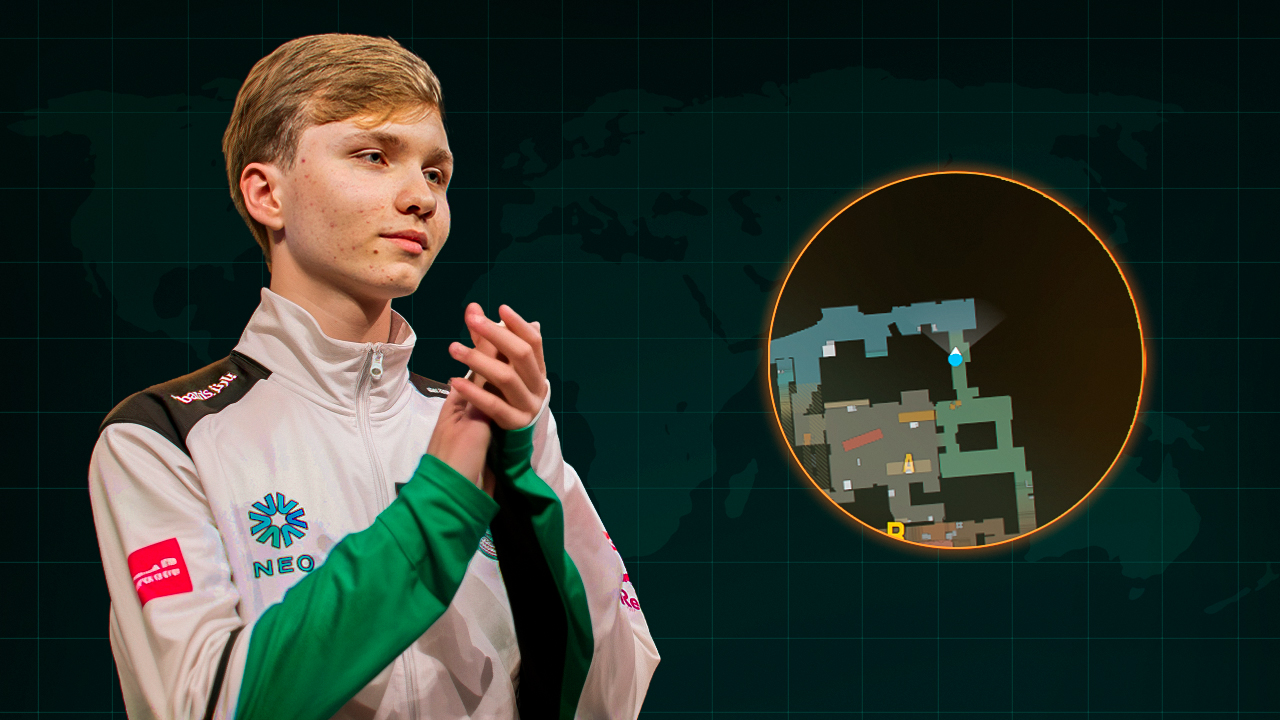
- cl_radar_always_centered 1;
- cl_radar_rotate 1;
- cl_radar_square_with_scoreboard 1;
- cl_hud_radar_scale 0.91;
- cl_radar_scale 0.4
m0NESY, AWP ile haritanın farklı bölgeleri arasında sık sık hareket eder; bu nedenle daha geniş radar kapsamı, raund sırasında rotasyonları ve mevcut bilgileri takip etmesine yardımcı olur.
NiKo, Falcons
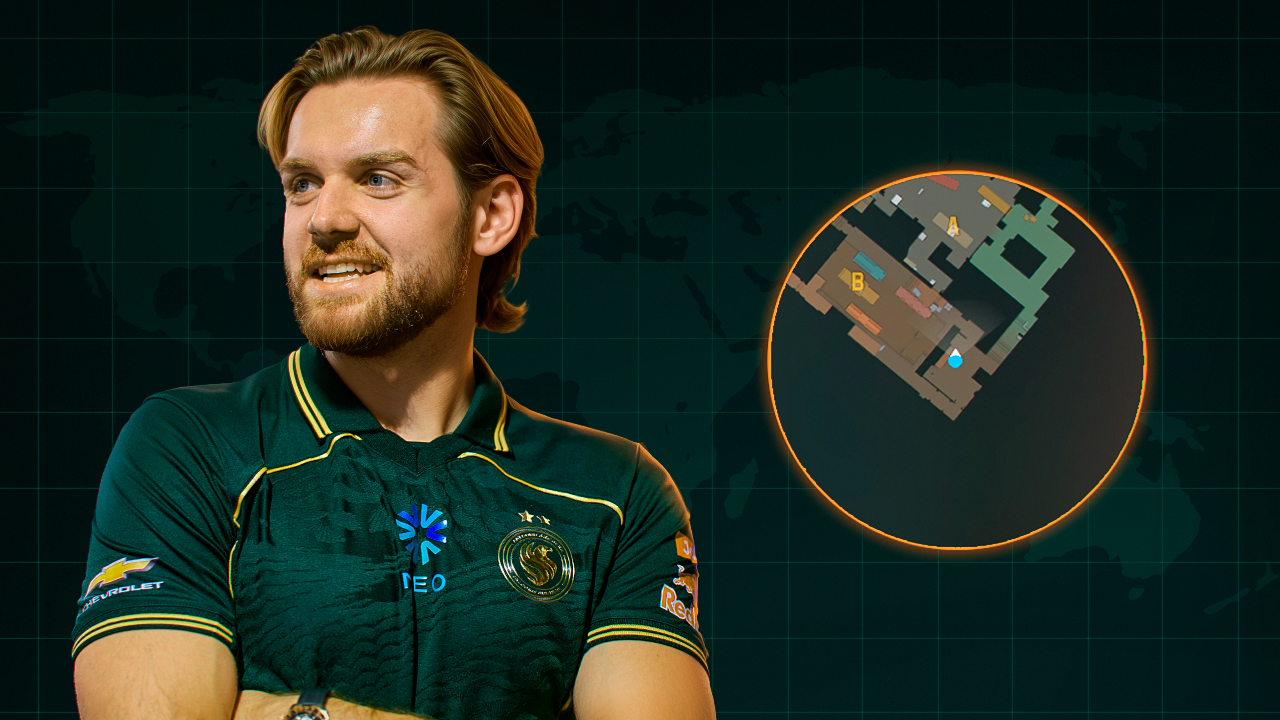
- cl_radar_always_centered 1;
- cl_radar_rotate 1;
- cl_radar_square_with_scoreboard 1;
- cl_hud_radar_scale 1;
- cl_radar_scale 0.35
NiKo, trade’lere ve raundun son aşamalarındaki durumlara sık sık dahil olan bir rifler olarak oynar; bu nedenle daha geniş harita kapsamı, takım arkadaşlarının ve düşmanların konumlarını takip etmesine yardımcı olur.
Radar Yakınlaştırma Bind’leri
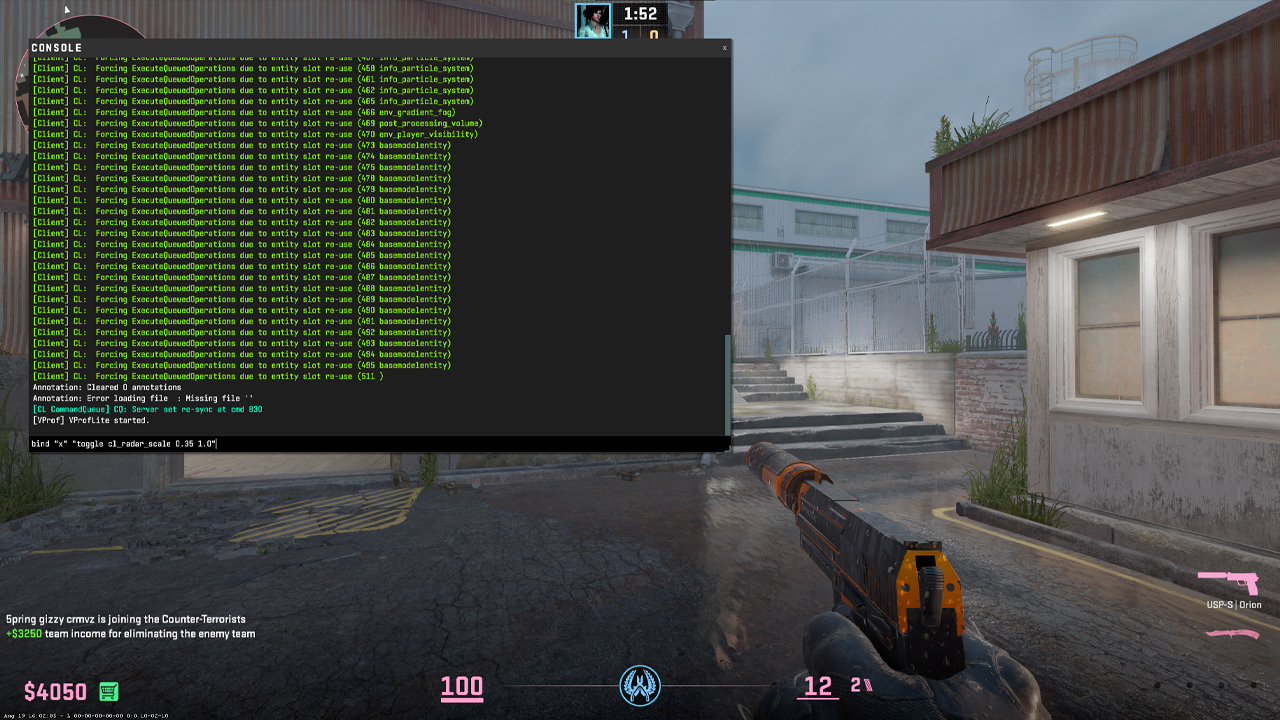
İki Yakınlaştırma Seviyesi Arasında Geçiş Yapma
bind “x” “toggle cl_radar_scale 0.35 1.0”
X’e basmak, geniş bir harita görünümü ile oyuncunun çevresindeki konumların daha yakın görünümü arasında geçiş yapar. Bu, bir raundun farklı bölümlerinde farklı radar kapsamları gerektiğinde kullanışlıdır.
Radar Yakınlaştırma Seviyeleri Arasında Geçiş Yapma
bind “c” “incrementvar cl_radar_scale 0.25 1.0 0.25”
C’ye her basıldığında radar ölçeği 0.25 değişir; bu da haritanın ne kadarının görünür kalacağını hızlıca seçmek için birkaç yakınlaştırma seviyesi sunar.
Radarı Yakınlaştırmak İçin Basılı Tutma
alias “+radarzoom” “cl_radar_scale 1.0”; alias “-radarzoom” “cl_radar_scale 0.35”; bind “v” “+radarzoom”
V’yi basılı tutmak, yakındaki konumları daha büyük göstermek için radarı yakınlaştırır; tuşu bıraktığında ise hemen daha geniş olan 0.35 görünümüne geri döner.
Varsayılan CS2 Radar Ayarları
Varsayılan CS2 radarı aşağıdaki değerlerle geri yüklenebilir:
- cl_radar_scale 0.7;
- cl_hud_radar_scale 1.0;
- cl_radar_icon_scale_min 0.6;
- cl_radar_always_centered 1;
- cl_radar_rotate 1;
- cl_radar_square_with_scoreboard 1;
- cl_hud_radar_blur_background 1;
- cl_hud_radar_background_alpha 0.627;
- cl_radar_scale_alternate 1.0
Listelenen değerler, ilgisiz seçenekleri değiştirmeden varsayılan radar ayarlarını geri yükler. Ayarlar menüsündeki Reset düğmesi de varsayılanları geri yükleyebilir, ancak yalnızca radarı değil tüm oyun ayarlarını sıfırlar. Bu nedenle sadece radar değişikliklerinin geri alınması gerekiyorsa varsayılan radar değerlerini manuel olarak girmek daha güvenlidir.
Radar Görünmüyor: Nasıl Düzeltilir?
CS2’de radar görünmüyorsa aşağıdaki kontrollerle başla:
- Radar görüntüleme durumunu sıfırla: Radar daha önce zorla kapatıldıysa normal radar davranışını geri yüklemek için konsola cl_drawhud_force_radar 0 yaz.
- Steam üzerinden oyun dosyalarının bütünlüğünü doğrula: CS2 Özellikleri’ni aç, Installed Files bölümüne git ve eksik veya bozuk oyun dosyalarını geri yüklemek için Verify integrity of game files seçeneğini seç.
- Tüm HUD’ın gizli olup olmadığını kontrol et: Can, cephane ve diğer arayüz öğeleri de görünmüyorsa sorun yalnızca radarı değil tüm HUD’ı etkiliyor demektir. CS2’yi yeniden başlat ve sorun tekrar ortaya çıkarsa HUD öğelerini devre dışı bırakan komutlar için autoexec veya diğer özel yapılandırma dosyalarını kontrol et.
SSS
-
CS2'de en iyi radar ayarları nelerdir?
cl_radar_scale 0.4; cl_hud_radar_scale 1.1; cl_radar_icon_scale_min 0.7; cl_radar_always_centered 0. Bu ayarlar, oyuncu simgelerinin net şekilde görülebildiği geniş bir harita görünümü sağlar. Merkezlemenin kapatılması da mevcut radar alanının daha verimli kullanılmasına yardımcı olur.
-
Radarın tüm haritayı göstermesini nasıl sağlarım?
cl_radar_scale 0.25 ve cl_radar_always_centered 0 ayarlarını kullanın. Bu, radar ölçeği komutuyla elde edilebilecek en geniş harita görünümünü sağlar.
-
Dönen mi yoksa sabit radar mı kullanmalıyım?
Harita yönünün sabit kalması ve callout’ları daha kolay takip etmek için sabit radar kullanın. Görüş yönünü takip etmek size daha doğal geliyorsa dönen radar tercih edin.
-
CS2'de radar boyutunu nasıl değiştiririm?
cl_hud_radar_scale değerini değiştirin. Daha yüksek değerler HUD üzerindeki radarı büyütür, daha düşük değerler ise küçültür.
-
Radarım neden CS2'de görünmüyor?
Normal radar davranışını geri yüklemek için cl_drawhud_force_radar 0 yazın. Radar hâlâ görünmüyorsa CS2’yi yeniden başlatın ve Steam üzerinden oyun dosyalarının bütünlüğünü doğrulayın.



![En Yeni CS2 Kasaları | Liste ve Çıkış Tarihleri [2026]](https://community.skin.club/wp-content/uploads/2026/05/Main-x-Name-768x432.jpg)