![Best Radar Settings in CS2: Full Guide [2026] Background](https://community.skin.club/wp-content/uploads/2023/10/Background-18.jpg)
Для любого игрока CS2 очевидно, насколько ценен этот крошечный радар. Он служит твоим навигатором в матчах и помогает контролировать все, что происходит вокруг. Но стандартные настройки не всегда дают лучший обзор: есть довольно много параметров, которые можно подстроить так, чтобы радар стал удобнее. Ты можешь выбрать, что именно будет видно на карте, насколько точно он будет показывать твое движение, а также сделать его больше или меньше. В этом гайде мы разберем, как настроить радар в CS2, начиная с базовых изменений и заканчивая более продвинутыми настройками. Хочешь отдалить радар и видеть большую часть карты? А может, тебе удобнее, когда он центрируется только на твоем персонаже? Мы собрали советы, которые помогут создать такую конфигурацию радара, которая идеально подойдет под твои привычки и стиль игры.
Включаем консоль разработчика
Чтобы полностью настроить параметры радара под себя, сначала тебе нужно получить доступ к консоли разработчика. Именно она открывает возможность использовать разные продвинутые команды.
- Открой настройки игры: Запусти CS2 и перейди в меню настроек. Здесь ты найдешь разные параметры, связанные с игрой.
- Перейди во вкладку “Игра”: В меню настроек нажми на вкладку с названием Игра. Там хранится большая часть параметров геймплея и интерфейса.
- Включи консоль разработчика: Найди опцию Включить консоль разработчика (~). Установи для нее значение Да. После этого у тебя появится возможность открывать консоль прямо во время матча.
- Нажми клавишу консоли (~): Когда консоль будет включена, ты сможешь открыть ее, нажав клавишу тильды (~) на клавиатуре. Обычно она находится сразу под клавишей Esc.
- Используй консоль во время игры: Теперь, когда ты окажешься в матче и захочешь ввести какую-либо команду, тебе достаточно будет просто нажать клавишу (~), чтобы открыть консоль.
Также мы собрали полный список консольных команд в CS2. Управляй всеми настройками, чтобы сделать свои матчи еще комфортнее!
Как изменить настройки радара в CS2
- Открой настройки: Для начала перейди в Настройки > Игра > Радар в главном меню CS2. В этом разделе находятся простые и понятные элементы управления настройками радара, что подойдет для базовых изменений.
- Используй консоль: Если тебе нужны более продвинутые настройки, открой консоль разработчика, нажав “~” после того, как включишь ее в настройках. Там ты сможешь вводить конкретные команды для настройки радара.
- Файл autoexec: Если хочешь сохранить изменения на постоянной основе, добавь команды радара в файл autoexec. Тогда твои настройки будут загружаться автоматически каждый раз при запуске CS2, и тебе не придется вводить их заново в каждой новой сессии.
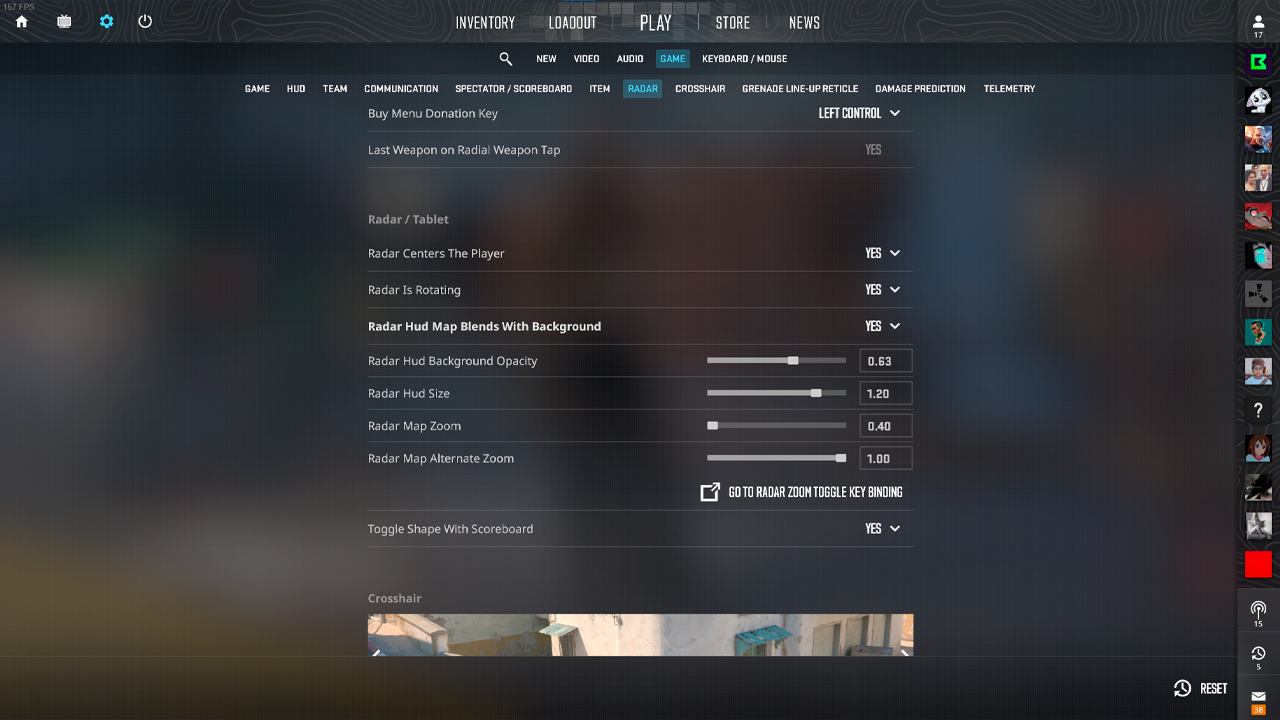
Команды радара
Есть несколько конкретных команд радара, которые позволяют настраивать разные его элементы.
- cl_radar_scale: Отвечает за то, насколько приближенной или отдаленной будет карта на радаре. Более низкое значение, например 0.25, показывает карту целиком, а более высокое, ближе к 1.0, приближает изображение.
- cl_hud_radar_scale: Эта команда регулирует размер радара на твоем HUD. Обычно используются значения в диапазоне от 0.8 до 1.3.
- cl_radar_rotate: Если установить значение “1”, радар будет поворачиваться в зависимости от того, куда смотрит твой персонаж; если поставить “0”, ориентация радара останется фиксированной.
- cl_radar_always_centered: При значении “1” радар всегда центрируется на твоем персонаже. Если установить “0”, ты получишь более широкий обзор карты.
- cl_radar_icon_scale_min: Регулирует размер иконок игроков и бомбы. Обычно используются значения от 0.4 до 1.2, так что ты можешь сделать значки более или менее заметными.
Лучшие настройки радара в CS2
Хотя у разных игроков предпочтения отличаются, есть несколько конфигураций радара, которые считаются особенно удобными для многих. Вот несколько популярных настроек, которые стоит попробовать:
- Размер радара: Установи cl_hud_radar_scale 1.1, чтобы радар был достаточно заметным, но при этом не выглядел слишком большим и не отвлекал от игры.
- Масштаб радара: Значение cl_radar_scale в пределах от 0.4 до 0.6 дает сбалансированный обзор, позволяя видеть важные зоны карты без лишней перегруженности деталями.
- Поворот радара: Включи cl_radar_rotate 1, чтобы направление радара совпадало с направлением взгляда твоего персонажа.
- Размер иконок: Используй cl_radar_icon_scale_min 0.7, чтобы иконки оставались хорошо заметными, но не перегружали радар визуально.
- Центрирование радара: Попробуй cl_radar_always_centered 0, чтобы видеть большую часть карты и тем самым улучшить свое понимание ситуации.
Эти настройки подходят для разных игровых стилей: например, для более оборонительной игры, где нужен широкий обзор, или для агрессивных ролей, которым может быть удобнее более сфокусированный радар. Также посмотри оптимальные коды прицела для CS2, которые используют профессиональные игроки в 2026 году, если хочешь повысить точность стрельбы.
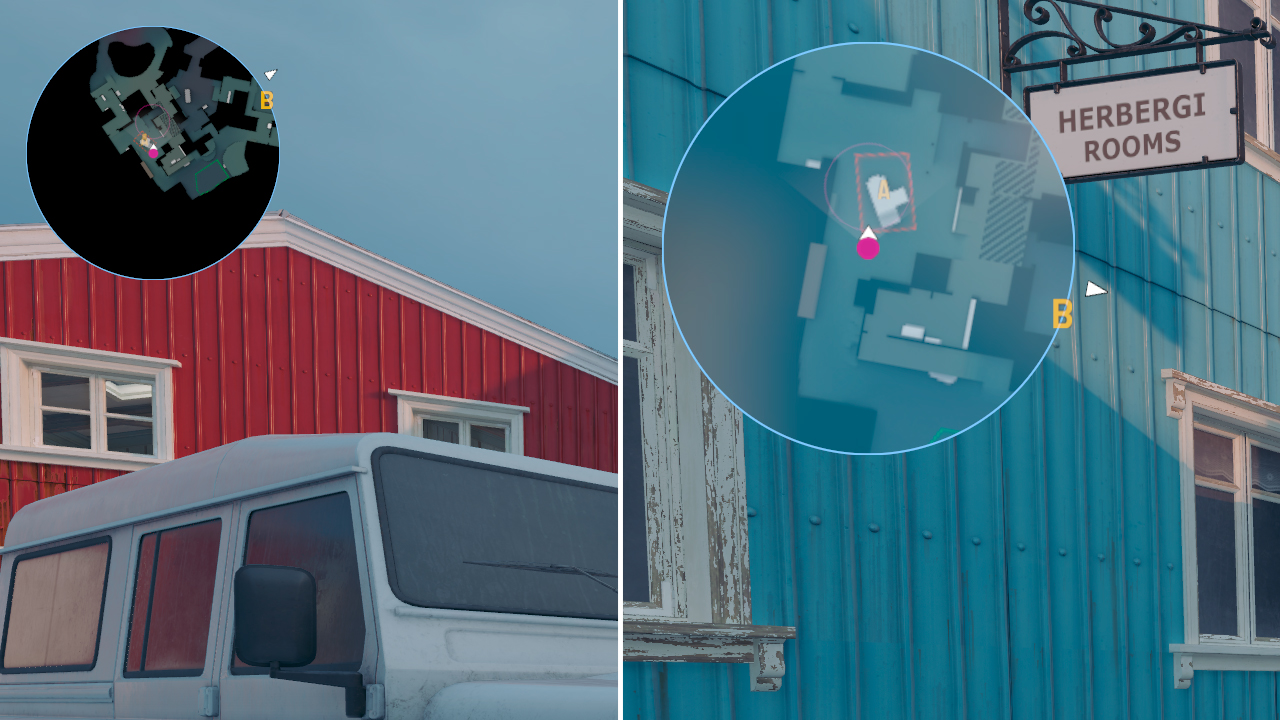
Настрой радар в CS2 под себя
Правильно настроенный радар в CS2 важен для любого игрока. Главная цель здесь в том, чтобы сделать интерфейс удобным и понятным именно для тебя. Поэтому не бойся экспериментировать с такими параметрами, как масштаб радара, его поворот, центрирование и размер иконок. Возможно, тебе понадобится немного времени, чтобы подобрать оптимальные настройки, но результат того стоит. Как только ты найдешь подходящие параметры, играть станет комфортнее. Тебе будет проще замечать перемещения тиммейтов, быстрее отслеживать позиции соперников и лучше понимать, куда нужно двигаться в конкретный момент. Так что пробуй разные варианты уже сейчас. Удачи!
FAQ
-
Какие настройки радара в CS2 считаются лучшими?
Лучшими настройками радара в CS2 обычно считают такие значения, которые дают хороший баланс между обзором карты и читаемостью интерфейса. Чаще всего игроки выбирают cl_radar_scale в диапазоне от 0.4 до 0.6, потому что такой масштаб позволяет видеть важные участки карты без слишком сильной потери деталей. Включенный параметр cl_radar_rotate 1 делает навигацию удобнее, так как радар поворачивается вместе с направлением твоего взгляда. Значение cl_hud_radar_scale около 1.2 делает радар заметнее, но не перегружает экран. А настройка cl_radar_always_centered 0 помогает видеть больше пространства по краям карты, что улучшает понимание ситуации в раунде.
-
Как изменить масштаб радара в CS2?
Изменить масштаб радара в CS2 довольно просто. Для этого открой консоль разработчика, предварительно включив ее в настройках, и введи команду cl_radar_scale вместе со значением от 0.25 до 1. Например, команда cl_radar_scale 0.5 задает средний уровень приближения, который дает хороший обзор карты. Меняя этот параметр, ты можешь показывать на радаре больше или меньше карты в зависимости от того, что удобнее именно тебе. Так ты можешь подобрать такой вариант, который будет хорошо сочетать детализацию и общее понимание происходящего.
-
Как исправить радар в CS2?
Если радар в CS2 отображается неправильно или работает не так, как должен, его можно быстро сбросить с помощью нескольких консольных команд. Введи в консоли cl_hud_radar_scale 1, cl_radar_scale 0.7, cl_radar_rotate 1 и cl_radar_always_centered 1. Так ты вернешь основные параметры радара к стандартным значениям. Эти команды снова включат центрирование радара на твоем персонаже, синхронизируют его поворот с направлением взгляда и вернут привычный размер. Такой быстрый сброс может помочь, если радар начал отображаться криво, сместился или выглядит искаженным.


![Сколько зарабатывают игроки CS2: Статистика от Skin.Club [2026]](https://community.skin.club/wp-content/uploads/2022/12/Main-x-Name-KZ-1-1-768x432.jpg)
![Лучшие прицелы и настройки про-игроков в CS2 [2026]](https://community.skin.club/wp-content/uploads/2023/09/Main-x-Name-KZ-2-768x432.jpg)