![Best Radar Settings in CS2: Full Guide [2026] Background](https://community.skin.club/wp-content/uploads/2023/10/Background-18.jpg)

Das Radar ist ein wesentlicher Bestandteil des CS2-Gameplays, und es zu ignorieren kann zu Fehlern führen, die sowohl Runden als auch das gesamte Match kosten. Es liefert Informationen über die Positionen deiner Teamkollegen, entdeckte Gegner, Tode und die Bombe während der Runde. Die richtigen CS2-Radar-Einstellungen machen diese Informationen während des Spiels leichter sichtbar und verständlich, sodass du verfolgen kannst, was auf der Karte passiert, und Entscheidungen auf Grundlage der aktuellen Situation treffen kannst. Die besten Radar-Einstellungen, die CS2-Spieler verwenden, konzentrieren sich in der Regel auf eine gute Sichtbarkeit der Karte, klare Symbole und eine Skalierung, die einen ausreichend großen Teil der Karte zeigt, ohne wichtige Details zu klein darzustellen.
Was das CS2-Radar anzeigt
Das CS2-Radar verwendet mehrere Markierungen, um die wichtigsten während einer Runde verfügbaren Informationen anzuzeigen:
- Blaue/gelbe Punkte: Zeigen die Positionen deiner Teamkollegen an.
- Rote Punkte: Zeigen Gegner an, die von dir oder deinen Teamkollegen entdeckt wurden.
- ?: Zeigt die zuletzt bekannte Position eines Gegners an, nachdem er außer Sicht geraten ist.
- X: Markiert die Stelle, an der ein Spieler gestorben ist.
- Bombensymbol und C4-Träger: Zeigen die Position der Bombe und den T-Spieler an, der sie trägt.
Keine Radar-Einstellung fügt zusätzliche Informationen über Gegner hinzu, da deren Positionen erst erscheinen, nachdem du oder ein Teamkollege sie entdeckt habt. Die Einstellungen verändern lediglich, wie deutlich die verfügbaren Informationen auf dem Radar dargestellt werden.
So änderst du die Radar-Einstellungen in CS2
Einstellungsmenü im Spiel
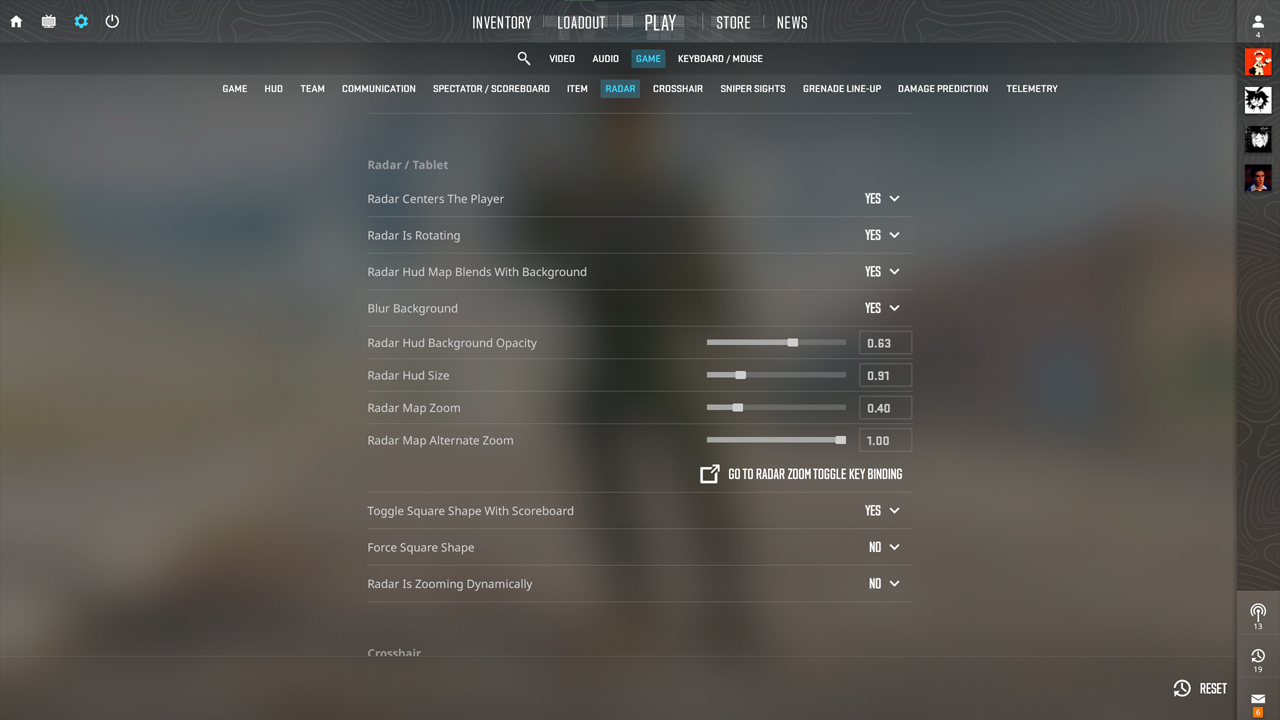
Öffne Settings > Game > Radar, um Optionen wie Radargröße, Kartenzoom, Rotation und Spielerzentrierung zu ändern, ohne Konsolenbefehle zu verwenden.
Konsolenbefehle
Aktiviere die Entwicklerkonsole in den Spieleinstellungen und verwende Radar-Befehle, um genaue Werte festzulegen, die über das normale Menü nicht immer verfügbar sind.
Einstellungen in autoexec speichern
Füge die Radar-Befehle zu autoexec.cfg im cfg-Ordner von CS2 hinzu, damit die ausgewählten Werte bei jedem Spielstart automatisch geladen werden.
Alle CS2-Radar-Befehle erklärt
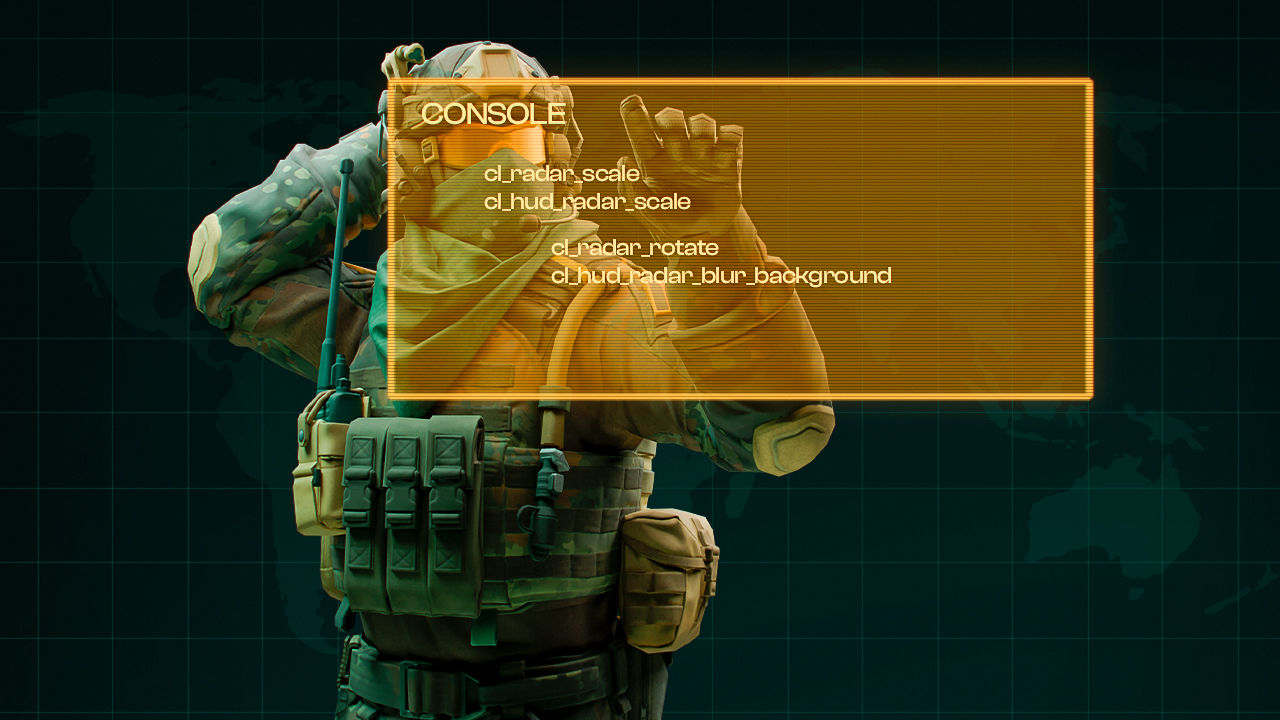
Befehl | Funktion | Bereich | Standard |
|---|---|---|---|
cl_radar_scale |
Ändert den Kartenzoom innerhalb des Radars |
0.25 bis 1.0 |
0.7 |
cl_hud_radar_scale |
Ändert die Größe des Radars auf dem HUD |
0.8 bis 1.3 |
1.0 |
cl_radar_icon_scale_min |
Ändert die Mindestgröße der Spielersymbole |
0.4 bis 1.25 |
0.6 |
cl_radar_always_centered |
Hält deine Position in der Mitte des Radars |
0 oder 1 |
1 |
cl_radar_rotate |
Lässt das Radar entsprechend deiner Blickrichtung rotieren |
0 oder 1 |
1 |
cl_radar_square_with_scoreboard |
Zeigt das Radar quadratisch an, während das Scoreboard geöffnet ist |
0 oder 1 |
1 |
cl_hud_radar_blur_background |
Aktiviert oder deaktiviert den verschwommenen Radar-Hintergrund |
0 oder 1 |
1 |
cl_hud_radar_background_alpha |
Ändert die Deckkraft des Radar-Hintergrunds |
0.0 bis 1.0 |
0.627 |
cl_radar_scale_alternate |
Ändert die alternative Zoomstufe des Radars |
0.25 bis 1.0 |
1.0 |
Bei cl_radar_scale zoomen niedrigere Werte das Radar heraus und zeigen einen größeren Teil der Karte, während höhere Werte hineinzoomen und den sichtbaren Bereich verkleinern. cl_radar_scale_alternate legt die zweite Zoomstufe fest, während toggleradarscale zwischen der normalen und der alternativen Skalierung wechselt. Die Skalierungsrichtung kann anfangs etwas kontraintuitiv wirken.
Beste CS2-Radar-Einstellungen
Ausgewogene Competitive-Konfiguration
cl_radar_scale 0.4; cl_hud_radar_scale 1.1; cl_radar_icon_scale_min 0.7; cl_radar_always_centered 0; cl_radar_rotate 0; cl_radar_square_with_scoreboard 1
Diese besten CS2-Radar-Einstellungen zeigen einen großen Teil der Karte, während die Spielersymbole gut sichtbar bleiben. Das statische Radar behält die gleiche Kartenausrichtung bei, wodurch sich Positionen leichter mit Callouts verbinden lassen.
Konfiguration für die vollständige Kartenansicht
cl_radar_scale 0.25; cl_hud_radar_scale 1.1; cl_radar_icon_scale_min 0.7; cl_radar_always_centered 0; cl_radar_rotate 0; cl_radar_square_with_scoreboard 1
Für Spieler, die nach den besten CS2-Radar-Einstellungen mit maximaler Kartenabdeckung suchen, zeigt cl_radar_scale 0.25 so viel von der Karte wie möglich. Das Radar bleibt außerdem statisch, sodass sich die Kartenausrichtung beim Bewegen nicht verändert.
Anfängerfreundliche Konfiguration
cl_radar_scale 0.5; cl_hud_radar_scale 1.15; cl_radar_icon_scale_min 0.9; cl_radar_always_centered 1; cl_radar_rotate 1; cl_radar_square_with_scoreboard 1
Größere Spielersymbole erleichtern es, Teamkollegen und entdeckte Gegner wahrzunehmen. Mit cl_radar_rotate 1 dreht sich die Karte mit deiner Blickrichtung, was für Spieler, die die CS2-Karten und Positionen noch lernen, intuitiver wirken kann.
Häufige Fehler bei den CS2-Radar-Einstellungen
Schlechte Radar-Einstellungen können nützliche Informationen verdecken oder es schwieriger machen, die Benutzeroberfläche während einer Runde schnell zu überprüfen. Zu den häufigsten Fehlern gehören:
- Zu starken Radar-Zoom verwenden: Ein hoher cl_radar_scale-Wert zeigt einen kleineren Teil der Karte. Dadurch können Teamkollegen und entdeckte Gegner, die sich weiter vom Spieler entfernt befinden, außerhalb des sichtbaren Radarbereichs liegen.
- Das Radar zentriert lassen, wenn mehr Kartenabdeckung benötigt wird: Mit cl_radar_always_centered 1 bleibt der Spieler in der Mitte des Radars. Wenn eine breitere Übersicht bevorzugt wird, kann das Deaktivieren der Zentrierung den verfügbaren Radarbereich effizienter nutzen.
- Spielersymbole zu klein machen: Ein niedriger cl_radar_icon_scale_min-Wert verringert die Mindestgröße der Spielermarkierungen. Sehr kleine Symbole können schwerer schnell zu erkennen sein, wenn mehrere Spieler dicht beieinander stehen.
- Das HUD-Radar unnötig groß machen: Durch Erhöhen von cl_hud_radar_scale wird das gesamte Radar auf dem Bildschirm größer. Eine größere Darstellung kann die Sichtbarkeit verbessern, übermäßig hohe Werte nehmen jedoch HUD-Platz ein, ohne zwangsläufig mehr Karteninformationen bereitzustellen.
- Profi-Einstellungen kopieren, ohne sie zu testen: Radar-Konfigurationen von Profis sind nützliche Referenzpunkte, doch Spieler verwenden unterschiedliche Zoomstufen, HUD-Größen, Zentrierungsoptionen und Rotationseinstellungen. Eine professionelle Konfiguration muss daher möglicherweise angepasst werden, bevor sie sich angenehm anfühlt.
- Mehrere Einstellungen gleichzeitig ändern: Wenn Zoom, Symbolgröße, Zentrierung und Rotation gleichzeitig angepasst werden, lässt sich nur schwer erkennen, welche Einstellung einen spürbaren Unterschied verursacht hat. Wenn jeweils nur ein Parameter geändert wird, lässt sich seine Wirkung leichter beurteilen.
Radar-Einstellungen lassen sich in echten Matches besser beurteilen als allein im Einstellungsmenü. Sobald eine Konfiguration die benötigten Informationen liefert, ohne zusätzliche Aufmerksamkeit zu erfordern, hilft eine konsequente Beibehaltung dabei, sich beim regelmäßigen Spielen an das Radar-Layout zu gewöhnen.
Profi-Radar-Einstellungen in CS2
Die CS2-Radar-Einstellungen von Profis unterscheiden sich je nach Rolle und danach, wie viel von der Karte der jeweilige Spieler sehen möchte. Bei einem Blick auf die Radar-Einstellungen von CS2-Profis ist der Kartenzoom der deutlichste Unterschied, während alle fünf unten aufgeführten Spieler sowohl Zentrierung als auch Rotation aktiviert lassen.
ZywOo, Team Vitality
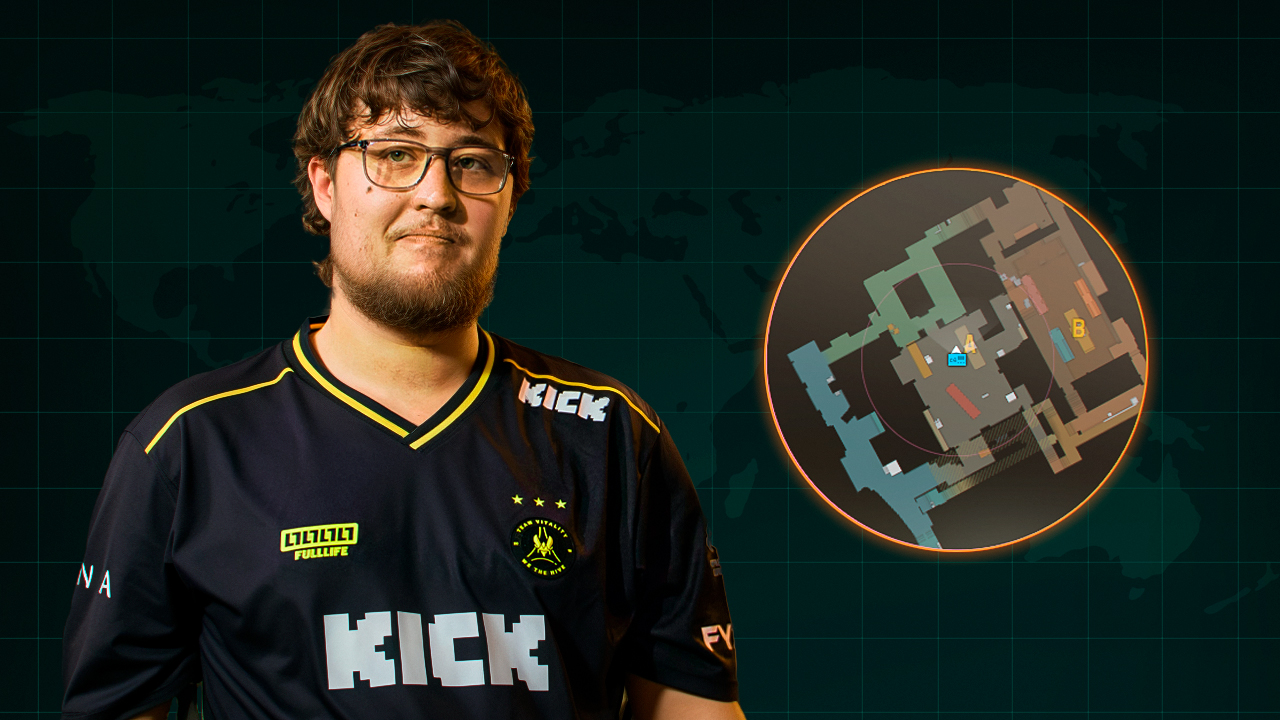
- cl_radar_always_centered 1;
- cl_radar_rotate 1;
- cl_radar_square_with_scoreboard 1;
- cl_hud_radar_scale 1;
- cl_radar_scale 0.4
ZywOo spielt als AWPer, daher hilft ihm eine breitere Kartenansicht dabei, die Positionen von Teamkollegen und Gegnern zu verfolgen, wenn er während einer Runde seine Position wechselt.
ropz, Team Vitality
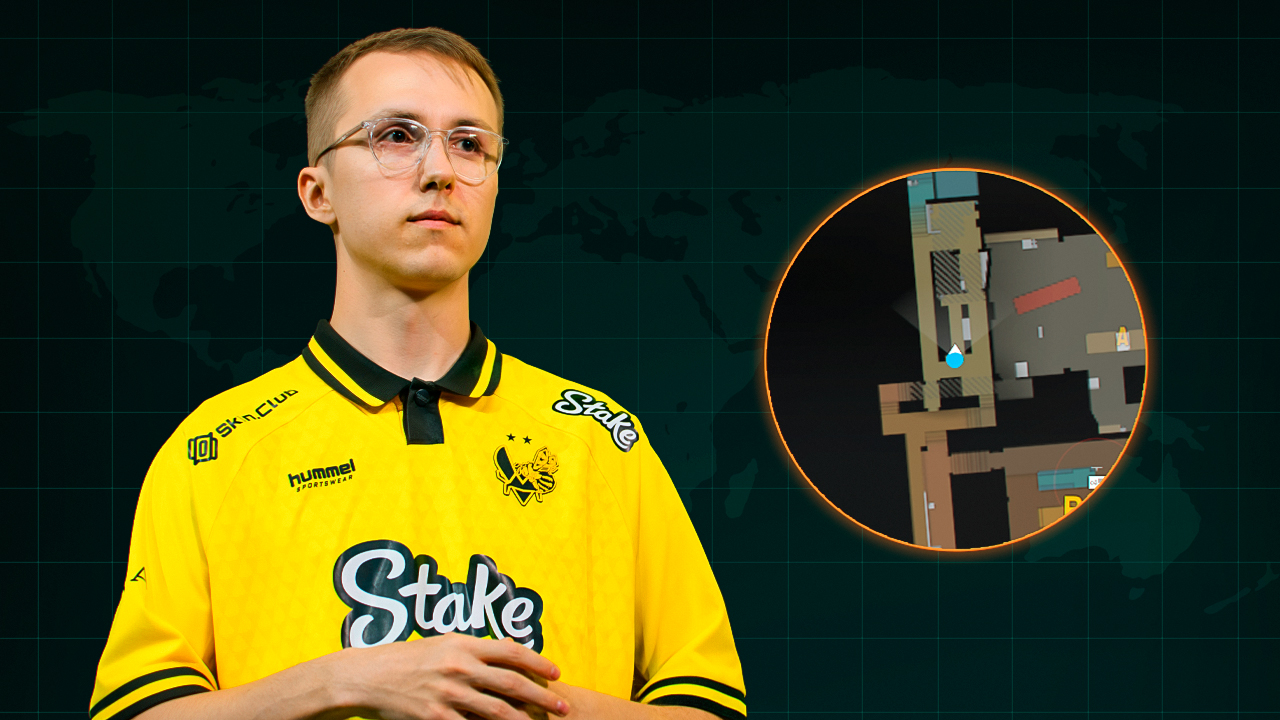
- cl_radar_always_centered 1;
- cl_radar_rotate 1;
- cl_radar_square_with_scoreboard 0;
- cl_hud_radar_scale 1;
- cl_radar_scale 0.65
ropz spielt häufig als Lurker, daher helfen ihm klarere Informationen rund um seine aktuelle Position, wenn er getrennt vom Rest des Teams agiert.
donk, Team Spirit
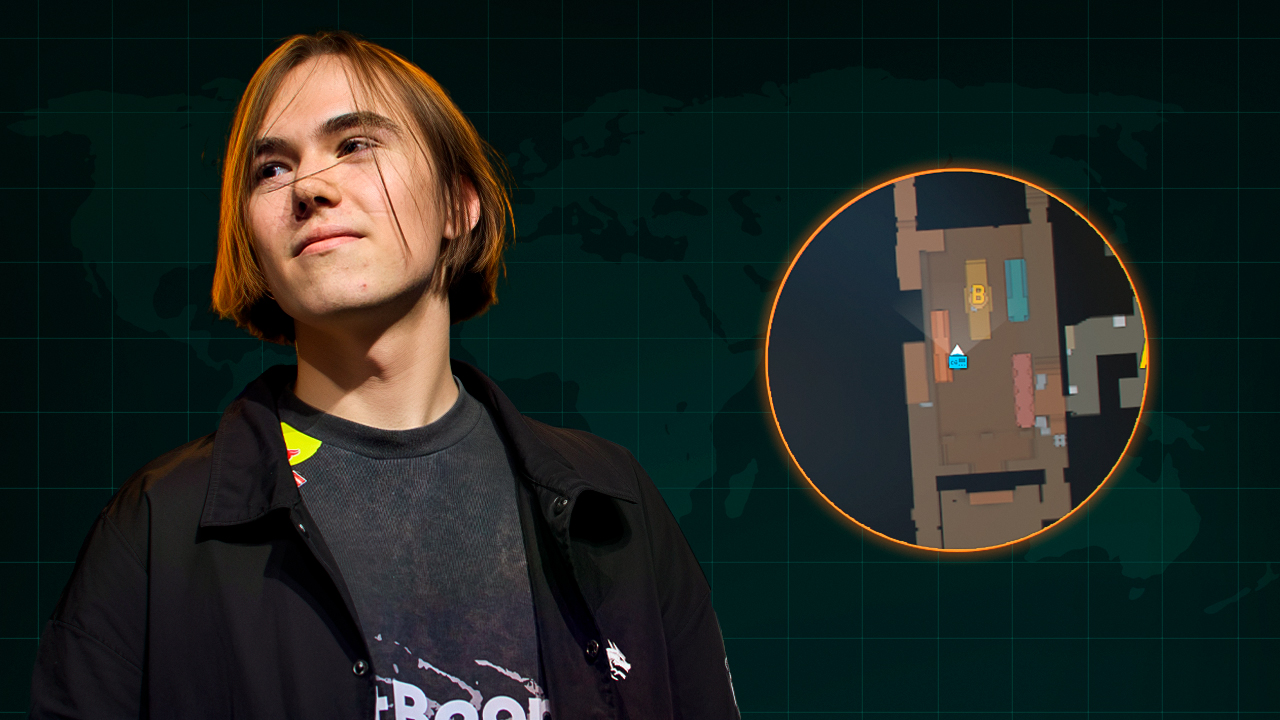
- cl_radar_always_centered 1;
- cl_radar_rotate 1;
- cl_radar_square_with_scoreboard 1;
- cl_hud_radar_scale 1;
- cl_radar_scale 0.7
donk spielt eine aggressive Opener-Rolle, daher erleichtert eine nähere Radaransicht das Verfolgen von Teamkollegen und entdeckten Gegnern in der Nähe während früher Gefechte.
m0NESY, Falcons
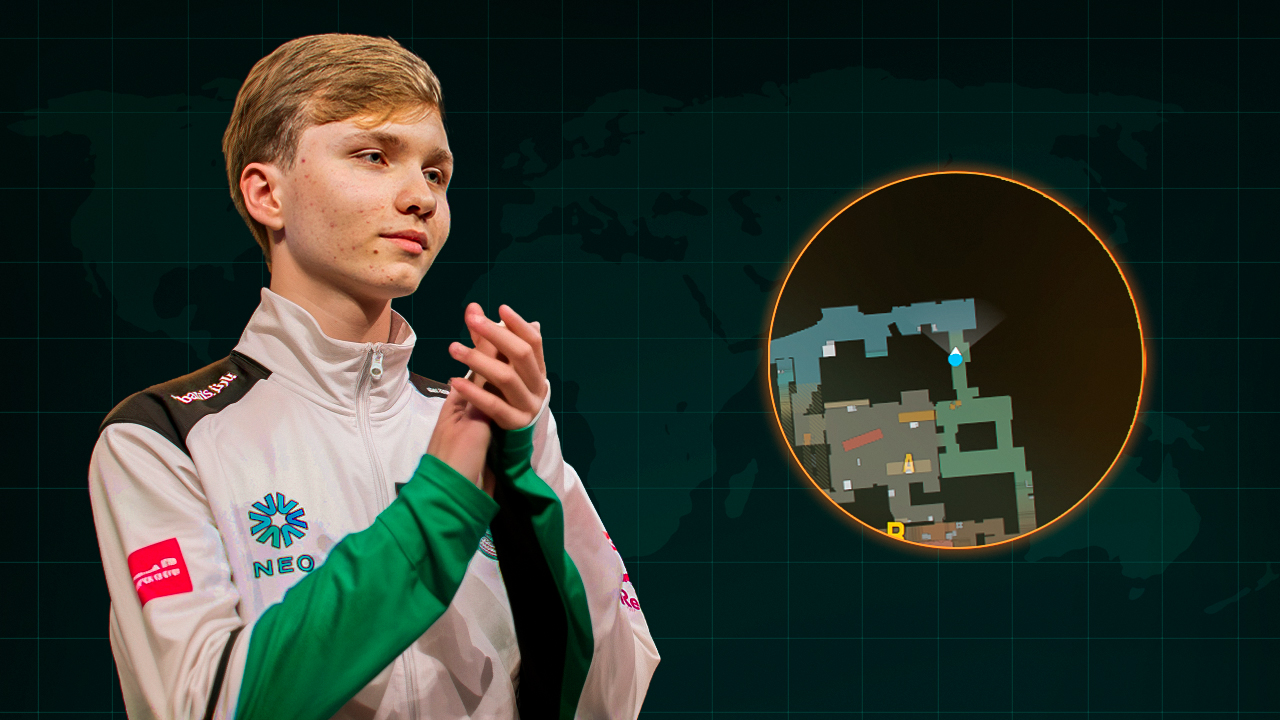
- cl_radar_always_centered 1;
- cl_radar_rotate 1;
- cl_radar_square_with_scoreboard 1;
- cl_hud_radar_scale 0.91;
- cl_radar_scale 0.4
m0NESY bewegt sich mit der AWP häufig zwischen verschiedenen Bereichen der Karte, daher hilft ihm eine größere Radar-Abdeckung dabei, Rotationen und verfügbare Informationen während der Runde zu verfolgen.
NiKo, Falcons
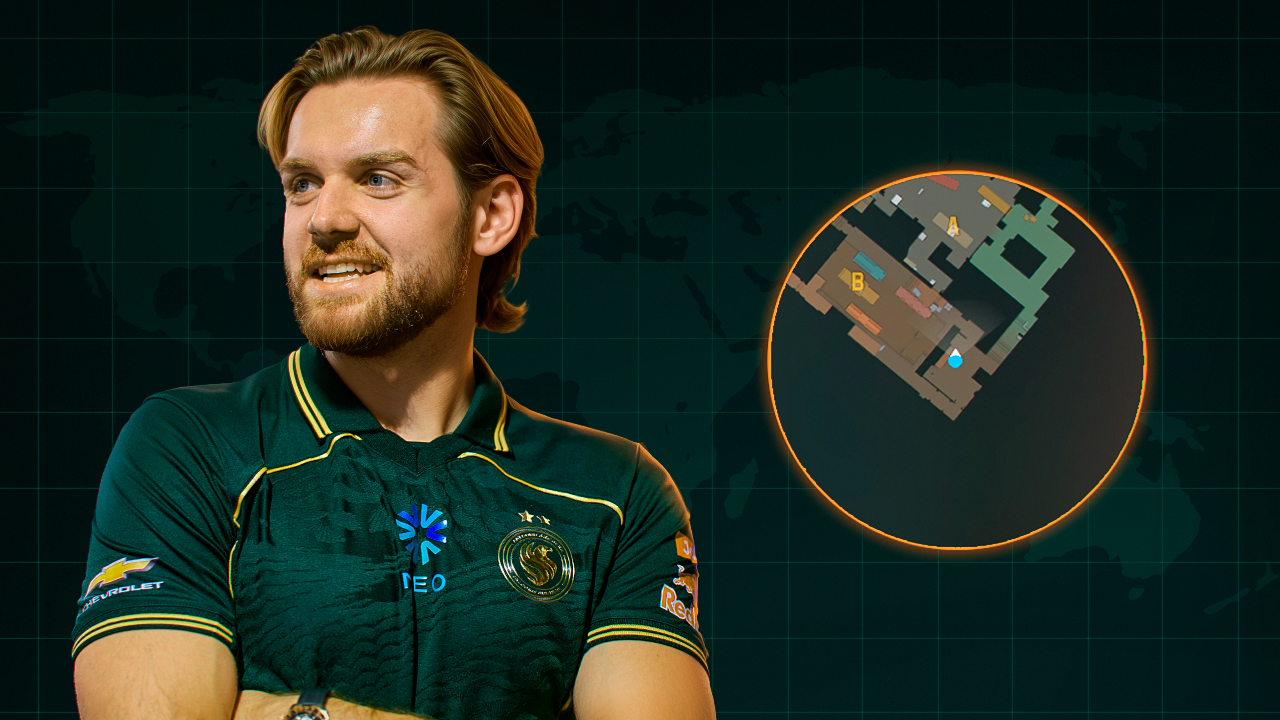
- cl_radar_always_centered 1;
- cl_radar_rotate 1;
- cl_radar_square_with_scoreboard 1;
- cl_hud_radar_scale 1;
- cl_radar_scale 0.35
NiKo spielt als Rifler und ist häufig an Trades und Situationen in späten Rundenphasen beteiligt, daher hilft ihm eine größere Kartenabdeckung dabei, die Positionen von Teamkollegen und Gegnern im Blick zu behalten.
Radar-Zoom-Binds
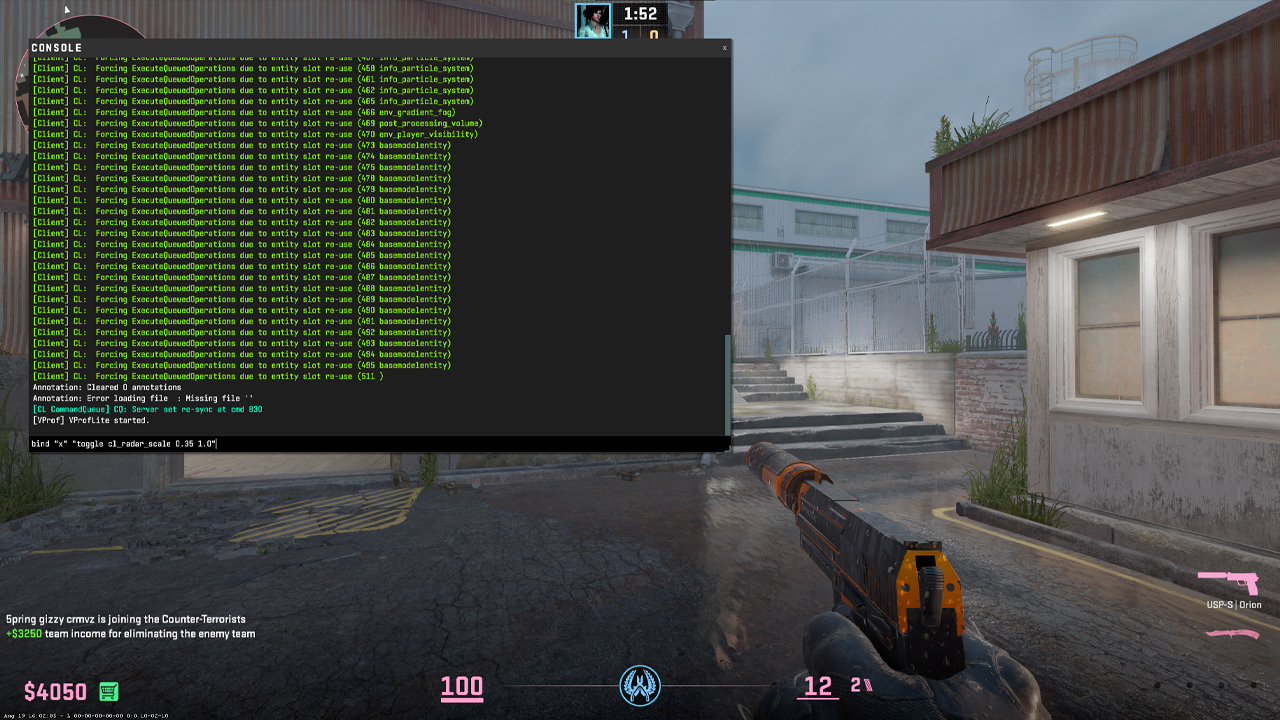
Zwischen zwei Zoomstufen wechseln
bind „x“ „toggle cl_radar_scale 0.35 1.0“
Durch Drücken von X wechselst du zwischen einer weiten Kartenansicht und einer näheren Ansicht der Positionen rund um den Spieler. Das ist nützlich, wenn unterschiedliche Phasen einer Runde eine unterschiedliche Radar-Abdeckung erfordern.
Mehrere Radar-Zoomstufen durchschalten
bind „c“ „incrementvar cl_radar_scale 0.25 1.0 0.25“
Jeder Druck auf C verändert die Radar-Skalierung um 0.25 und bietet dadurch mehrere Zoomstufen, mit denen sich schnell auswählen lässt, wie viel von der Karte sichtbar bleiben soll.
Taste gedrückt halten, um das Radar zu zoomen
alias „+radarzoom“ „cl_radar_scale 1.0“; alias „-radarzoom“ „cl_radar_scale 0.35“; bind „v“ „+radarzoom“
Wenn du V gedrückt hältst, wird in das Radar hineingezoomt, sodass Positionen in der Nähe größer erscheinen. Sobald du die Taste loslässt, kehrt das Radar sofort zur weiteren Ansicht mit 0.35 zurück.
Standardmäßige CS2-Radar-Einstellungen
Das standardmäßige CS2-Radar kann mit den folgenden Werten wiederhergestellt werden:
- cl_radar_scale 0.7;
- cl_hud_radar_scale 1.0;
- cl_radar_icon_scale_min 0.6;
- cl_radar_always_centered 1;
- cl_radar_rotate 1;
- cl_radar_square_with_scoreboard 1;
- cl_hud_radar_blur_background 1;
- cl_hud_radar_background_alpha 0.627;
- cl_radar_scale_alternate 1.0
Die aufgeführten Werte stellen die Standard-Radar-Einstellungen wieder her, ohne andere Optionen zu verändern. Auch die Reset-Schaltfläche im Einstellungsmenü kann die Standardwerte wiederherstellen, setzt jedoch alle Spieleinstellungen zurück und nicht nur das Radar. Daher ist es sicherer, die Standardwerte des Radars manuell einzugeben, wenn ausschließlich Änderungen am Radar rückgängig gemacht werden sollen.
Radar wird nicht angezeigt: So behebst du das Problem
Wenn das Radar in CS2 fehlt, beginne mit den folgenden Überprüfungen:
- Den Anzeigezustand des Radars zurücksetzen: Gib cl_drawhud_force_radar 0 in die Konsole ein, um das normale Radar-Verhalten wiederherzustellen, falls es zuvor zwangsweise ausgeblendet wurde.
- Integrität der Spieldateien über Steam überprüfen: Öffne die CS2-Eigenschaften, gehe zu Installed Files und wähle Verify integrity of game files, um fehlende oder beschädigte Spieldateien wiederherzustellen.
- Überprüfen, ob das gesamte HUD ausgeblendet ist: Wenn auch Gesundheit, Munition und andere Interface-Elemente fehlen, betrifft das Problem das gesamte HUD und nicht nur das Radar. Starte CS2 neu und überprüfe autoexec oder andere benutzerdefinierte Konfigurationsdateien auf Befehle, die HUD-Elemente deaktivieren, falls das Problem erneut auftritt.
FAQ
-
Was sind die besten Radar-Einstellungen in CS2?
cl_radar_scale 0.4; cl_hud_radar_scale 1.1; cl_radar_icon_scale_min 0.7; cl_radar_always_centered 0. Diese Einstellungen bieten eine breite Kartenansicht mit gut sichtbaren Spielersymbolen. Durch die deaktivierte Zentrierung wird der verfügbare Radarbereich effizienter genutzt.
-
Wie kann ich auf dem Radar die ganze Karte anzeigen?
Setze cl_radar_scale 0.25 und cl_radar_always_centered 0. Damit erhältst du die weiteste Kartenansicht, die über den Radar-Scale-Befehl möglich ist.
-
Sollte ich ein rotierendes oder statisches Radar verwenden?
Nutze ein statisches Radar für eine feste Kartenausrichtung und eine einfachere Orientierung bei Callouts. Ein rotierendes Radar eignet sich besser, wenn dir die Ausrichtung nach Blickrichtung natürlicher vorkommt.
-
Wie ändere ich die Radargröße in CS2?
Ändere cl_hud_radar_scale. Höhere Werte vergrößern das Radar im HUD, niedrigere Werte machen es kleiner.
-
Warum wird mein Radar in CS2 nicht angezeigt?
Gib cl_drawhud_force_radar 0 ein, um das normale Radarverhalten wiederherzustellen. Falls das Radar weiterhin fehlt, starte CS2 neu und überprüfe über Steam die Integrität der Spieldateien.



![CS2 Cache-Callouts: Vollständige interaktive Karte [2026]](https://community.skin.club/wp-content/uploads/2026/03/Main-x-Name-3-768x432.jpg)
![Steam-Festplattenschreibfehler beheben [2026]](https://community.skin.club/wp-content/uploads/2026/07/Main-x-Name-2-768x432.jpg)