![Best Radar Settings in CS2: Full Guide [2026] Background](https://community.skin.club/wp-content/uploads/2023/10/Background-18.jpg)

Le radar est un élément essentiel du gameplay de CS2, et l’ignorer peut entraîner des erreurs qui coûtent aussi bien des manches que le match lui-même. Il vous fournit des informations sur la position de vos coéquipiers, les ennemis repérés, les morts et la bombe pendant la manche. Des paramètres de radar CS2 adaptés rendent ces informations plus faciles à voir et à comprendre pendant que vous jouez, ce qui vous aide à suivre ce qui se passe sur la carte et à prendre des décisions en fonction de la situation actuelle. Les meilleurs paramètres de radar CS2 utilisés par les joueurs mettent généralement l’accent sur la visibilité de la carte, des icônes claires et une échelle permettant d’afficher une partie suffisamment grande de la carte sans rendre les détails importants trop petits.
Ce que montre le radar de CS2
Le radar de CS2 utilise plusieurs marqueurs pour afficher les principales informations disponibles pendant une manche :
- Points bleus/jaunes : Indiquent la position des coéquipiers.
- Points rouges : Indiquent les ennemis repérés par vous ou vos coéquipiers.
- ? : Indique la dernière position connue d’un ennemi après qu’il a quitté le champ de vision.
- X : Indique l’endroit où un joueur est mort.
- Icône de la bombe et porteur du C4 : Indiquent la position de la bombe et quel joueur T la transporte.
Aucun paramètre du radar n’ajoute d’informations supplémentaires sur les ennemis, car leur position n’apparaît qu’après qu’ils ont été repérés par vous ou un coéquipier. Les paramètres modifient uniquement la clarté avec laquelle les informations disponibles sont affichées sur le radar.
Comment modifier les paramètres du radar dans CS2
Menu des paramètres du jeu
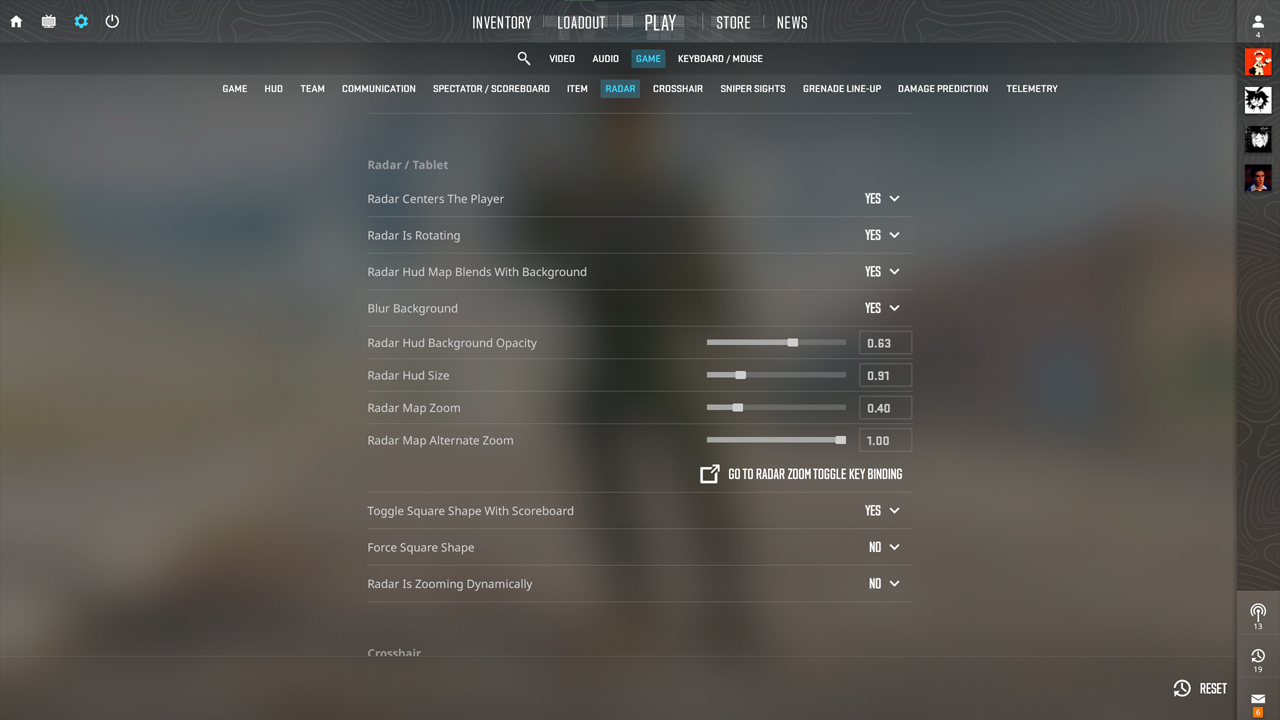
Ouvrez Settings > Game > Radar pour modifier des options telles que la taille du radar, le zoom de la carte, la rotation et le centrage du joueur sans utiliser de commandes de console.
Commandes de console
Activez la console développeur dans les paramètres du jeu et utilisez les commandes du radar pour définir des valeurs précises qui ne sont pas toujours disponibles dans le menu standard.
Enregistrer les paramètres dans autoexec
Ajoutez les commandes du radar à autoexec.cfg dans le dossier cfg de CS2 afin de charger automatiquement les valeurs sélectionnées à chaque lancement du jeu.
Toutes les commandes du radar CS2 expliquées
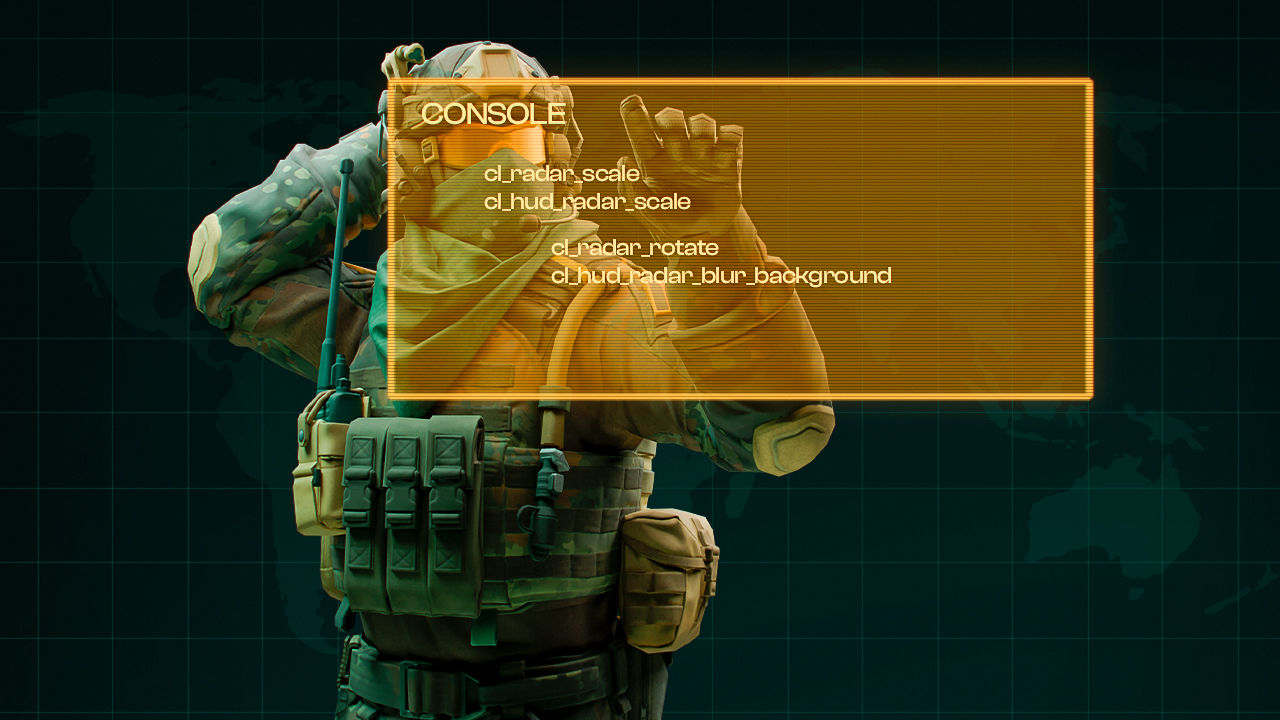
Commande | Fonction | Plage | Valeur par défaut |
|---|---|---|---|
cl_radar_scale |
Modifie le zoom de la carte à l’intérieur du radar |
0.25 à 1.0 |
0.7 |
cl_hud_radar_scale |
Modifie la taille du radar sur le HUD |
0.8 à 1.3 |
1.0 |
cl_radar_icon_scale_min |
Modifie la taille minimale des icônes de joueurs |
0.4 à 1.25 |
0.6 |
cl_radar_always_centered |
Maintient votre position au centre du radar |
0 ou 1 |
1 |
cl_radar_rotate |
Fait pivoter le radar en fonction de la direction de votre regard |
0 ou 1 |
1 |
cl_radar_square_with_scoreboard |
Affiche le radar sous forme carrée lorsque le tableau des scores est ouvert |
0 ou 1 |
1 |
cl_hud_radar_blur_background |
Active ou désactive l’arrière-plan flouté du radar |
0 ou 1 |
1 |
cl_hud_radar_background_alpha |
Modifie l’opacité de l’arrière-plan du radar |
0.0 à 1.0 |
0.627 |
cl_radar_scale_alternate |
Modifie le niveau de zoom alternatif du radar |
0.25 à 1.0 |
1.0 |
Avec cl_radar_scale, les valeurs faibles dézooment le radar et affichent une plus grande partie de la carte, tandis que les valeurs élevées effectuent un zoom avant et réduisent la zone visible. cl_radar_scale_alternate définit le second niveau de zoom, tandis que toggleradarscale permet de basculer entre les échelles normale et alternative. Le fonctionnement de l’échelle peut sembler contre-intuitif au début.
Meilleurs paramètres de radar CS2
Configuration compétitive équilibrée
cl_radar_scale 0.4; cl_hud_radar_scale 1.1; cl_radar_icon_scale_min 0.7; cl_radar_always_centered 0; cl_radar_rotate 0; cl_radar_square_with_scoreboard 1
Ces meilleurs paramètres de radar CS2 affichent une grande partie de la carte tout en conservant des icônes de joueurs clairement visibles. Le radar fixe maintient la carte dans la même orientation, ce qui facilite l’association des positions avec les callouts.
Configuration avec vue complète de la carte
cl_radar_scale 0.25; cl_hud_radar_scale 1.1; cl_radar_icon_scale_min 0.7; cl_radar_always_centered 0; cl_radar_rotate 0; cl_radar_square_with_scoreboard 1
Pour les joueurs à la recherche des meilleurs paramètres de radar CS2 offrant une couverture maximale de la carte, cl_radar_scale 0.25 affiche la plus grande partie possible de la carte. Le radar reste également fixe, de sorte que l’orientation de la carte ne change pas lorsque vous vous déplacez.
Configuration adaptée aux débutants
cl_radar_scale 0.5; cl_hud_radar_scale 1.15; cl_radar_icon_scale_min 0.9; cl_radar_always_centered 1; cl_radar_rotate 1; cl_radar_square_with_scoreboard 1
Des icônes de joueurs plus grandes permettent de repérer plus facilement les coéquipiers et les ennemis détectés. Avec cl_radar_rotate 1, la carte pivote avec votre point de vue, ce qui peut sembler plus intuitif pour les joueurs qui apprennent encore les cartes et les positions dans CS2.
Erreurs courantes dans les paramètres du radar CS2
De mauvais paramètres de radar peuvent masquer des informations utiles ou rendre l’interface plus difficile à consulter pendant une manche. Les erreurs les plus courantes sont les suivantes :
- Utiliser un zoom trop important sur le radar : Une valeur élevée de cl_radar_scale affiche une plus petite partie de la carte. Par conséquent, les coéquipiers et les ennemis repérés situés plus loin du joueur peuvent se retrouver en dehors de la zone visible du radar.
- Garder le radar centré lorsqu’une couverture plus large de la carte est nécessaire : Avec cl_radar_always_centered 1, le joueur reste au centre du radar. Désactiver le centrage permet d’utiliser plus efficacement la zone disponible du radar lorsqu’une vue d’ensemble plus large est préférable.
- Rendre les icônes des joueurs trop petites : Une faible valeur de cl_radar_icon_scale_min réduit la taille minimale des marqueurs de joueurs. Des icônes très petites peuvent être plus difficiles à identifier rapidement lorsque plusieurs joueurs sont proches les uns des autres.
- Rendre le radar du HUD inutilement grand : Augmenter cl_hud_radar_scale agrandit l’ensemble du radar à l’écran. Une taille plus importante peut améliorer la visibilité, mais des valeurs excessives occupent de l’espace sur le HUD sans nécessairement afficher davantage d’informations sur la carte.
- Copier les paramètres des joueurs professionnels sans les tester : Les configurations de radar des pros constituent de bons points de référence, mais les joueurs utilisent différents niveaux de zoom, tailles de HUD, options de centrage et paramètres de rotation. Une configuration professionnelle peut donc nécessiter quelques ajustements avant de devenir confortable.
- Modifier plusieurs paramètres en même temps : Ajuster simultanément le zoom, la taille des icônes, le centrage et la rotation rend difficile l’identification du paramètre responsable d’une différence perceptible. Modifier un seul paramètre à la fois permet d’évaluer plus facilement l’effet de chacun.
Les paramètres du radar sont plus faciles à évaluer pendant de vraies parties que depuis le menu des paramètres uniquement. Une fois qu’une configuration fournit les informations nécessaires sans exiger d’attention supplémentaire, la conserver de manière cohérente permet de se familiariser avec la disposition du radar au fil des parties.
Paramètres de radar des pros dans CS2
Les paramètres de radar des joueurs professionnels de CS2 varient selon leur rôle et la portion de la carte qu’ils souhaitent garder visible. En observant les paramètres de radar utilisés par les joueurs professionnels de CS2, le zoom de la carte constitue la différence la plus évidente, tandis que les cinq joueurs ci-dessous conservent le centrage et la rotation activés.
ZywOo, Team Vitality
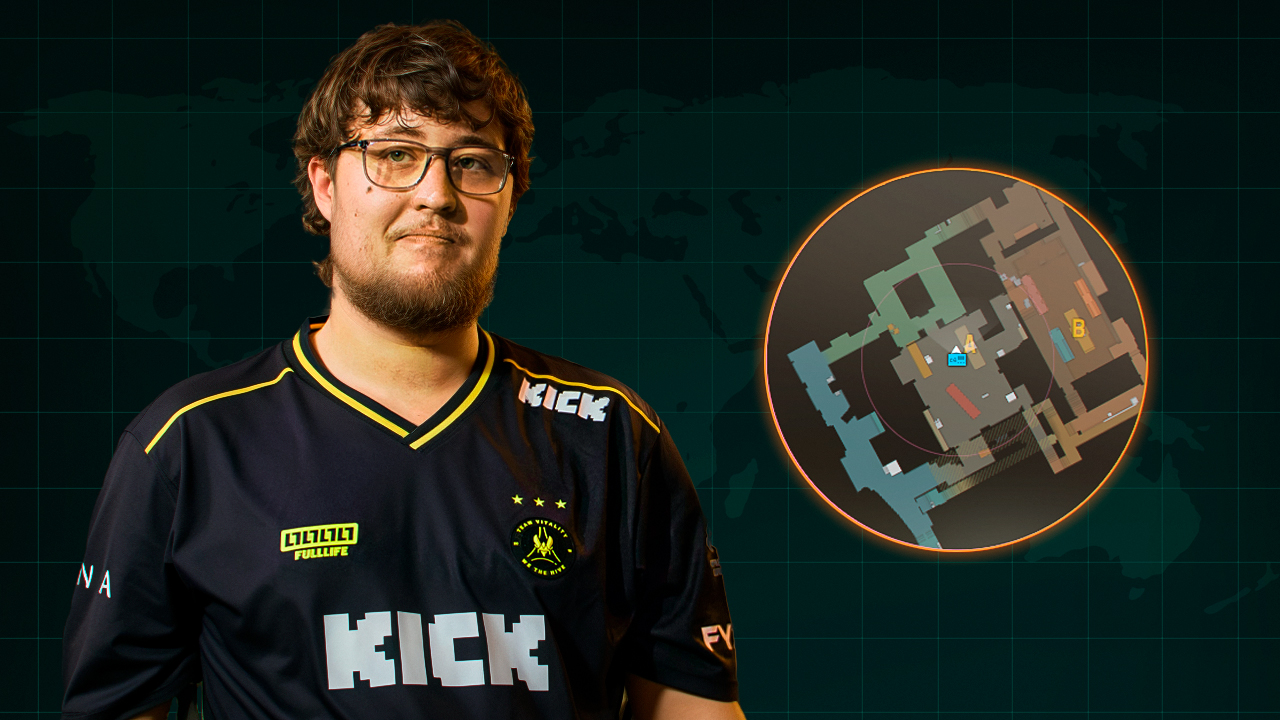
- cl_radar_always_centered 1;
- cl_radar_rotate 1;
- cl_radar_square_with_scoreboard 1;
- cl_hud_radar_scale 1;
- cl_radar_scale 0.4
ZywOo joue en tant qu’AWPer, donc une vue plus large de la carte l’aide à suivre la position de ses coéquipiers et de ses adversaires lorsqu’il change de position pendant la manche.
ropz, Team Vitality
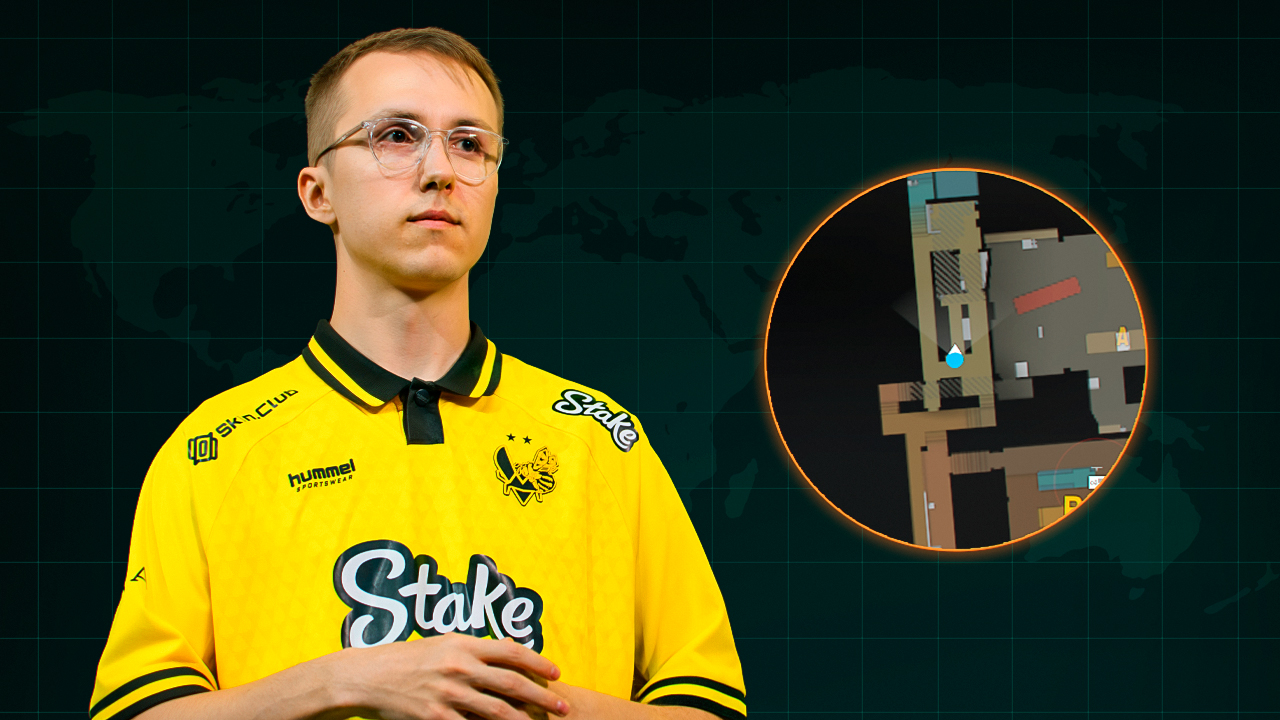
- cl_radar_always_centered 1;
- cl_radar_rotate 1;
- cl_radar_square_with_scoreboard 0;
- cl_hud_radar_scale 1;
- cl_radar_scale 0.65
ropz joue souvent en tant que lurker, donc des informations plus claires autour de sa position actuelle l’aident lorsqu’il évolue séparément du reste de l’équipe.
donk, Team Spirit
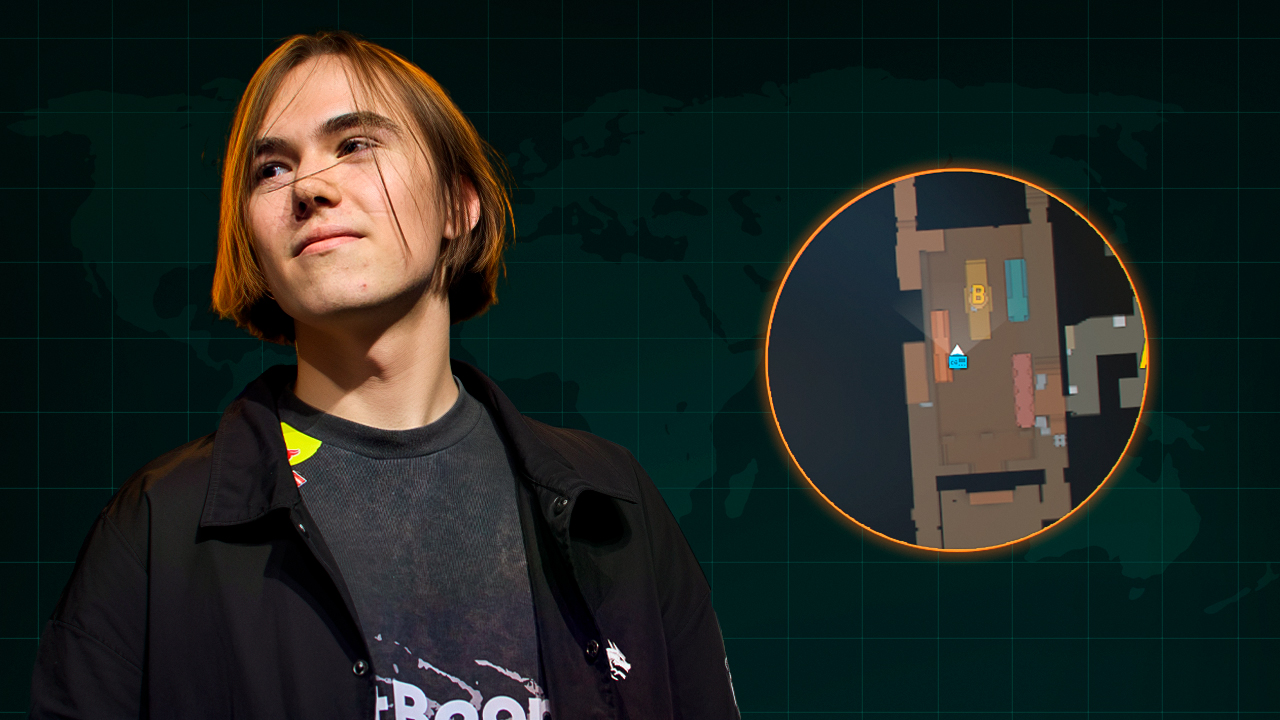
- cl_radar_always_centered 1;
- cl_radar_rotate 1;
- cl_radar_square_with_scoreboard 1;
- cl_hud_radar_scale 1;
- cl_radar_scale 0.7
donk joue un rôle d’ouvreur agressif, donc une vue de radar plus rapprochée permet de suivre plus facilement les coéquipiers proches et les ennemis repérés pendant les premiers affrontements.
m0NESY, Falcons
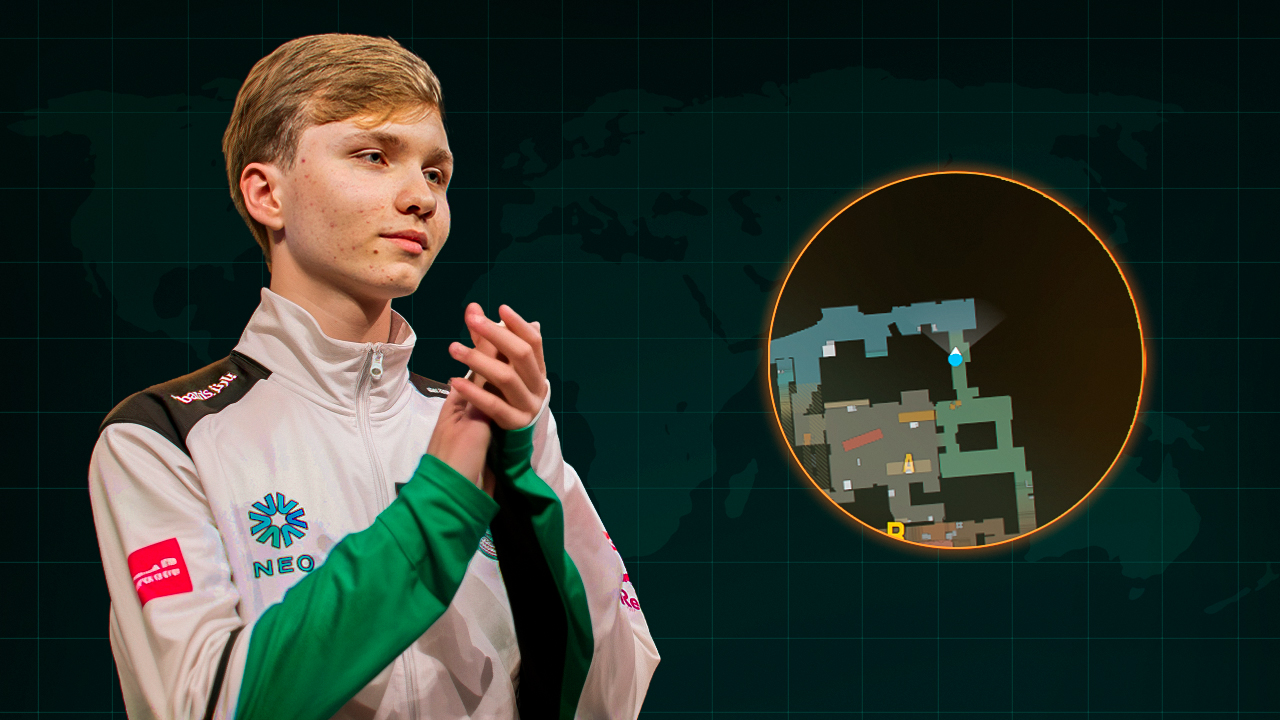
- cl_radar_always_centered 1;
- cl_radar_rotate 1;
- cl_radar_square_with_scoreboard 1;
- cl_hud_radar_scale 0.91;
- cl_radar_scale 0.4
m0NESY se déplace fréquemment entre différentes parties de la carte avec l’AWP, donc une couverture plus large du radar l’aide à suivre les rotations et les informations disponibles pendant la manche.
NiKo, Falcons
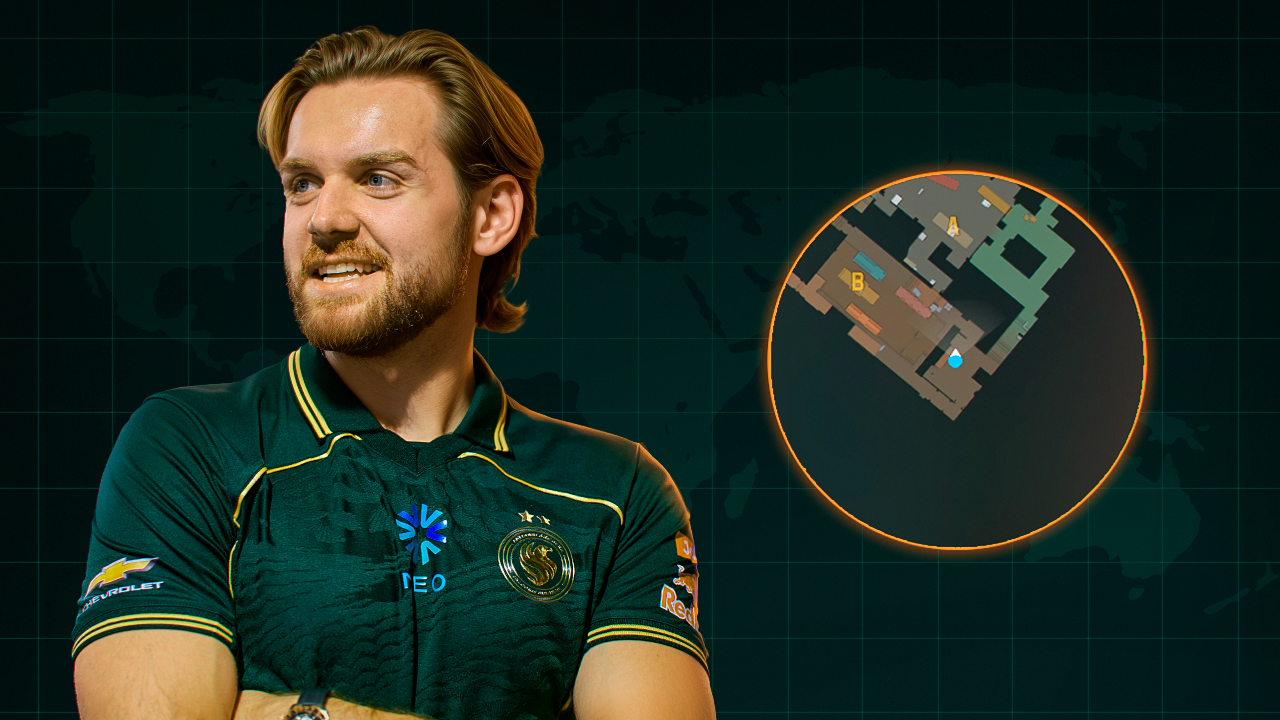
- cl_radar_always_centered 1;
- cl_radar_rotate 1;
- cl_radar_square_with_scoreboard 1;
- cl_hud_radar_scale 1;
- cl_radar_scale 0.35
NiKo joue comme rifler et participe fréquemment aux trades ainsi qu’aux situations de fin de manche, donc une couverture plus large de la carte l’aide à suivre les positions de ses coéquipiers et de ses adversaires.
Binds de zoom du radar
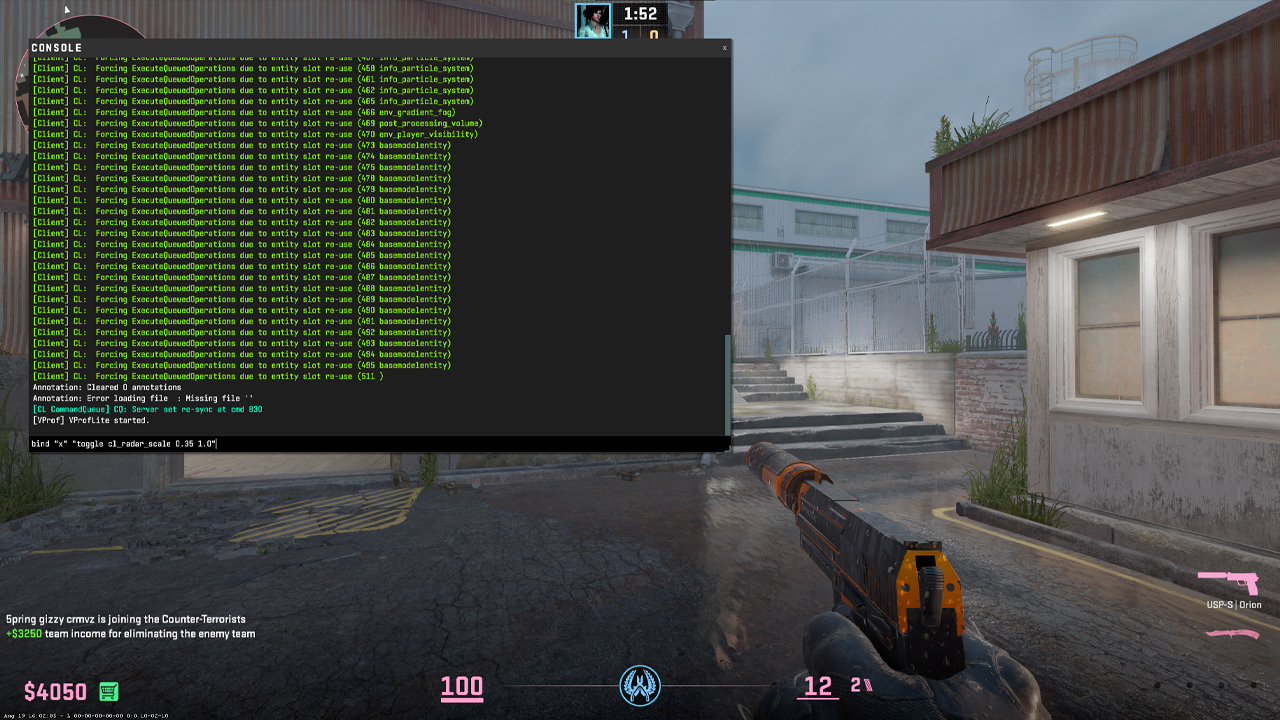
Basculer entre deux niveaux de zoom
bind « x » « toggle cl_radar_scale 0.35 1.0 »
Appuyer sur X permet de basculer entre une vue large de la carte et une vue plus rapprochée des positions autour du joueur, ce qui est utile lorsque différentes phases d’une manche nécessitent différents niveaux de couverture du radar.
Parcourir plusieurs niveaux de zoom du radar
bind « c » « incrementvar cl_radar_scale 0.25 1.0 0.25 »
Chaque pression sur C modifie l’échelle du radar de 0.25, offrant ainsi plusieurs niveaux de zoom pour choisir rapidement la portion de carte qui doit rester visible.
Maintenir une touche pour zoomer sur le radar
alias « +radarzoom » « cl_radar_scale 1.0 »; alias « -radarzoom » « cl_radar_scale 0.35 »; bind « v » « +radarzoom »
Maintenir V enfoncée effectue un zoom avant sur le radar afin d’agrandir les positions proches, tandis que relâcher la touche revient immédiatement à la vue plus large de 0.35.
Paramètres par défaut du radar CS2
Le radar par défaut de CS2 peut être restauré avec les valeurs suivantes :
- cl_radar_scale 0.7;
- cl_hud_radar_scale 1.0;
- cl_radar_icon_scale_min 0.6;
- cl_radar_always_centered 1;
- cl_radar_rotate 1;
- cl_radar_square_with_scoreboard 1;
- cl_hud_radar_blur_background 1;
- cl_hud_radar_background_alpha 0.627;
- cl_radar_scale_alternate 1.0
Les valeurs indiquées permettent de restaurer le radar par défaut sans modifier les autres options. Le bouton Reset du menu des paramètres permet également de rétablir les valeurs par défaut, mais il réinitialise tous les paramètres du jeu et pas uniquement ceux du radar. Il est donc plus sûr de saisir manuellement les valeurs par défaut du radar lorsque seuls les changements liés au radar doivent être annulés.
Radar absent : comment résoudre le problème
Si le radar n’apparaît pas dans CS2, commencez par effectuer les vérifications suivantes :
- Réinitialiser l’état d’affichage du radar : Saisissez cl_drawhud_force_radar 0 dans la console pour rétablir le fonctionnement normal du radar s’il avait auparavant été forcé à disparaître.
- Vérifier l’intégrité des fichiers du jeu via Steam : Ouvrez les propriétés de CS2, accédez à Installed Files, puis sélectionnez Verify integrity of game files afin de restaurer les fichiers du jeu manquants ou corrompus.
- Vérifier si l’ensemble du HUD est masqué : Si la santé, les munitions et d’autres éléments de l’interface sont également absents, le problème affecte l’ensemble du HUD et pas seulement le radar. Redémarrez CS2 et vérifiez autoexec ou d’autres fichiers de configuration personnalisés afin de rechercher des commandes qui désactivent certains éléments du HUD si le problème réapparaît.
FAQ
-
Quels sont les meilleurs réglages de radar dans CS2 ?
cl_radar_scale 0.4; cl_hud_radar_scale 1.1; cl_radar_icon_scale_min 0.7; cl_radar_always_centered 0. Ces réglages offrent une vue large de la carte avec des icônes de joueurs bien visibles, tandis que le centrage désactivé permet d’utiliser plus efficacement l’espace disponible du radar.
-
Comment afficher toute la carte sur le radar ?
Définissez cl_radar_scale 0.25 et cl_radar_always_centered 0. Cela offre la vue la plus large possible avec la commande d’échelle du radar.
-
Dois-je utiliser un radar rotatif ou statique ?
Utilisez un radar statique pour conserver une orientation fixe de la carte et faciliter les callouts. Utilisez un radar rotatif si suivre la direction du regard vous semble plus naturel.
-
Comment modifier la taille du radar dans CS2 ?
Modifiez cl_hud_radar_scale. Des valeurs plus élevées agrandissent le radar sur le HUD, tandis que des valeurs plus faibles le réduisent.
-
Pourquoi mon radar ne s’affiche-t-il pas dans CS2 ?
Entrez cl_drawhud_force_radar 0 pour rétablir le comportement normal du radar. S’il ne s’affiche toujours pas, redémarrez CS2 et vérifiez l’intégrité des fichiers du jeu via Steam.



![Callouts de Cache dans CS2: Carte interactive complète [2026]](https://community.skin.club/wp-content/uploads/2026/03/Main-x-Name-3-768x432.jpg)