![Best Radar Settings in CS2: Full Guide [2026] Background](https://community.skin.club/wp-content/uploads/2023/10/Background-18.jpg)

레이더는 CS2 게임플레이에서 매우 중요한 요소이며, 이를 무시하면 라운드뿐만 아니라 경기 전체를 잃게 만드는 실수로 이어질 수 있습니다. 레이더는 라운드 중 팀원의 위치, 발견된 적, 사망 위치, 폭탄에 대한 정보를 제공합니다. 적절한 CS2 레이더 설정을 사용하면 이러한 정보를 플레이 중 더 쉽게 확인하고 이해할 수 있어, 맵에서 어떤 일이 벌어지고 있는지 파악하고 현재 상황에 맞춰 판단하는 데 도움이 됩니다. CS2 플레이어들이 사용하는 최고의 레이더 설정은 일반적으로 맵 가시성, 명확한 아이콘, 그리고 중요한 세부 정보가 지나치게 작아지지 않으면서 충분한 범위의 맵을 보여주는 스케일에 중점을 둡니다.
CS2 레이더에 표시되는 정보
CS2 레이더는 라운드 중 이용 가능한 주요 정보를 표시하기 위해 여러 가지 마커를 사용합니다.
- 파란색/노란색 점: 팀원의 위치를 표시합니다.
- 빨간색 점: 자신이나 팀원이 발견한 적을 표시합니다.
- ?: 적이 시야에서 사라진 뒤 마지막으로 확인된 위치를 표시합니다.
- X: 플레이어가 사망한 위치를 표시합니다.
- 폭탄 아이콘 및 C4 운반자: 폭탄의 위치와 어느 T 플레이어가 폭탄을 들고 있는지 표시합니다.
어떤 레이더 설정도 적에 대한 추가 정보를 제공하지는 않습니다. 적의 위치는 자신이나 팀원이 해당 적을 발견한 이후에만 표시됩니다. 설정은 단지 이용 가능한 정보가 레이더에서 얼마나 명확하게 보이는지를 바꿀 뿐입니다.
CS2에서 레이더 설정을 변경하는 방법
게임 내 설정 메뉴
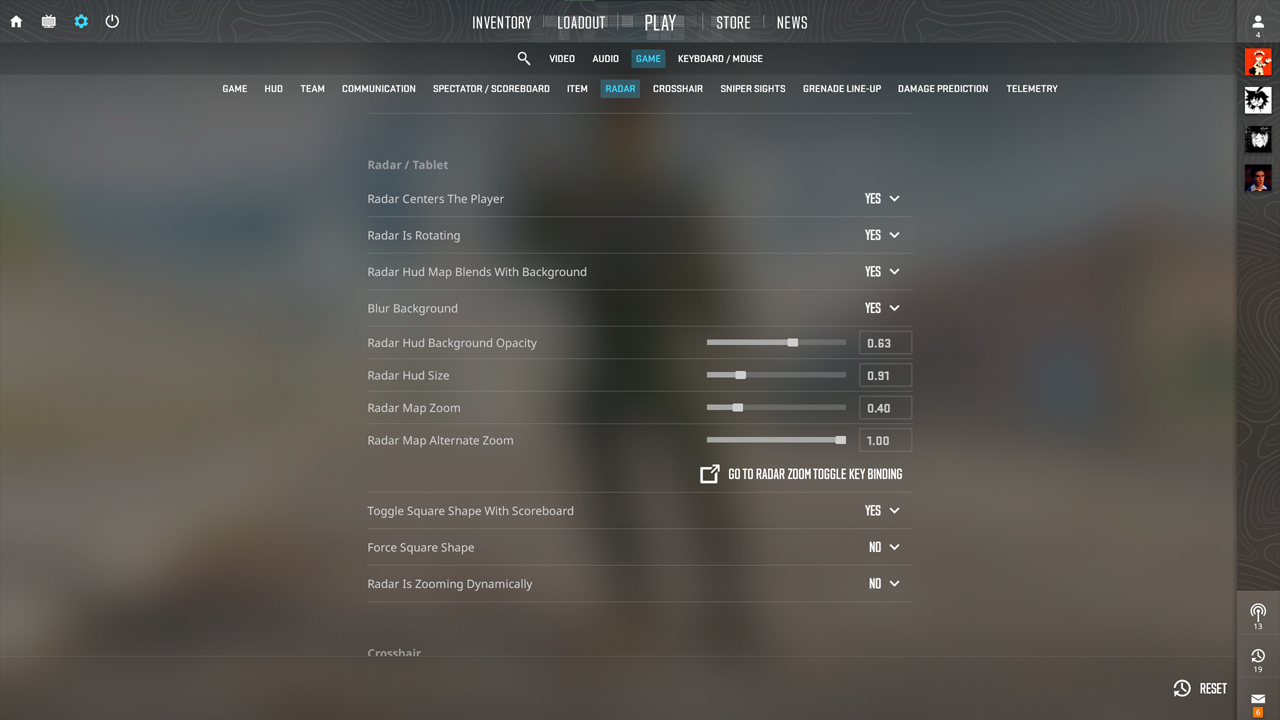
콘솔 명령어를 사용하지 않고 레이더 크기, 맵 줌, 회전, 플레이어 중앙 정렬 등의 옵션을 변경하려면 Settings > Game > Radar를 엽니다.
콘솔 명령어
게임 설정에서 개발자 콘솔을 활성화한 뒤, 일반 메뉴에서는 항상 제공되지 않는 정확한 값을 설정하기 위해 레이더 명령어를 사용합니다.
autoexec에 설정 저장하기
게임이 시작될 때마다 선택한 값을 자동으로 불러오려면 CS2 cfg 폴더의 autoexec.cfg에 레이더 명령어를 추가합니다.
모든 CS2 레이더 명령어 설명
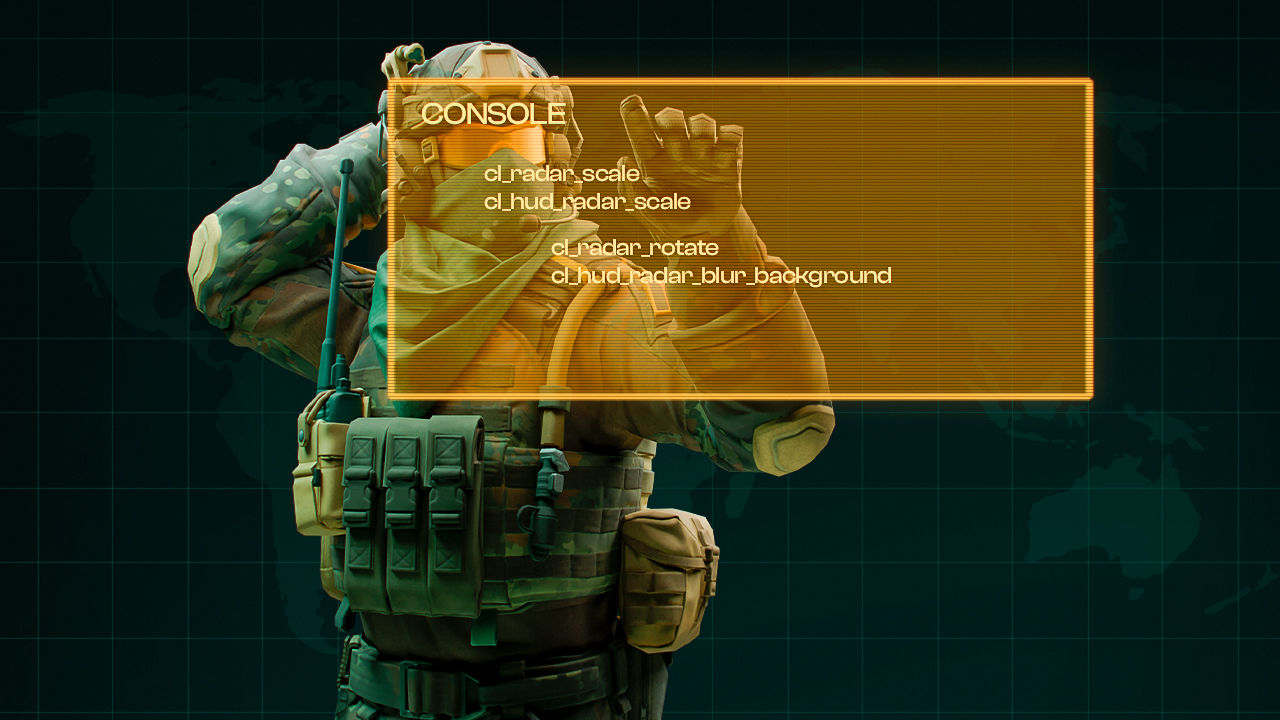
명령어 | 기능 | 범위 | 기본값 |
|---|---|---|---|
cl_radar_scale |
레이더 내부의 맵 줌을 변경합니다 |
0.25~1.0 |
0.7 |
cl_hud_radar_scale |
HUD에서 레이더 크기를 변경합니다 |
0.8~1.3 |
1.0 |
cl_radar_icon_scale_min |
플레이어 아이콘의 최소 크기를 변경합니다 |
0.4~1.25 |
0.6 |
cl_radar_always_centered |
자신의 위치를 레이더 중앙에 유지합니다 |
0 또는 1 |
1 |
cl_radar_rotate |
자신의 시야 방향에 맞춰 레이더가 회전하도록 합니다 |
0 또는 1 |
1 |
cl_radar_square_with_scoreboard |
스코어보드를 열었을 때 레이더를 정사각형으로 표시합니다 |
0 또는 1 |
1 |
cl_hud_radar_blur_background |
레이더의 흐린 배경을 활성화하거나 비활성화합니다 |
0 또는 1 |
1 |
cl_hud_radar_background_alpha |
레이더 배경의 불투명도를 변경합니다 |
0.0~1.0 |
0.627 |
cl_radar_scale_alternate |
대체 레이더 줌 레벨을 변경합니다 |
0.25~1.0 |
1.0 |
cl_radar_scale에서는 값이 낮을수록 레이더가 축소되어 맵의 더 넓은 영역이 보이고, 값이 높을수록 확대되어 표시되는 영역이 줄어듭니다. cl_radar_scale_alternate는 두 번째 줌 레벨을 설정하며, toggleradarscale은 일반 스케일과 대체 스케일 사이를 전환합니다. 처음에는 스케일 방향이 직관적이지 않게 느껴질 수 있습니다.
최고의 CS2 레이더 설정
균형 잡힌 경쟁용 설정
cl_radar_scale 0.4; cl_hud_radar_scale 1.1; cl_radar_icon_scale_min 0.7; cl_radar_always_centered 0; cl_radar_rotate 0; cl_radar_square_with_scoreboard 1
이 CS2 최고의 레이더 설정은 플레이어 아이콘을 선명하게 유지하면서 맵의 넓은 영역을 보여줍니다. 고정 레이더는 맵의 방향을 항상 동일하게 유지하므로 위치를 콜아웃과 연결하기가 더 쉽습니다.
전체 맵 보기 설정
cl_radar_scale 0.25; cl_hud_radar_scale 1.1; cl_radar_icon_scale_min 0.7; cl_radar_always_centered 0; cl_radar_rotate 0; cl_radar_square_with_scoreboard 1
최대한 넓은 맵 범위를 보여주는 최고의 CS2 레이더 설정을 원하는 플레이어에게는 cl_radar_scale 0.25가 가능한 한 많은 맵 영역을 표시합니다. 레이더 역시 고정되어 있기 때문에 이동 중에도 맵의 방향이 바뀌지 않습니다.
초보자 친화적 설정
cl_radar_scale 0.5; cl_hud_radar_scale 1.15; cl_radar_icon_scale_min 0.9; cl_radar_always_centered 1; cl_radar_rotate 1; cl_radar_square_with_scoreboard 1
플레이어 아이콘을 크게 설정하면 팀원과 발견된 적을 더 쉽게 확인할 수 있습니다. cl_radar_rotate 1에서는 맵이 자신의 시야와 함께 회전하므로, 아직 CS2 맵과 포지션을 익히는 중인 플레이어에게 더 직관적으로 느껴질 수 있습니다.
흔한 CS2 레이더 설정 실수
부적절한 레이더 설정은 유용한 정보를 가리거나 라운드 중 인터페이스를 빠르게 확인하기 어렵게 만들 수 있습니다. 가장 흔한 실수는 다음과 같습니다.
- 레이더를 지나치게 확대하는 경우: 높은 cl_radar_scale 값은 맵의 더 작은 부분만 보여줍니다. 그 결과, 플레이어에게서 멀리 떨어진 팀원과 발견된 적이 레이더의 표시 범위를 벗어날 수 있습니다.
- 더 넓은 맵 범위가 필요한데 레이더를 중앙에 고정하는 경우: cl_radar_always_centered 1에서는 플레이어가 레이더 중앙에 유지됩니다. 더 넓은 시야를 원한다면 중앙 정렬을 비활성화해 사용 가능한 레이더 영역을 더 효율적으로 활용할 수 있습니다.
- 플레이어 아이콘을 너무 작게 설정하는 경우: 낮은 cl_radar_icon_scale_min 값은 플레이어 마커의 최소 크기를 줄입니다. 여러 플레이어가 서로 가까이 있을 때 아이콘이 지나치게 작으면 빠르게 구분하기 어려울 수 있습니다.
- HUD 레이더를 불필요하게 크게 만드는 경우: cl_hud_radar_scale을 높이면 화면의 전체 레이더가 커집니다. 크기를 키우면 가시성이 좋아질 수 있지만, 값이 지나치게 높으면 더 많은 맵 정보를 제공하지 않으면서 HUD 공간만 차지합니다.
- 프로 선수의 설정을 테스트하지 않고 그대로 복사하는 경우: 프로 레이더 설정은 유용한 참고 자료지만, 플레이어마다 서로 다른 줌 레벨, HUD 크기, 중앙 정렬 옵션, 회전 설정을 사용합니다. 따라서 프로 설정도 편하게 느껴지기 전까지는 조정이 필요할 수 있습니다.
- 여러 설정을 한 번에 변경하는 경우: 줌, 아이콘 크기, 중앙 정렬, 회전을 동시에 조정하면 어떤 설정이 눈에 띄는 차이를 만들었는지 확인하기 어렵습니다. 한 번에 하나의 매개변수만 변경하면 각 설정의 효과를 더 쉽게 평가할 수 있습니다.
레이더 설정은 설정 메뉴만 보는 것보다 실제 경기에서 확인할 때 평가하기가 더 쉽습니다. 추가적인 주의 없이 필요한 정보를 제공하는 설정을 찾았다면, 이를 계속 유지하는 것이 일반적인 플레이 중 레이더 배치에 익숙해지는 데 도움이 됩니다.
CS2 프로 선수들의 레이더 설정
CS2 프로 선수들의 레이더 설정은 역할과 각 플레이어가 맵의 어느 정도 범위를 보이게 하고 싶은지에 따라 달라집니다. 프로 선수들이 사용하는 CS2 레이더 설정을 살펴보면 맵 줌이 가장 뚜렷한 차이이며, 아래 다섯 명의 선수는 모두 중앙 정렬과 회전을 활성화하고 있습니다.
ZywOo, Team Vitality
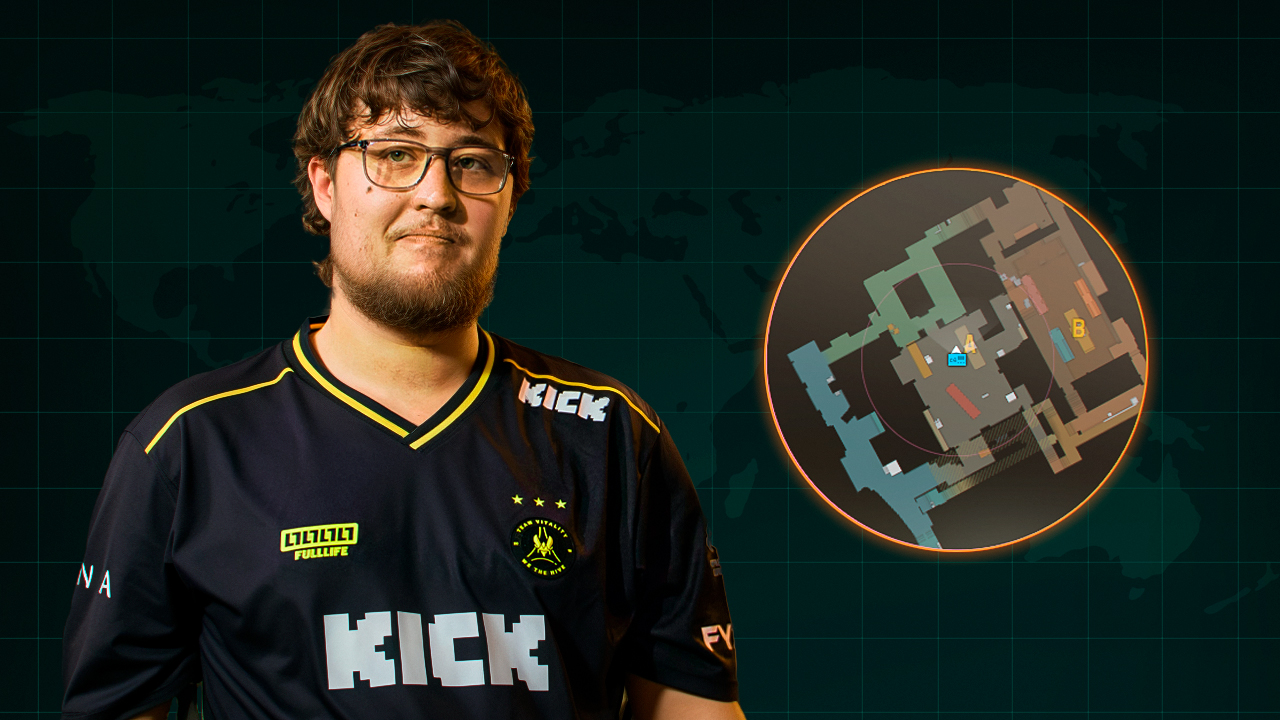
- cl_radar_always_centered 1;
- cl_radar_rotate 1;
- cl_radar_square_with_scoreboard 1;
- cl_hud_radar_scale 1;
- cl_radar_scale 0.4
ZywOo는 AWPer로 플레이하기 때문에 더 넓은 맵 시야가 라운드 중 위치를 변경할 때 팀원과 적의 위치를 추적하는 데 도움이 됩니다.
ropz, Team Vitality
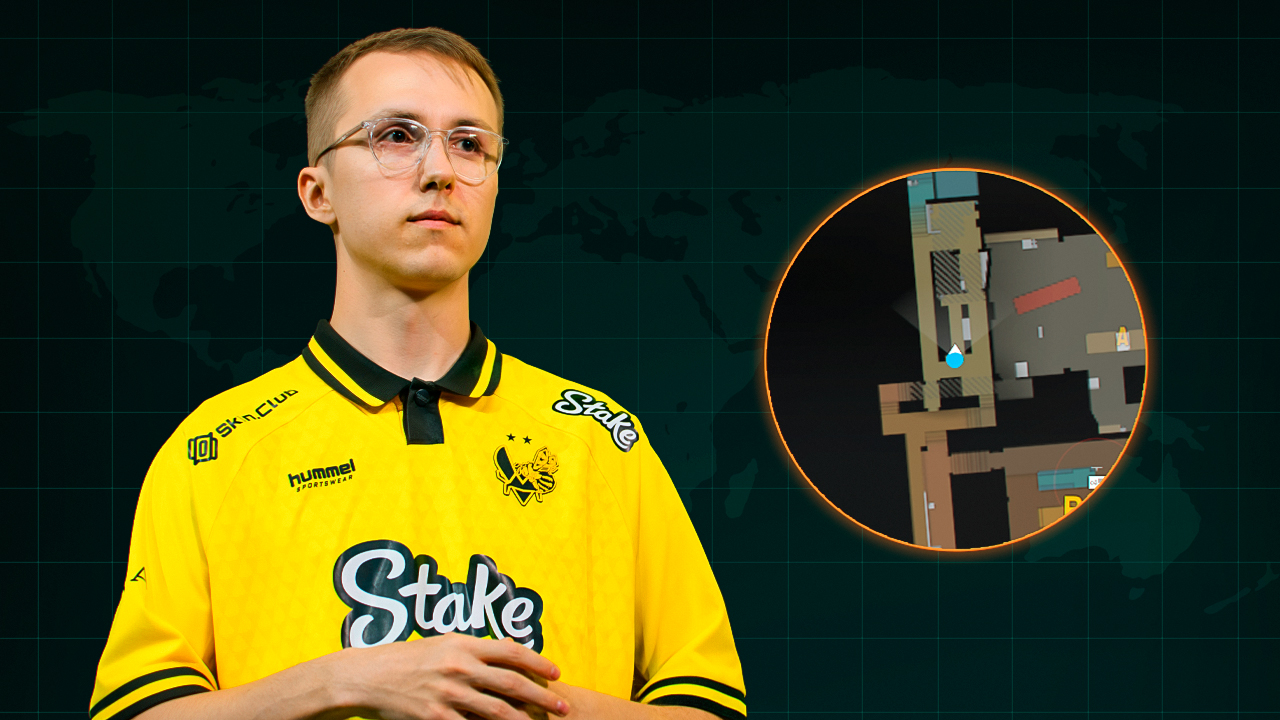
- cl_radar_always_centered 1;
- cl_radar_rotate 1;
- cl_radar_square_with_scoreboard 0;
- cl_hud_radar_scale 1;
- cl_radar_scale 0.65
ropz는 자주 lurker 역할을 맡기 때문에 현재 위치 주변의 정보가 더 명확하게 보이면 팀의 다른 선수들과 떨어져 플레이할 때 도움이 됩니다.
donk, Team Spirit
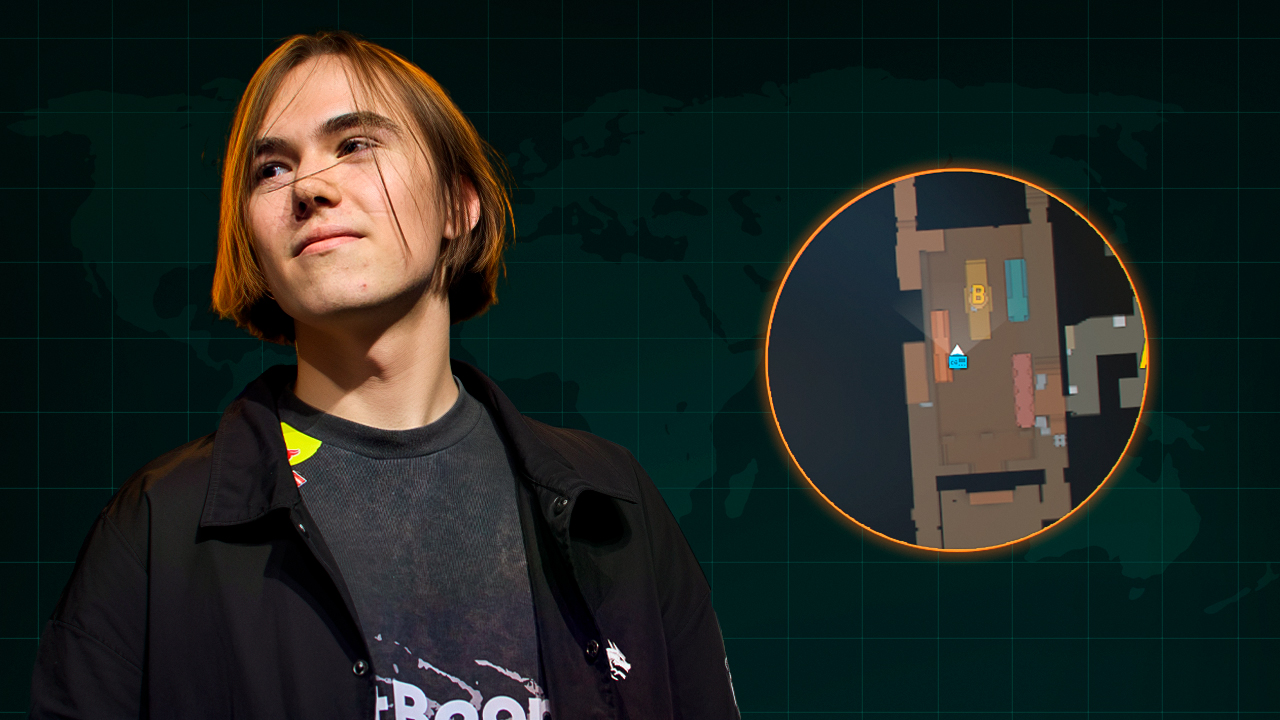
- cl_radar_always_centered 1;
- cl_radar_rotate 1;
- cl_radar_square_with_scoreboard 1;
- cl_hud_radar_scale 1;
- cl_radar_scale 0.7
donk는 공격적인 opener 역할을 맡기 때문에 더 가까운 레이더 시야가 초반 교전에서 주변 팀원과 발견된 적을 추적하는 데 도움이 됩니다.
m0NESY, Falcons
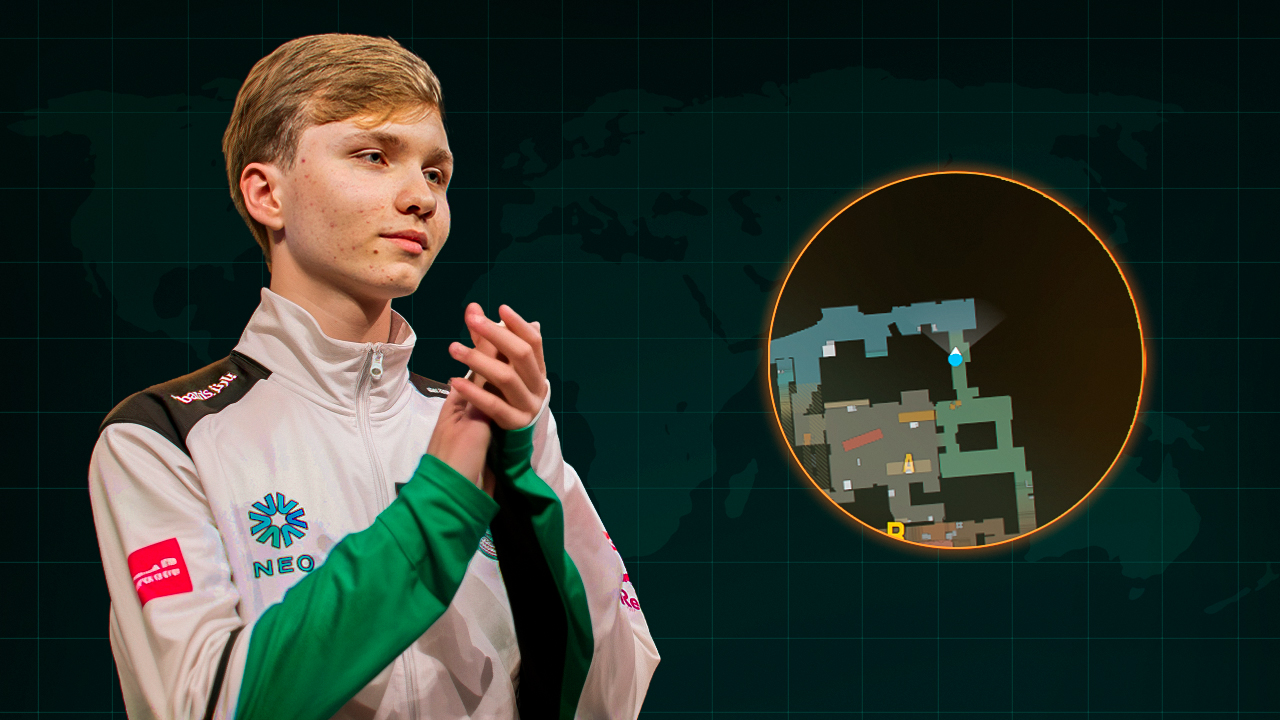
- cl_radar_always_centered 1;
- cl_radar_rotate 1;
- cl_radar_square_with_scoreboard 1;
- cl_hud_radar_scale 0.91;
- cl_radar_scale 0.4
m0NESY는 AWP를 들고 맵의 여러 지역 사이를 자주 이동하기 때문에 더 넓은 레이더 범위가 라운드 중 로테이션과 이용 가능한 정보를 추적하는 데 도움이 됩니다.
NiKo, Falcons
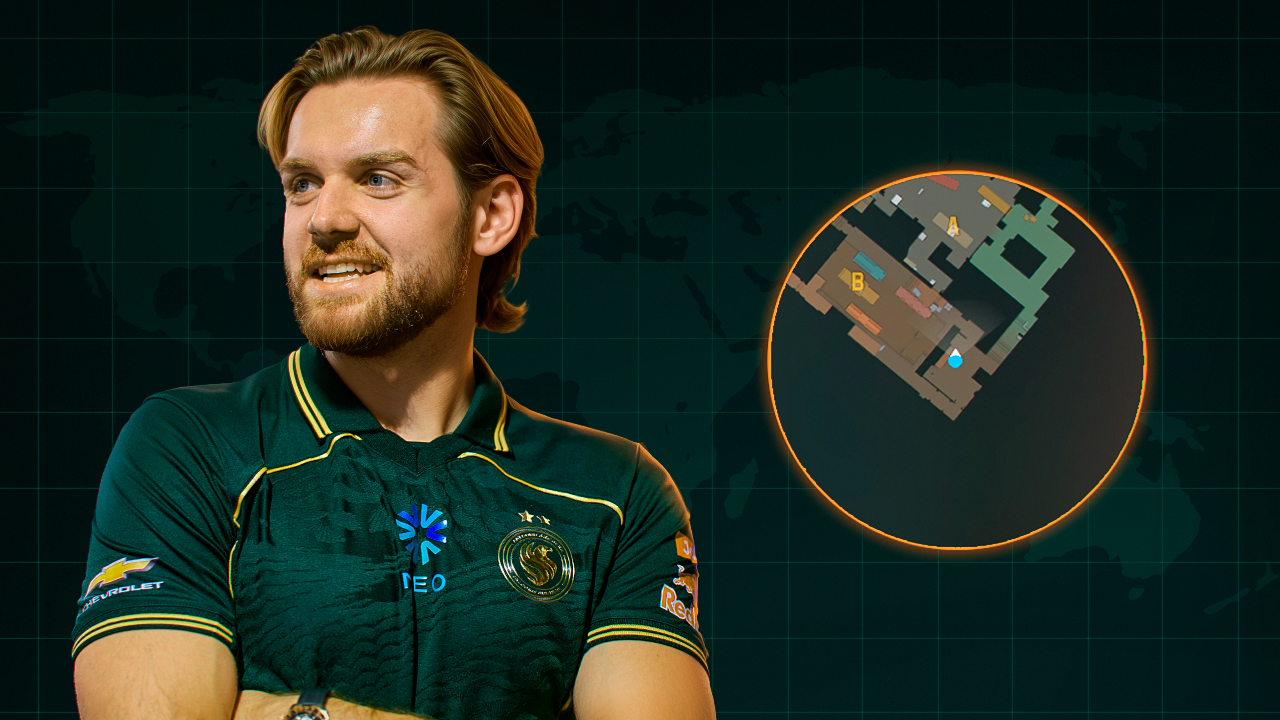
- cl_radar_always_centered 1;
- cl_radar_rotate 1;
- cl_radar_square_with_scoreboard 1;
- cl_hud_radar_scale 1;
- cl_radar_scale 0.35
NiKo는 rifler로 플레이하며 트레이드와 라운드 후반 상황에 자주 관여하기 때문에 더 넓은 맵 범위가 팀원과 적의 위치를 계속 파악하는 데 도움이 됩니다.
레이더 줌 바인드
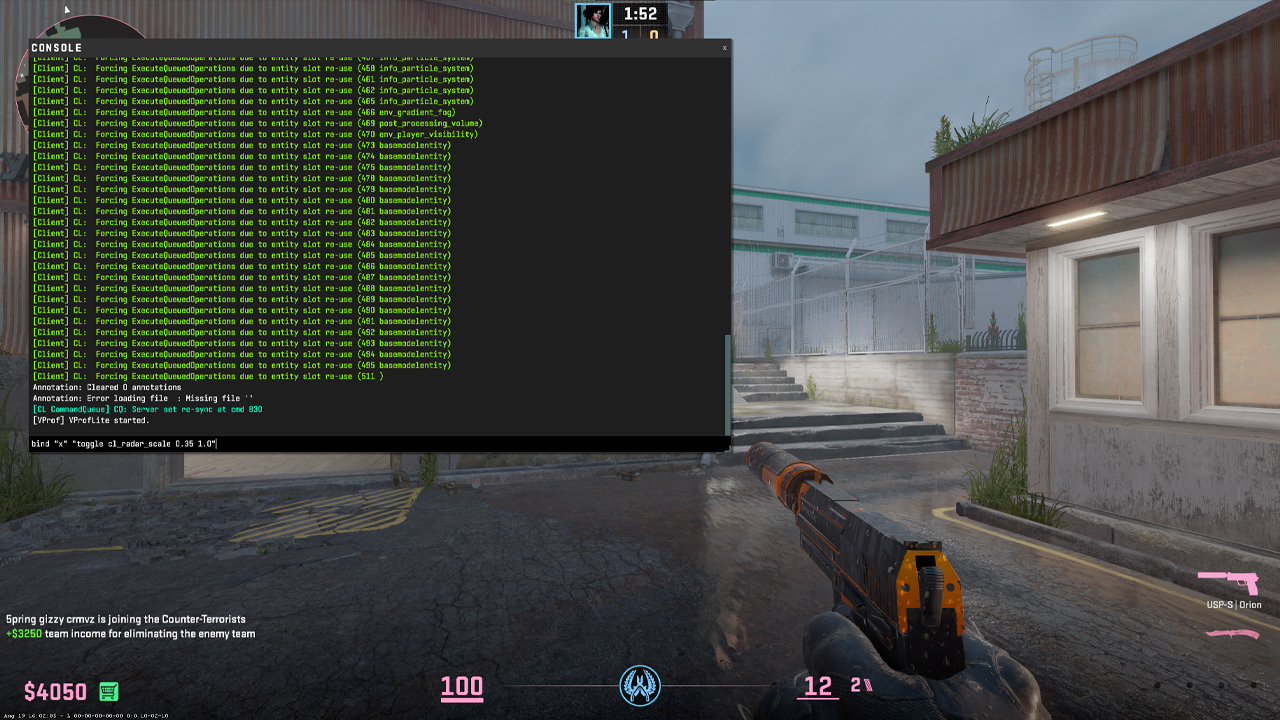
두 가지 줌 레벨 전환하기
bind “x” “toggle cl_radar_scale 0.35 1.0”
X를 누르면 넓은 맵 시야와 플레이어 주변의 위치를 더 가까이 보여주는 시야 사이를 전환할 수 있습니다. 라운드의 상황에 따라 서로 다른 레이더 범위가 필요할 때 유용합니다.
레이더 줌 레벨 단계별로 전환하기
bind “c” “incrementvar cl_radar_scale 0.25 1.0 0.25”
C를 누를 때마다 레이더 스케일이 0.25씩 변경되어, 맵을 얼마나 많이 표시할지 빠르게 선택할 수 있는 여러 줌 레벨을 제공합니다.
누르고 있는 동안 레이더 확대하기
alias “+radarzoom” “cl_radar_scale 1.0”; alias “-radarzoom” “cl_radar_scale 0.35”; bind “v” “+radarzoom”
V를 누르고 있으면 레이더가 확대되어 가까운 위치가 더 크게 표시되며, 키를 놓으면 즉시 더 넓은 0.35 시야로 돌아갑니다.
기본 CS2 레이더 설정
기본 CS2 레이더는 다음 값으로 복원할 수 있습니다.
- cl_radar_scale 0.7;
- cl_hud_radar_scale 1.0;
- cl_radar_icon_scale_min 0.6;
- cl_radar_always_centered 1;
- cl_radar_rotate 1;
- cl_radar_square_with_scoreboard 1;
- cl_hud_radar_blur_background 1;
- cl_hud_radar_background_alpha 0.627;
- cl_radar_scale_alternate 1.0
위 값들은 관련 없는 옵션을 변경하지 않고 기본 레이더를 복원합니다. 설정 메뉴의 Reset 버튼으로도 기본값을 복원할 수 있지만, 이 경우 레이더뿐 아니라 모든 게임 설정이 초기화됩니다. 따라서 레이더 변경 사항만 되돌리고 싶다면 기본 레이더 값을 직접 입력하는 것이 더 안전합니다.
레이더가 표시되지 않을 때 해결 방법
CS2에서 레이더가 보이지 않는다면 다음 항목부터 확인하세요.
- 레이더 표시 상태 초기화: 이전에 레이더가 강제로 꺼진 상태였다면 콘솔에 cl_drawhud_force_radar 0을 입력해 정상적인 레이더 동작을 복원합니다.
- Steam에서 게임 파일 무결성 확인: CS2 Properties를 열고 Installed Files로 이동한 뒤 Verify integrity of game files를 선택해 누락되거나 손상된 게임 파일을 복원합니다.
- 전체 HUD가 숨겨져 있는지 확인: 체력, 탄약 및 기타 인터페이스 요소도 함께 사라졌다면 문제는 레이더뿐 아니라 전체 HUD에 영향을 주고 있는 것입니다. CS2를 재시작하고 문제가 다시 발생한다면 autoexec 또는 기타 사용자 지정 설정 파일에서 HUD 요소를 비활성화하는 명령어가 있는지 확인하세요.
자주 묻는 질문
-
CS2에서 가장 좋은 레이더 설정은 무엇인가요?
cl_radar_scale 0.4; cl_hud_radar_scale 1.1; cl_radar_icon_scale_min 0.7; cl_radar_always_centered 0. 이 설정은 플레이어 아이콘을 선명하게 보여주면서 넓은 맵 시야를 제공합니다. 중앙 고정을 끄면 레이더 공간도 더 효율적으로 활용할 수 있습니다.
-
레이더에 전체 맵을 표시하려면 어떻게 하나요?
cl_radar_scale 0.25와 cl_radar_always_centered 0을 설정하세요. 레이더 스케일 명령으로 사용할 수 있는 가장 넓은 맵 시야를 제공합니다.
-
회전형 레이더와 고정형 레이더 중 무엇을 사용해야 하나요?
맵 방향을 고정하고 콜아웃을 더 쉽게 확인하려면 고정형 레이더를 사용하세요. 시야 방향을 따라가는 방식이 더 자연스럽다면 회전형 레이더를 사용하면 됩니다.
-
CS2에서 레이더 크기를 어떻게 변경하나요?
cl_hud_radar_scale 값을 변경하세요. 값이 높을수록 HUD의 레이더가 커지고, 낮을수록 작아집니다.
-
CS2에서 레이더가 표시되지 않는 이유는 무엇인가요?
cl_drawhud_force_radar 0을 입력해 정상적인 레이더 동작을 복원하세요. 그래도 레이더가 보이지 않는다면 CS2를 재시작하고 Steam에서 게임 파일 무결성을 확인하세요.



![CS2에서 폭탄 설치하기 좋은 위치: 완벽 가이드 [2026]](https://community.skin.club/wp-content/uploads/2024/09/Main-x-Name-40-768x432.jpg)
![CS2 최고의 1v1 맵 [2026]](https://community.skin.club/wp-content/uploads/2024/09/Main-x-Name-33-5-768x432.jpg)