![Best Radar Settings in CS2: Full Guide [2026] Background](https://community.skin.club/wp-content/uploads/2023/10/Background-18.jpg)

Il radar è una parte essenziale del gameplay di CS2 e ignorarlo può portare a errori che costano sia i round sia la partita stessa. Fornisce informazioni sulle posizioni dei compagni di squadra, sui nemici individuati, sulle morti e sulla bomba durante il round. Le corrette impostazioni del radar di CS2 rendono queste informazioni più facili da vedere e comprendere durante il gioco, aiutandoti a seguire ciò che accade sulla mappa e a prendere decisioni in base alla situazione attuale. Le migliori impostazioni del radar utilizzate dai giocatori di CS2 si concentrano solitamente sulla visibilità della mappa, su icone chiare e su una scala che mostri una porzione sufficiente della mappa senza rendere troppo piccoli i dettagli importanti.
Cosa mostra il radar di CS2
Il radar di CS2 utilizza diversi indicatori per mostrare le principali informazioni disponibili durante un round:
- Punti blu/gialli: Mostrano le posizioni dei compagni di squadra.
- Punti rossi: Mostrano i nemici individuati da te o dai tuoi compagni di squadra.
- ?: Mostra l’ultima posizione nota di un nemico dopo che è uscito dalla visuale.
- X: Indica il punto in cui un giocatore è morto.
- Icona della bomba e portatore del C4: Mostrano la posizione della bomba e quale giocatore T la sta trasportando.
Nessuna impostazione del radar aggiunge informazioni extra sui nemici, poiché le loro posizioni compaiono solo dopo che tu o un compagno di squadra li avete individuati. Le impostazioni modificano soltanto la chiarezza con cui le informazioni disponibili vengono mostrate sul radar.
Come modificare le impostazioni del radar in CS2
Menu delle impostazioni di gioco
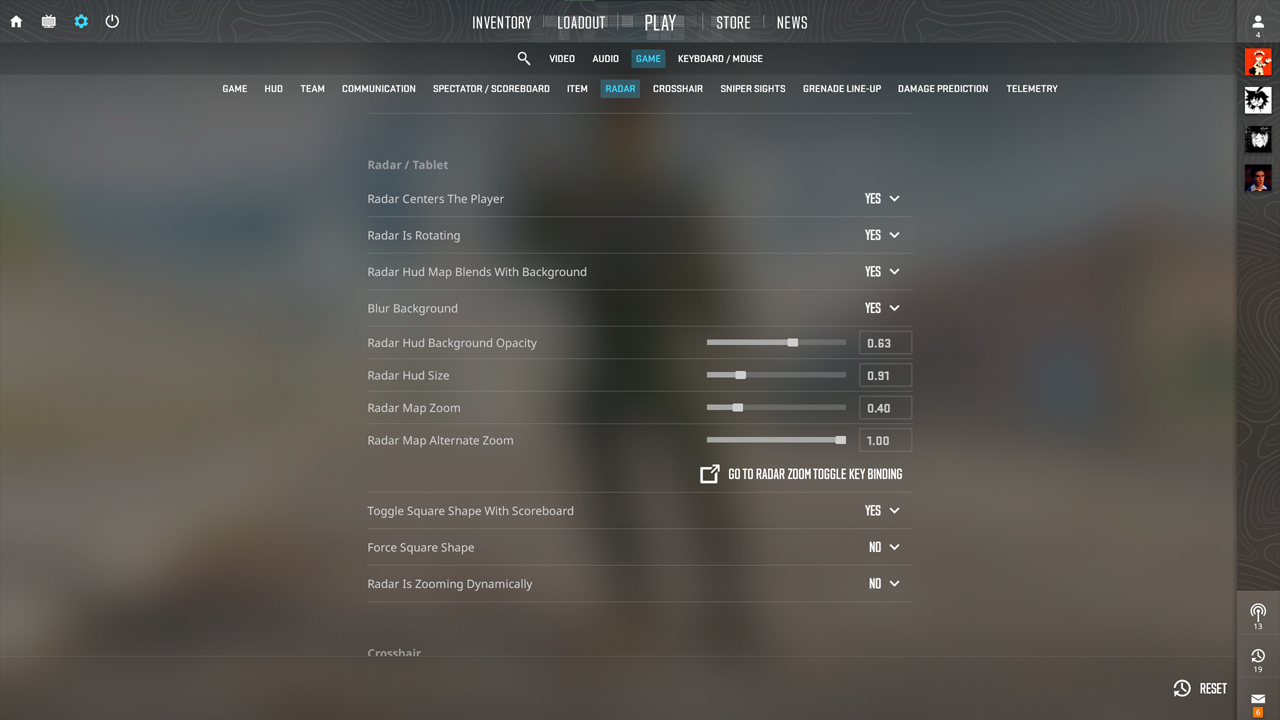
Apri Settings > Game > Radar per modificare opzioni come le dimensioni del radar, lo zoom della mappa, la rotazione e il centraggio del giocatore senza usare i comandi della console.
Comandi della console
Abilita la Console sviluppatore nelle impostazioni di gioco e usa i comandi del radar per impostare valori precisi che non sono sempre disponibili tramite il menu standard.
Salvare le impostazioni in autoexec
Aggiungi i comandi del radar a autoexec.cfg nella cartella cfg di CS2 per caricare automaticamente i valori selezionati ogni volta che il gioco viene avviato.
Tutti i comandi del radar di CS2 spiegati
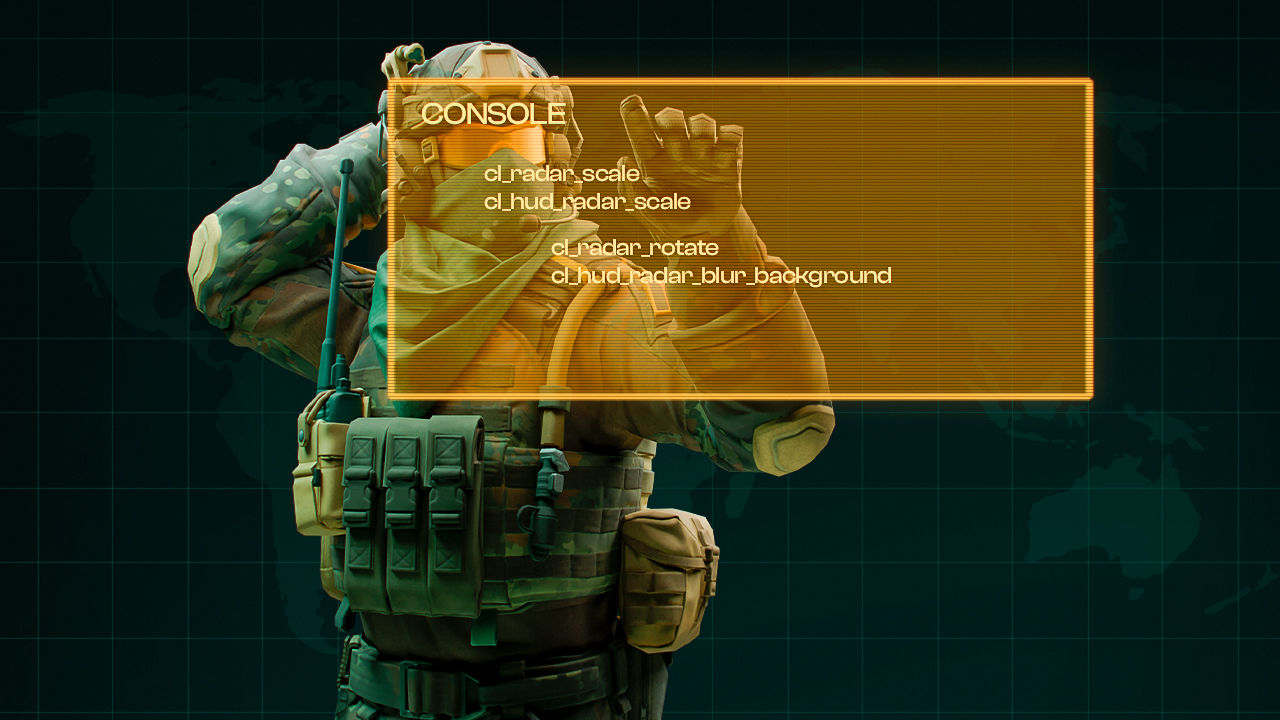
Comando | Cosa fa | Intervallo | Predefinito |
|---|---|---|---|
cl_radar_scale |
Modifica lo zoom della mappa all’interno del radar |
Da 0.25 a 1.0 |
0.7 |
cl_hud_radar_scale |
Modifica le dimensioni del radar sull’HUD |
Da 0.8 a 1.3 |
1.0 |
cl_radar_icon_scale_min |
Modifica le dimensioni minime delle icone dei giocatori |
Da 0.4 a 1.25 |
0.6 |
cl_radar_always_centered |
Mantiene la tua posizione al centro del radar |
0 o 1 |
1 |
cl_radar_rotate |
Fa ruotare il radar in base alla direzione della tua visuale |
0 o 1 |
1 |
cl_radar_square_with_scoreboard |
Rende il radar quadrato quando il tabellone dei punteggi è aperto |
0 o 1 |
1 |
cl_hud_radar_blur_background |
Attiva o disattiva lo sfondo sfocato del radar |
0 o 1 |
1 |
cl_hud_radar_background_alpha |
Modifica l’opacità dello sfondo del radar |
Da 0.0 a 1.0 |
0.627 |
cl_radar_scale_alternate |
Modifica il livello di zoom alternativo del radar |
Da 0.25 a 1.0 |
1.0 |
Con cl_radar_scale, i valori più bassi allontanano lo zoom del radar e mostrano una porzione maggiore della mappa, mentre i valori più alti avvicinano lo zoom e riducono l’area visibile. cl_radar_scale_alternate imposta il secondo livello di zoom, mentre toggleradarscale consente di passare dalla scala normale a quella alternativa. All’inizio, il funzionamento della scala può sembrare poco intuitivo.
Migliori impostazioni del radar di CS2
Configurazione competitiva bilanciata
cl_radar_scale 0.4; cl_hud_radar_scale 1.1; cl_radar_icon_scale_min 0.7; cl_radar_always_centered 0; cl_radar_rotate 0; cl_radar_square_with_scoreboard 1
Queste migliori impostazioni del radar di CS2 mostrano una grande parte della mappa mantenendo chiaramente visibili le icone dei giocatori. Il radar statico mantiene la mappa con lo stesso orientamento, rendendo più facile associare le posizioni ai callout.
Configurazione con visuale completa della mappa
cl_radar_scale 0.25; cl_hud_radar_scale 1.1; cl_radar_icon_scale_min 0.7; cl_radar_always_centered 0; cl_radar_rotate 0; cl_radar_square_with_scoreboard 1
Per i giocatori che cercano le migliori impostazioni del radar di CS2 con la massima copertura della mappa, cl_radar_scale 0.25 mostra la maggior parte possibile della mappa. Il radar rimane inoltre statico, quindi l’orientamento della mappa non cambia durante gli spostamenti.
Configurazione adatta ai principianti
cl_radar_scale 0.5; cl_hud_radar_scale 1.15; cl_radar_icon_scale_min 0.9; cl_radar_always_centered 1; cl_radar_rotate 1; cl_radar_square_with_scoreboard 1
Icone dei giocatori più grandi rendono più facile notare i compagni di squadra e i nemici individuati. Con cl_radar_rotate 1, la mappa ruota insieme alla tua visuale, cosa che può risultare più intuitiva per i giocatori che stanno ancora imparando le mappe e le posizioni di CS2.
Errori comuni nelle impostazioni del radar di CS2
Impostazioni del radar poco adatte possono nascondere informazioni utili o rendere l’interfaccia più difficile da controllare durante un round. Gli errori più comuni includono:
- Usare uno zoom del radar eccessivo: Un valore elevato di cl_radar_scale mostra una porzione più piccola della mappa. Di conseguenza, i compagni di squadra e i nemici individuati più lontani dal giocatore possono trovarsi al di fuori dell’area visibile del radar.
- Mantenere il radar centrato quando serve una copertura maggiore della mappa: Con cl_radar_always_centered 1, il giocatore rimane al centro del radar. Disattivare il centraggio può utilizzare in modo più efficiente l’area disponibile del radar quando si preferisce una visuale più ampia.
- Rendere troppo piccole le icone dei giocatori: Un valore basso di cl_radar_icon_scale_min riduce le dimensioni minime degli indicatori dei giocatori. Icone molto piccole possono essere più difficili da identificare rapidamente quando diversi giocatori sono vicini tra loro.
- Rendere inutilmente grande il radar dell’HUD: Aumentare cl_hud_radar_scale rende l’intero radar più grande sullo schermo. Dimensioni maggiori possono migliorare la visibilità, ma valori eccessivi occupano spazio sull’HUD senza necessariamente fornire più informazioni sulla mappa.
- Copiare le impostazioni dei professionisti senza provarle: Le configurazioni del radar dei pro sono utili punti di riferimento, ma i giocatori utilizzano diversi livelli di zoom, dimensioni dell’HUD, opzioni di centraggio e impostazioni di rotazione. Una configurazione professionale potrebbe quindi richiedere delle modifiche prima di risultare comoda.
- Modificare diverse impostazioni contemporaneamente: Regolare contemporaneamente zoom, dimensioni delle icone, centraggio e rotazione rende difficile capire quale impostazione abbia causato una differenza percepibile. Modificare un parametro alla volta rende più semplice valutarne l’effetto.
Le impostazioni del radar sono più facili da valutare durante le partite reali che dal solo menu delle impostazioni. Una volta trovata una configurazione che fornisce le informazioni necessarie senza richiedere attenzione aggiuntiva, mantenerla costante permette di familiarizzare con la disposizione del radar durante il gioco abituale.
Impostazioni del radar dei pro in CS2
Le impostazioni del radar dei professionisti di CS2 variano in base al ruolo e alla quantità di mappa che ogni giocatore desidera vedere. Osservando le impostazioni del radar utilizzate dai pro di CS2, lo zoom della mappa è la differenza più evidente, mentre tutti e cinque i giocatori indicati di seguito mantengono attivi sia il centraggio sia la rotazione.
ZywOo, Team Vitality
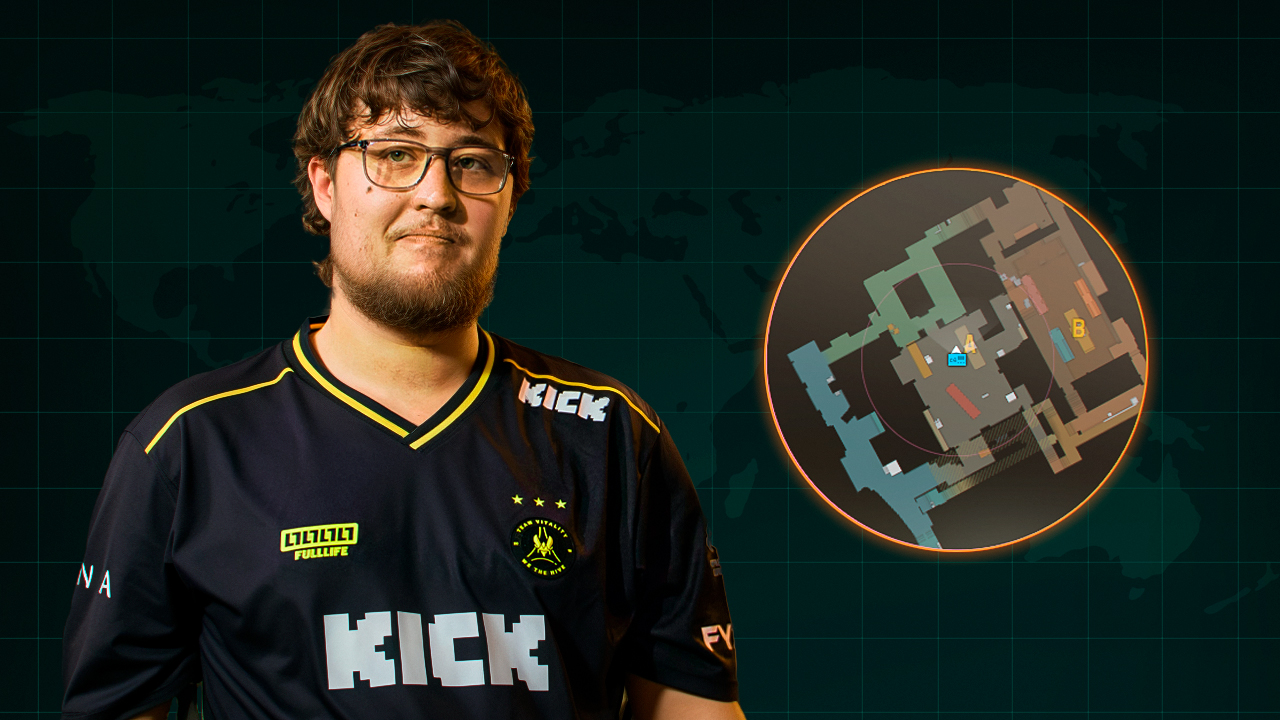
- cl_radar_always_centered 1;
- cl_radar_rotate 1;
- cl_radar_square_with_scoreboard 1;
- cl_hud_radar_scale 1;
- cl_radar_scale 0.4
ZywOo gioca come AWPer, quindi una visuale più ampia della mappa lo aiuta a seguire le posizioni dei compagni di squadra e dei nemici quando cambia posizione durante il round.
ropz, Team Vitality
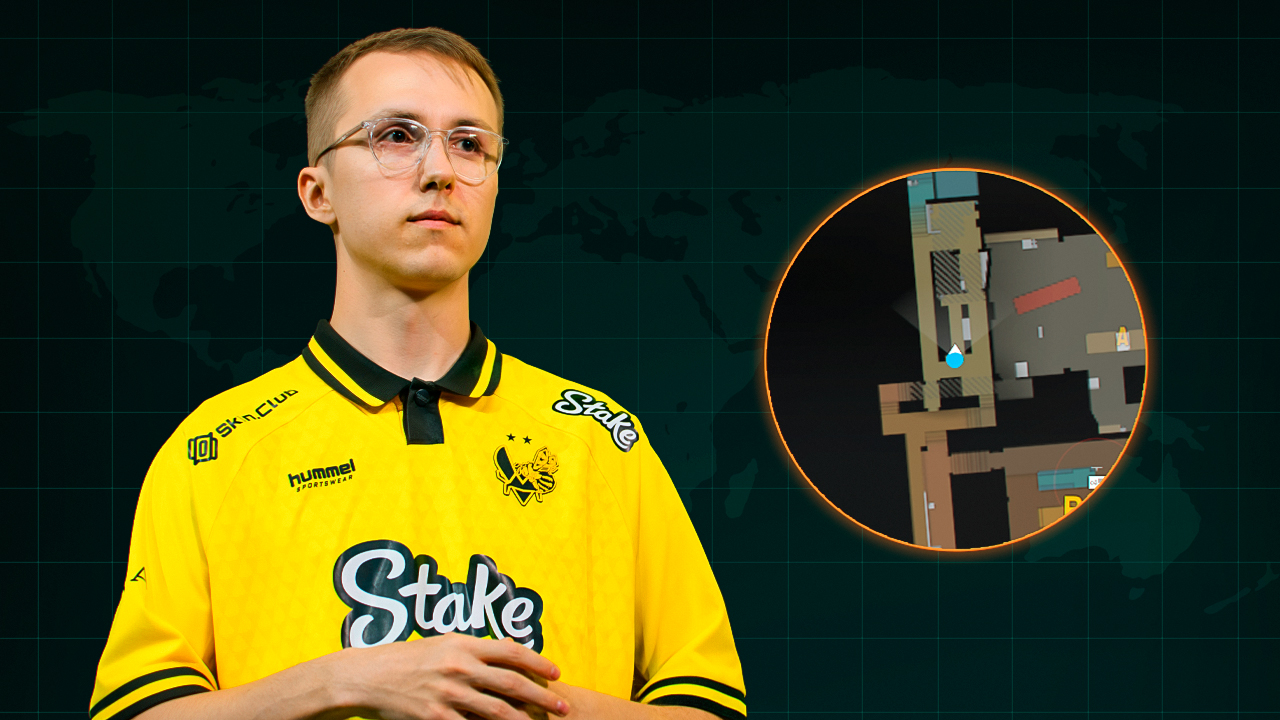
- cl_radar_always_centered 1;
- cl_radar_rotate 1;
- cl_radar_square_with_scoreboard 0;
- cl_hud_radar_scale 1;
- cl_radar_scale 0.65
ropz gioca spesso come lurker, quindi informazioni più chiare intorno alla sua posizione attuale lo aiutano quando agisce separatamente dal resto della squadra.
donk, Team Spirit
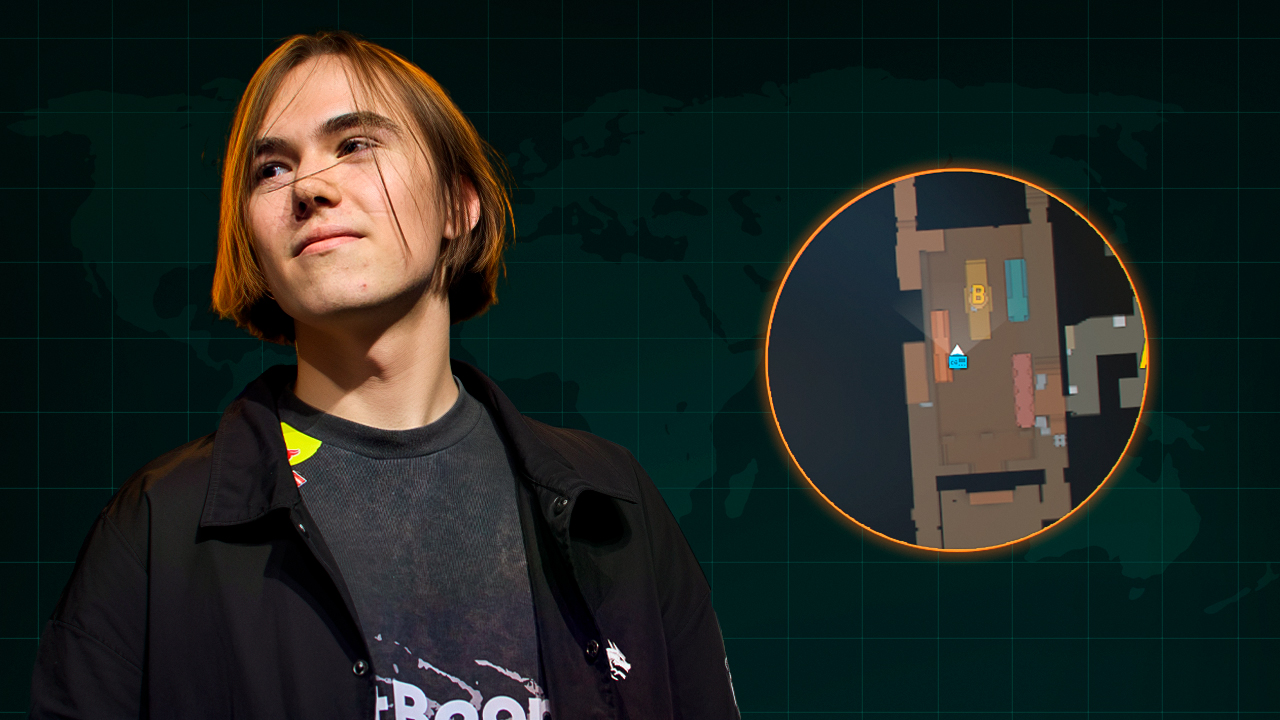
- cl_radar_always_centered 1;
- cl_radar_rotate 1;
- cl_radar_square_with_scoreboard 1;
- cl_hud_radar_scale 1;
- cl_radar_scale 0.7
donk ricopre un ruolo da opener aggressivo, quindi una visuale più ravvicinata del radar rende più facile seguire i compagni di squadra vicini e i nemici individuati durante i primi scontri.
m0NESY, Falcons
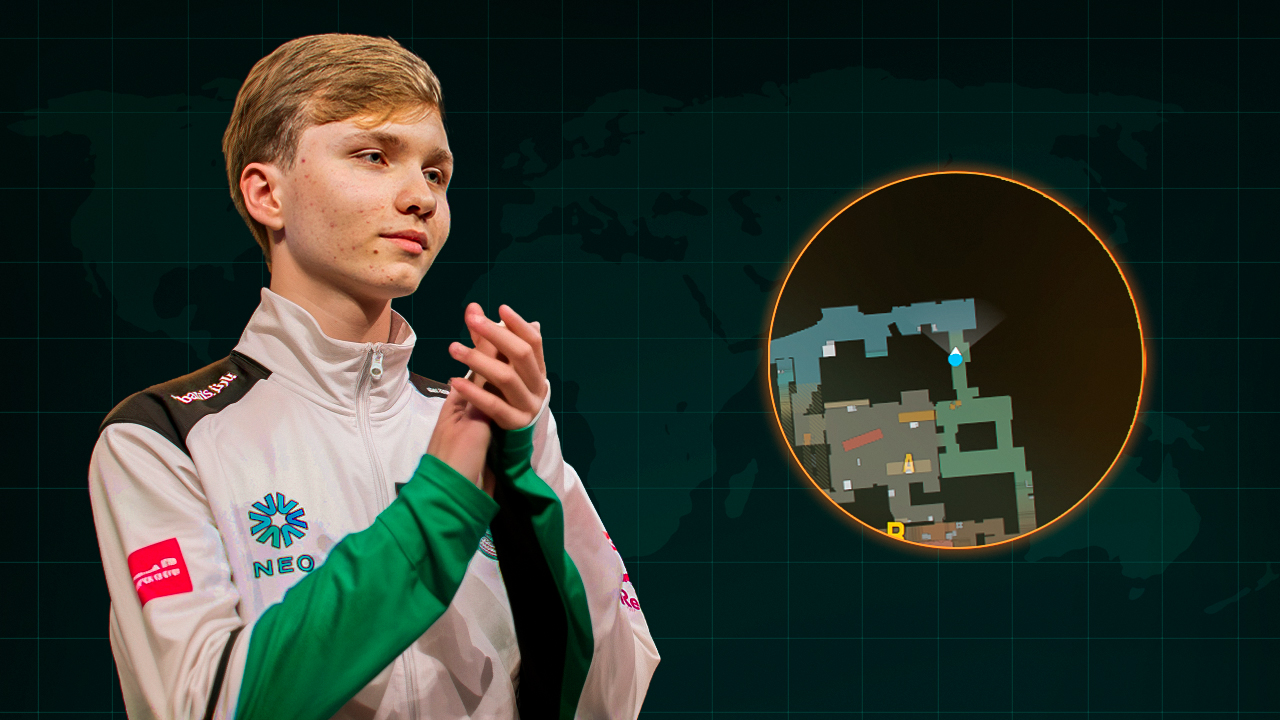
- cl_radar_always_centered 1;
- cl_radar_rotate 1;
- cl_radar_square_with_scoreboard 1;
- cl_hud_radar_scale 0.91;
- cl_radar_scale 0.4
m0NESY si sposta spesso tra diverse zone della mappa con l’AWP, quindi una copertura più ampia del radar lo aiuta a seguire le rotazioni e le informazioni disponibili durante il round.
NiKo, Falcons
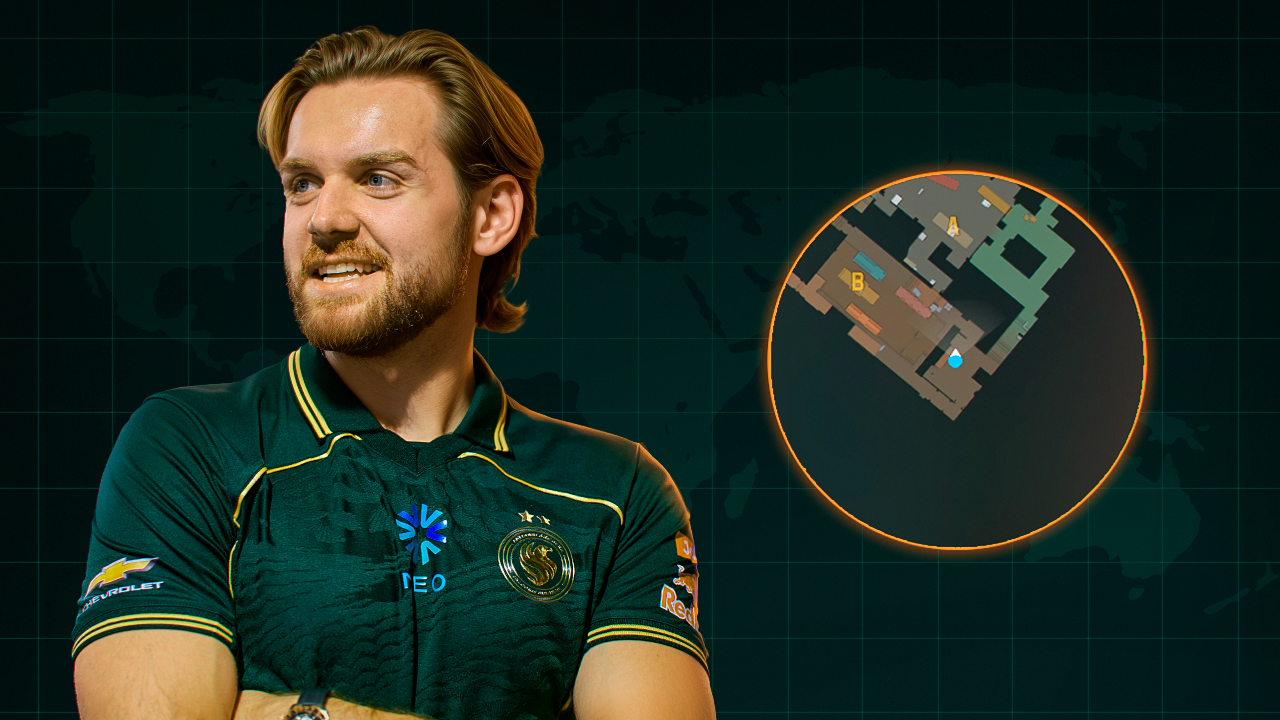
- cl_radar_always_centered 1;
- cl_radar_rotate 1;
- cl_radar_square_with_scoreboard 1;
- cl_hud_radar_scale 1;
- cl_radar_scale 0.35
NiKo gioca come rifler ed è spesso coinvolto nei trade e nelle situazioni di fine round, quindi una copertura più ampia della mappa lo aiuta a tenere sotto controllo le posizioni dei compagni di squadra e dei nemici.
Bind per lo zoom del radar
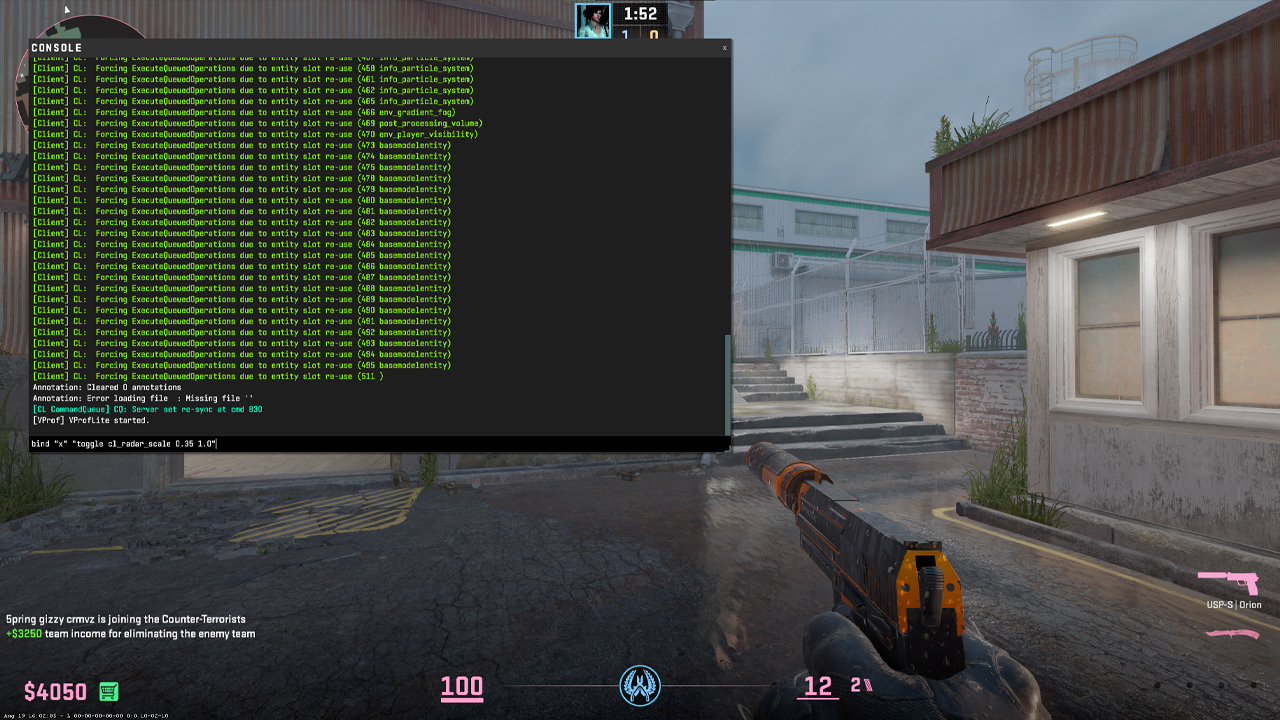
Passare tra due livelli di zoom
bind “x” “toggle cl_radar_scale 0.35 1.0”
Premendo X si passa da una visuale ampia della mappa a una visuale più ravvicinata delle posizioni intorno al giocatore, il che è utile quando diverse fasi di un round richiedono una copertura del radar differente.
Scorrere tra diversi livelli di zoom del radar
bind “c” “incrementvar cl_radar_scale 0.25 1.0 0.25”
Ogni pressione di C modifica la scala del radar di 0.25, offrendo diversi livelli di zoom per scegliere rapidamente quanta parte della mappa deve rimanere visibile.
Tenere premuto per ingrandire il radar
alias “+radarzoom” “cl_radar_scale 1.0”; alias “-radarzoom” “cl_radar_scale 0.35”; bind “v” “+radarzoom”
Tenendo premuto V, il radar viene ingrandito per rendere più grandi le posizioni vicine, mentre rilasciando il tasto si torna immediatamente alla visuale più ampia con valore 0.35.
Impostazioni predefinite del radar di CS2
Il radar predefinito di CS2 può essere ripristinato con i seguenti valori:
- cl_radar_scale 0.7;
- cl_hud_radar_scale 1.0;
- cl_radar_icon_scale_min 0.6;
- cl_radar_always_centered 1;
- cl_radar_rotate 1;
- cl_radar_square_with_scoreboard 1;
- cl_hud_radar_blur_background 1;
- cl_hud_radar_background_alpha 0.627;
- cl_radar_scale_alternate 1.0
I valori elencati ripristinano il radar predefinito senza modificare opzioni non correlate. Anche il pulsante Reset nel menu delle impostazioni può ripristinare i valori predefiniti, ma reimposta tutte le impostazioni di gioco e non soltanto il radar, quindi inserire manualmente i valori predefiniti del radar è più sicuro quando si desidera annullare solo le modifiche apportate al radar.
Il radar non viene visualizzato: come risolvere
Se il radar non è visibile in CS2, inizia con i seguenti controlli:
- Ripristinare lo stato di visualizzazione del radar: Inserisci cl_drawhud_force_radar 0 nella console per ripristinare il normale funzionamento del radar se in precedenza era stato forzatamente disattivato.
- Verificare l’integrità dei file di gioco tramite Steam: Apri le proprietà di CS2, vai su Installed Files e seleziona Verify integrity of game files per ripristinare eventuali file di gioco mancanti o danneggiati.
- Controllare se l’intero HUD è nascosto: Se mancano anche salute, munizioni e altri elementi dell’interfaccia, il problema riguarda l’intero HUD e non soltanto il radar. Riavvia CS2 e controlla autoexec o altri file di configurazione personalizzati per verificare la presenza di comandi che disattivano elementi dell’HUD se il problema si ripresenta.
FAQ
-
Quali sono le migliori impostazioni del radar in CS2?
cl_radar_scale 0.4; cl_hud_radar_scale 1.1; cl_radar_icon_scale_min 0.7; cl_radar_always_centered 0. Queste impostazioni offrono una visuale ampia della mappa con icone dei giocatori ben visibili, mentre la centratura disattivata permette di sfruttare meglio lo spazio disponibile sul radar.
-
Come faccio a mostrare l’intera mappa sul radar?
Imposta cl_radar_scale 0.25 e cl_radar_always_centered 0. In questo modo ottieni la visuale più ampia disponibile tramite il comando di scala del radar.
-
Meglio usare un radar rotante o statico?
Usa un radar statico per mantenere un orientamento fisso della mappa e facilitare i callout. Usa un radar rotante se seguire la direzione dello sguardo ti sembra più naturale.
-
Come si modifica la dimensione del radar in CS2?
Modifica cl_hud_radar_scale. Valori più alti rendono il radar più grande sull’HUD, mentre valori più bassi lo rendono più piccolo.
-
Perché il radar non appare in CS2?
Inserisci cl_drawhud_force_radar 0 per ripristinare il normale funzionamento del radar. Se continua a non comparire, riavvia CS2 e verifica l’integrità dei file di gioco tramite Steam.



![Callout di Cache in CS2: Mappa interattiva completa [2026]](https://community.skin.club/wp-content/uploads/2026/03/Main-x-Name-3-768x432.jpg)
![Desert Eagle Heat Treated Guida CS2 & Pattern [2026]](https://community.skin.club/wp-content/uploads/2026/09/Main-x-Name-11-768x432.jpg)
![Modalità Rush di CS2 spiegata [2026]](https://community.skin.club/wp-content/uploads/2026/09/Main-x-Name-10-768x432.jpg)