![Best Radar Settings in CS2: Full Guide [2026] Background](https://community.skin.club/wp-content/uploads/2023/10/Background-18.jpg)

Tutka on olennainen osa CS2:n pelaamista, ja sen huomiotta jättäminen voi johtaa virheisiin, jotka maksavat sekä eriä että koko ottelun. Se antaa tietoa joukkuetovereiden sijainneista, havaituista vihollisista, kuolemista ja pommista erän aikana. Oikeat CS2-tutka-asetukset tekevät näistä tiedoista helpompia nähdä ja ymmärtää pelaamisen aikana, mikä auttaa seuraamaan kartalla tapahtuvia asioita ja tekemään päätöksiä kulloisenkin tilanteen perusteella. Parhaat CS2-pelaajien käyttämät tutka-asetukset keskittyvät yleensä kartan näkyvyyteen, selkeisiin kuvakkeisiin ja mittakaavaan, joka näyttää riittävän suuren osan kartasta tekemättä tärkeistä yksityiskohdista liian pieniä.
Mitä CS2-tutka näyttää
CS2-tutka käyttää useita merkkejä näyttääkseen tärkeimmät erän aikana saatavilla olevat tiedot:
- Siniset/keltaiset pisteet: Näyttävät joukkuetovereiden sijainnit.
- Punaiset pisteet: Näyttävät sinun tai joukkuetovereidesi havaitsemat viholliset.
- ?: Näyttää vihollisen viimeksi tunnetun sijainnin sen jälkeen, kun tämä poistuu näkyvistä.
- X: Merkitsee paikan, jossa pelaaja kuoli.
- Pommin kuvake ja C4:n kantaja: Näyttävät pommin sijainnin ja sen, kuka T-pelaaja kantaa sitä.
Mikään tutka-asetus ei lisää ylimääräisiä tietoja vihollisista, sillä vihollisten sijainnit näkyvät vasta sen jälkeen, kun sinä tai joukkuetoveri on havainnut heidät. Asetukset muuttavat vain sitä, kuinka selkeästi saatavilla olevat tiedot näkyvät tutkassa.
Kuinka muuttaa tutka-asetuksia CS2:ssa
Pelin sisäinen asetusvalikko
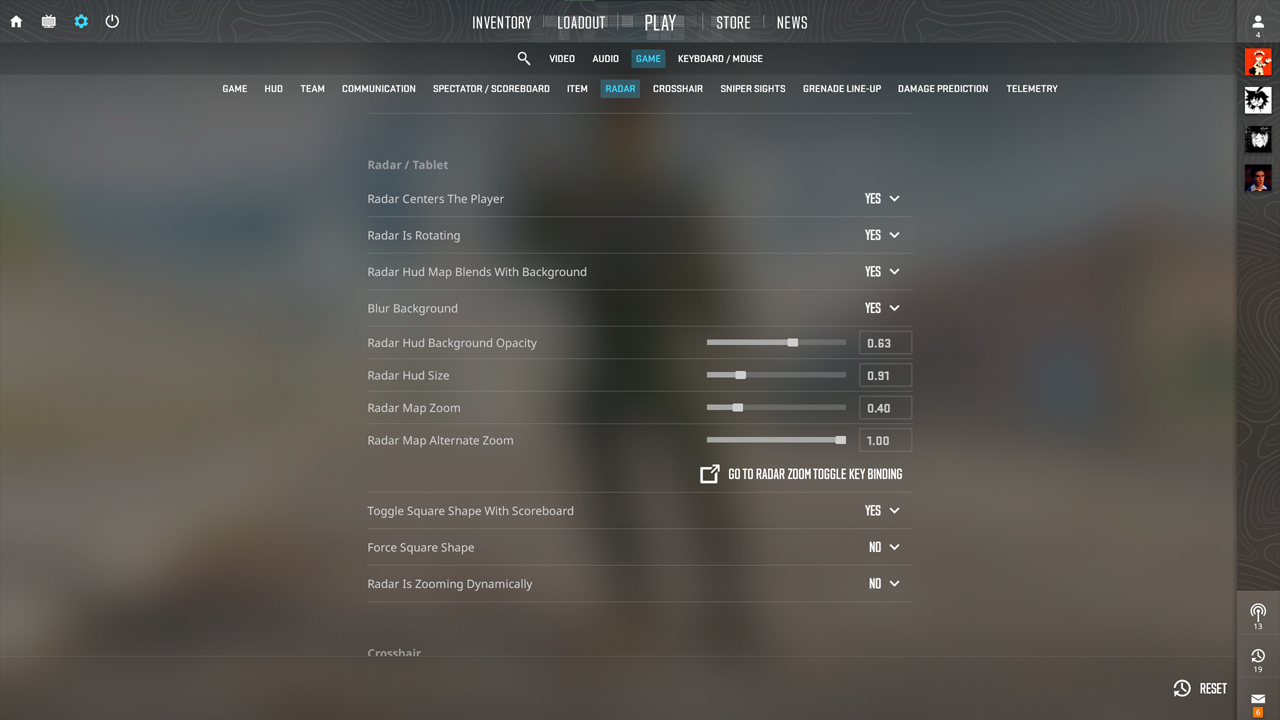
Avaa Settings > Game > Radar muuttaaksesi asetuksia, kuten tutkan kokoa, kartan zoomausta, kiertoa ja pelaajan keskitystä ilman konsolikomentoja.
Konsolikomennot
Ota Developer Console käyttöön pelin asetuksista ja käytä tutkakomentoja tarkkojen arvojen määrittämiseen silloin, kun niitä ei ole saatavilla tavallisesta valikosta.
Asetusten tallentaminen autoexeciin
Lisää tutkakomennot tiedostoon autoexec.cfg CS2:n cfg-kansiossa, jotta valitut arvot latautuvat automaattisesti aina pelin käynnistyessä.
Kaikki CS2:n tutkakomennot selitettyinä
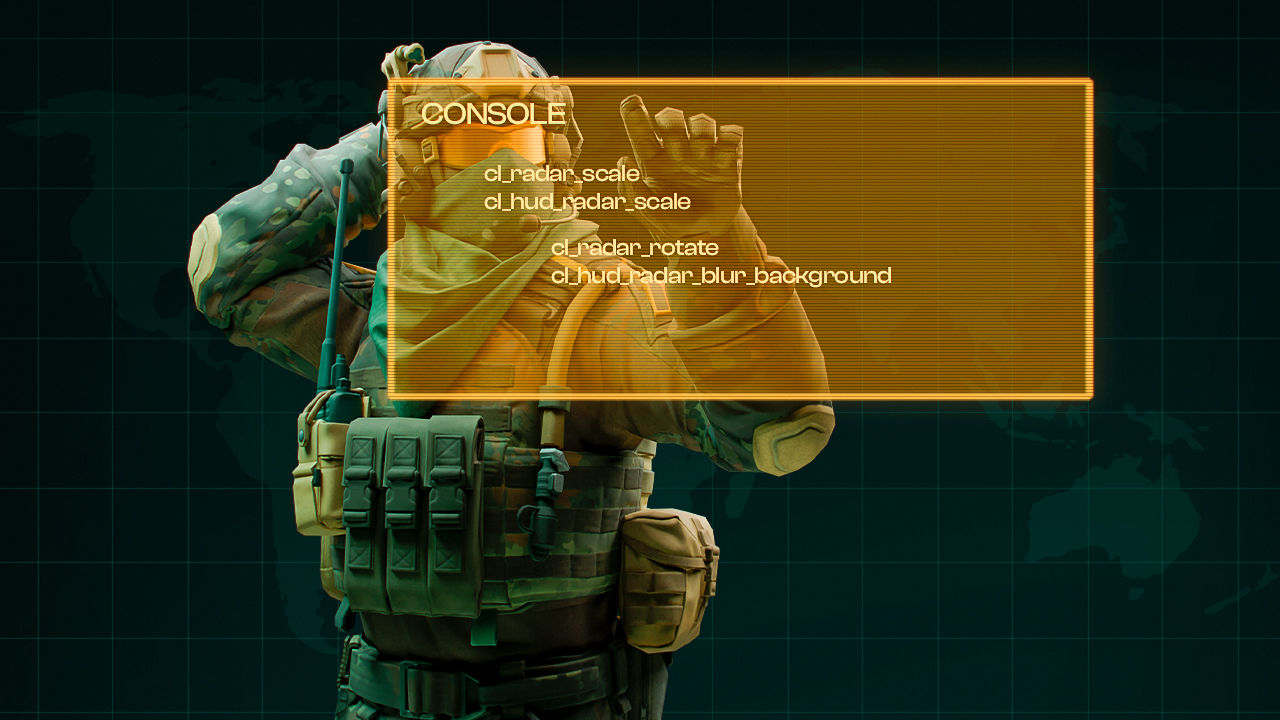
Komento | Mitä se tekee | Arvoalue | Oletus |
|---|---|---|---|
cl_radar_scale |
Muuttaa kartan zoomausta tutkan sisällä |
0.25–1.0 |
0.7 |
cl_hud_radar_scale |
Muuttaa tutkan kokoa HUDissa |
0.8–1.3 |
1.0 |
cl_radar_icon_scale_min |
Muuttaa pelaajakuvakkeiden vähimmäiskokoa |
0.4–1.25 |
0.6 |
cl_radar_always_centered |
Pitää sijaintisi tutkan keskellä |
0 tai 1 |
1 |
cl_radar_rotate |
Saa tutkan kiertymään katselusuuntasi mukaan |
0 tai 1 |
1 |
cl_radar_square_with_scoreboard |
Tekee tutkasta neliön, kun tulostaulu on avoinna |
0 tai 1 |
1 |
cl_hud_radar_blur_background |
Ottaa sumennetun tutkataustan käyttöön tai poistaa sen käytöstä |
0 tai 1 |
1 |
cl_hud_radar_background_alpha |
Muuttaa tutkan taustan peittävyyttä |
0.0–1.0 |
0.627 |
cl_radar_scale_alternate |
Muuttaa tutkan vaihtoehtoista zoomaustasoa |
0.25–1.0 |
1.0 |
Kun käytössä on cl_radar_scale, pienemmät arvot loitontavat tutkaa ja näyttävät suuremman osan kartasta, kun taas suuremmat arvot lähentävät ja pienentävät näkyvää aluetta. cl_radar_scale_alternate määrittää toisen zoomaustason, kun taas toggleradarscale vaihtaa normaalin ja vaihtoehtoisen mittakaavan välillä. Mittakaavan toiminta voi aluksi tuntua epäintuitiiviselta.
Parhaat CS2-tutka-asetukset
Tasapainoinen kilpailullinen asetus
cl_radar_scale 0.4; cl_hud_radar_scale 1.1; cl_radar_icon_scale_min 0.7; cl_radar_always_centered 0; cl_radar_rotate 0; cl_radar_square_with_scoreboard 1
Nämä CS2:n parhaat tutka-asetukset näyttävät suuren osan kartasta pitäen samalla pelaajakuvakkeet selkeästi näkyvissä. Kiinteä tutka pitää kartan aina samassa suunnassa, mikä helpottaa sijaintien yhdistämistä callouteihin.
Koko kartan näkymän asetus
cl_radar_scale 0.25; cl_hud_radar_scale 1.1; cl_radar_icon_scale_min 0.7; cl_radar_always_centered 0; cl_radar_rotate 0; cl_radar_square_with_scoreboard 1
Pelaajille, jotka etsivät parhaita CS2-tutka-asetuksia mahdollisimman suurella kartan kattavuudella, cl_radar_scale 0.25 näyttää mahdollisimman suuren osan kartasta. Tutka pysyy myös paikallaan, joten kartan suunta ei muutu liikkuessa.
Aloittelijaystävällinen asetus
cl_radar_scale 0.5; cl_hud_radar_scale 1.15; cl_radar_icon_scale_min 0.9; cl_radar_always_centered 1; cl_radar_rotate 1; cl_radar_square_with_scoreboard 1
Suuremmat pelaajakuvakkeet helpottavat joukkuetovereiden ja havaittujen vihollisten huomaamista. Kun käytössä on cl_radar_rotate 1, kartta pyörii katselusuuntasi mukana, mikä voi tuntua intuitiivisemmalta pelaajille, jotka vielä opettelevat CS2:n karttoja ja sijainteja.
Yleisiä virheitä CS2:n tutka-asetuksissa
Huonot tutka-asetukset voivat peittää hyödyllistä tietoa tai tehdä käyttöliittymän tarkistamisesta vaikeampaa erän aikana. Yleisimpiä virheitä ovat:
- Liian voimakkaan tutkazoomin käyttäminen: Korkea cl_radar_scale-arvo näyttää pienemmän osan kartasta. Tämän seurauksena kauempana olevat joukkuetoverit ja havaitut viholliset voivat jäädä näkyvän tutka-alueen ulkopuolelle.
- Tutkan pitäminen keskitettynä, kun tarvitaan laajempi karttanäkymä: Kun käytössä on cl_radar_always_centered 1, pelaaja pysyy tutkan keskellä. Keskityksen poistaminen käytöstä voi hyödyntää käytettävissä olevan tutka-alueen tehokkaammin silloin, kun laajempi yleiskuva on tarpeen.
- Pelaajakuvakkeiden tekeminen liian pieniksi: Matala cl_radar_icon_scale_min-arvo pienentää pelaajamerkkien vähimmäiskokoa. Hyvin pienet kuvakkeet voivat olla vaikeampia tunnistaa nopeasti, kun useita pelaajia on lähekkäin.
- HUD-tutkan tekeminen tarpeettoman suureksi: cl_hud_radar_scale-arvon kasvattaminen tekee koko tutkasta suuremman näytöllä. Suurempi koko voi parantaa näkyvyyttä, mutta liian suuret arvot vievät HUD-tilaa ilman, että karttatietoa välttämättä näkyy enemmän.
- Ammattilaisasetusten kopioiminen testaamatta niitä: Ammattilaisten tutkakonfiguraatiot ovat hyödyllisiä vertailukohtia, mutta pelaajat käyttävät eri zoomaustasoja, HUD-kokoja, keskitysasetuksia ja kiertoasetuksia. Ammattilaiskonfiguraatio saattaa siksi vaatia säätämistä ennen kuin se tuntuu mukavalta.
- Useiden asetusten muuttaminen kerralla: Zoomauksen, kuvakekoon, keskityksen ja kierron säätäminen samanaikaisesti vaikeuttaa sen tunnistamista, mikä asetus aiheutti havaittavan muutoksen. Yhden parametrin muuttaminen kerrallaan helpottaa kunkin vaikutuksen arviointia.
Tutka-asetuksia on helpompi arvioida oikeissa otteluissa kuin pelkästään asetusvalikossa. Kun asetuskokonaisuus tarjoaa tarvittavat tiedot vaatimatta ylimääräistä huomiota, sen pitäminen johdonmukaisena auttaa tottumaan tutkan asetteluun tavallisen pelaamisen aikana.
Ammattilaisten tutka-asetukset CS2:ssa
CS2-ammattilaisten tutka-asetukset vaihtelevat roolin ja sen mukaan, kuinka suuren osan kartasta kukin pelaaja haluaa pitää näkyvissä. Kun tarkastellaan CS2-ammattilaisten käyttämiä tutka-asetuksia, kartan zoomaus on selkein ero, kun taas kaikki viisi alla olevaa pelaajaa pitävät keskityksen ja kierron käytössä.
ZywOo, Team Vitality
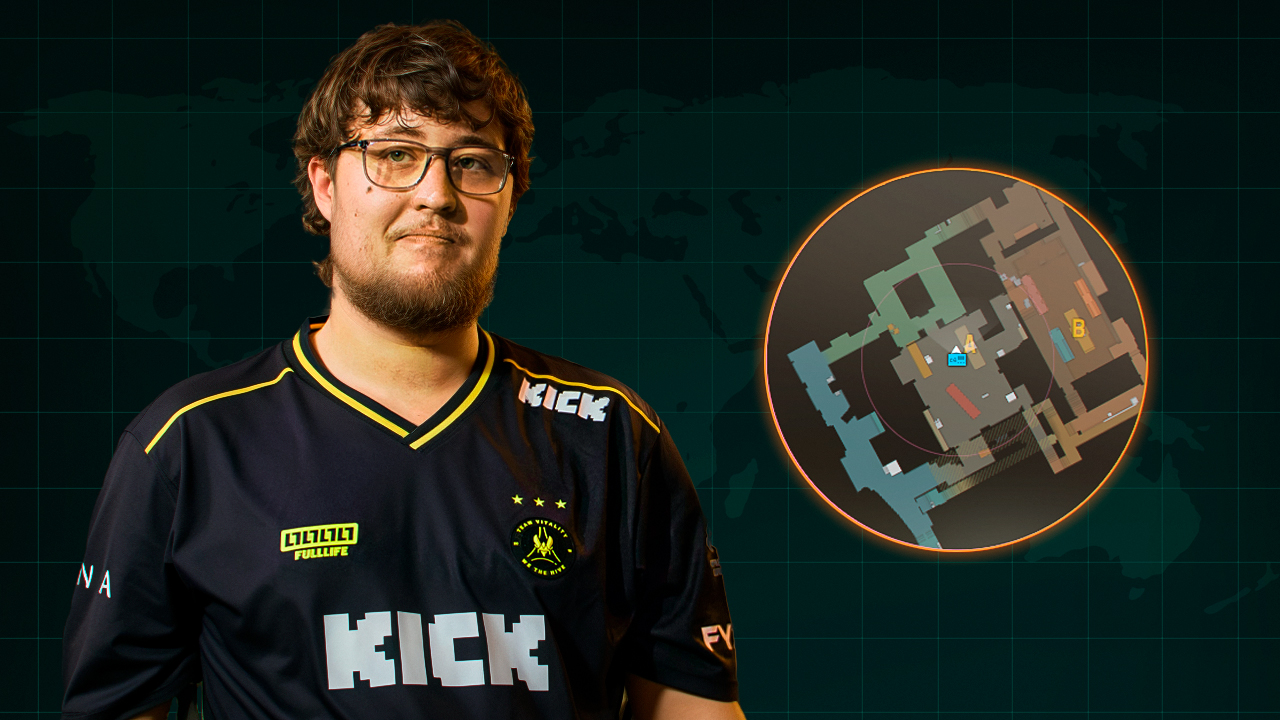
- cl_radar_always_centered 1;
- cl_radar_rotate 1;
- cl_radar_square_with_scoreboard 1;
- cl_hud_radar_scale 1;
- cl_radar_scale 0.4
ZywOo pelaa AWPerina, joten laajempi karttanäkymä auttaa häntä seuraamaan joukkuetovereiden ja vihollisten sijainteja vaihtaessaan paikkaa erän aikana.
ropz, Team Vitality
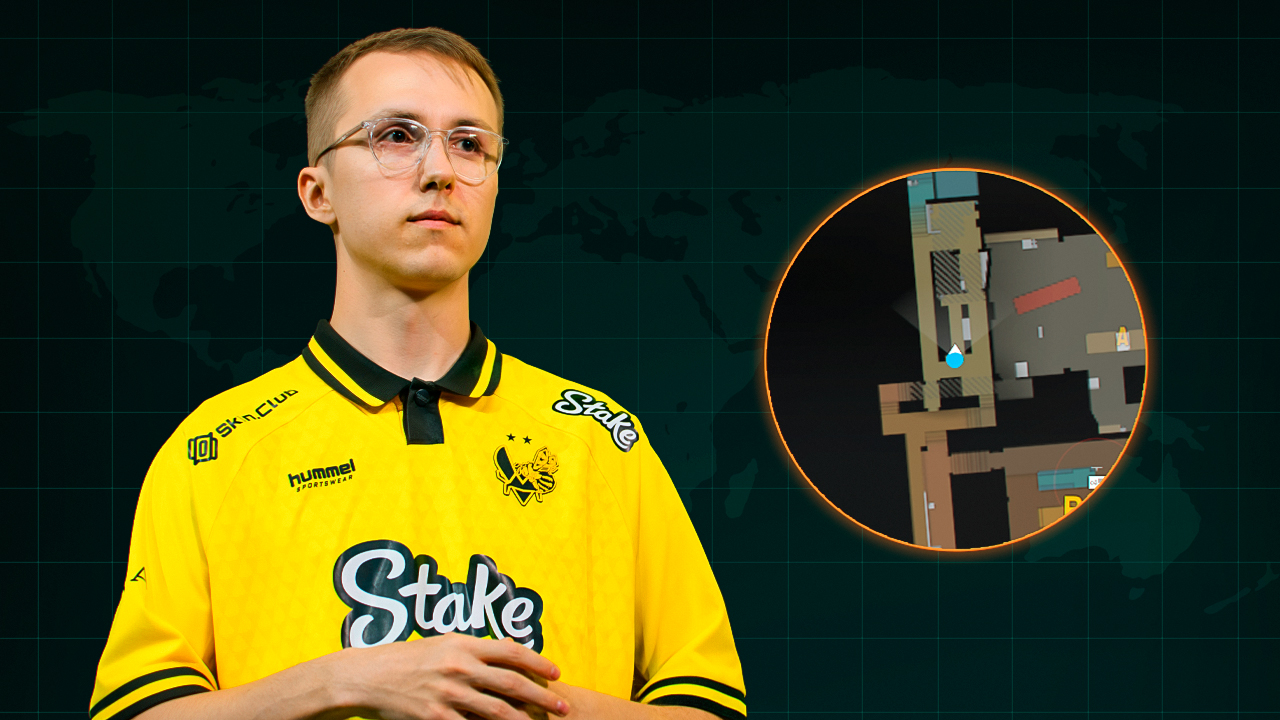
- cl_radar_always_centered 1;
- cl_radar_rotate 1;
- cl_radar_square_with_scoreboard 0;
- cl_hud_radar_scale 1;
- cl_radar_scale 0.65
ropz pelaa usein lurkerina, joten selkeämpi tieto hänen nykyisen sijaintinsa ympäriltä auttaa, kun hän toimii erillään muusta joukkueesta.
donk, Team Spirit
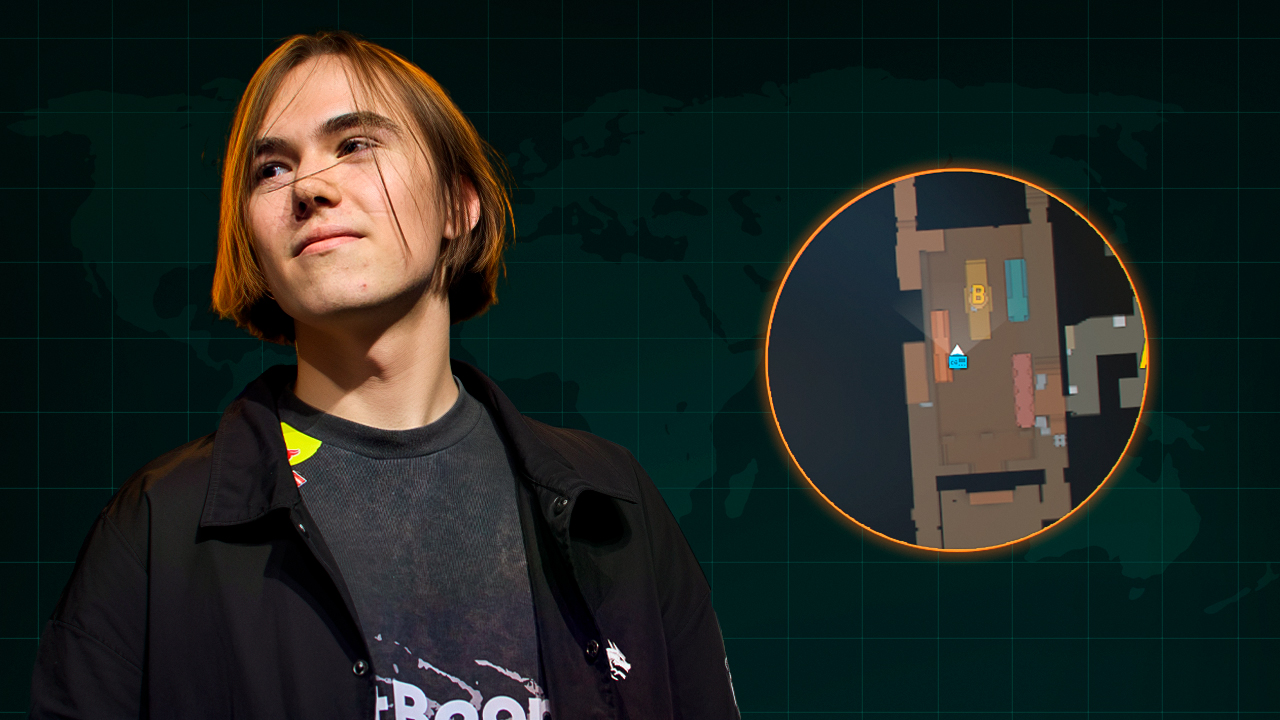
- cl_radar_always_centered 1;
- cl_radar_rotate 1;
- cl_radar_square_with_scoreboard 1;
- cl_hud_radar_scale 1;
- cl_radar_scale 0.7
donk pelaa aggressiivisena openerina, joten lähempää näyttävä tutkanäkymä helpottaa lähellä olevien joukkuetovereiden ja havaittujen vihollisten seuraamista erän alkuvaiheen taisteluissa.
m0NESY, Falcons
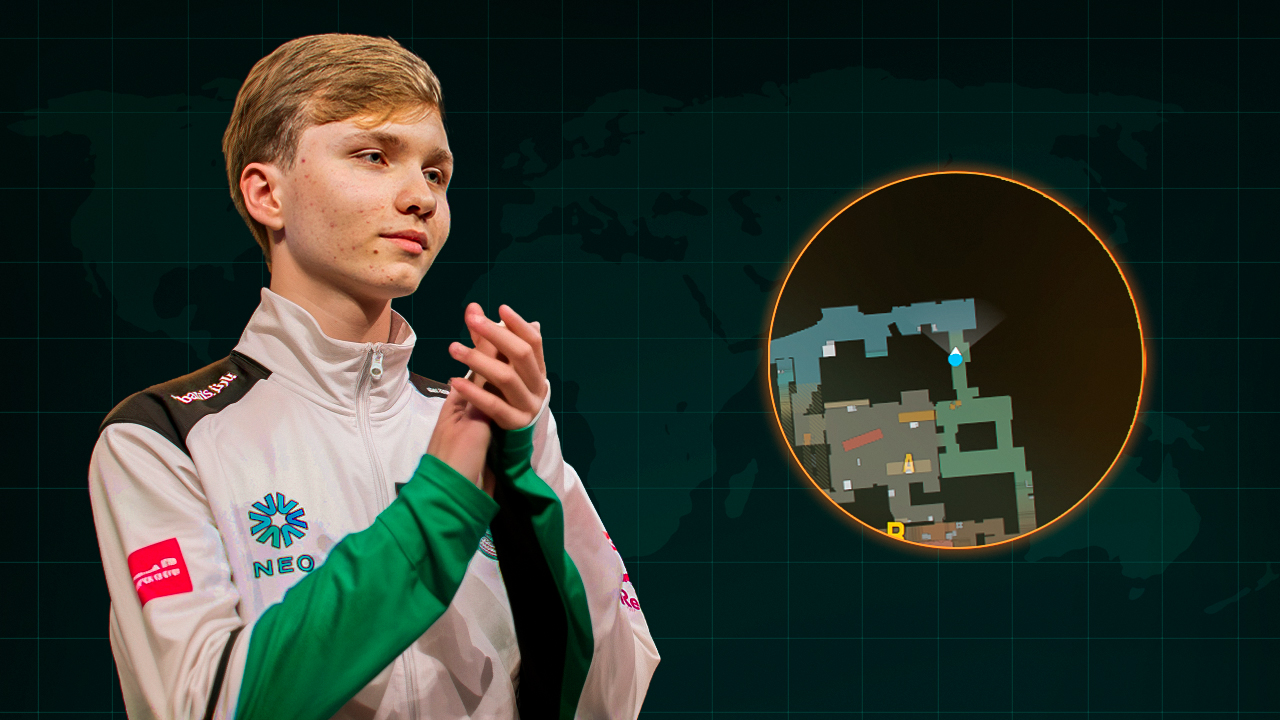
- cl_radar_always_centered 1;
- cl_radar_rotate 1;
- cl_radar_square_with_scoreboard 1;
- cl_hud_radar_scale 0.91;
- cl_radar_scale 0.4
m0NESY liikkuu usein AWP:n kanssa kartan eri osien välillä, joten laajempi tutkan kattavuus auttaa häntä seuraamaan rotaatioita ja saatavilla olevia tietoja erän aikana.
NiKo, Falcons
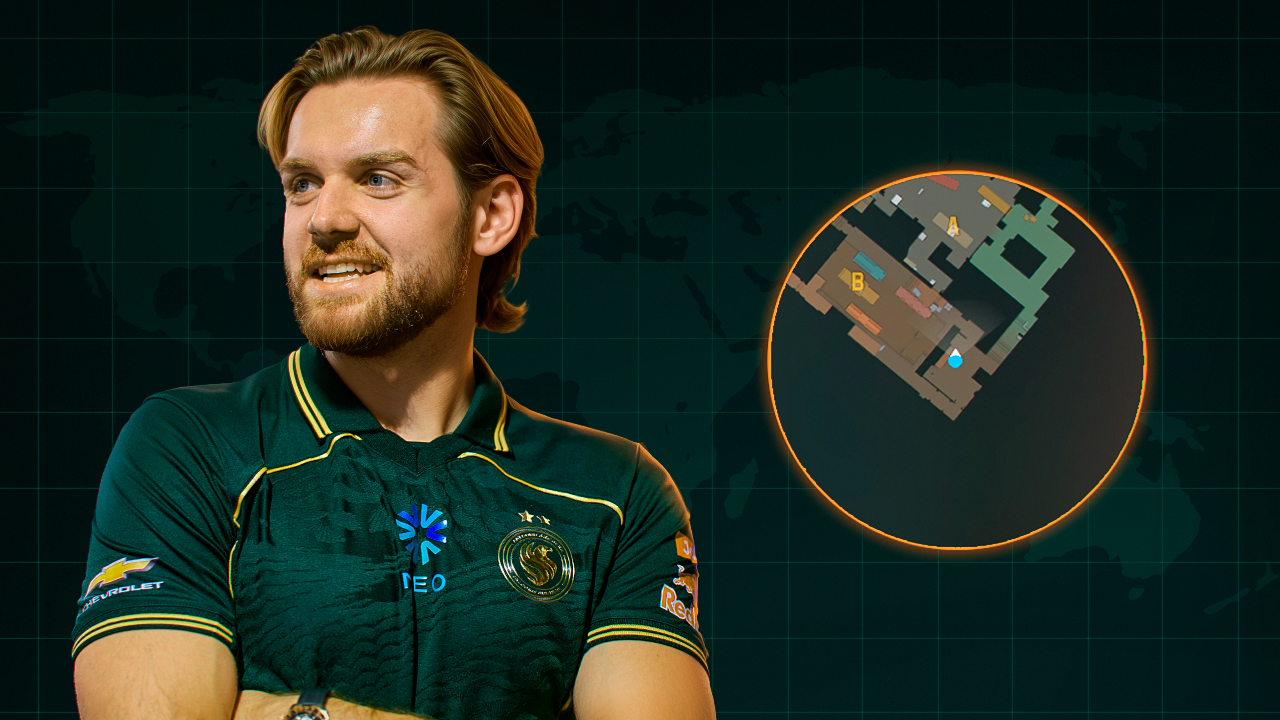
- cl_radar_always_centered 1;
- cl_radar_rotate 1;
- cl_radar_square_with_scoreboard 1;
- cl_hud_radar_scale 1;
- cl_radar_scale 0.35
NiKo pelaa riflerinä ja osallistuu usein tradeihin sekä erän loppuvaiheen tilanteisiin, joten laajempi kartan kattavuus auttaa häntä seuraamaan joukkuetovereiden ja vihollisten sijainteja.
Tutkan zoom-bindit
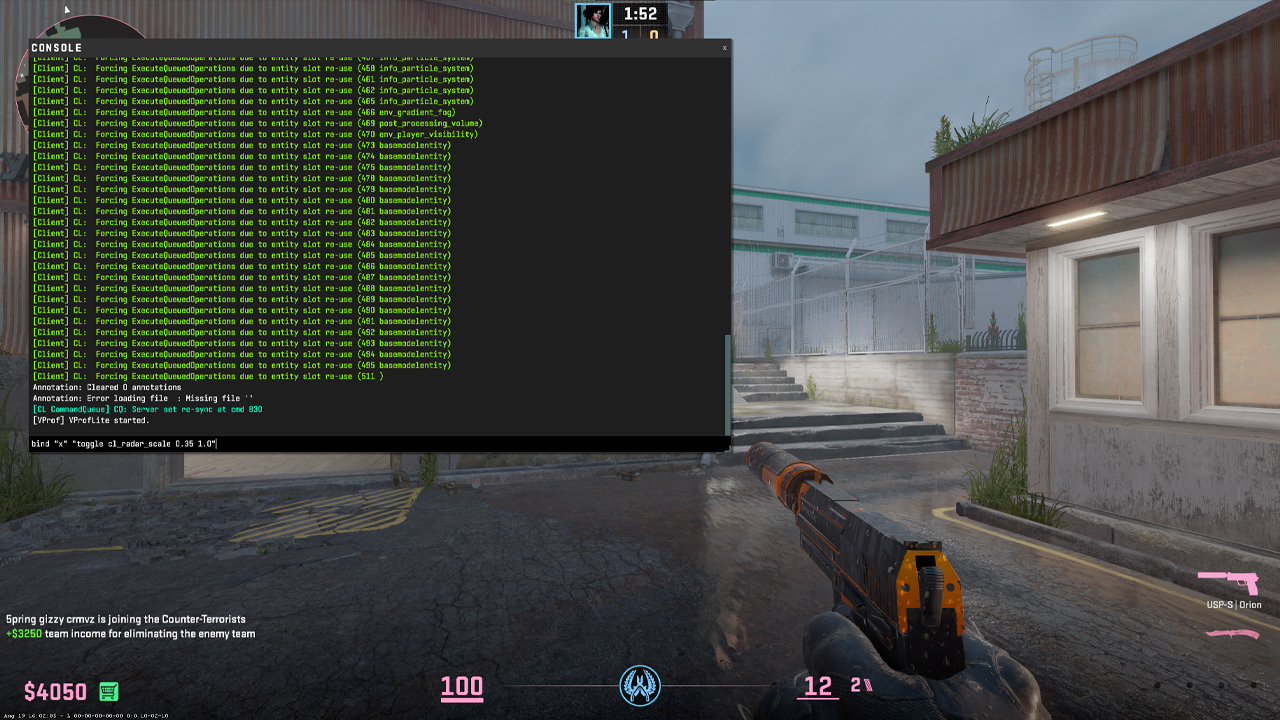
Vaihda kahden zoomaustason välillä
bind ”x” ”toggle cl_radar_scale 0.35 1.0”
X:n painaminen vaihtaa laajan karttanäkymän ja pelaajan ympärillä olevien sijaintien läheisemmän näkymän välillä, mikä on hyödyllistä, kun erän eri vaiheissa tarvitaan erilaista tutkan kattavuutta.
Selaa tutkan zoomaustasoja
bind ”c” ”incrementvar cl_radar_scale 0.25 1.0 0.25”
Jokainen C:n painallus muuttaa tutkan mittakaavaa 0.25:llä, mikä tarjoaa useita zoomaustasoja sen nopeaan valintaan, kuinka paljon kartasta halutaan pitää näkyvissä.
Pidä pohjassa zoomataksesi tutkaa
alias ”+radarzoom” ”cl_radar_scale 1.0”; alias ”-radarzoom” ”cl_radar_scale 0.35”; bind ”v” ”+radarzoom”
V:n pitäminen pohjassa zoomaa tutkaa lähemmäs ja tekee läheisistä sijainneista suurempia, kun taas näppäimen vapauttaminen palauttaa heti laajemman 0.35-näkymän.
CS2:n oletustutka-asetukset
CS2:n oletustutkan voi palauttaa seuraavilla arvoilla:
- cl_radar_scale 0.7;
- cl_hud_radar_scale 1.0;
- cl_radar_icon_scale_min 0.6;
- cl_radar_always_centered 1;
- cl_radar_rotate 1;
- cl_radar_square_with_scoreboard 1;
- cl_hud_radar_blur_background 1;
- cl_hud_radar_background_alpha 0.627;
- cl_radar_scale_alternate 1.0
Luetellut arvot palauttavat oletustutkan muuttamatta asiaan kuulumattomia asetuksia. Asetusvalikon Reset-painike voi myös palauttaa oletusarvot, mutta se palauttaa kaikki peliasetukset eikä pelkästään tutkaa. Siksi oletustutka-arvojen syöttäminen käsin on turvallisempaa silloin, kun vain tutkamuutokset halutaan kumota.
Tutka ei näy: kuinka korjata ongelma
Jos tutka puuttuu CS2:ssa, aloita seuraavista tarkistuksista:
- Nollaa tutkan piirtotila: Syötä konsoliin cl_drawhud_force_radar 0 palauttaaksesi tutkan normaalin toiminnan, jos se on aiemmin pakotettu pois käytöstä.
- Tarkista pelitiedostojen eheys Steamin kautta: Avaa CS2 Properties, siirry kohtaan Installed Files ja valitse Verify integrity of game files palauttaaksesi puuttuvat tai vioittuneet pelitiedostot.
- Tarkista, onko koko HUD piilotettu: Jos myös terveys, ammukset ja muut käyttöliittymäelementit puuttuvat, ongelma koskee koko HUDia eikä pelkästään tutkaa. Käynnistä CS2 uudelleen ja tarkista autoexec tai muut mukautetut asetustiedostot HUD-elementtejä poistavien komentojen varalta, jos ongelma palaa.
Usein kysytyt kysymykset
-
Mitkä ovat parhaat tutka-asetukset CS2?
cl_radar_scale 0.4; cl_hud_radar_scale 1.1; cl_radar_icon_scale_min 0.7; cl_radar_always_centered 0. Nämä asetukset tarjoavat laajan karttanäkymän ja selkeästi näkyvät pelaajakuvakkeet. Keskityksen poistaminen käytöstä hyödyntää myös tutkan käytettävissä olevan tilan tehokkaammin.
-
Miten saan tutkan näyttämään koko kartan?
Aseta cl_radar_scale 0.25 ja cl_radar_always_centered 0. Näin saat laajimman karttanäkymän, jonka tutkan skaalauskomennolla voi saavuttaa.
-
Kannattaako käyttää pyörivää vai staattista tutkaa?
Käytä staattista tutkaa, jos haluat kartan suunnan pysyvän kiinteänä ja calloutien hahmottamisen olevan helpompaa. Käytä pyörivää tutkaa, jos näkösuunnan seuraaminen tuntuu luonnollisemmalta.
-
Miten tutkan kokoa muutetaan CS2?
Muuta asetusta cl_hud_radar_scale. Suuremmat arvot tekevät HUDin tutkasta suuremman ja pienemmät arvot pienentävät sitä.
-
Miksi tutkasi ei näy CS2?
Syötä cl_drawhud_force_radar 0 palauttaaksesi tutkan normaalin toiminnan. Jos tutka ei vieläkään näy, käynnistä CS2 uudelleen ja tarkista pelitiedostojen eheys Steamissa.



![CS2:n vaihtosopimukset: täydellinen opas [2026]](https://community.skin.club/wp-content/uploads/2023/09/Main-x-Name-9-768x432.jpg)
![Näin korjaat input lagin CS2:ssa: kattava opas [2026]](https://community.skin.club/wp-content/uploads/2024/06/Main-x-Name-3-768x432.jpg)