![Best Radar Settings in CS2: Full Guide [2026] Background](https://community.skin.club/wp-content/uploads/2023/10/Background-18.jpg)
O radar é uma parte essencial da jogabilidade de CS2, e ignorá-lo pode levar a erros que custam tanto rounds quanto a própria partida. Ele fornece informações sobre as posições dos companheiros de equipe, inimigos avistados, mortes e a bomba durante o round. Configurações adequadas do radar no CS2 tornam essas informações mais fáceis de ver e entender durante o jogo, ajudando você a acompanhar o que está acontecendo no mapa e a tomar decisões com base na situação atual. As melhores configurações de radar que os jogadores de CS2 usam geralmente priorizam a visibilidade do mapa, ícones claros e uma escala que mostre uma parte suficiente do mapa sem deixar detalhes importantes pequenos demais.
O que o radar do CS2 mostra
O radar do CS2 usa vários marcadores para mostrar as principais informações disponíveis durante um round:
- Pontos azuis/amarelos: Mostram as posições dos companheiros de equipe.
- Pontos vermelhos: Mostram inimigos avistados por você ou pelos seus companheiros de equipe.
- ?: Mostra a última posição conhecida de um inimigo depois que ele sai de vista.
- X: Marca o local onde um jogador morreu.
- Ícone da bomba e portador da C4: Mostram a posição da bomba e qual jogador T está carregando-a.
Nenhuma configuração do radar adiciona informações extras sobre inimigos, já que suas posições só aparecem depois que você ou um companheiro de equipe os avista. As configurações apenas alteram a clareza com que as informações disponíveis são exibidas no radar.
Como alterar as configurações do radar no CS2
Menu de configurações do jogo
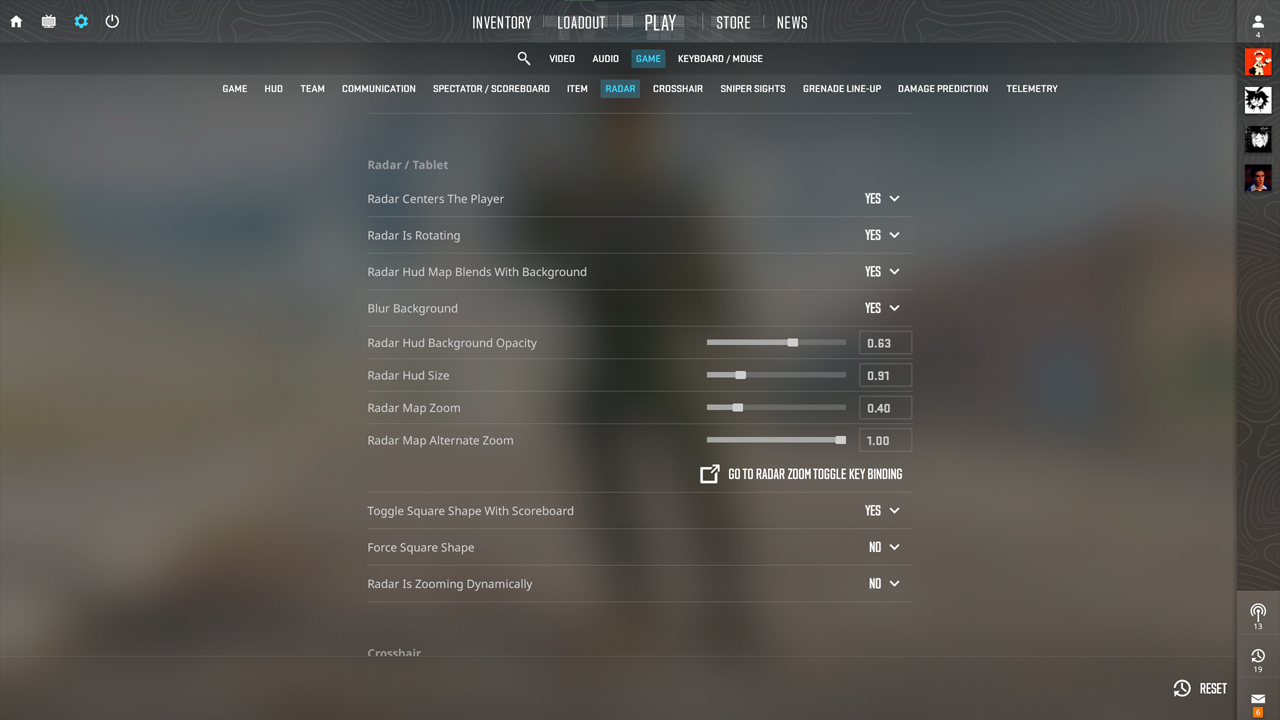
Abra Settings > Game > Radar para alterar opções como tamanho do radar, zoom do mapa, rotação e centralização do jogador sem usar comandos do console.
Comandos do console
Ative o Console do Desenvolvedor nas configurações do jogo e use os comandos do radar para definir valores exatos que nem sempre estão disponíveis no menu padrão.
Salvando configurações no autoexec
Adicione os comandos do radar ao autoexec.cfg na pasta cfg do CS2 para carregar automaticamente os valores selecionados sempre que o jogo for iniciado.
Todos os comandos do radar do CS2 explicados
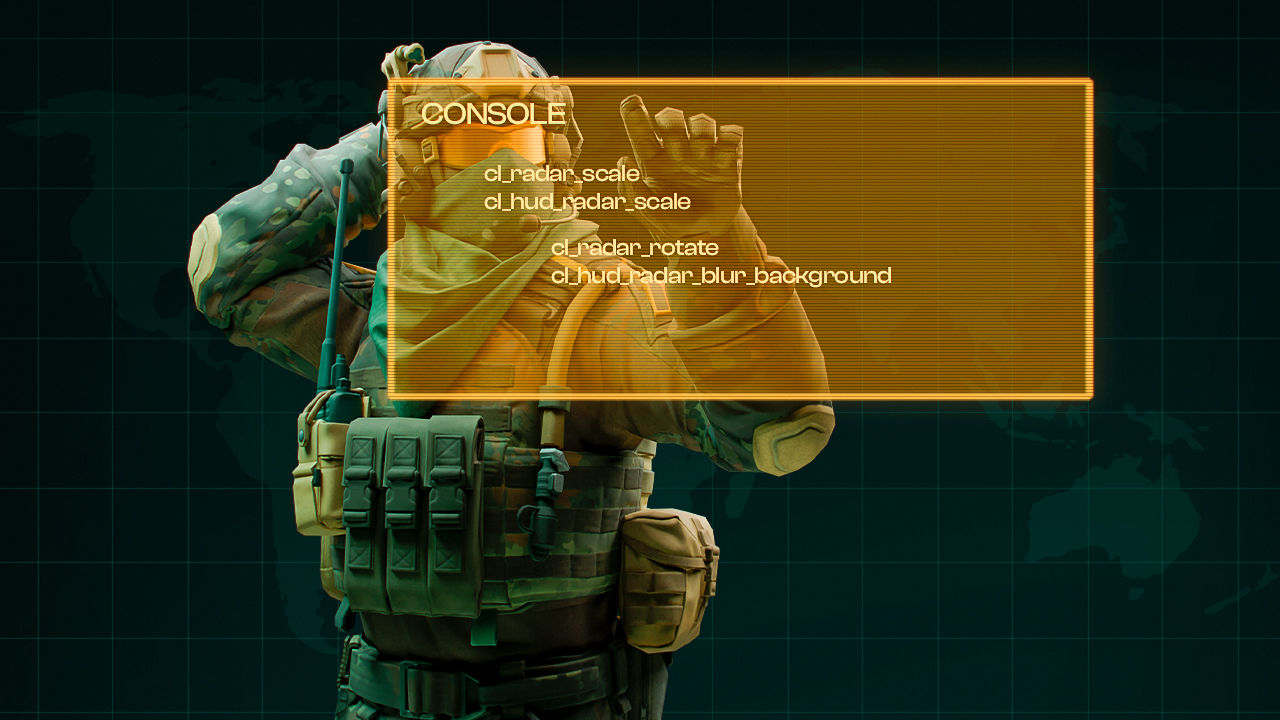
Comando | O que faz | Faixa | Padrão |
|---|---|---|---|
cl_radar_scale |
Altera o zoom do mapa dentro do radar |
0.25 a 1.0 |
0.7 |
cl_hud_radar_scale |
Altera o tamanho do radar no HUD |
0.8 a 1.3 |
1.0 |
cl_radar_icon_scale_min |
Altera o tamanho mínimo dos ícones dos jogadores |
0.4 a 1.25 |
0.6 |
cl_radar_always_centered |
Mantém sua posição no centro do radar |
0 ou 1 |
1 |
cl_radar_rotate |
Faz o radar girar de acordo com a direção da sua visão |
0 ou 1 |
1 |
cl_radar_square_with_scoreboard |
Deixa o radar quadrado enquanto o placar está aberto |
0 ou 1 |
1 |
cl_hud_radar_blur_background |
Ativa ou desativa o fundo desfocado do radar |
0 ou 1 |
1 |
cl_hud_radar_background_alpha |
Altera a opacidade do fundo do radar |
0.0 a 1.0 |
0.627 |
cl_radar_scale_alternate |
Altera o nível alternativo de zoom do radar |
0.25 a 1.0 |
1.0 |
Com cl_radar_scale, valores mais baixos afastam o zoom do radar e mostram uma parte maior do mapa, enquanto valores mais altos aproximam o zoom e reduzem a área visível. cl_radar_scale_alternate define o segundo nível de zoom, enquanto toggleradarscale alterna entre as escalas normal e alternativa. A direção da escala pode parecer contraintuitiva no início.
Melhores configurações de radar do CS2
Configuração competitiva equilibrada
cl_radar_scale 0.4; cl_hud_radar_scale 1.1; cl_radar_icon_scale_min 0.7; cl_radar_always_centered 0; cl_radar_rotate 0; cl_radar_square_with_scoreboard 1
Essas melhores configurações de radar do CS2 mostram uma grande parte do mapa enquanto mantêm os ícones dos jogadores claramente visíveis. O radar estático mantém o mapa na mesma orientação, facilitando a associação das posições aos callouts.
Configuração com visão completa do mapa
cl_radar_scale 0.25; cl_hud_radar_scale 1.1; cl_radar_icon_scale_min 0.7; cl_radar_always_centered 0; cl_radar_rotate 0; cl_radar_square_with_scoreboard 1
Para jogadores que procuram as melhores configurações de radar do CS2 com a maior cobertura possível do mapa, cl_radar_scale 0.25 mostra o máximo possível da área do mapa. O radar também permanece estático, de modo que a orientação do mapa não muda durante o movimento.
Configuração para iniciantes
cl_radar_scale 0.5; cl_hud_radar_scale 1.15; cl_radar_icon_scale_min 0.9; cl_radar_always_centered 1; cl_radar_rotate 1; cl_radar_square_with_scoreboard 1
Ícones maiores tornam os companheiros de equipe e os inimigos avistados mais fáceis de perceber. Com cl_radar_rotate 1, o mapa gira junto com sua visão, o que pode parecer mais intuitivo para jogadores que ainda estão aprendendo os mapas e as posições no CS2.
Erros comuns nas configurações do radar do CS2
Configurações inadequadas do radar podem ocultar informações úteis ou tornar a interface mais difícil de verificar durante um round. Os erros mais comuns incluem:
- Usar zoom excessivo no radar: Um valor alto de cl_radar_scale mostra uma parte menor do mapa. Como resultado, companheiros de equipe e inimigos avistados que estejam mais distantes do jogador podem ficar fora da área visível do radar.
- Manter o radar centralizado quando é necessária uma cobertura maior do mapa: Com cl_radar_always_centered 1, o jogador permanece no centro do radar. Desativar a centralização pode aproveitar melhor a área disponível do radar quando se prefere uma visão mais ampla.
- Deixar os ícones dos jogadores pequenos demais: Um valor baixo de cl_radar_icon_scale_min reduz o tamanho mínimo dos marcadores dos jogadores. Ícones muito pequenos podem ser mais difíceis de identificar rapidamente quando vários jogadores estão próximos uns dos outros.
- Deixar o radar do HUD desnecessariamente grande: Aumentar cl_hud_radar_scale torna todo o radar maior na tela. Um tamanho maior pode melhorar a visibilidade, mas valores excessivos ocupam espaço no HUD sem necessariamente fornecer mais informações sobre o mapa.
- Copiar configurações profissionais sem testá-las: As configurações de radar dos jogadores profissionais são bons pontos de referência, mas cada jogador usa diferentes níveis de zoom, tamanhos de HUD, opções de centralização e configurações de rotação. Uma configuração profissional pode, portanto, precisar de ajustes antes de ficar confortável.
- Alterar várias configurações ao mesmo tempo: Ajustar simultaneamente o zoom, o tamanho dos ícones, a centralização e a rotação torna difícil identificar qual configuração causou uma diferença perceptível. Alterar um parâmetro de cada vez facilita a avaliação do efeito de cada um.
As configurações do radar são mais fáceis de avaliar durante partidas reais do que apenas pelo menu de configurações. Quando uma configuração fornece as informações necessárias sem exigir atenção extra, mantê-la de forma consistente permite que você se familiarize com o layout do radar durante o jogo regular.
Configurações de radar dos profissionais no CS2
As configurações de radar dos jogadores profissionais de CS2 variam de acordo com a função e com a quantidade do mapa que cada jogador deseja manter visível. Ao observar as configurações de radar usadas pelos profissionais de CS2, o zoom do mapa é a diferença mais evidente, enquanto todos os cinco jogadores abaixo mantêm a centralização e a rotação ativadas.
ZywOo, Team Vitality
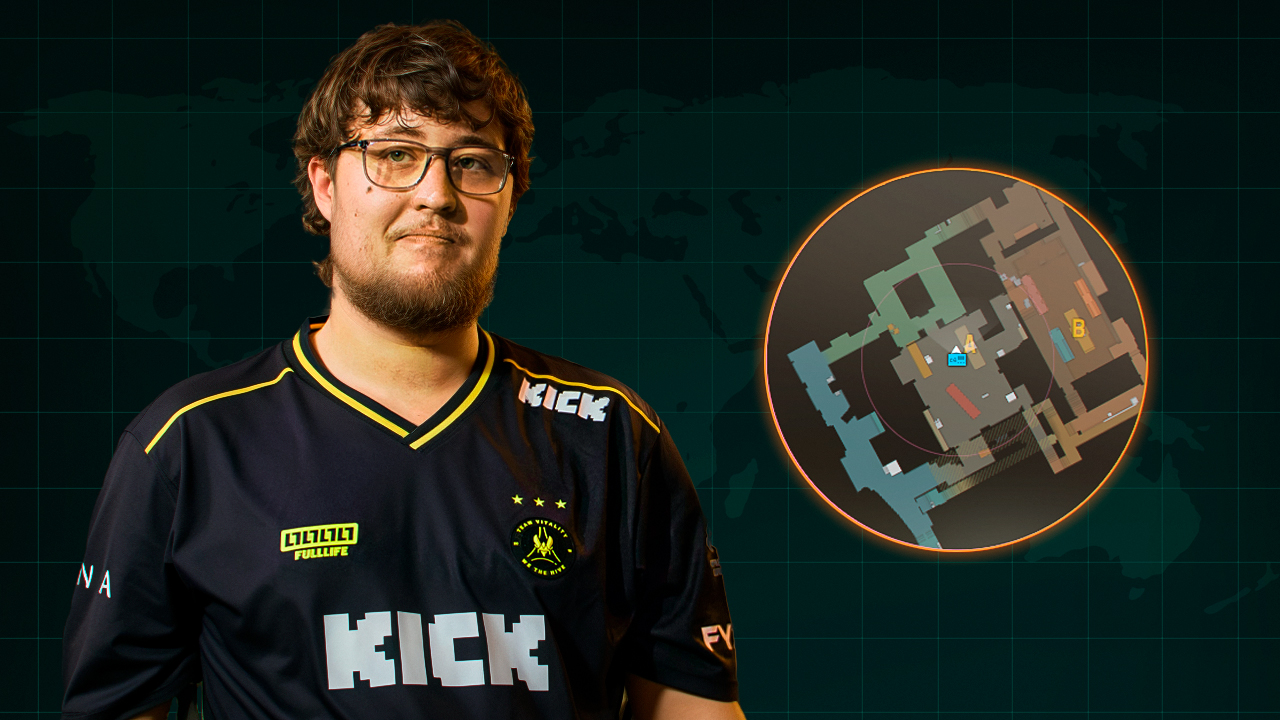
- cl_radar_always_centered 1;
- cl_radar_rotate 1;
- cl_radar_square_with_scoreboard 1;
- cl_hud_radar_scale 1;
- cl_radar_scale 0.4
ZywOo joga como AWPer, então uma visão mais ampla do mapa ajuda a acompanhar as posições dos companheiros de equipe e dos inimigos ao mudar de posição durante o round.
ropz, Team Vitality
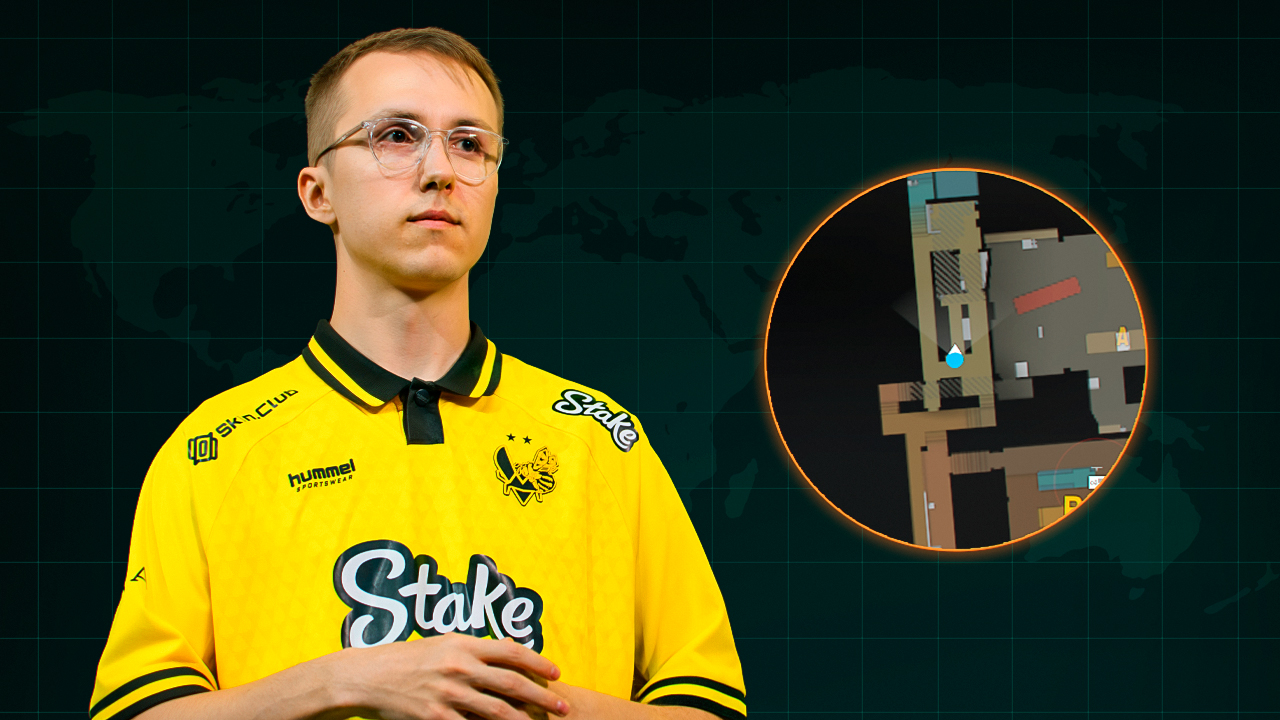
- cl_radar_always_centered 1;
- cl_radar_rotate 1;
- cl_radar_square_with_scoreboard 0;
- cl_hud_radar_scale 1;
- cl_radar_scale 0.65
ropz costuma jogar como lurker, então informações mais claras ao redor de sua posição atual ajudam quando ele atua separado do restante da equipe.
donk, Team Spirit
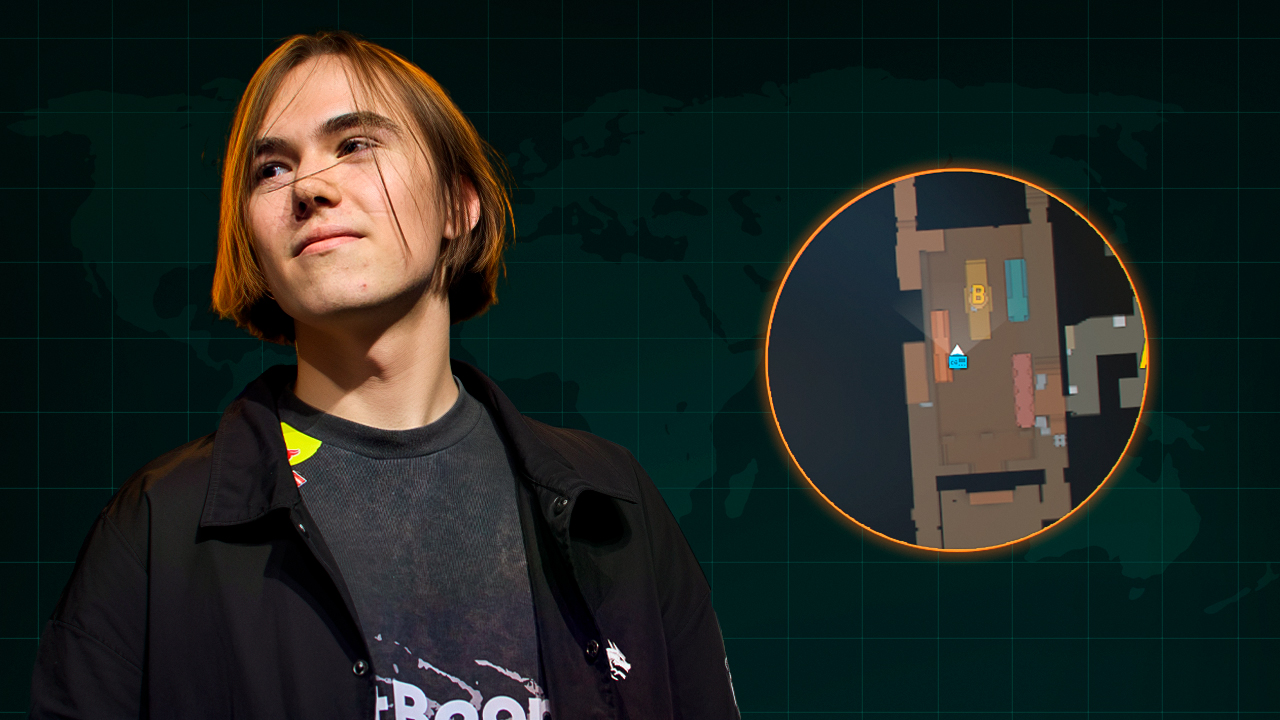
- cl_radar_always_centered 1;
- cl_radar_rotate 1;
- cl_radar_square_with_scoreboard 1;
- cl_hud_radar_scale 1;
- cl_radar_scale 0.7
donk desempenha uma função de opener agressivo, então uma visão mais próxima do radar facilita acompanhar companheiros de equipe próximos e inimigos avistados durante os primeiros confrontos.
m0NESY, Falcons
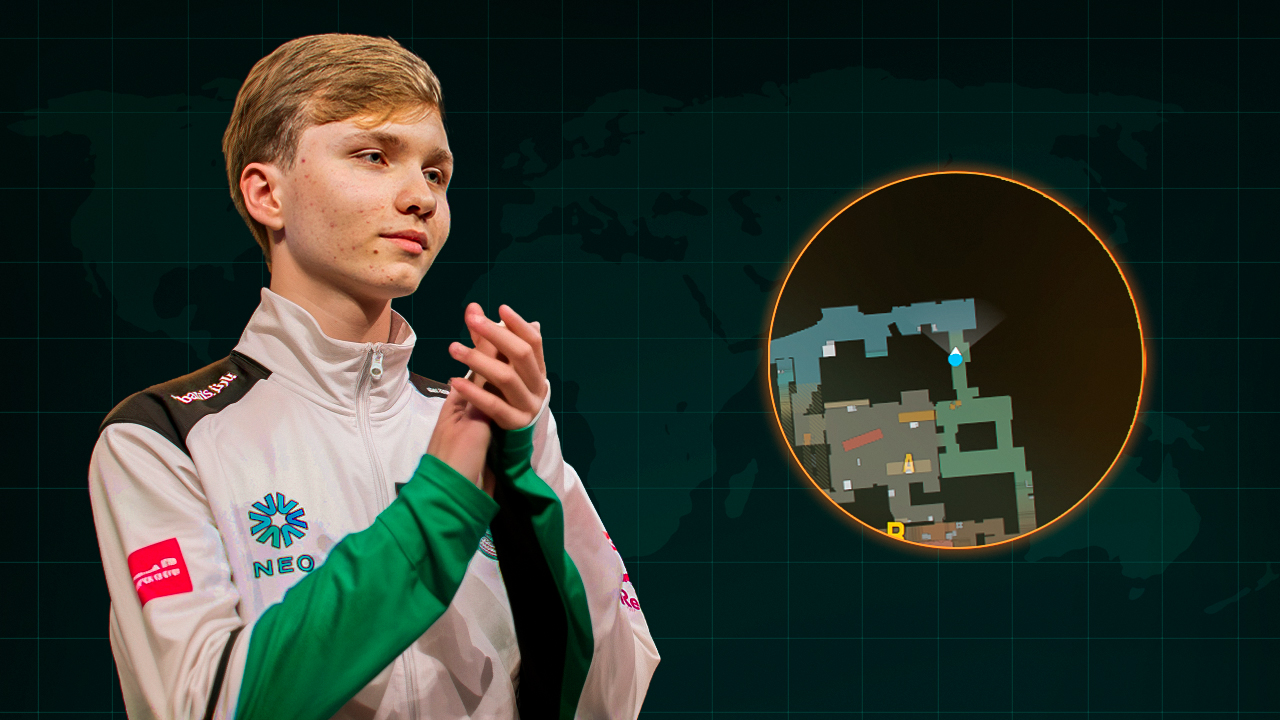
- cl_radar_always_centered 1;
- cl_radar_rotate 1;
- cl_radar_square_with_scoreboard 1;
- cl_hud_radar_scale 0.91;
- cl_radar_scale 0.4
m0NESY se move com frequência entre diferentes partes do mapa com a AWP, então uma cobertura maior do radar ajuda a acompanhar rotações e as informações disponíveis durante o round.
NiKo, Falcons
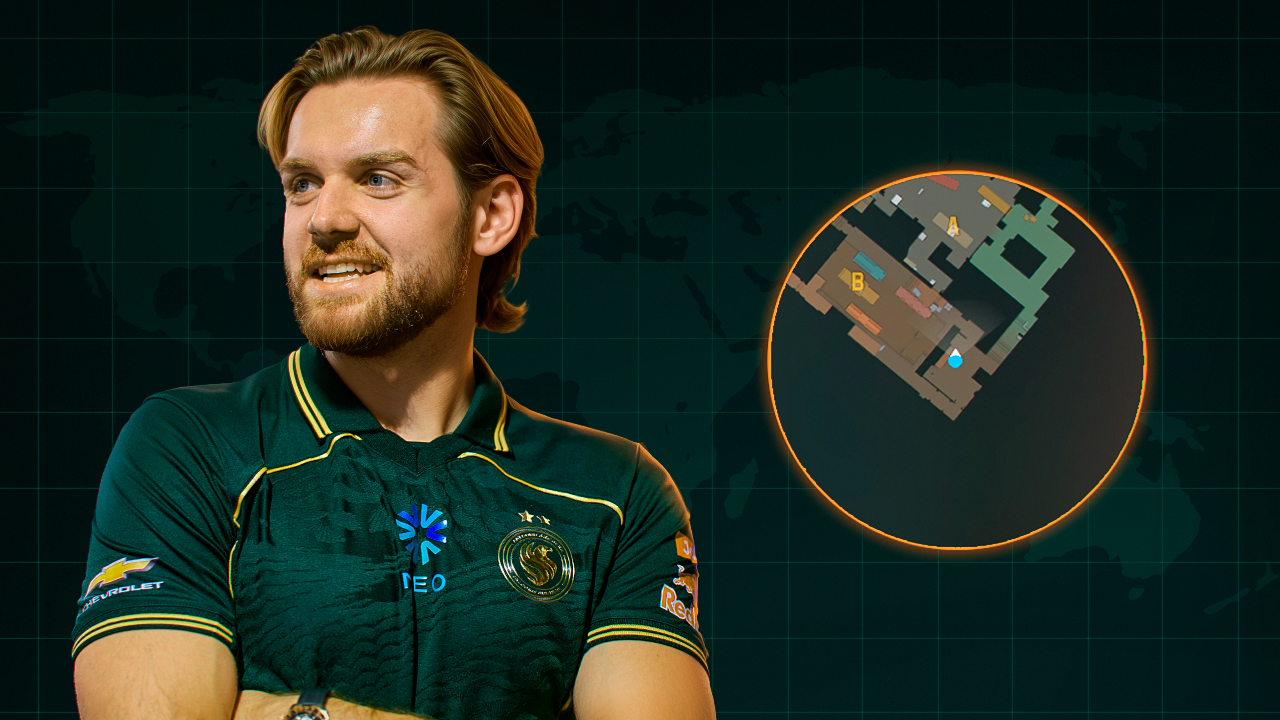
- cl_radar_always_centered 1;
- cl_radar_rotate 1;
- cl_radar_square_with_scoreboard 1;
- cl_hud_radar_scale 1;
- cl_radar_scale 0.35
NiKo joga como rifler e participa com frequência de trades e situações no fim dos rounds, então uma cobertura maior do mapa ajuda a acompanhar as posições dos companheiros de equipe e dos inimigos.
Binds de zoom do radar
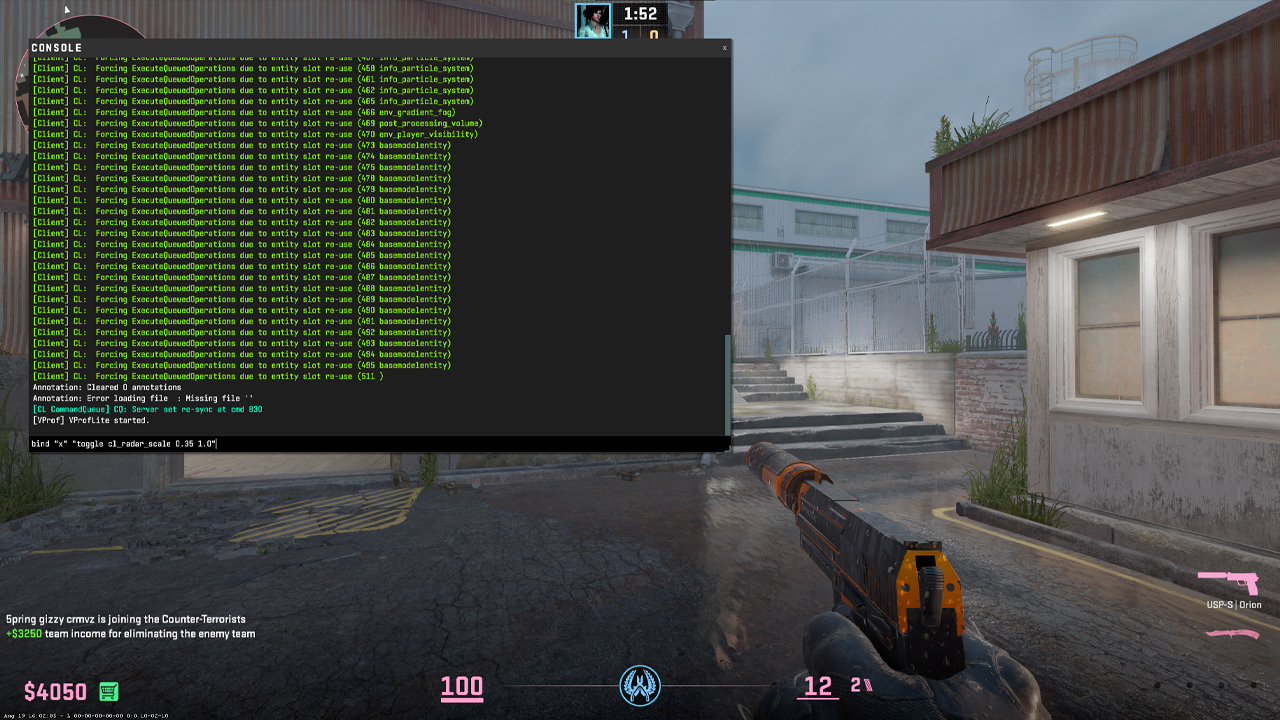
Alternar entre dois níveis de zoom
bind “x” “toggle cl_radar_scale 0.35 1.0”
Pressionar X alterna entre uma visão ampla do mapa e uma visão mais próxima das posições ao redor do jogador, o que é útil quando diferentes momentos de um round exigem diferentes níveis de cobertura do radar.
Alternar entre vários níveis de zoom do radar
bind “c” “incrementvar cl_radar_scale 0.25 1.0 0.25”
Cada vez que C é pressionado, a escala do radar muda em 0.25, oferecendo vários níveis de zoom para escolher rapidamente quanto do mapa deve permanecer visível.
Segurar para aplicar zoom no radar
alias “+radarzoom” “cl_radar_scale 1.0”; alias “-radarzoom” “cl_radar_scale 0.35”; bind “v” “+radarzoom”
Manter V pressionado aproxima o radar para deixar as posições próximas maiores, enquanto soltar a tecla retorna imediatamente à visão mais ampla de 0.35.
Configurações padrão do radar do CS2
O radar padrão do CS2 pode ser restaurado com os seguintes valores:
- cl_radar_scale 0.7;
- cl_hud_radar_scale 1.0;
- cl_radar_icon_scale_min 0.6;
- cl_radar_always_centered 1;
- cl_radar_rotate 1;
- cl_radar_square_with_scoreboard 1;
- cl_hud_radar_blur_background 1;
- cl_hud_radar_background_alpha 0.627;
- cl_radar_scale_alternate 1.0
Os valores listados restauram o radar padrão sem alterar opções não relacionadas. O botão Reset no menu de configurações também pode restaurar os padrões, mas ele redefine todas as configurações do jogo, e não apenas o radar. Por isso, inserir manualmente os valores padrão do radar é mais seguro quando apenas as alterações do radar precisam ser desfeitas.
Radar não aparece: como corrigir
Se o radar não estiver aparecendo no CS2, comece pelas seguintes verificações:
- Redefinir o estado de exibição do radar: Digite cl_drawhud_force_radar 0 no console para restaurar o comportamento normal do radar caso ele tenha sido desativado à força anteriormente.
- Verificar a integridade dos arquivos do jogo pelo Steam: Abra as Propriedades do CS2, vá para Installed Files e selecione Verify integrity of game files para restaurar arquivos do jogo ausentes ou corrompidos.
- Verificar se todo o HUD está oculto: Se a vida, a munição e outros elementos da interface também estiverem ausentes, o problema afeta todo o HUD, e não apenas o radar. Reinicie o CS2 e verifique o autoexec ou outros arquivos de configuração personalizados em busca de comandos que desativem elementos do HUD caso o problema volte a ocorrer.
FAQ
-
Como mudar o radar no CS:GO?
Para modificar as configurações do seu radar no CS:GO, use comandos de console como cl_radar_scale [valor] para ajustar a escala do radar, cl_radar_rotate 1 para ativar a rotação do radar e cl_radar_color [R] [G] [B] para definir a cor do radar.
-
Como ver todo o radar no CS:GO?
Para ver o radar inteiro no CS:GO, ajuste a escala do radar para um valor mais baixo (por exemplo, 0,3). Isso tornará o radar menor, permitindo que você veja o mapa inteiro sem cortes.
-
Qual é o comando da escala do radar no CS:GO?
O comando da escala do radar no CS:GO é cl_radar_scale [valor]. Ao ajustar [valor], você pode redimensionar o radar como desejar, tornando-o maior (por exemplo, 0,7) ou menor (por exemplo, 0,4).



![Desert Eagle Tratamento Térmico Guia CS2 & Padrões [2026]](https://community.skin.club/wp-content/uploads/2024/10/Main-x-Name-9-768x432.jpg)
![Melhores Locais para Plantar a Bomba no CS2: Guia Completo [2026]](https://community.skin.club/wp-content/uploads/2024/09/Main-x-Name-40-768x432.jpg)
![Como obter o Passe do Arsenal no CS2: Guia Completo [2026]](https://community.skin.club/wp-content/uploads/2024/10/Main-x-Name-44-768x432.jpg)