
O jitter de rede no CS2 pode causar correções repentinas de posição mesmo quando o ping médio parece normal. Uma conexão estável de 60 ms oferece à compensação de lag e ao processamento sub-tick uma latência constante. O jogo consegue levar esse atraso em conta porque cada atualização chega em intervalos previsíveis. Já uma conexão que oscila entre 20 e 80 ms cria outro problema: o tempo de resposta muda rápido demais para que o servidor estime com precisão a posição do jogador. Isso pode afetar o registro dos tiros sem aumentar o ping médio ou causar perda de pacotes evidente. Reduzir o ping, por si só, não resolve o problema. O CS2 pode armazenar pacotes em buffer para amenizar o efeito, mas corrigir o jitter exige uma latência mais estável.
O que é jitter de rede no CS2?
O jitter de rede no CS2 é a variação do tempo que os pacotes levam para viajar entre o cliente e o servidor. O ping mede a latência de ida e volta até o servidor. O jitter mostra quanto o tempo de entrega dos pacotes muda ao longo do tempo. Os pacotes podem sair em intervalos regulares, mas chegar ao servidor com atrasos diferentes, como trens que não seguem o horário previsto. Um jitter abaixo de aproximadamente 3–5 ms costuma ser considerado bom para partidas competitivas. Se o atraso ficar grande demais, um pacote pode chegar tarde e não ser processado, sendo descartado. Isso pode fazer uma atualização se perder e explicar por que um tiro não foi registrado.
Sinais de jitter de rede
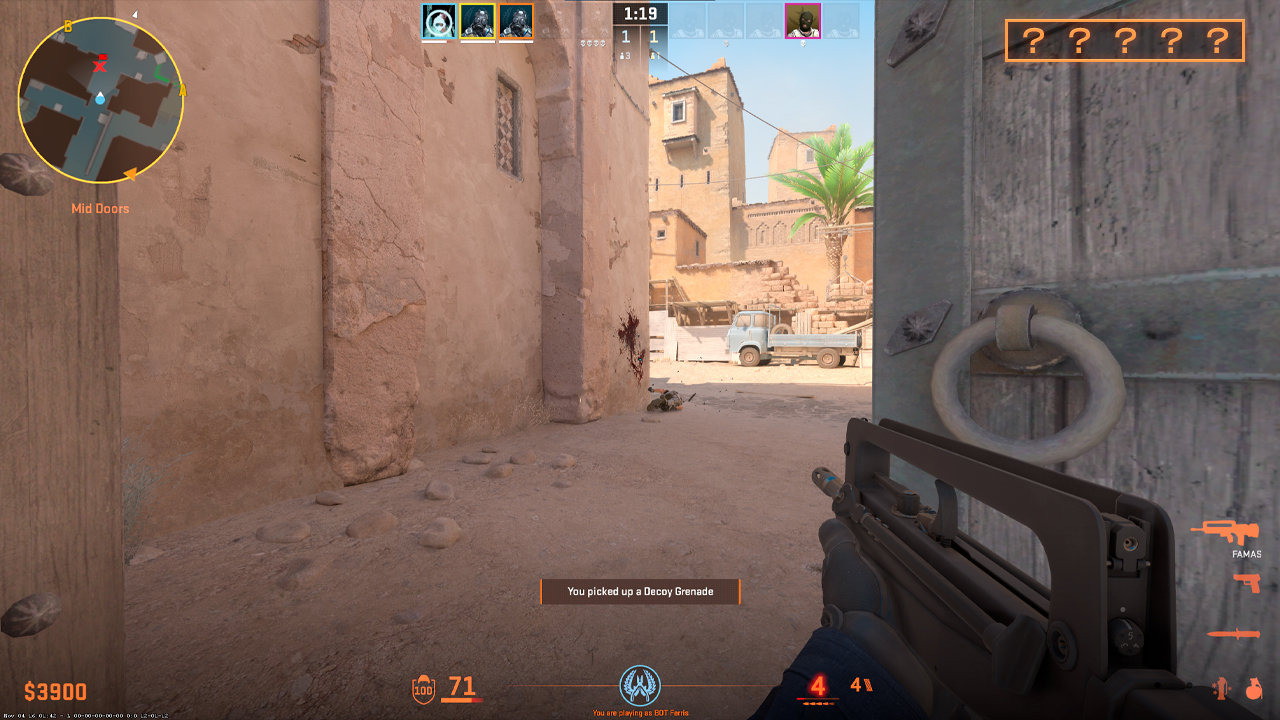
O jitter pode causar interrupções breves durante a partida mesmo quando o FPS continua estável. Os sinais mais claros aparecem quando as atualizações do jogo chegam ao cliente ou ao servidor com atrasos irregulares.
- Rubberbanding: o modelo do jogador avança e depois volta de repente para uma posição anterior.
- Inimigos se teletransportando: os adversários parecem saltar entre posições em vez de se mover normalmente.
- Tiros fantasmas: um disparo parece acertar no cliente, mas o servidor não retorna o resultado esperado.
- Travamentos com FPS alto: o jogo dá uma engasgada mesmo com a taxa de quadros permanecendo alta.
- Atraso no feed de eliminações: uma eliminação aparece no feed depois da ação que a causou.
- Áudio picotado: os sons do jogo podem falhar por um instante, pular ou ficar fora de sincronia com a ação.
- Picos na telemetria: o gráfico de rede mostra mais jitter ou ticks perdidos quando o problema acontece.
Esses sinais também podem ser causados por outros problemas de rede ou do sistema. A telemetria oferece indícios mais confiáveis porque o CS2 consegue exibir o jitter bruto e contabilizar os ticks perdidos por perda de pacotes ou jitter.
Como verificar o jitter de rede
A telemetria integrada do CS2 é a forma mais clara de verificar o jitter durante uma partida. O gráfico de rede mostra se o tempo de entrega dos pacotes permanece estável ou muda de uma atualização para outra.
- Acesse Configurações e abra Jogo. Role a tela até a seção Telemetria.
- Defina Mostrar ping como Sempre. Assim, a latência atual de ida e volta ficará visível durante a partida.
- Defina Mostrar problemas de rede (ticks perdidos por perda / jitter) como Sempre. Isso mostra quando as condições de rede fazem o CS2 perder ticks.
- Defina Mostrar gráfico de jitter de rede / entrega incorreta como Sempre. Observe o gráfico enquanto joga: uma conexão estável produz uma linha relativamente plana, enquanto picos frequentes formam um padrão parecido com uma cadeia de montanhas.
- Defina Usar exibição detalhada da qualidade da rede como Sempre. Isso adiciona dados de rede mais detalhados à telemetria.
- Digite cl_hud_telemetry_net_quality_graph_show 2 para manter o gráfico de jitter, perda e reordenação de pacotes sempre visível.
- Execute um ping contínuo durante a partida. No Windows, digite ping -t SERVER_IP no Prompt de Comando se o servidor tiver um IP público. Grandes variações entre as respostas indicam latência instável.
- Digite tracert SERVER_IP para o mesmo endereço. Se a latência aumentar muito em um salto e continuar alta nos seguintes, o problema pode estar nesse trecho da rota.
Também é possível testar um relay ou outro ponto conhecido. Se esses testes não mostrarem nada fora do normal, a margem de recebimento do servidor do CS2 pode indicar se a instabilidade ainda está afetando o momento em que os comandos chegam ao servidor. Confira com cl_hud_telemetry_serverrecvmargin_graph_show, usando um destes valores:
- 0: oculta o gráfico.
- 1: exibe o gráfico quando há problemas na fila de comandos.
- 2: mantém o gráfico sempre visível.
Os testes externos funcionam melhor em servidores da comunidade com endereço público. O matchmaking da Valve costuma usar o Steam Datagram Relay, então o IP real do servidor de jogo pode não estar disponível para um ping ou tracert direto. Nesse caso, você pode testar um relay ou outro ponto conhecido.
Causas do jitter de rede
Causas na rede local
A maioria dos problemas de jitter no CS2 começa com interferência no Wi-Fi, congestionamento local ou bufferbloat. A disputa pelo sinal sem fio pode fazer o atraso dos pacotes mudar de uma atualização para outra. Uploads pesados, sincronização na nuvem ou streaming podem lotar as filas do roteador e causar o mesmo efeito. A sobrecarga do roteador ou do modem também pode aumentar a variação quando o dispositivo não consegue processar o tráfego de forma constante. Conexões por cabo, internet fixa via rádio e redes móveis também podem acrescentar jitter, já que a largura de banda é compartilhada ou distribuída conforme uma programação.
Causas relacionadas ao provedor e ao roteamento
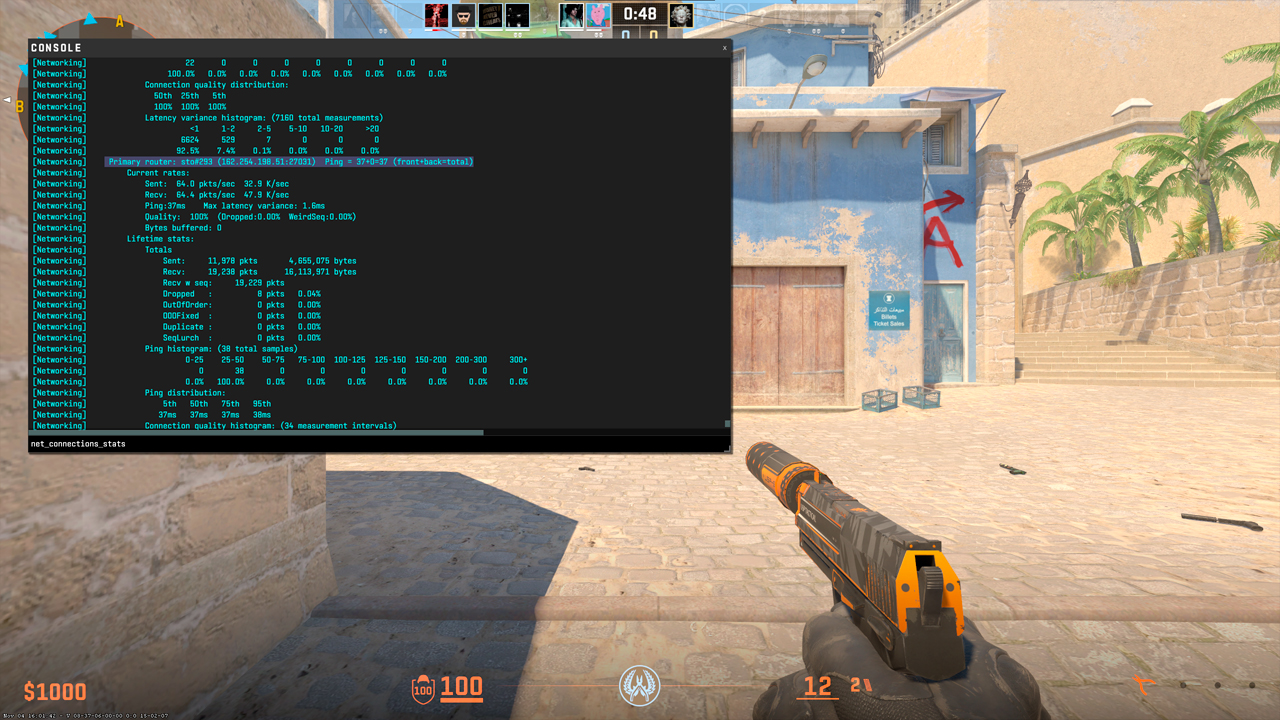
Fora da rede doméstica, o congestionamento do provedor de internet e o roteamento instável podem alterar o tempo de entrega dos pacotes antes que o tráfego chegue à rede da Valve. No matchmaking da Valve, o Steam Datagram Relay oculta o IP do servidor de jogo. Por isso, os testes de rota devem usar o relay SDR da partida. Abra o console do CS2, localize a linha Primary router e use o IP do relay exibido entre parênteses. O sistema SDR da Valve foi projetado para manter privado o IP real do servidor.
Um tracert comum fornece apenas uma amostra curta de cada salto. Para identificar variações de jitter, execute ping -t RELAY_IP durante a partida ou use o MTR/WinMTR, que testa cada salto continuamente e facilita a identificação de mudanças na latência. Se o problema começar dentro da rota do provedor, entre em contato com ele e envie os resultados. Uma VPN às vezes pode melhorar a rota até a rede da Valve, mas deve ser considerada uma alternativa de último recurso.
Configurações do CS2 que realmente ajudam
Buffer para suavizar perda de pacotes / jitter
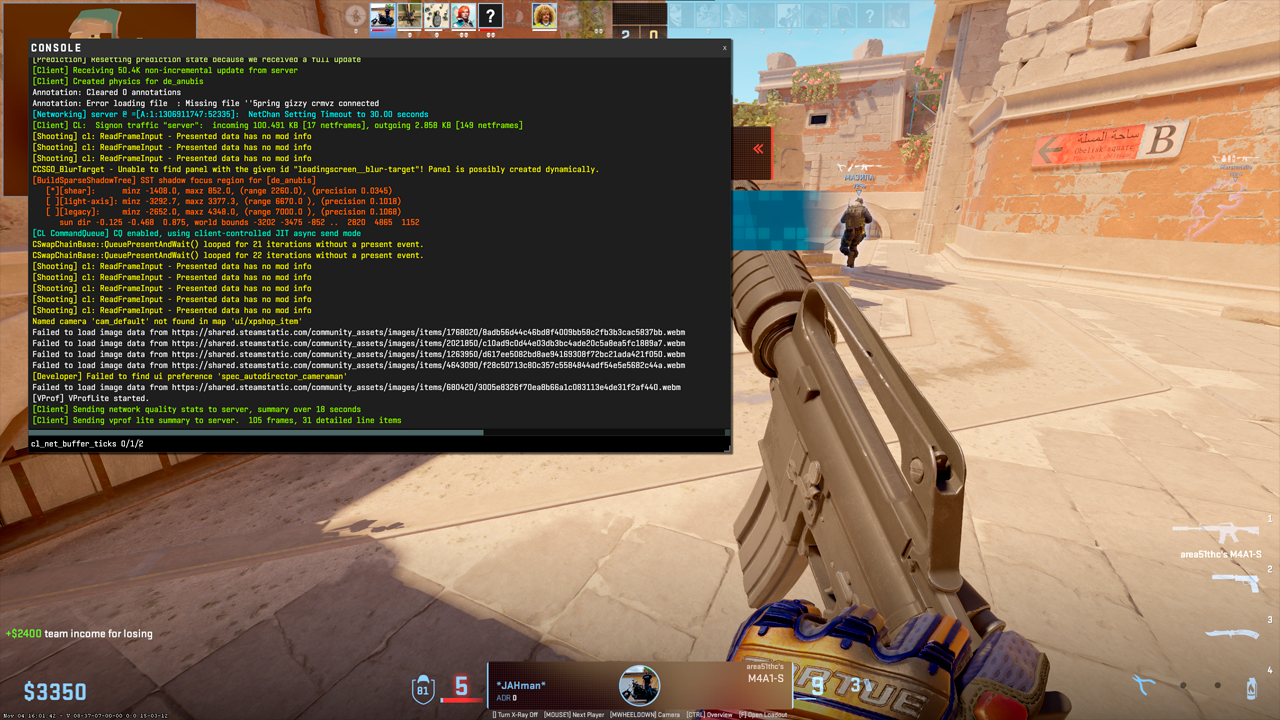
O buffer para suavizar perda de pacotes / jitter pode reduzir o efeito de picos curtos de jitter ou perda de pacotes ao manter os dados de rede armazenados por um breve período. A desvantagem é o aumento da latência efetiva. Deixe a opção em Nenhum quando a telemetria estiver normal. Teste 1 pacote se houver ticks perdidos ou jitter durante a partida. 2 pacotes podem ajudar em uma conexão menos estável, mas o atraso adicional faz dessa opção um último recurso, não uma configuração padrão. O comando equivalente no console é cl_net_buffer_ticks, com os valores 0, 1 e 2.
Largura de banda máxima aceitável para o tráfego do jogo
A opção Largura de banda máxima aceitável para o tráfego do jogo controla quanto tráfego do jogo o CS2 permite que o servidor envie ao cliente. O parâmetro correspondente no console é rate. Um valor baixo demais pode atrasar atualizações quando vários dados chegam ao mesmo tempo. Um valor acima da capacidade da conexão pode contribuir para a perda de pacotes, então não adianta simplesmente definir o valor mais alto possível.
Configuração de largura de banda | Valor de rate |
|---|---|
Extremamente restrita |
98304 |
Abaixo de 1.0 Mbps |
131072 |
Até 1.5 Mbps |
196608 |
Até 2.0 Mbps |
262144 |
Até 2.5 Mbps |
327680 |
3 Mbps |
393216 |
4 Mbps |
524288 |
Sem restrições |
786432 |
Sem restrições é uma opção razoável quando a conexão consegue lidar com o tráfego do CS2 sem perdas ou congestionamento. O comando rate atual aceita valores de até 1000000, mas esse máximo manual é superior à predefinição Sem restrições do menu e não melhora o jitter automaticamente. Vale lembrar que definir rate manualmente como 1000000 pode fazer o menu de largura de banda exibir Extremamente restrita, mesmo que o console continue mostrando o valor personalizado. Confira o rate no console antes de concluir que a configuração foi redefinida. Se a telemetria piorar com um valor mais alto, use um valor menor que a conexão consiga manter de forma confiável.
Comandos que não corrigem o jitter no CS2
Guias antigos de otimização ainda recomendam comandos de rede do CS:GO que não funcionam da mesma forma no CS2. Alguns estão obsoletos; outros são controlados por configurações mais recentes e não corrigem o jitter.
Comando | Afirmação comum | O que ele realmente faz no CS2 |
|---|---|---|
cl_interp 0 |
Remove o atraso da interpolação |
O usuário não pode mais definir esse valor de interpolação. O comando informa o tempo de interpolação efetivo do cliente; defini-lo como 0 não desativa a interpolação nem corrige o jitter. |
cl_interp_ratio 1 |
Reduz a interpolação e melhora o registro dos tiros |
A variável ainda existe, mas é controlada pelo sistema de buffer do CS2. cl_net_buffer_ticks determina o nível de buffer e atualiza cl_interp_ratio. Por isso, o valor não deve ser ajustado diretamente. |
cl_updaterate 128 |
Força o cliente a receber 128 atualizações do servidor por segundo |
É uma configuração antiga do CS:GO. Ela não está disponível como variável ativa do cliente no CS2, e digitar 128 não cria uma conexão com 128 atualizações por segundo. |
cl_cmdrate 128 |
Faz o cliente enviar comandos 128 vezes por segundo |
Esse é outro comando antigo que não existe como variável ativa do cliente no CS2. O jogo controla o tempo dos comandos com os sistemas atuais de rede e sub-tick. |
net_graph 1 |
Mostra ping, perda de pacotes, choke e outros dados de rede |
O antigo comando net_graph não está disponível no CS2. As informações de rede ficam na Telemetria, enquanto cl_showfps mostra principalmente dados de desempenho dos frames. |
-tickrate 128 |
Força o matchmaking a 128 ticks ou melhora o registro dos tiros |
Essa opção de inicialização não altera o matchmaking da Valve para 128 ticks. Os servidores oficiais de CS2 usam uma simulação de 64 ticks com tempo de entrada sub-tick, então a opção não corrige o jitter nem altera o tick rate do servidor. |
Soluções para a rede e o PC
Use Ethernet
Sempre que possível, conecte o PC ao roteador com um cabo Ethernet. Isso elimina o Wi-Fi do caminho e geralmente deixa o tempo de entrega dos pacotes do CS2 mais estável. Depois da troca, confira a telemetria novamente para verificar se a conexão sem fio local fazia parte do problema.
Configure a Quality of Service (QoS)
A QoS é configurada no roteador, não no CS2. O nome exato do menu varia conforme o fabricante, mas o processo costuma ser parecido.
- Abra a página de administração do roteador no navegador e faça login.
- Nas configurações de rede, procure QoS, Traffic Control, Bandwidth Control ou SQM.
- Informe as velocidades reais de download e upload da conexão. Se o roteador usar limites de largura de banda, deixe-os um pouco abaixo do máximo medido para evitar que as filas fiquem cheias durante o uso intenso.
- Adicione o PC de jogo como dispositivo prioritário usando o IP ou MAC dele.
- Defina a prioridade como Alta ou escolha a opção equivalente. Evite marcar todos os dispositivos como prioritários.
- Salve as configurações e reinicie o roteador, se necessário.
Depois de ativar a QoS, teste o CS2 enquanto outros dispositivos usam a conexão. Se o jitter diminuir sob carga, provavelmente o roteador estava deixando as filas de tráfego se acumularem.
Use um adaptador Powerline
Um adaptador Powerline pode ser útil quando não é prático passar um cabo Ethernet diretamente. Ele transmite o tráfego de rede pela fiação elétrica da casa e pode oferecer uma conexão mais estável que o Wi-Fi. O desempenho depende da instalação elétrica e dos aparelhos próximos. Conecte os adaptadores diretamente às tomadas da parede e compare os resultados com o Wi-Fi antes de manter essa solução.
Verifique o adaptador de rede
Se o problema aparecer em apenas um PC, verifique o adaptador de rede e suas configurações.
- Instale o driver estável mais recente fornecido pelo fabricante do adaptador ou da placa-mãe.
- Para testar, desative os recursos de economia de energia do adaptador de rede.
- Teste recursos como DMA Coalescing, se o adaptador for compatível, pois eles podem acrescentar latência.
- Altere uma configuração por vez e compare a telemetria do CS2 depois de cada mudança.
Evite aplicar várias alterações de uma só vez. Muitas configurações de adaptador dependem do hardware, e mudanças desnecessárias podem deixar a conexão menos estável.
Quando o problema não é culpa sua
Problemas do lado da Valve ou do servidor
Parte do jitter pode ser causada pelo caminho até o servidor. Sobrecarga ou falhas em um relay da Valve, servidor de jogo ou infraestrutura de hospedagem próxima podem prejudicar o tempo de entrega dos pacotes para todos que usam aquela parte da rede. O Steam Datagram Relay transporta o tráfego do CS2 pela rede de relays da Valve. Por isso, problemas nesse caminho podem afetar a latência mesmo quando a conexão local está estável.
Problemas com o provedor e a última milha
O congestionamento do provedor nos horários de pico pode aumentar o atraso quando mais assinantes estão online ao mesmo tempo. Mudanças de roteamento ou rotas upstream ruins também podem provocar variações na latência antes de o tráfego chegar à rede da Valve. As redes de acesso compartilhadas dos provedores podem ser outra fonte de jitter. Conexões a cabo usam capacidade DOCSIS compartilhada, enquanto conexões fixas via rádio dependem de recursos de rádio compartilhados e de seu agendamento. Essas condições são controladas pelo provedor e normalmente exigem uma mudança do lado dele para serem resolvidas.
Perguntas frequentes
-
O que é jitter de rede no CS2?
Jitter de rede é a variação do tempo que os pacotes levam para viajar entre o cliente e o servidor. Jitter alto torna a entrega dos pacotes menos consistente e pode causar ticks perdidos ou travamentos visíveis durante a partida.
-
Perda de pacotes e jitter são a mesma coisa?
Não. Perda de pacotes significa que os pacotes não chegam ao destino, enquanto jitter significa que o tempo de entrega deles continua mudando.
-
Qual é um bom valor de jitter para CS2?
Um jitter abaixo de aproximadamente 3–5 ms é uma boa meta para uma conexão estável. Quanto menor o valor, menos o atraso na chegada dos pacotes varia.
-
cl_interp corrige o jitter no CS2?
Não. cl_interp não corrige a entrega instável de pacotes e não é a configuração que controla o buffer de jitter no CS2.
-
Devo ativar “Buffer para suavizar a perda de pacotes”?
Ative essa opção quando a telemetria mostrar jitter ou ticks perdidos que afetem a partida. O buffer adicional pode amenizar breves instabilidades de rede, mas também aumenta o atraso.
-
As configurações gráficas afetam o jitter de rede?
Não. As configurações gráficas não alteram diretamente o tempo de entrega dos pacotes, embora FPS baixo ou frame pacing irregular possam causar travamentos parecidos.