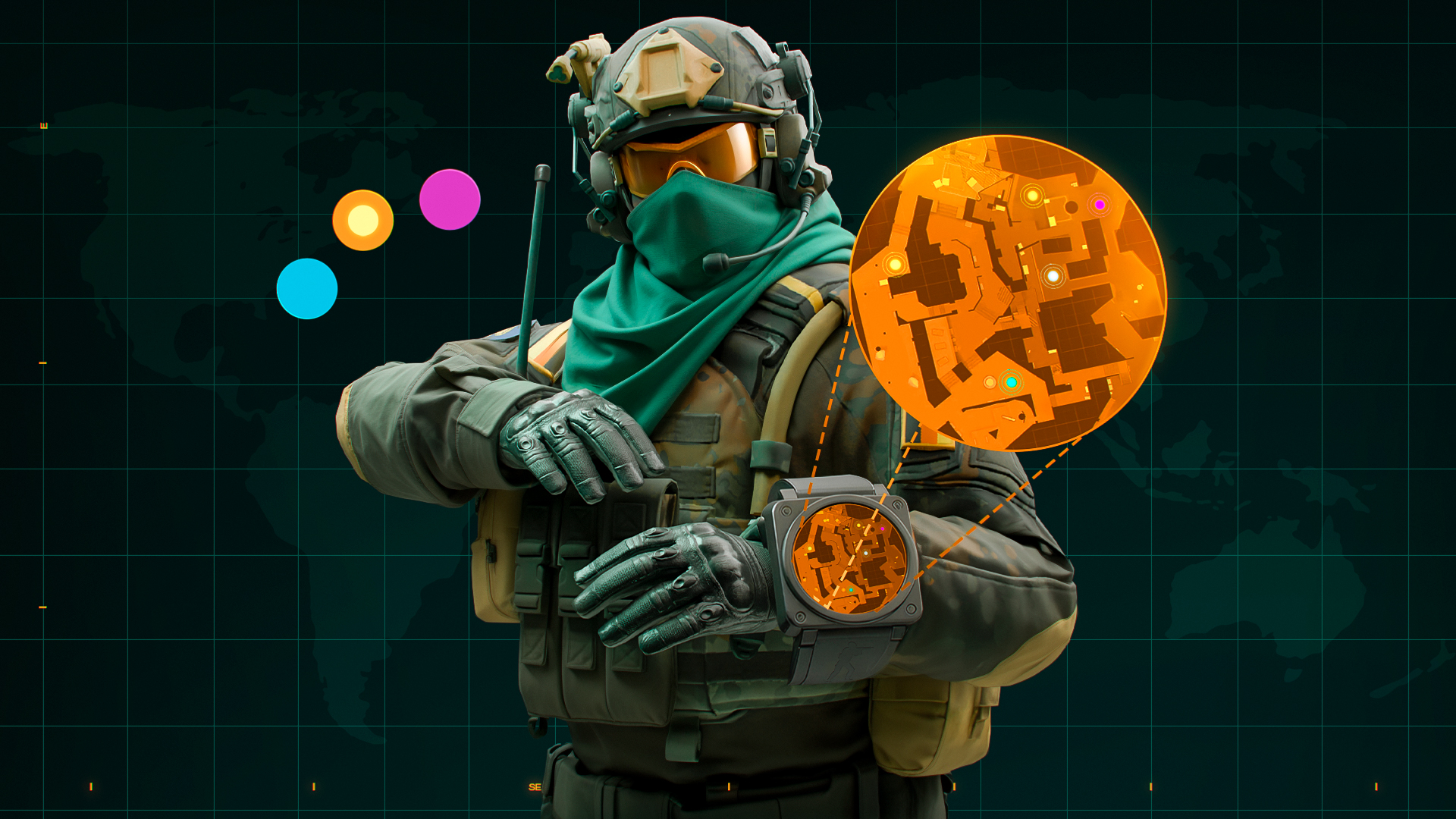

Radar là một phần cực kỳ quan trọng trong lối chơi CS2, và bỏ qua radar rất dễ khiến bạn trả giá bằng cả round đấu hay thậm chí là cả trận game. Radar cung cấp cho bạn thông tin về vị trí đồng đội, kẻ địch bị lộ diện, vị trí mạng hạ gục và quả C4 trong suốt round đấu. Chỉnh radar CS2 chuẩn chỉnh giúp bạn dễ dàng đọc thông tin ngay trong trận, nắm bắt nhanh diễn biến trên map và đưa ra quyết định xử lý tình huống chính xác. Thiết lập radar tối ưu mà các pro player CS2 hay dùng thường tập trung vào tầm nhìn bao quát map, icon rõ nét và tỷ lệ thu phóng vừa đủ để không làm các chi tiết quan trọng bị bé tẹo.
Radar CS2 Hiển Thị Những Gì?
Radar CS2 sử dụng các ký hiệu biểu tượng để hiển thị thông tin trong game trong mỗi round đấu:
- Chấm xanh dương/vàng: Hiển thị vị trí đồng đội.
- Chấm đỏ: Hiển thị kẻ địch bị bạn hoặc đồng đội soi thấy.
- Dấu ?: Hiển thị vị trí cuối cùng của kẻ địch trước khi họ biến mất khỏi tầm mắt.
- Dấu X: Đánh dấu vị trí player vừa bị hạ gục.
- Icon quả bom & Người cầm C4: Hiển thị vị trí quả bom C4 và player phe T nào đang giữ bom.
Cần lưu ý rằng không có cài đặt radar nào giúp bạn nhìn thấy thêm thông tin kẻ địch, vì vị trí đối phương chỉ hiện lên radar khi bạn hoặc đồng đội trực tiếp nhìn thấy họ. Các cài đặt chỉnh radar chỉ giúp thông tin hiển thị rõ ràng và dễ quan sát hơn mà thôi.
Cách Thay Đổi Cài Đặt Radar Trong CS2
Menu Cài Đặt Trong Game
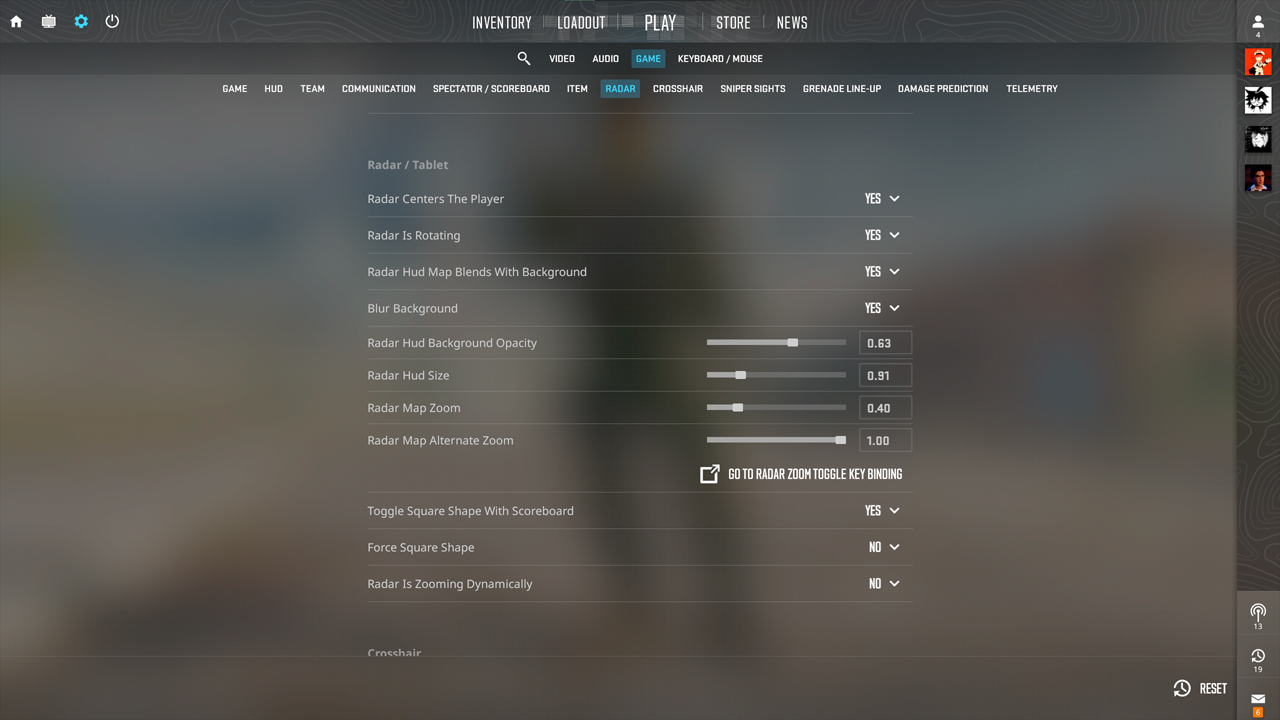
Truy cập Settings > Game > Radar để tùy chỉnh các tùy chọn như kích thước radar, độ zoom map, xoay radar và ghim nhân vật ở trung tâm mà không cần gõ lệnh console.
Lệnh Console
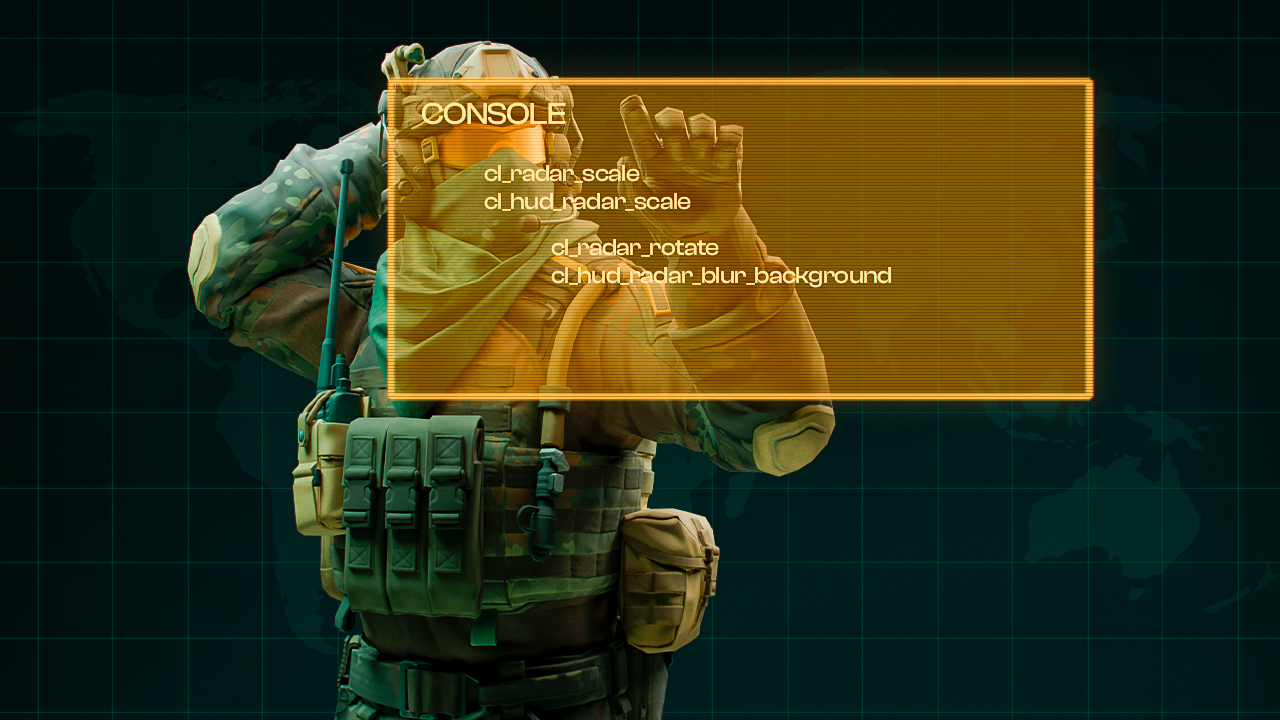
Bật Developer Console trong cài đặt game và nhập các lệnh radar để thiết lập các thông số chính xác mà menu cài đặt thông thường không hỗ trợ.
Lưu Cài Đặt Vào File autoexec
Thêm các lệnh radar vào autoexec.cfg trong thư mục cfg của CS2 để game tự động load các thông số radar chuẩn mỗi khi bạn khởi chạy CS2.
Bảng Giải Thích Chi Tiết Các Lệnh Radar CS2
Lệnh | Tác dụng | Phạm vi | Mặc định |
|---|---|---|---|
cl_radar_scale |
Thay đổi mức thu phóng bản đồ bên trong radar |
0.25 đến 1.0 |
0.7 |
cl_hud_radar_scale |
Thay đổi kích thước radar trên HUD |
0.8 đến 1.3 |
1.0 |
cl_radar_icon_scale_min |
Thay đổi kích thước tối thiểu của biểu tượng người chơi |
0.4 đến 1.25 |
0.6 |
cl_radar_always_centered |
Giữ vị trí của bạn ở giữa radar |
0 hoặc 1 |
1 |
cl_radar_rotate |
Làm cho radar xoay theo hướng nhìn của bạn |
0 hoặc 1 |
1 |
cl_radar_square_with_scoreboard |
Chuyển radar thành hình vuông khi bảng điểm đang mở |
0 hoặc 1 |
1 |
cl_hud_radar_blur_background |
Bật hoặc tắt nền mờ của radar |
0 hoặc 1 |
1 |
cl_hud_radar_background_alpha |
Thay đổi độ trong suốt của nền radar |
0.0 đến 1.0 |
0.627 |
cl_radar_scale_alternate |
Thay đổi mức thu phóng radar thay thế |
0.25 đến 1.0 |
1.0 |
Với lệnh cl_radar_scale, chỉ số càng nhỏ thì radar càng thu nhỏ (zoom out) giúp bạn nhìn bao quát toàn bộ map, còn chỉ số càng lớn thì radar càng phóng to (zoom in) làm giảm diện tích bản đồ quan sát được. Lệnh cl_radar_scale_alternate cho phép đặt mức zoom thứ hai, còn lệnh toggleradarscale sẽ giúp bạn switch nhanh qua lại giữa 2 mức zoom này. Cơ chế chỉnh tỷ lệ này có thể hơi ngược so với cảm giác ban đầu của bạn.
Top Setup Radar CS2 Đỉnh Nhất
Setup Cân Bằng Chuẩn Thi Đấu
cl_radar_scale 0.4; cl_hud_radar_scale 1.1; cl_radar_icon_scale_min 0.7; cl_radar_always_centered 0; cl_radar_rotate 0; cl_radar_square_with_scoreboard 1
Bộ setup radar tối ưu này giúp bạn bao quát diện tích map cực rộng mà vẫn giữ cho icon player hiển thị nét căng. Khung radar cố định sẽ giữ map đúng một chiều, giúp bạn dễ dàng liên kết góc nhìn trên radar với tên vị trí (callout) trong game.
Setup Hiển Thị Toàn Bản Đồ
cl_radar_scale 0.25; cl_hud_radar_scale 1.1; cl_radar_icon_scale_min 0.7; cl_radar_always_centered 0; cl_radar_rotate 0; cl_radar_square_with_scoreboard 1
Nếu bạn muốn hiển thị map bao quát tối đa, mức cl_radar_scale 0.25 sẽ hiển thị gần như trọn vẹn toàn bộ bản đồ. Radar cũng được khóa cố định để hướng map không bị đảo lộn mỗi khi bạn di chuyển.
Setup Thân Thiện Cho Người Mới
cl_radar_scale 0.5; cl_hud_radar_scale 1.15; cl_radar_icon_scale_min 0.9; cl_radar_always_centered 1; cl_radar_rotate 1; cl_radar_square_with_scoreboard 1
Icon player được phóng to giúp bạn cực kỳ dễ nhận biết vị trí đồng đội lẫn kẻ địch bị lộ diện. Khi bật cl_radar_rotate 1, radar sẽ xoay theo hướng nhìn của nhân vật — tạo cảm giác cực kỳ trực quan cho những ai đang trong quá trình học map và nhớ góc trong CS2.
Những Lỗi Chỉnh Radar Phổ Biến Cần Tránh
Chỉnh radar lỗi sẽ gián tiếp giấu đi thông tin quan trọng hoặc khiến giao diện HUD trở nên rối mắt khi đấu round. Dưới đây là các sai lầm hay gặp nhất:
- Zoom radar quá sát: Chỉ số cl_radar_scale quá cao khiến radar chỉ hiển thị một góc map bé tẹo. Hậu quả là đồng đội hoặc kẻ địch ở xa sẽ hoàn toàn vắng mặt trên khung radar của bạn.
- Cố định nhân vật ở trung tâm khi cần soi bao quát: Để cl_radar_always_centered 1 sẽ luôn ghim bạn ở chính giữa radar. Nếu bạn thích soi map rộng, tắt tính năng ghim này sẽ giúp tận dụng tối đa không gian radar hiển thị.
- Chỉnh icon player quá bé: Chỉ số cl_radar_icon_scale_min quá thấp sẽ làm icon bé tẹo. Khi nhiều player đứng túm tụm một chỗ, bạn sẽ cực kỳ khó đọc vị ai là ai.
- Phóng to khung radar HUD không cần thiết: Tăng cl_hud_radar_scale sẽ làm cả cái khung radar trên màn hình to chảng. Radar to thì dễ nhìn thật, nhưng to quá đà sẽ che khuất tầm nhìn HUD mà chẳng giúp bạn soi thêm được chút map nào.
- Rập khuôn config của pro player mà không test: Config radar của các tuyển thủ chuyên nghiệp là tài liệu tham khảo rất hay, nhưng mỗi pro lại quen với mức zoom, cỡ HUD, chế độ xoay khác nhau. Do đó, bê nguyên config của tuyển thủ chuyên nghiệp về có thể bạn sẽ thấy chưa hợp tay và bắt buộc phải chỉnh lại chút ít.
- Chỉnh một lúc quá nhiều thông số: Thay đổi cùng lúc cả độ zoom, cỡ icon, chế độ xoay và ghim tâm sẽ làm bạn hoang mang không biết lệnh nào vừa tạo ra sự thay đổi. Hãy chỉnh từng lệnh một để dễ dàng đánh giá hiệu quả nhé.
Radar là thứ nên test và đánh giá trực tiếp trong trận đấu thực tế thay vì chỉ ngồi chỉnh ở menu. Khi bạn tìm được một config cung cấp đủ thông tin mà không gây xao nhãng tầm nhìn, hãy giữ nguyên nó để tạo thói quen quan sát radar tự nhiên nhất.
Config Radar Của Tuyển Thủ Chuyên Nghiệp Trong CS2
Config radar của tuyển thủ chuyên nghiệp sẽ khác nhau tùy theo vai trò ingame và tầm nhìn map mà họ muốn. Điểm phân hóa rõ nhất giữa các pro chính là độ zoom map, trong khi cả 5 siêu sao dưới đây đều giữ nguyên tính năng ghim tâm và xoay radar.
ZywOo, Team Vitality
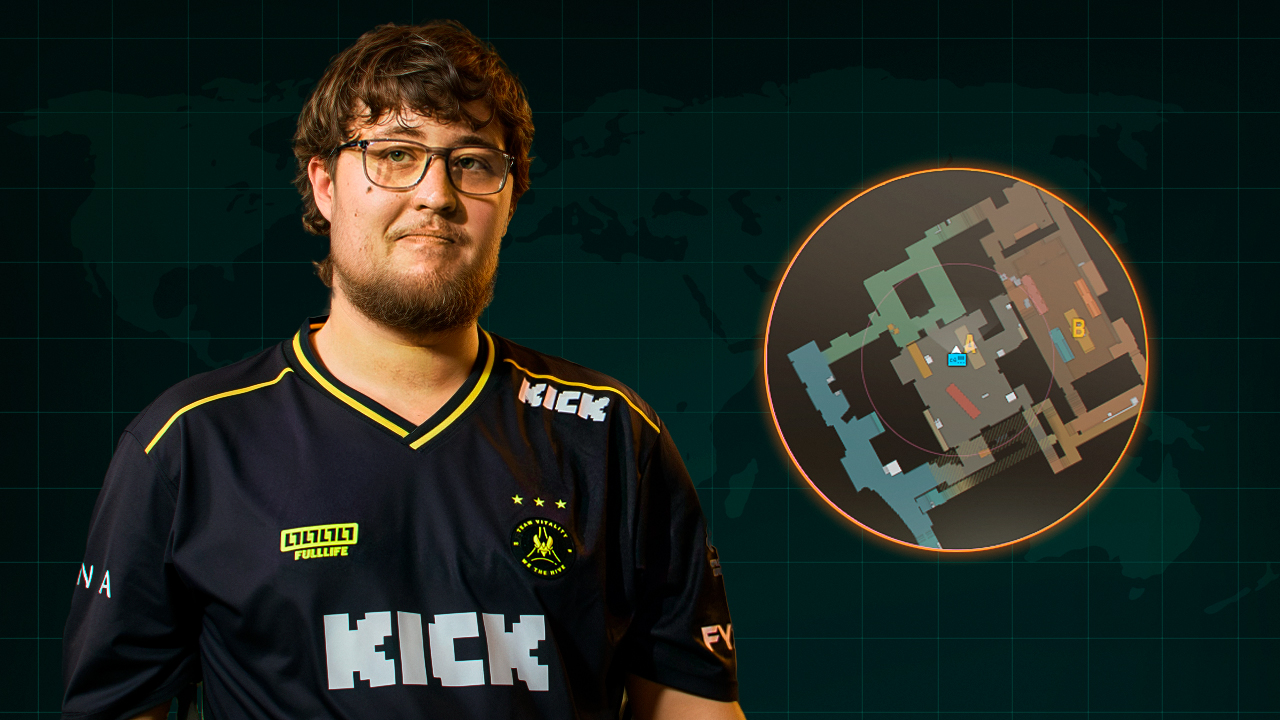
- cl_radar_always_centered 1;
- cl_radar_rotate 1;
- cl_radar_square_with_scoreboard 1;
- cl_hud_radar_scale 1;
- cl_radar_scale 0.4
Đảm nhận vị trí AWPer chủ lực, ZywOo chọn góc nhìn radar rộng hơn để dễ dàng đọc vị trí đồng đội lẫn đối phương mỗi khi đảo góc bắn trong round.
ropz, Team Vitality
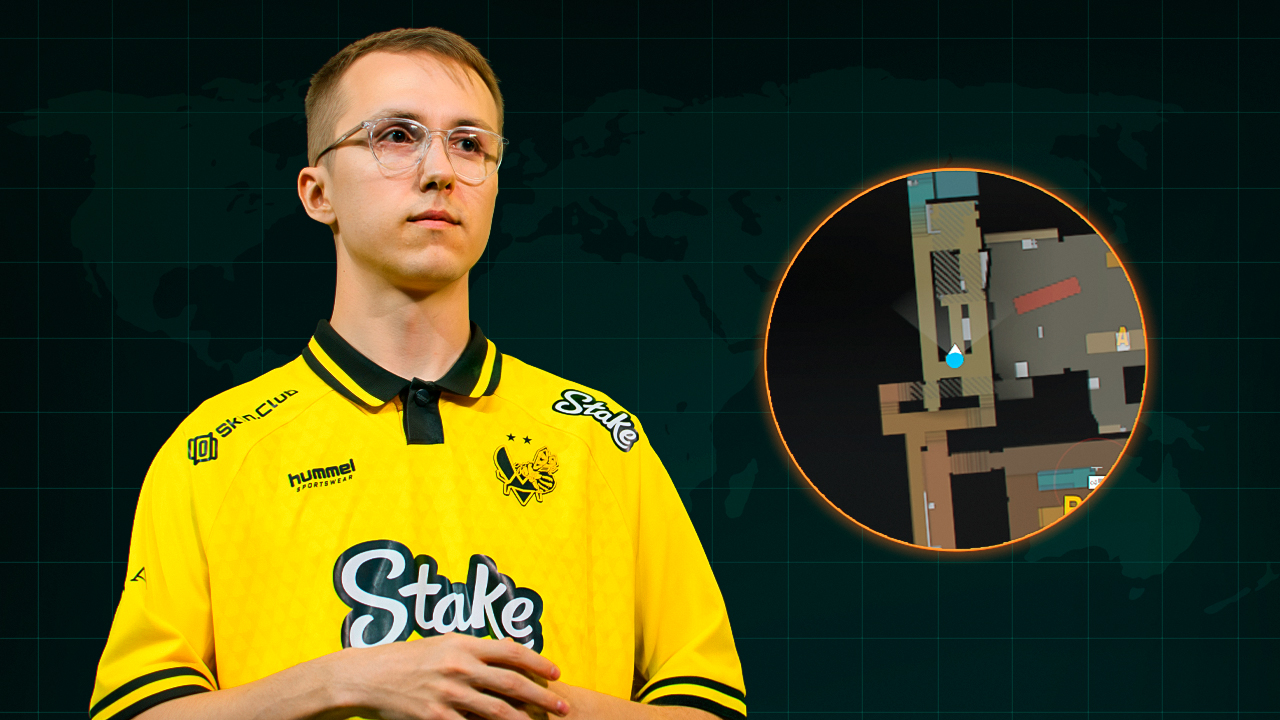
- cl_radar_always_centered 1;
- cl_radar_rotate 1;
- cl_radar_square_with_scoreboard 0;
- cl_hud_radar_scale 1;
- cl_radar_scale 0.65
ropz thường xuyên thi đấu ở vị trí lurker (bắt lẻ), do đó anh cần thông tin cực kỳ rõ ràng ở phạm vi gần xung quanh mình mỗi khi tách mảng di chuyển độc lập.
donk, Team Spirit
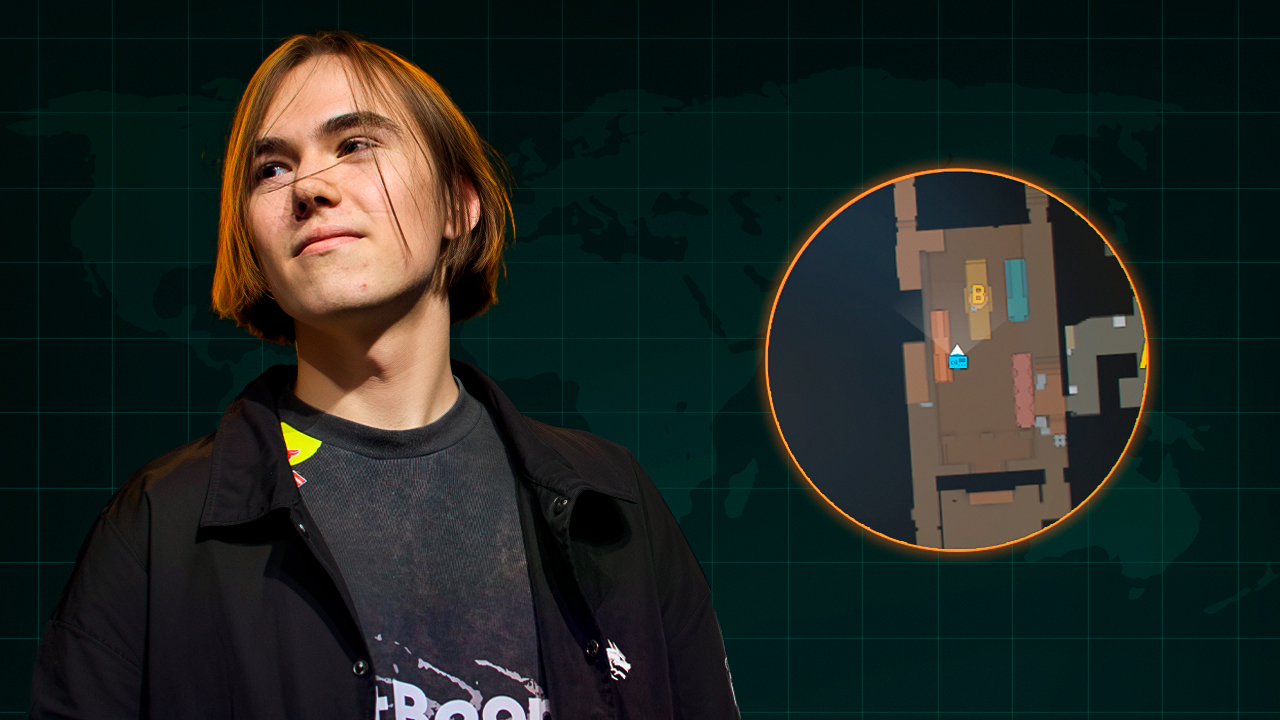
- cl_radar_always_centered 1;
- cl_radar_rotate 1;
- cl_radar_square_with_scoreboard 1;
- cl_hud_radar_scale 1;
- cl_radar_scale 0.7
donk sở hữu lối chơi entry/opener cực kỳ hổ báo, vì vậy mức zoom radar gần giúp anh dễ dàng bao quát đồng đội đi cùng và đối thủ lộ diện trong các pha giao tranh đấu súng đầu round.
m0NESY, Falcons
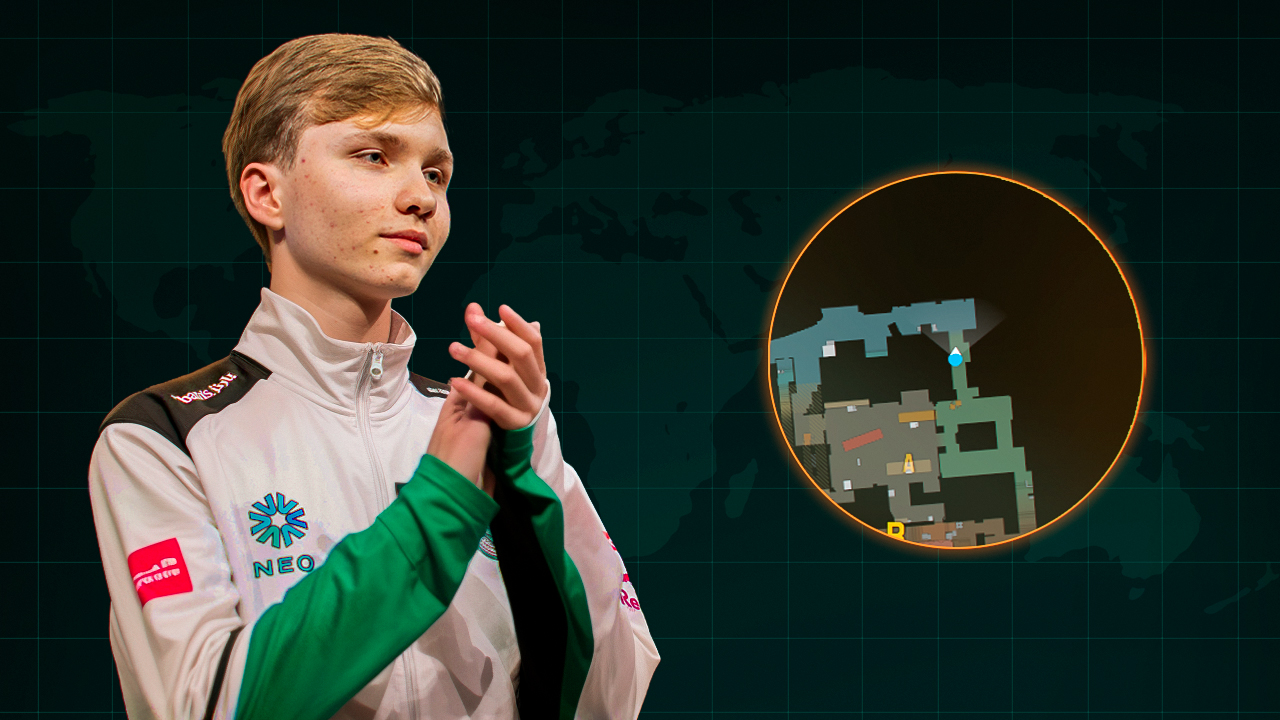
- cl_radar_always_centered 1;
- cl_radar_rotate 1;
- cl_radar_square_with_scoreboard 1;
- cl_hud_radar_scale 0.91;
- cl_radar_scale 0.4
m0NESY liên tục di chuyển linh hoạt giữa các khu vực trên bản đồ cùng khẩu AWP, do đó diện tích bao quát radar rộng hỗ trợ đắc lực cho việc kiểm soát các đợt xoay chuyển và dữ liệu giao tranh trong round.
NiKo, Falcons
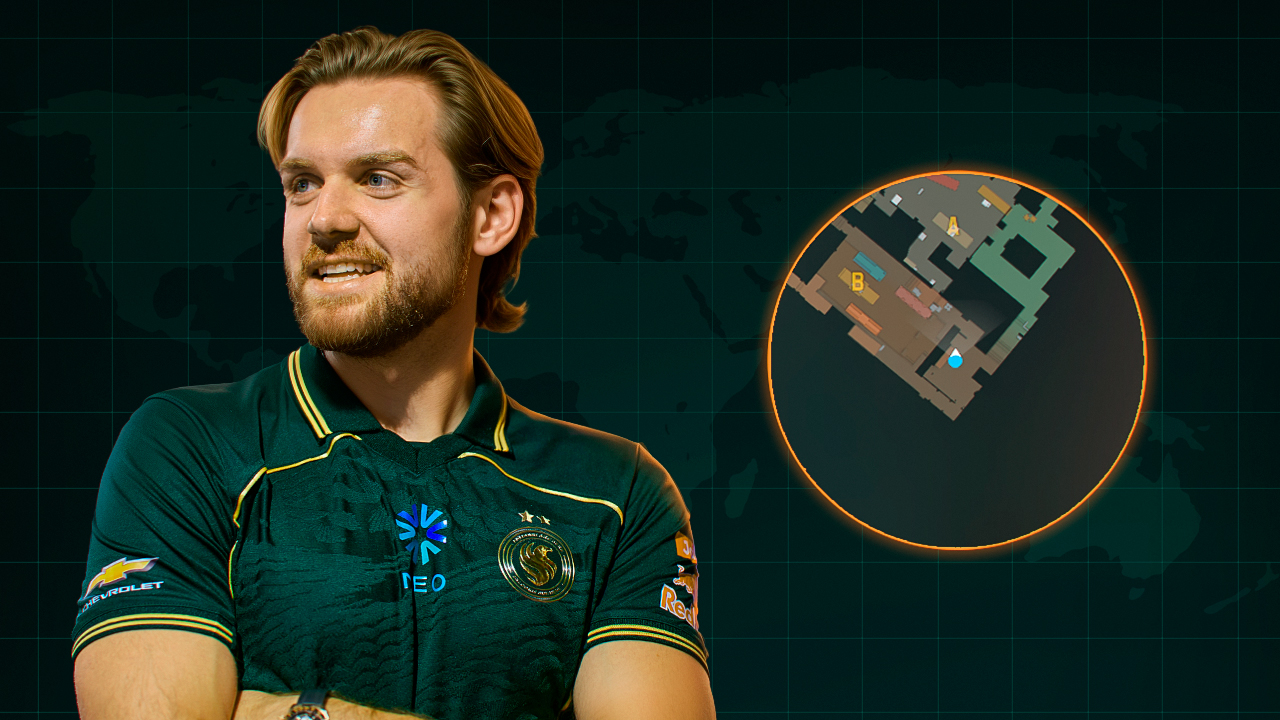
- cl_radar_always_centered 1;
- cl_radar_rotate 1;
- cl_radar_square_with_scoreboard 1;
- cl_hud_radar_scale 1;
- cl_radar_scale 0.35
NiKo thi đấu ở vị trí rifler chủ lực, thường xuyên tham gia các pha đổi mạng và xử lý tình huống muộn cuối round, vì vậy tầm bao quát bản đồ rộng giúp anh làm chủ tọa độ của cả đồng đội lẫn đối phương.
Mã Gán Phím Điều Chỉnh Thu Zoom Radar
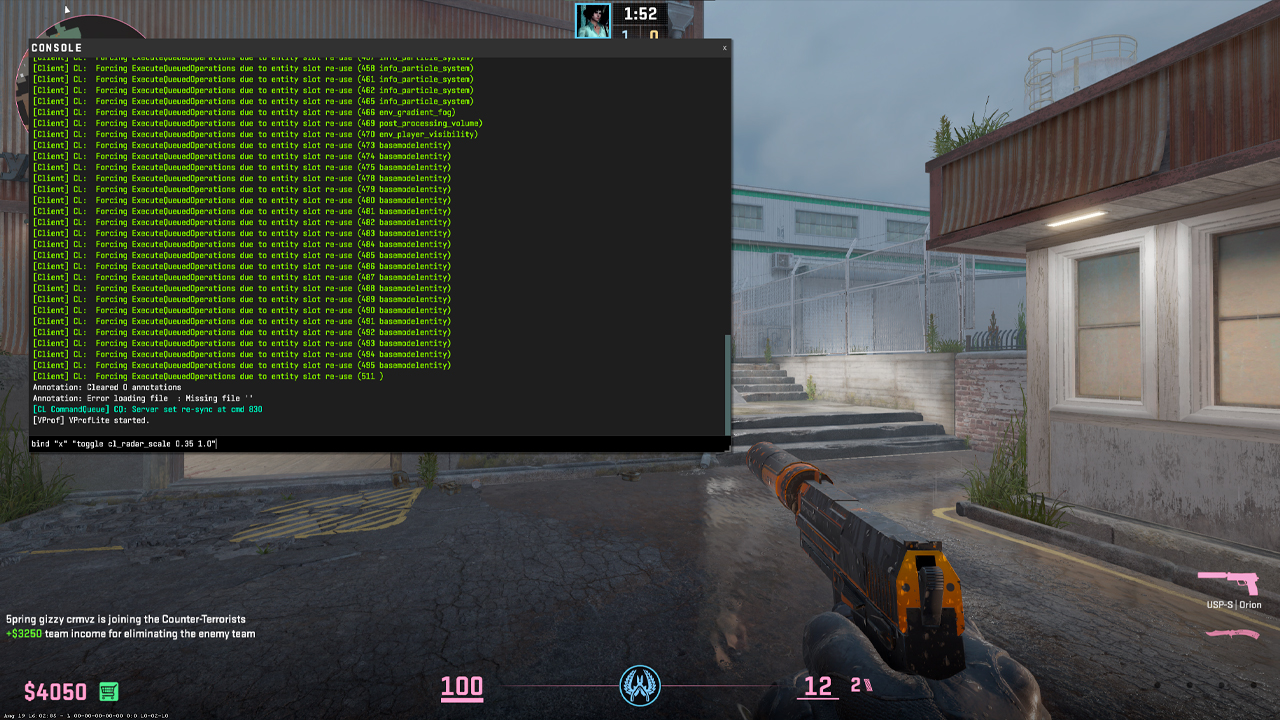
Mã Gán Chuyển Đổi Qua Lại Giữa Hai Định Dạng Thu Zoom
bind “x” “toggle cl_radar_scale 0.35 1.0”
Gán phím X hỗ trợ chuyển đổi linh hoạt giữa góc nhìn bao quát diện rộng và góc nhìn thu phóng chi tiết cận kề nhân vật, đặc biệt hữu ích khi các giai đoạn khác nhau trong round đấu đòi hỏi mật độ dữ liệu radar riêng biệt.
Mã Gán Điều Chỉnh Phân Cấp Tỷ Lệ Thu Zoom Radar
bind “c” “incrementvar cl_radar_scale 0.25 1.0 0.25”
Mỗi thao tác kích hoạt phím C sẽ điều chỉnh tỷ lệ radar theo bước giá trị 0.25, cung cấp nhiều hạn mức thu phóng giúp người dùng nhanh chóng xác định mật độ hiển thị bản đồ tối ưu.
Mã Gán Giữ Phím Kích Hoạt Thu Zoom Radar
alias “+radarzoom” “cl_radar_scale 1.0”; alias “-radarzoom” “cl_radar_scale 0.35”; bind “v” “+radarzoom”
Thao tác nhấn giữ phím V sẽ kích hoạt thu phóng chi tiết khu vực lân cận, và việc buông phím sẽ ngay lập tức khôi phục về định dạng bao quát diện rộng 0.35 ban đầu.
Cài Đặt Radar Mặc Định Trong CS2
Bạn có thể khôi phục radar CS2 về trạng thái mặc định ban đầu bằng cách nhập dàn lệnh với các thông số sau:
- cl_radar_scale 0.7;
- cl_hud_radar_scale 1.0;
- cl_radar_icon_scale_min 0.6;
- cl_radar_always_centered 1;
- cl_radar_rotate 1;
- cl_radar_square_with_scoreboard 1;
- cl_hud_radar_blur_background 1;
- cl_hud_radar_background_alpha 0.627;
- cl_radar_scale_alternate 1.0
Dàn lệnh trên sẽ đưa radar về lại trạng thái ban đầu mà không làm ảnh hưởng đến các thiết lập khác. Nút Reset trong menu Settings cũng có thể trả về mặc định, nhưng nút này sẽ reset sạch toàn bộ cài đặt trong game chứ không riêng gì radar. Vì vậy, gõ lệnh thủ công sẽ là phương án an toàn hơn nếu bạn chỉ muốn hủy bỏ các tùy chỉnh radar.
Lỗi Radar Không Hiển Thị: Cách Khắc Phục
Nếu radar bị biến mất khi đang chơi CS2, bạn hãy thử kiểm tra theo các bước sau:
- Reset lại trạng thái hiển thị radar: Nhập lệnh cl_drawhud_force_radar 0 vào bảng console để khôi phục lại radar nếu trước đó bị lệnh khác tắt mất.
- Verify lại file game trên Steam: Mở Properties của CS2 trên Steam > vào mục Installed Files > bấm chọn Verify integrity of game files để Steam tự động tải bù các file game bị thiếu hoặc bị lỗi.
- Kiểm tra xem toàn bộ giao diện HUD có bị ẩn không: Nếu thanh máu, số đạn và các icon khác cũng bay màu, sự cố này do cả HUD bị tắt chứ không riêng gì radar. Hãy restart lại CS2, đồng thời kiểm tra lại file autoexec.cfg hoặc các file config cá nhân xem có câu lệnh nào vô tình tắt HUD hay không.
Câu hỏi thường gặp
-
Cài đặt radar tốt nhất trong CS2 là gì?
cl_radar_scale 0.4; cl_hud_radar_scale 1.1; cl_radar_icon_scale_min 0.7; cl_radar_always_centered 0. Các cài đặt này cho góc nhìn bản đồ rộng với biểu tượng người chơi dễ nhìn, đồng thời việc tắt chế độ căn giữa giúp tận dụng không gian radar hiệu quả hơn.
-
Làm thế nào để radar hiển thị toàn bộ bản đồ?
Đặt cl_radar_scale 0.25 và cl_radar_always_centered 0. Đây là góc nhìn bản đồ rộng nhất có thể đạt được bằng lệnh điều chỉnh tỷ lệ radar.
-
Nên dùng radar xoay hay radar tĩnh?
Dùng radar tĩnh để giữ hướng bản đồ cố định và dễ tham chiếu callout hơn. Dùng radar xoay nếu việc theo hướng nhìn mang lại cảm giác tự nhiên hơn.
-
Làm thế nào để thay đổi kích thước radar trong CS2?
Thay đổi cl_hud_radar_scale. Giá trị cao hơn sẽ làm radar lớn hơn trên HUD, còn giá trị thấp hơn sẽ làm nó nhỏ hơn.
-
Tại sao radar không hiển thị trong CS2?
Nhập cl_drawhud_force_radar 0 để khôi phục hoạt động bình thường của radar. Nếu radar vẫn không xuất hiện, hãy khởi động lại CS2 và kiểm tra tính toàn vẹn của tệp trò chơi qua Steam.