![The Best CS2 Launch Options: Ultimate Guide [2024]](https://community.skin.club/wp-content/uploads/2023/09/Background-11.jpg)

ほとんどのプレイヤーは、経験の有無にかかわらずCounter-Strike 2でコンソールコマンドを使用しています。CS2の起動オプションは、FPS制限、入力遅延、リフレッシュレート、起動時の動作に役立ちます。しかし、すべての起動オプションが実際に機能するわけではありません。CSで機能していたものの中には、新しいSource 2エンジンのためにCS2では完全に動作しなくなったものもあります。プレイヤーは、今でも使用する価値のある最適なCS2起動オプションと、それぞれのコマンドが最も効果を発揮する条件を知っておく必要があります。
CS2で起動オプションを設定する方法
Steamを開き、ライブラリタブに移動します。ゲーム一覧からCounter-Strike 2を見つけてください。起動オプションはゲーム内設定メニューではなくSteamで管理されるため、ここでCS2のすべての起動コマンドを追加します。
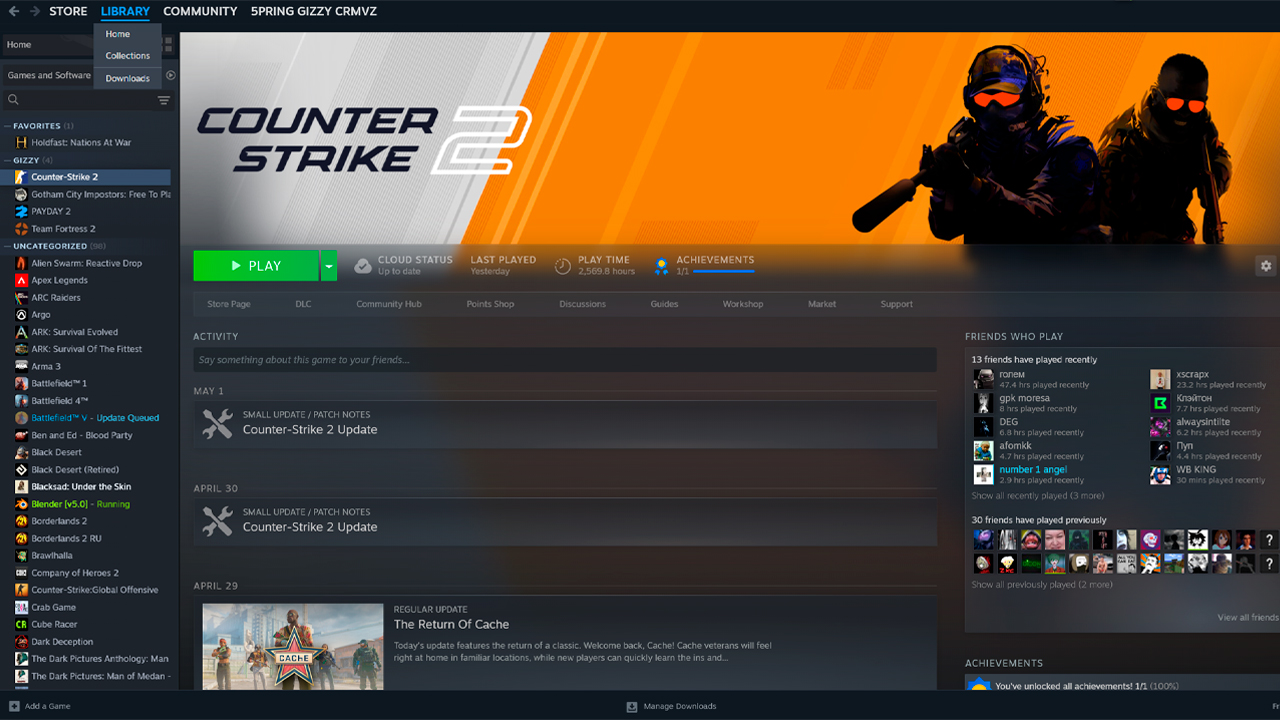
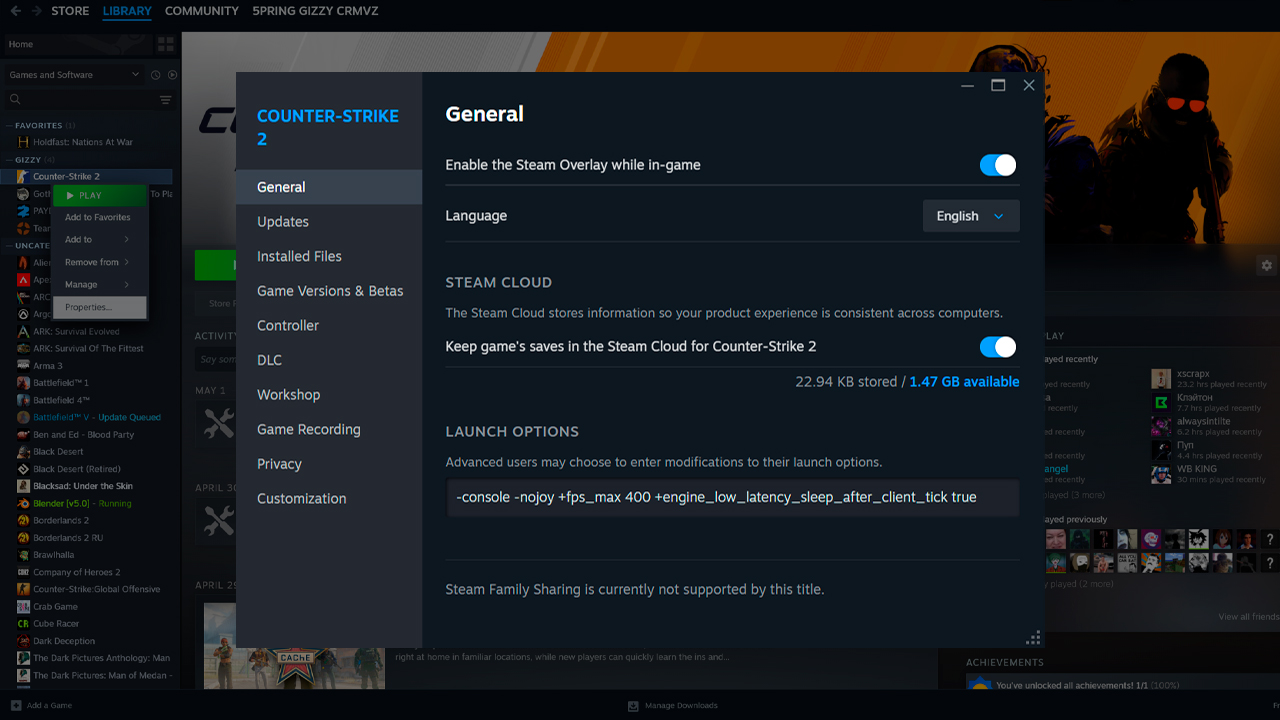
Counter-Strike 2を右クリックし、「プロパティ」を選択します。CS2専用の設定ウィンドウが開きます。「起動オプション」欄はデフォルトで「一般」タブ内にあるため、そのまま「一般」タブを開いておきます。
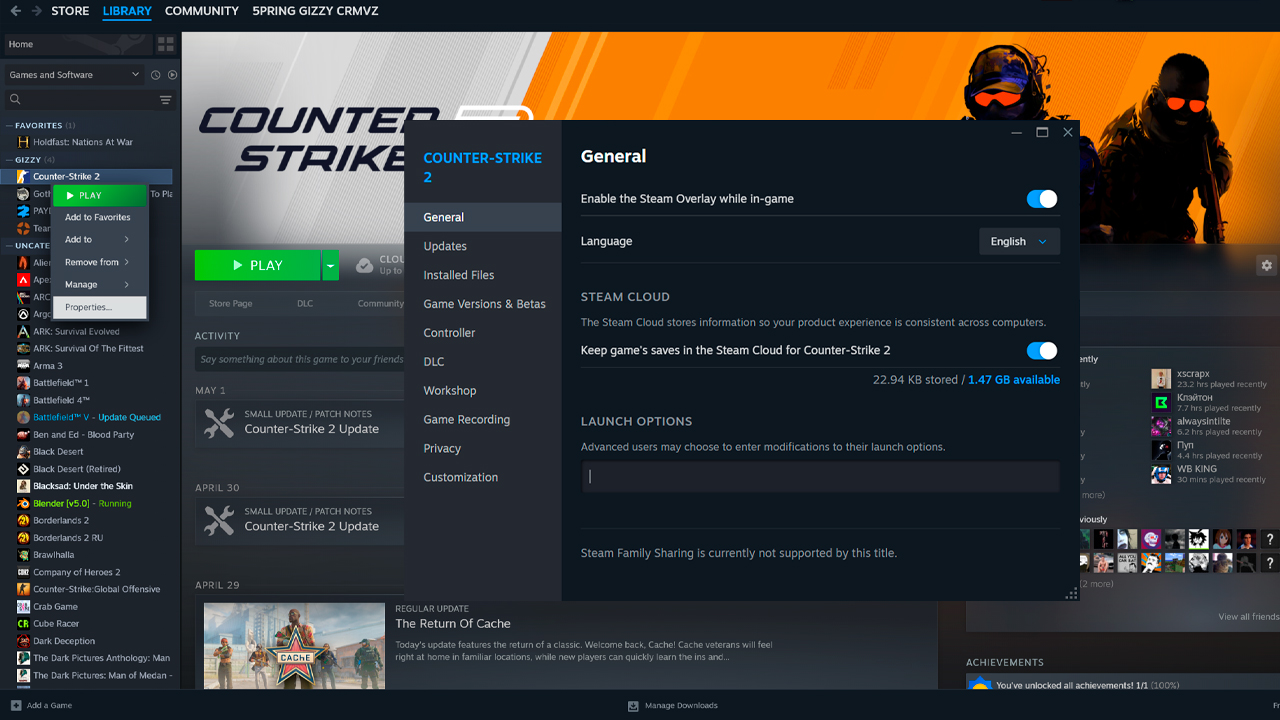
「一般」タブの下部付近にある「起動オプション」欄を見つけます。ここにCS2の起動オプションを入力します。すべてのコマンドは1行で入力し、各コマンドの間にスペースを入れる必要があります。Steamは自動的に保存するため、別途保存ボタンはありません。
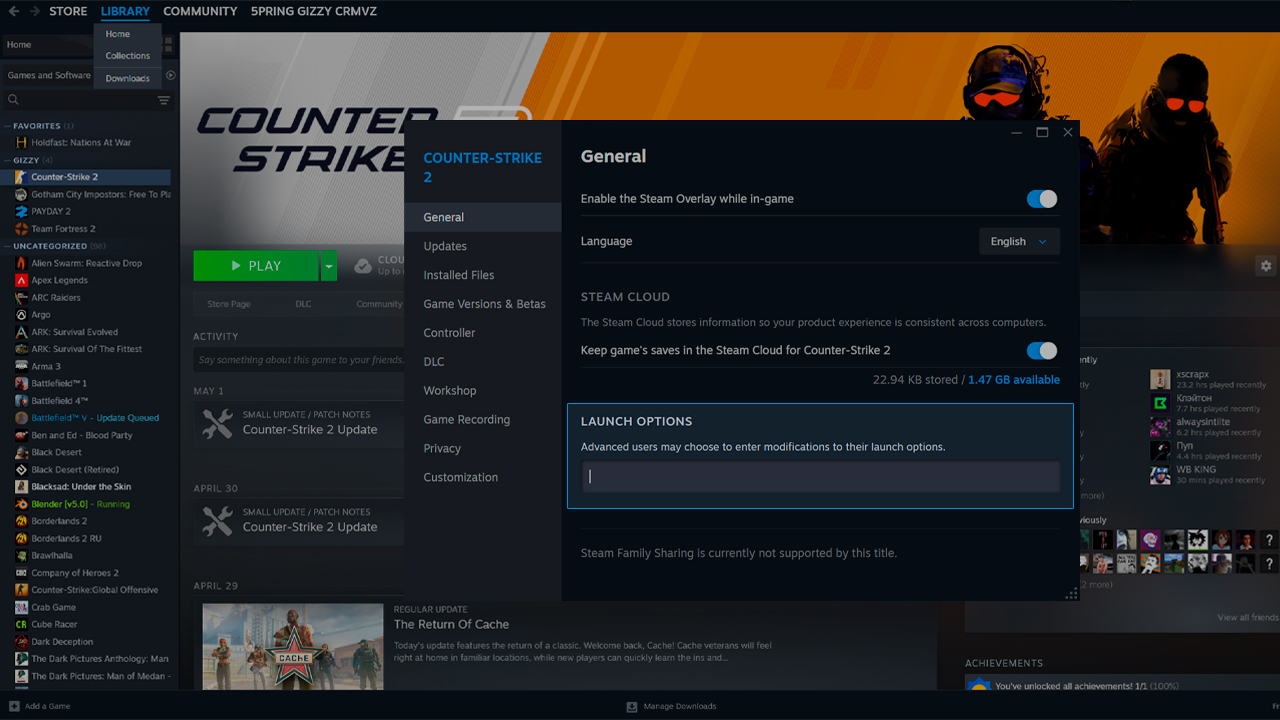
必要なコマンドを欄に入力します。起動オプションの記述例は次のようになります:
-console -nojoy +fps_max 400 +engine_low_latency_sleep_after_client_tick true
コマンドを入力したら、「プロパティ」ウィンドウを閉じます。次回CS2を起動するときに、Steamが自動的に起動オプションを適用します。
CS2がコマンドを無視したり、予期しない動作で起動したりする場合、原因は通常フォーマットの誤りです。コマンド自体を変更する前に、起動オプションの記述を確認してください:
- コマンドは1行で記述し、スペースで区切る必要があります。
- すべてのCS2起動オプションは – または + で始まるため、これらの記号が付いていないコマンドがあれば最初に確認してください。
- 起動オプションを引用符で囲まないでください。
- 括弧、カンマ、その他の不要な文字は削除してください。
- 「起動オプション」欄では、英字、数字、スペース、+、-、_ のみを使用してください。
誰もが使うべき起動オプション
ほとんどのプレイヤーは、FPSの挙動、コンソールへのアクセス、リフレッシュレート、コントローラー入力を制御する少数のコマンドからCS2の起動最適化を始めます。
+fps_max [値]
このコマンドはFPS上限を制御します。+fps_max 0 に設定すると、内蔵の上限が解除され、VSyncが無効の場合にCS2は可能な限り多くのフレームを描画します。+fps_max 0 によってフリーズ、ラグスパイク、またはカクつきが発生する場合は、0の代わりに固定値を設定してください。60Hzモニターなら +fps_max 70、144Hzモニターなら +fps_max 154 のように、モニターのリフレッシュレートより10FPS高い値に設定します。PCがモニターのリフレッシュレートを大きく上回るFPSを維持できる場合は、安定した平均FPSより約10FPS低い値に設定します。たとえば、システムが約240FPSを維持している場合は +fps_max 230 に設定します。
-refresh [値]
このコマンドは、CS2起動時に使用するモニターのリフレッシュレートを設定します。値はモニターのリフレッシュレートと一致させる必要があり、例えば -refresh 144、-refresh 240、-refresh 300 のように設定します。CS2が正しいリフレッシュレートを自動適用しない場合や、Windowsで設定されている値より低いHzでゲームが起動してしまう場合に便利です。
-console
このコマンドは、CS2起動時に開発者コンソールを開きます。FPSを直接向上させるわけではありませんが、コマンドのテストや変更をより迅速に行えるようになります。コンソールは、fps_max の入力、FPSの確認、execファイルの実行、viewmodel設定の変更、その他のCS2起動オプションのテストを追加メニューを開かずに行うのに便利です。
-nojoy
このコマンドはジョイスティックサポートを無効化し、不要なコントローラー関連のバックグラウンド処理を削除します。マウスとキーボードを使用する環境では安全な整理用オプションですが、FPSへの影響は通常ごくわずかです。CS2はバックグラウンドの入力ポーリングに敏感であるため、ジョイスティック検出を無効化することは、よりクリーンな起動環境を実現するための標準的な手順です。
FPS向上のための起動オプション
これらのCS2起動オプションは、特定のシステムでFPSやフレームペーシングの改善に役立つ場合がありますが、マッチメイキングで使用する前に1つずつテストする必要があるほどリスクを伴います。
-vulkan
このコマンドは、DirectX 11の代わりにVulkan APIでCS2を起動します。一部のAMD GPU、旧世代のIntel Arcカード、またはDirectX 11で動作が不安定な低性能CPU環境では、顕著なFPS向上をもたらすことがあります。ただし、そのリスクはハードウェアに依存します。NVIDIA GPUでは、-vulkan によってFPSが低下したり、マップの読み込み時やシェーダーのコンパイル時にスタッターが発生したりすることが多いため、万能なパフォーマンス向上オプションではありません。
-threads [数値]
このコマンドは、CS2が使用するCPUスレッド数を強制的に指定します。一般的なテスト値はスレッド数に1を加えた値で、例えば8スレッド環境では -threads 9 を使用します。一部の最新の低コアCPUでは平均FPSがわずかに向上する可能性がありますが、0.1% Low FPSが悪化するリスクがあります。特にPコアとEコアを備えたハイブリッドアーキテクチャのIntel CPUでは、手動で設定したスレッド数の挙動が予測しづらくなります。不適切な値を設定すると、クラッシュやパフォーマンス低下を引き起こす可能性があります。
+engine_low_latency_sleep_after_client_tick true
このコマンドは最大FPSを直接向上させるものではありません。その目的はフレームペーシングと入力遅延の改善であり、FPS表示が変わらなくてもゲームの応答性が向上したように感じられる場合があります。CS2がCPUボトルネック状態にあり、+fps_max 300 のような固定FPS制限を使用している場合に最も効果を発揮します。+fps_max 0 と組み合わせると、フレーム配信の不均一化やマイクロティアリングが発生する可能性があるため、テストなしで使用するべきではありません。
ディスプレイおよび解像度関連の起動オプション
これらの起動オプションは、CS2をモニター上でどのように起動するか、どの解像度を使用するか、そしてゲーム内設定が適用される前のゲームウィンドウの動作を制御します。
-refresh [Hz]
このコマンドは、CS2起動時に使用するリフレッシュレートを設定します。例えば、144Hzモニターでは -refresh 144 を使用します。通常、CS2はWindowsから正しいリフレッシュレートを取得するため、ゲームがすでに正しいHzで起動している場合、このコマンドは不要です。モニターが常に60Hzで起動してしまう場合に役立ちます。
Windows 10:
- 設定を開きます。
- システムを開きます。
- ディスプレイを開きます。
- 詳細ディスプレイ設定を選択します。
- 現在選択されているリフレッシュレートを確認します。
Windows 11:
- 設定を開きます。
- システムを開きます。
- ディスプレイを開きます。
- 詳細ディスプレイを選択します。
- 「リフレッシュレートの選択」を開きます。
- 正しいHz値を設定します。
-fullscreen / -windowed
-fullscreen はCS2をフルスクリーンモードで起動し、-windowed はウィンドウモードで起動します。通常、フルスクリーンの方がFPSに有利です。これは、Windowsがゲームプレイ中に処理するデスクトップUIやウィンドウコンポジターの負荷が少なくなるためです。その結果、オーバーヘッドが減少し、入力遅延の改善にもつながる可能性があります。ウィンドウモードはテスト、マルチタスク、録画環境では便利ですが、CS2で安定したFPSを求める場合の第一選択肢ではありません。
-w [幅] -h [高さ]
これらのコマンドは、起動時にカスタム解像度を強制適用します。例えば、-w 1280 -h 960 はCS2を1280×960で起動します。多くのCS2プレイヤーはネイティブ以外の解像度を使用しており、低解像度ではFPSが向上し、引き伸ばし4:3設定ではプレイヤーモデルが横に広く見えるためです。一方で、画像の鮮明さが低下し、水平方向の情報量が減少し、高解像度モニターでは見栄えが悪くなる可能性があります。
-x [px] -y [px]
これらのコマンドは、ウィンドウモード時のウィンドウ位置を指定します。例えば、-x 0 -y 0 はCS2ウィンドウを画面左上に配置します。このオプションは主にウィンドウモード、マルチモニター環境、キャプチャソフト、または特定のデスクトップレイアウト向けです。FPSを直接向上させることはなく、フルスクリーンプレイでは有用ではありません。
-language [言語]
このコマンドは、CS2起動時のインターフェース言語を強制指定します。例えば、-language english は英語インターフェースを強制します。Steamの言語設定とCS2の言語動作が一致しない場合や、毎回同じ言語を維持したい場合に便利です。FPS、入力遅延、リフレッシュレートには影響しません。これはインターフェース言語を制御するための起動コマンドです。
CS2で機能しない起動オプション
CSや初期のCS2ビルドで使用されていた古い起動コマンドの中には、現在では何の効果も持たないものがあります。それにもかかわらず、古い起動オプション一覧には依然として掲載されていることがあります。
コマンド | 以前の用途 | CS2で機能しない理由 |
|---|---|---|
-tickrate 128 |
128ティックのローカルサーバーや練習ロビーを強制しようとした。 |
CS2はサブティックアーキテクチャを採用しているため、ティックレートはクライアントの起動オプションでは制御できません。Valveはサブティックアップデートを、CS2の移動、射撃、投擲システムの中核と説明しています。 |
-novid |
ゲーム起動時のイントロ動画をスキップした。 |
CSからCS2への移行時に旧起動動画システムが削除されたため、このコマンドには現在何の機能もありません。 |
-nod3d9ex / -d3d9ex |
旧Counter-StrikeビルドにおけるDirectX 9Exの動作を制御した。 |
CS2はSource 2の最新レンダリングパスで動作しているため、DX9関連の起動オプションは適用されません。 |
-limitvsconst |
頂点シェーダー定数を制限し、古いFPS設定ファイルによくコピーされていた。 |
このオプションはCS2では機能せず、パフォーマンス向上コマンドとして使用すべきではありません。 |
-lv |
旧Counter-Strikeシリーズで低暴力モードを有効化した。 |
CS2には低暴力モードが存在しないため、このコマンドには効果がありません。 |
+mat_queue_mode |
旧Sourceエンジンのレンダリング設定でマテリアルシステムのマルチスレッドモードを設定した。 |
CS2は旧DirectX 9レンダリングパスを使用していません。Source 2上でDirectX 11またはVulkanを利用しているため、このコマンドにFPSへの効果はありません。 |
現在でも多くのサイトが、これらのコマンドを現状を確認せずに古いCS起動オプションガイドから転載しています。本ガイドはCS2向けに検証および更新されています。
すぐに使える起動オプション設定
これらの設定は、そのまま1行でSteamの起動オプション欄にコピーできます。
バランス型
ほとんどのプレイヤー向け:
-console -nojoy +fps_max 240 +engine_low_latency_sleep_after_client_tick true
これはシンプルな起動設定です。コンソールを有効にし、追加の安全策としてジョイスティックのポーリングを無効化し、CS2のフレームペーシングをより滑らかにする主要なフレーム同期コマンドを追加しています。
ハイエンド向け
高性能PC、240Hz以上のモニター向け:
-console -nojoy -refresh 240 +fps_max 400 +engine_low_latency_sleep_after_client_tick true
高性能PCでは、+fps_max 0 ではなく +fps_max 400 のような固定上限を設定することで、より安定したフレームタイムが得られる場合があります。この構成では低遅延スリープコマンドもより効果的に機能し、射撃時の反応がより俊敏に感じられます。
ローエンド向け
エントリークラスのPC向け:
-console -nojoy +fps_max 120 -vulkan
+fps_max 120 または +fps_max 144 は、CPU使用率が常に100%に張り付きフリーズを引き起こすのを防ぐため、低性能PCでは重要です。-vulkan は、一部の旧世代AMD GPU、Intel Arc環境、または不安定なDX11環境で効果を発揮する可能性がありますが、必ず自身の環境でテストする必要があります。
Autoexecと高度な設定
autoexec.cfgは、コンソールコマンドを保存し、ゲーム起動時に毎回適用するためのカスタムCS2設定ファイルです。多くのコンソールコマンドはゲーム再起動後にリセットされますが、autoexec を使用すれば繰り返し使う設定を1か所で管理できます。CS2の設定ファイルはゲームの cfg フォルダ内に保存されており、カスタム設定ファイルはコンソールまたは起動オプションから実行できます。
- ファイルパス:…\Steam\steamapps\common\Counter-Strike Global Offensive\game\csgo\cfg\autoexec.cfg
- 有効化コマンド:+exec autoexec.cfg
- 注意:ファイル名が autoexec.cfg.txt ではなく、必ず autoexec.cfg として保存されていることを確認してください。
fps_max 400、cl_radar_scale 0.35、viewmodel_fov 68 のようなコマンドは、起動オプションではなく通常のコンソール設定であるため、起動オプションよりも autoexec に記述する方が適しています。また、保存した設定が正しく書き込まれるように、autoexec の最後に host_writeconfig を追加することもできます。
よくある質問
-
最適なCS2起動オプションは何ですか?
最適なCS2起動オプションは、ハードウェア構成、モニターのリフレッシュレート、FPSの安定性によって異なります。基本的な開始設定としては -console -nojoy が推奨されます。安定性を向上させるには、+engine_low_latency_sleep_after_client_tick true と、+fps_max 400 のような安定したFPS上限を追加してください。すぐに使える設定例は上記セクションに掲載しています。
-
CS2で起動オプションを開くにはどうすればよいですか?
Steamを開き、ライブラリに移動します。Counter-Strike 2を右クリックして「プロパティ」を開きます。「一般」タブを開いたままにし、「起動オプション」欄を見つけてください。すべてのコマンドを1行で入力し、各コマンドの間にスペースを入れます。Steamは自動的に保存します。
-
-tickrate 128 はCS2で機能しますか?
いいえ、-tickrate 128 はCS2では機能しません。CS2はサブティックシステムを採用しているため、ティックレートはクライアントの起動オプションでは制御できなくなっています。このコマンドは、古いCounter-Strike設定ガイドの名残です。
-
CS2で入力遅延を減らすにはどうすればよいですか?
+engine_low_latency_sleep_after_client_tick true を、+fps_max 400 のような安定したFPS上限と組み合わせて使用してください。さらに効果を高めるには、起動オプション以外の設定として、フルスクリーンモードでプレイし、ゲーム内でVSyncを無効にし、利用可能であればNVIDIA Reflexを有効にしてください。
-
CS2の起動オプションにおける -refresh とは何ですか?
-refresh は、CS2起動時に使用するモニターのリフレッシュレートを設定します。例えば、144Hzモニターでは -refresh 144 を使用します。通常、CS2はこの値をWindowsから取得しますが、ゲームが常に60Hzで起動してしまう場合に役立ちます。



![M4A1-S Fadeパターンガイド:全シード&Full Fade一覧 [2026]](https://community.skin.club/wp-content/uploads/2024/10/Main-x-Name-51-768x432.jpg)