![The Best CS2 Launch Options: Ultimate Guide [2024]](https://community.skin.club/wp-content/uploads/2023/09/Background-11.jpg)

Die meisten Spieler nutzen Konsolenbefehle in Counter-Strike 2, unabhängig von ihrer Erfahrung. CS2-Launch-Optionen helfen bei FPS-Limits, Input-Latenz, Bildwiederholrate und Startverhalten. Allerdings funktionieren nicht alle Launch-Optionen tatsächlich. Einige, die in CS:GO funktioniert haben, sind in CS2 wegen der neuen Source-2-Engine komplett wirkungslos. Spieler müssen wissen, welche CS2-Launch-Optionen sich noch lohnen und unter welchen Bedingungen jeder Befehl das beste Ergebnis liefert.
So legst du Launch-Optionen in CS2 fest
Öffne Steam und gehe zum Tab Bibliothek. Suche Counter-Strike 2 in der Spieleliste. Hier werden alle CS2-Startbefehle hinzugefügt, da Launch-Optionen über Steam verwaltet werden und nicht über das Ingame-Einstellungsmenü.
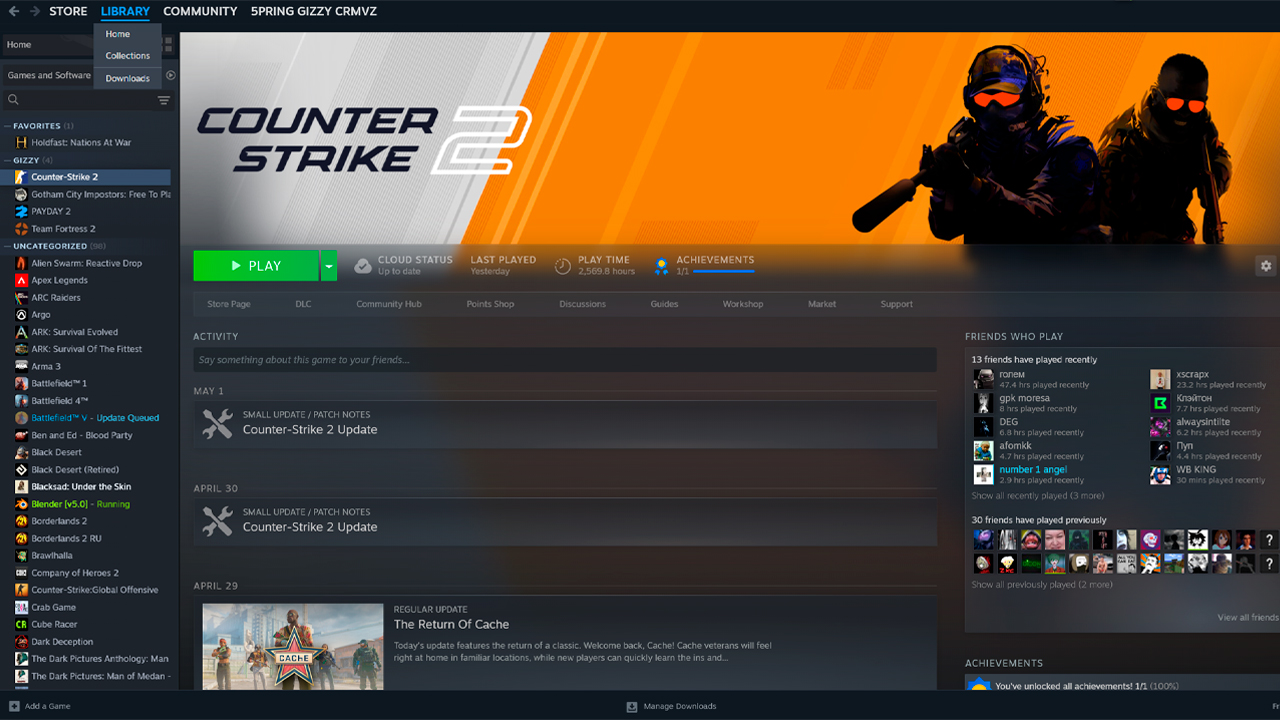
Klicke mit der rechten Maustaste auf Counter-Strike 2 und wähle Eigenschaften. Ein separates Einstellungsfenster für CS2 wird geöffnet. Bleibe im Tab Allgemein, da sich das Feld Launch-Optionen dort standardmäßig befindet.
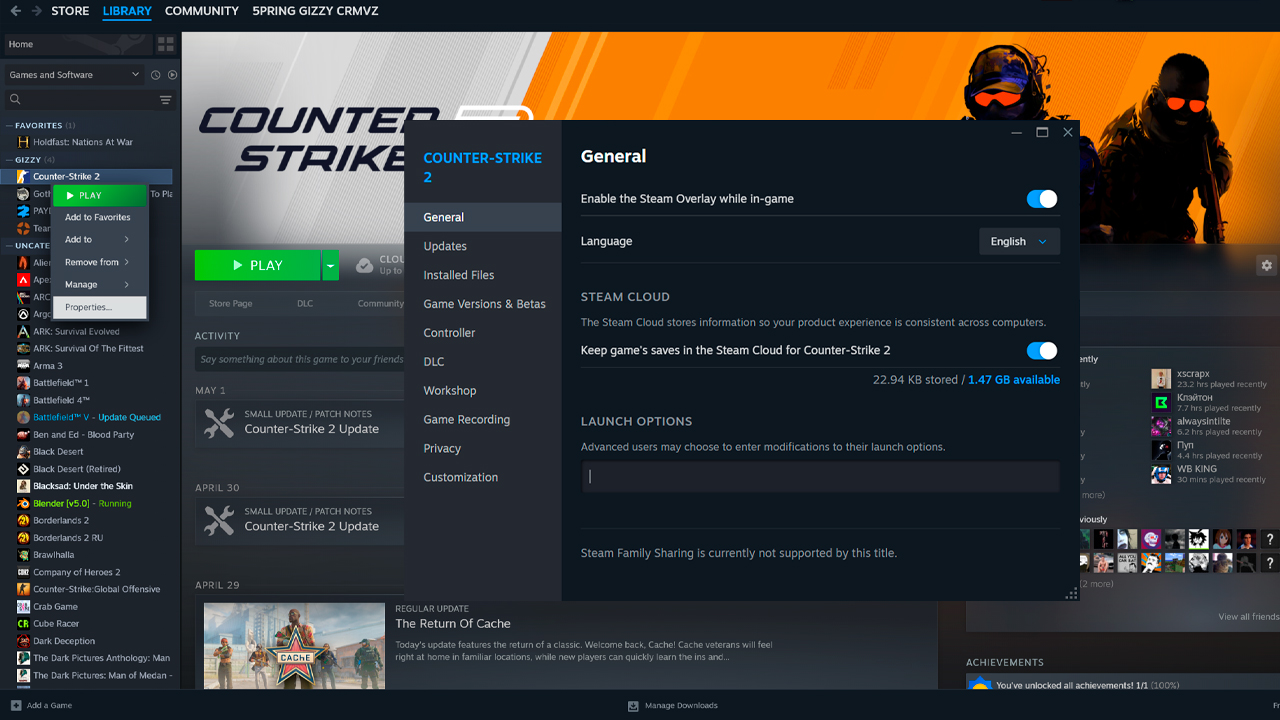
Suche das Feld Launch-Optionen im unteren Bereich des Tabs Allgemein. Hier werden CS2-Startoptionen eingetragen. Alle Befehle müssen in einer Zeile stehen, mit einem Leerzeichen zwischen jedem Befehl. Steam speichert das Feld automatisch, es gibt also keinen separaten Speichern-Button.
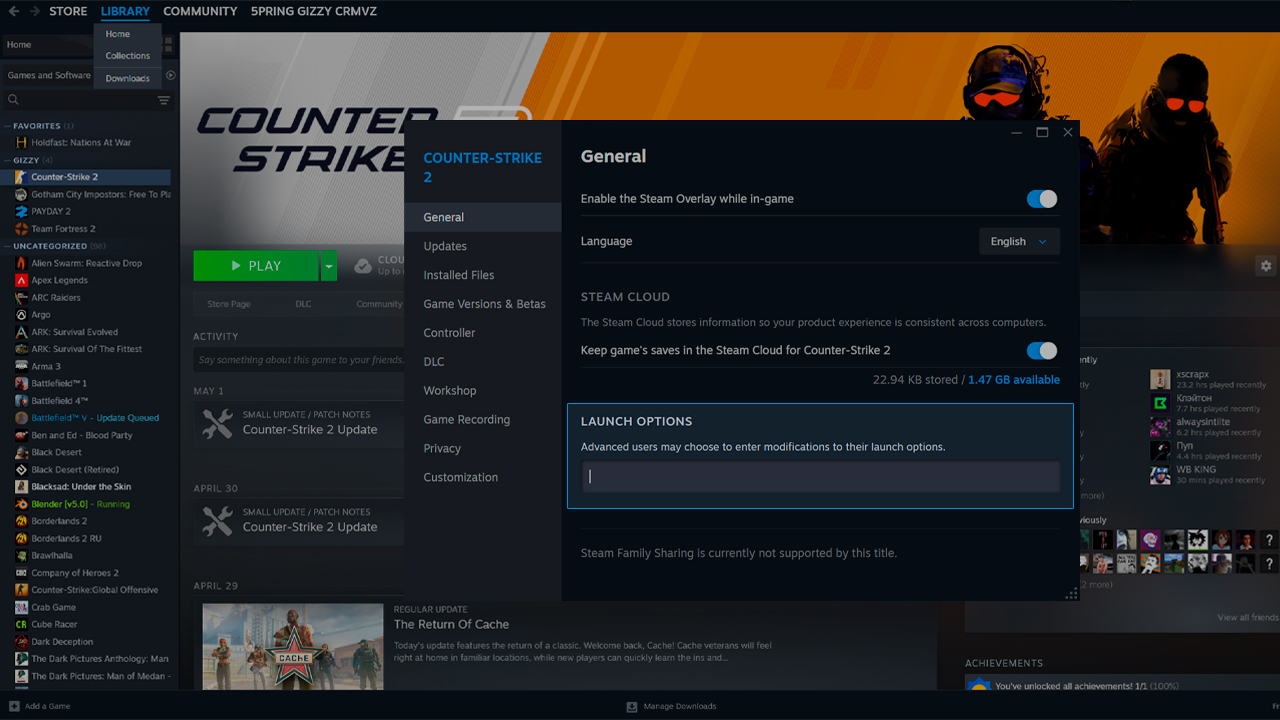
Gib die benötigten Befehle in das Feld ein. Eine Launch-Options-Zeile kann so aussehen:
-console -nojoy +fps_max 400 +engine_low_latency_sleep_after_client_tick true
Nachdem du die Befehle eingegeben hast, schließe das Eigenschaftenfenster. Beim nächsten Start von CS2 wendet Steam die Launch-Optionen automatisch an.
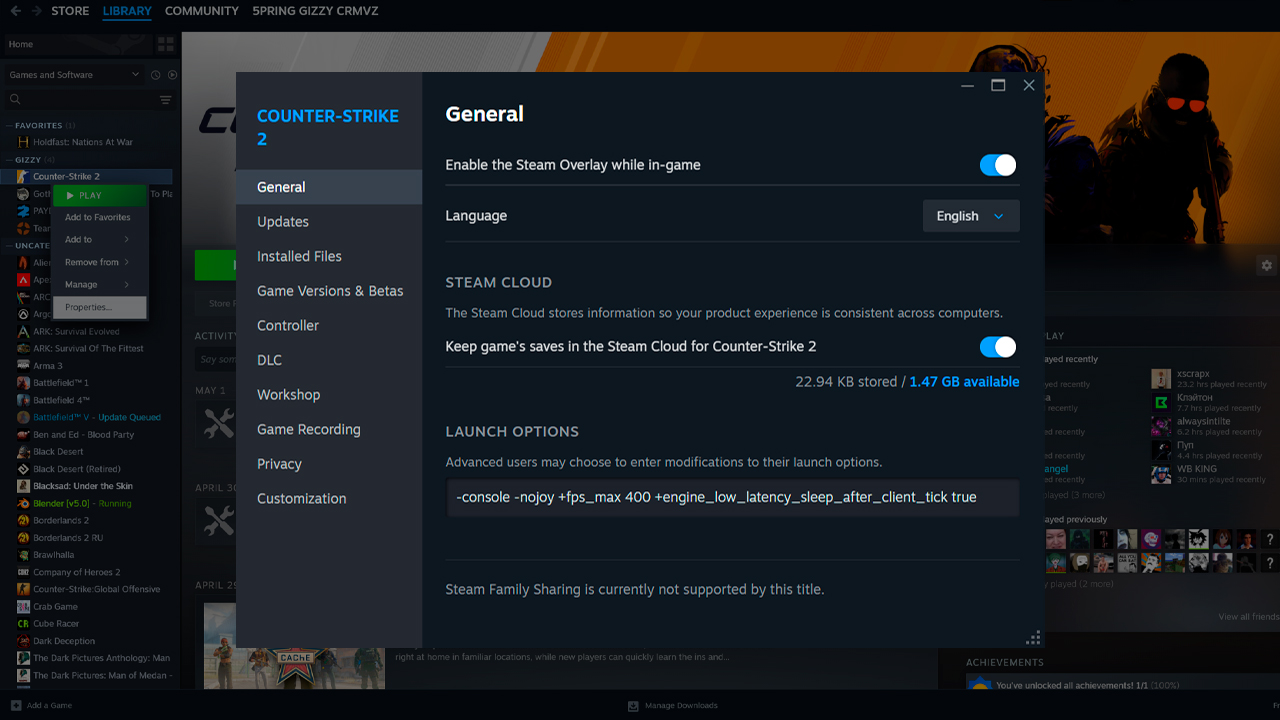
Wenn CS2 einen Befehl ignoriert oder das Spiel mit unerwartetem Verhalten startet, liegt das Problem meist an der Formatierung. Überprüfe die Launch-Options-Zeile, bevor du die Befehle selbst änderst:
- Befehle sollten in einer Zeile stehen und durch Leerzeichen getrennt sein.
- Alle CS2-Startoptionen beginnen mit – oder +, daher ist ein Befehl ohne eines dieser Zeichen meist das Erste, das geprüft werden sollte.
- Setze Launch-Optionen nicht in Anführungszeichen.
- Entferne Klammern, Kommas oder andere zusätzliche Zeichen aus dem Feld.
- Verwende im Feld Launch-Optionen nur Buchstaben, Zahlen, Leerzeichen, +, – und _.
Launch-Optionen, die jeder nutzen sollte
Die meisten Spieler beginnen die CS2-Launch-Optimierung mit einer kleinen Auswahl an Befehlen, die FPS-Verhalten, Konsolenzugriff, Bildwiederholrate und Controller-Input steuern.
+fps_max [value]
Dieser Befehl steuert das FPS-Limit. Mit +fps_max 0 wird das eingebaute Limit entfernt, sodass CS2 bei deaktiviertem VSync so viele Frames wie möglich rendert. Wenn +fps_max 0 Freezes, Lag-Spikes oder Stutter verursacht, ersetze 0 durch ein festes Limit. Setze es 10 FPS über die Bildwiederholrate deines Monitors, zum Beispiel +fps_max 70 für 60 Hz oder +fps_max 154 für 144 Hz. Wenn der PC deutlich höhere FPS als die Monitor-Bildwiederholrate hält, setze das Limit etwa 10 FPS unter die stabile durchschnittliche FPS-Zahl, zum Beispiel +fps_max 230, wenn das System ungefähr 240 FPS hält.
-refresh [value]
Dieser Befehl legt fest, welche Bildwiederholrate CS2 beim Start verwenden soll. Der Wert sollte zur Bildwiederholrate des Monitors passen, zum Beispiel -refresh 144, -refresh 240 oder -refresh 300. Er ist nützlich, wenn CS2 die korrekte Bildwiederholrate nicht automatisch übernimmt oder das Spiel weiterhin mit einem niedrigeren Hz-Wert startet, als Windows verwendet.
-console
Dieser Befehl öffnet beim Start von CS2 die Entwicklerkonsole. Er erhöht die FPS nicht direkt, macht aber das Testen und Ändern von Befehlen schneller. Die Konsole ist nützlich, um fps_max einzugeben, FPS zu prüfen, exec-Dateien auszuführen, Viewmodel-Einstellungen zu ändern und andere CS2-Startoptionen zu testen, ohne zusätzliche Menüs zu öffnen.
-nojoy
Dieser Befehl deaktiviert Joystick-Unterstützung und entfernt unnötige controllerbezogene Hintergrundverarbeitung. Für Maus-und-Tastatur-Setups ist er eine sichere Cleanup-Option, auch wenn der FPS-Effekt normalerweise minimal ist. Da CS2 empfindlich auf Input-Polling im Hintergrund reagiert, ist das Entfernen der Joystick-Erkennung ein Standardschritt für einen saubereren Start.
Launch-Optionen für mehr FPS
Diese CS2-Launch-Optionen können auf bestimmten Systemen bei FPS oder Frame-Pacing helfen, sind aber riskant genug, um sie einzeln zu testen, bevor man sie im Matchmaking verwendet.
-vulkan
Dieser Befehl startet CS2 über die Vulkan-API statt über DirectX 11. Er kann auf manchen AMD-GPUs, älteren Intel-Arc-Karten und schwächeren CPU-Setups, bei denen DirectX 11 ungleichmäßig läuft, einen spürbaren FPS-Boost bringen. Das Risiko ist hardwareabhängig. Auf NVIDIA-GPUs senkt -vulkan oft die FPS und kann Stutter verursachen, wenn Maps laden oder Shader kompiliert werden. Deshalb ist es keine universelle Performance-Option.
-threads [number]
Dieser Befehl zwingt CS2 dazu, eine bestimmte Anzahl an CPU-Threads zu verwenden. Der übliche Testwert ist die Thread-Anzahl plus eins, zum Beispiel -threads 9 bei einem 8-Thread-Setup. Auf manchen modernen CPUs mit wenigen Kernen kann das die durchschnittlichen FPS leicht erhöhen, aber das Risiko sind schlechtere 0,1%-Low-FPS. Besonders schwierig ist es auf Intel-CPUs mit Hybridarchitektur, bei denen P-Cores und E-Cores manuelle Thread-Werte unvorhersehbar machen können. Ein falscher Wert kann Abstürze oder schlechtere Performance verursachen.
+engine_low_latency_sleep_after_client_tick true
Dieser Befehl erhöht die maximalen FPS nicht direkt. Sein Zweck sind Frame-Pacing und Input-Latenz, sodass sich das Spiel reaktionsschneller anfühlen kann, selbst wenn die FPS-Zahl gleich bleibt. Er funktioniert am besten, wenn CS2 CPU-limitiert ist und ein festes FPS-Limit verwendet wird, zum Beispiel +fps_max 300. Mit +fps_max 0 kann er ungleichmäßige Frame-Ausgabe oder Micro-Tearing verursachen und sollte daher nicht ohne Testen genutzt werden.
Display- & Auflösungs-Launch-Optionen
Diese Launch-Optionen steuern, wie CS2 auf dem Monitor startet, welche Auflösung es verwendet und wie sich das Spielfenster verhält, bevor die Ingame-Einstellungen übernehmen.
-refresh [Hz]
Dieser Befehl legt fest, welche Bildwiederholrate CS2 beim Start verwenden soll. Zum Beispiel wird -refresh 144 für einen 144-Hz-Monitor genutzt. CS2 liest die korrekte Bildwiederholrate normalerweise aus Windows aus, daher ist dieser Befehl nicht nötig, wenn das Spiel bereits mit dem richtigen Hz-Wert startet. Er wird nützlich, wenn der Monitor weiterhin mit 60 Hz startet.
Windows 10:
- Öffne Einstellungen.
- Gehe zu System.
- Öffne Anzeige.
- Wähle Erweiterte Anzeigeeinstellungen.
- Prüfe die ausgewählte Bildwiederholrate.
Windows 11:
- Öffne Einstellungen.
- Gehe zu System.
- Öffne Anzeige.
- Wähle Erweiterte Anzeige.
- Öffne Bildwiederholrate auswählen.
- Stelle den korrekten Hz-Wert ein.
-fullscreen / -windowed
-fullscreen startet CS2 im Vollbildmodus, während -windowed es in einem Fenster startet. Vollbild ist normalerweise die bessere FPS-Option, da Windows während des Gameplays weniger Desktop-UI- und Window-Compositor-Arbeit leisten muss. Das kann Overhead reduzieren und bei der Input-Latenz helfen. Fenstermodus ist nützlich für Tests, Multitasking oder Recording-Setups, ist aber meist nicht die erste Wahl für stabile FPS in CS2.
-w [width] -h [height]
Diese Befehle erzwingen beim Start eine benutzerdefinierte Auflösung. Zum Beispiel startet -w 1280 -h 960 CS2 mit 1280×960. Viele CS2-Spieler nutzen nicht-native Auflösungen, da niedrigere Auflösungen die FPS erhöhen können und gestreckte 4:3-Einstellungen Spielermodelle breiter erscheinen lassen. Der Nachteil sind geringere Bildschärfe, weniger horizontale Details und ein Bild, das auf hochauflösenden Monitoren schlechter aussehen kann.
-x [px] -y [px]
Diese Befehle legen die Fensterposition im Fenstermodus fest. Zum Beispiel platziert -x 0 -y 0 das CS2-Fenster in der oberen linken Ecke des Bildschirms. Diese Option ist vor allem für Fenstermodus, Multi-Monitor-Setups, Capture-Software oder bestimmte Desktop-Layouts nützlich. Sie verbessert die FPS nicht direkt und ist für Vollbild-Gameplay nicht sinnvoll.
-language [language]
Dieser Befehl erzwingt beim Start die Sprache der CS2-Oberfläche. Zum Beispiel erzwingt -language english die englische Oberfläche. Er ist nützlich, wenn Steam-Spracheinstellungen und das Sprachverhalten von CS2 nicht übereinstimmen oder wenn dieselbe Sprache nach jedem Start aktiv bleiben soll. Er beeinflusst weder FPS noch Input-Latenz oder Bildwiederholrate. Es ist ein Startbefehl zur Steuerung der Interface-Sprache.
Launch-Optionen, die in CS2 nicht funktionieren
Mehrere alte Startbefehle aus CS:GO und früheren CS2-Builds bringen nichts Nützliches mehr, obwohl sie weiterhin in veralteten Launch-Options-Listen auftauchen.
Befehl | Was er früher gemacht hat | Warum er in CS2 nicht funktioniert |
|---|---|---|
-tickrate 128 |
Sollte 128-Tick lokale Server oder Practice-Lobbys erzwingen. |
CS2 nutzt eine Sub-Tick-Architektur, daher wird die Tickrate nicht mehr über eine Client-Launch-Option gesteuert. Valve beschreibt Sub-Tick-Updates als Kern des Bewegungs-, Schuss- und Wurfsystems von CS2. |
-novid |
Übersprang das Intro-Video beim Spielstart. |
Der alte Startvideo-Ablauf wurde beim Übergang von CS:GO zu CS2 entfernt, daher hat der Befehl keine Funktion mehr. |
-nod3d9ex / -d3d9ex |
Steuerte DirectX-9Ex-Verhalten in älteren Counter-Strike-Versionen. |
CS2 läuft auf Source 2 mit einem modernen Rendering-Pfad, daher gelten DX9-Launch-Optionen nicht. |
-limitvsconst |
Begrenzte Vertex-Shader-Konstanten und wurde in alte FPS-Configs kopiert. |
Diese Option funktioniert in CS2 nicht und sollte nicht als Performance-Befehl genutzt werden. |
-lv |
Aktivierte Low-Violence-Modus in älteren Counter-Strike-Versionen. |
Low-Violence-Modus ist in CS2 nicht verfügbar, daher hat dieser Befehl keinen Effekt. |
Viele Seiten kopieren diese Befehle weiterhin aus alten CS:GO-Launch-Options-Guides, ohne ihren aktuellen Status zu prüfen. Dieser Guide ist für CS2 verifiziert und aktualisiert.
Fertige Launch-Option-Configs
Diese fertigen Configs können als eine Zeile in Steam kopiert werden.
Ausgewogen
Geeignet für die meisten Spieler:
-console -nojoy +fps_max 240 +engine_low_latency_sleep_after_client_tick true
Das ist ein sauberes Launch-Setup. Es behält die Konsole bei, deaktiviert Joystick-Polling als sicheren Zusatzschritt und fügt den wichtigsten Frame-Sync-Befehl für gleichmäßigeres CS2-Frame-Pacing hinzu.
High-End
Starker PC, 240-Hz+-Monitor:
-console -nojoy -refresh 240 +fps_max 400 +engine_low_latency_sleep_after_client_tick true
Auf starken PCs kann ein festes Limit wie +fps_max 400 gleichmäßigere Frame-Times liefern als 0. Der Low-Latency-Sleep-Befehl funktioniert in diesem Setup besser, wodurch sich das Schießen reaktionsschneller anfühlt.
Low-End
Budget-PC:
-console -nojoy +fps_max 120 -vulkan
+fps_max 120 oder +fps_max 144 ist für schwache PCs wichtig, da es hilft zu verhindern, dass die CPU dauerhaft bei 100 % Auslastung liegt und Freezes verursacht. -vulkan kann bei manchen alten AMD-GPUs, Intel-Arc-Setups oder instabilen DX11-Systemen helfen, muss aber persönlich getestet werden.
Autoexec und erweitertes Setup
autoexec.cfg ist eine benutzerdefinierte CS2-Config-Datei, die Konsolenbefehle speichert und sie jedes Mal anwendet, wenn das Spiel startet. Sie ist nützlich, weil viele Konsolenbefehle nach einem Neustart zurückgesetzt werden, während autoexec wiederholte Einstellungen an einem Ort hält. CS2-Config-Dateien werden im cfg-Ordner des Spiels gespeichert, und benutzerdefinierte Configs können über die Konsole oder Launch-Optionen ausgeführt werden.
- Dateipfad: …\Steam\steamapps\common\Counter-Strike Global Offensive\game\csgo\cfg\autoexec.cfg
- Aktivierung: +exec autoexec.cfg
- Hinweis: Stelle sicher, dass die Datei als autoexec.cfg gespeichert ist, nicht als autoexec.cfg.txt.
Befehle wie fps_max 400, cl_radar_scale 0.35 und viewmodel_fov 68 ergeben in autoexec mehr Sinn als in Launch-Optionen, da sie reguläre Konsoleneinstellungen sind und keine Startparameter. Eine autoexec kann außerdem host_writeconfig am Ende enthalten, um sicherzustellen, dass die gespeicherte Konfiguration korrekt geschrieben wird.
FAQ
-
Was sind die besten CS2-Launch-Optionen?
Die besten CS2-Launch-Optionen hängen von Hardware, Monitor-Bildwiederholrate und FPS-Stabilität ab. Eine einfache Startzeile ist -console -nojoy. Für bessere Stabilität kannst du +engine_low_latency_sleep_after_client_tick true und ein stabiles +fps_max-Limit hinzufügen, zum Beispiel +fps_max 400. Fertige Configs findest du im Abschnitt oben.
-
Wie öffne ich Launch-Optionen in CS2?
Öffne Steam, gehe zur Bibliothek, klicke mit der rechten Maustaste auf Counter-Strike 2 und öffne Eigenschaften. Bleibe im Tab Allgemein und suche das Feld Launch-Optionen. Gib alle Befehle in einer Zeile mit Leerzeichen dazwischen ein. Steam speichert das Feld automatisch.
-
Funktioniert -tickrate 128 in CS2?
Nein, -tickrate 128 funktioniert in CS2 nicht. Das Spiel nutzt ein Sub-Tick-System, daher wird die Tickrate nicht mehr über eine Client-Launch-Option gesteuert. Dieser Befehl ist ein veraltetes Überbleibsel aus älteren Counter-Strike-Setup-Guides.
-
Wie reduziere ich Input-Lag in CS2?
Nutze +engine_low_latency_sleep_after_client_tick true mit einem stabilen FPS-Limit, zum Beispiel +fps_max 400. Für bessere Ergebnisse außerhalb der Launch-Optionen solltest du im Vollbildmodus spielen, VSync im Spiel deaktivieren und NVIDIA Reflex aktivieren, falls es auf deinem System verfügbar ist.
-
Was bedeutet -refresh in den CS2-Launch-Optionen?
-refresh legt fest, welche Monitor-Bildwiederholrate CS2 beim Start verwenden soll. Zum Beispiel wird -refresh 144 für einen 144-Hz-Monitor genutzt. CS2 liest diesen Wert normalerweise aus Windows aus, aber der Befehl kann helfen, wenn das Spiel weiterhin mit 60 Hz startet.



![Die besten Mirage-Wallbang-Spots: Kompletter Guide [2026]](https://community.skin.club/wp-content/uploads/2024/07/Main-x-Name-21-1-768x432.jpg)
![Die besten Dust 2-Wallbang-Spots: Ultimativer Guide [2026]](https://community.skin.club/wp-content/uploads/2024/07/Main-x-Name-21-768x432.jpg)
![CS2-Hühnereier erklärt: So funktionieren Pets [2026]](https://community.skin.club/wp-content/uploads/2026/10/Main-x-Name-768x432.jpg)