![The Best CS2 Launch Options: Ultimate Guide [2024]](https://community.skin.club/wp-content/uploads/2023/09/Background-11.jpg)

Useimmat pelaajat käyttävät Counter-Strike 2 konsolikomentoja kokemustasosta riippumatta. CS2:n käynnistysasetukset auttavat FPS-rajoitusten, syöteviiveen, virkistystaajuuden ja käynnistyskäyttäytymisen hallinnassa. Kaikki käynnistysasetukset eivät kuitenkaan oikeasti toimi. Osa CS:GO toimineista asetuksista on täysin käyttökelvottomia CS2:n uuden Source 2 -pelimoottorin vuoksi. Pelaajien on tiedettävä, mitkä CS2:n käynnistysasetukset ovat edelleen käyttökelpoisia ja missä tilanteissa kukin komento antaa parhaat tulokset.
CS2:n käynnistysasetusten määrittäminen
Avaa Steam ja siirry Kirjasto-välilehdelle. Etsi Counter-Strike 2 pelilistasta. Kaikki CS2:n käynnistyskomennot lisätään täällä, sillä käynnistysasetuksia hallitaan Steamin kautta eikä pelin asetusvalikosta.
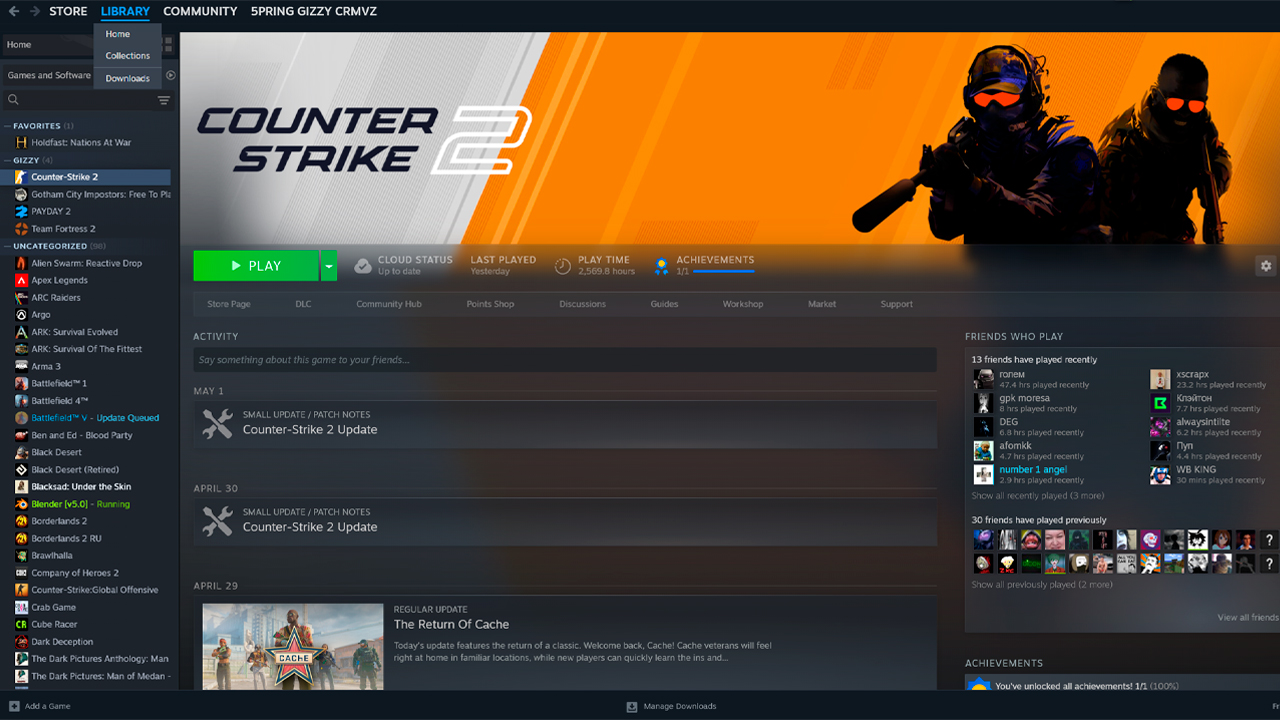
Napsauta Counter-Strike 2 hiiren oikealla painikkeella ja valitse Ominaisuudet. CS2 avautuu erillinen asetusikkuna. Pysy Yleiset-välilehdellä, koska Käynnistysasetukset-kenttä sijaitsee siellä oletusarvoisesti.
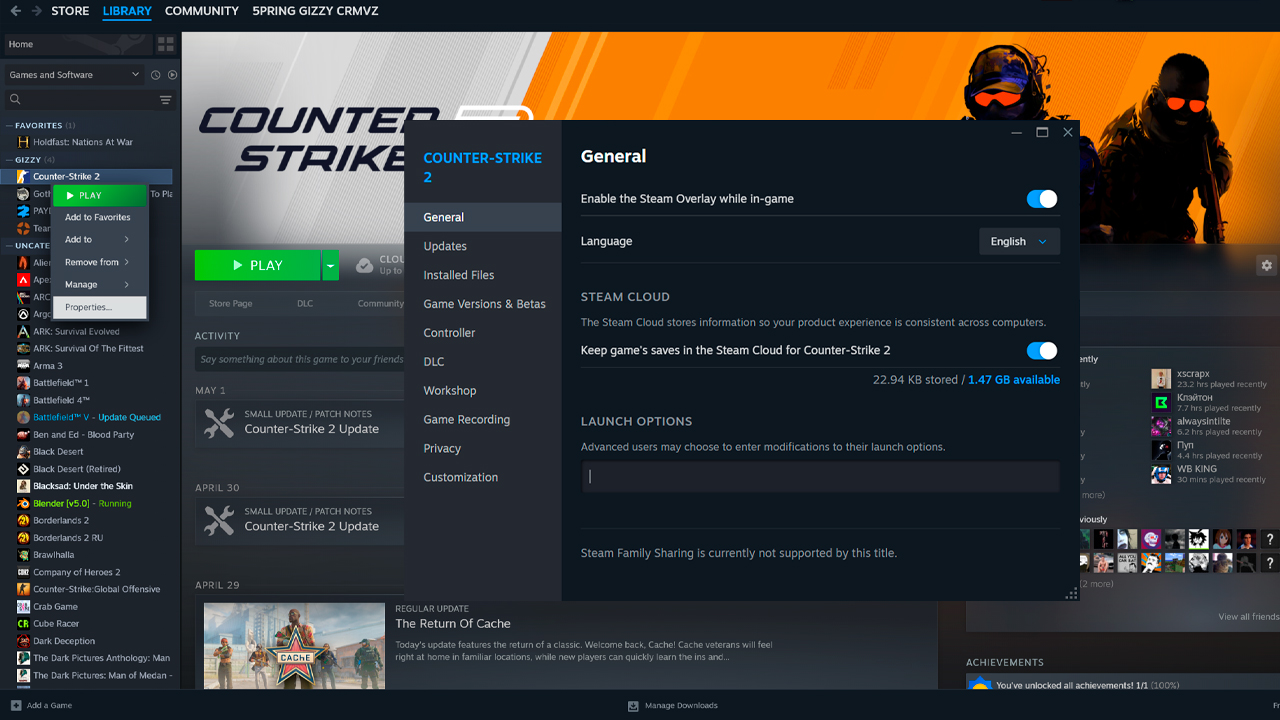
Etsi Käynnistysasetukset-kenttä Yleiset-välilehden alaosasta. Tähän syötetään CS2:n käynnistysasetukset. Kaikki komennot on kirjoitettava yhdelle riville siten, että niiden välissä on välilyönti. Steam tallentaa kentän automaattisesti, joten erillistä tallennuspainiketta ei ole.
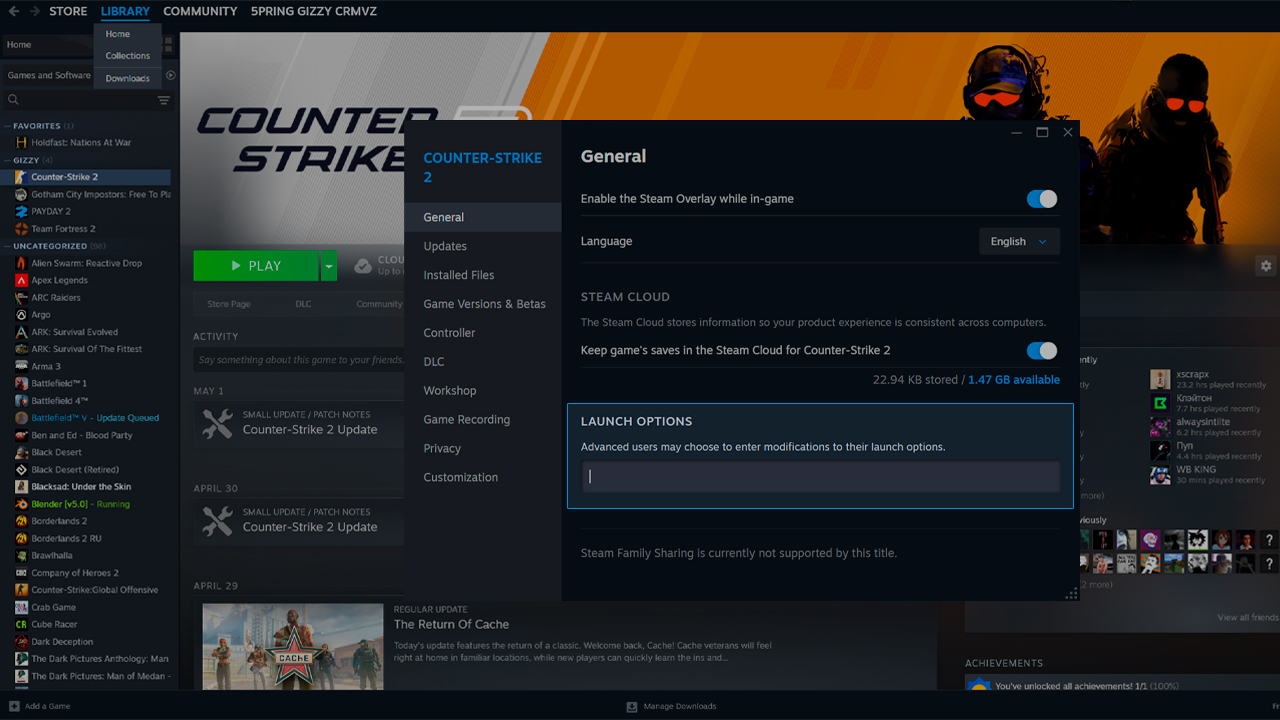
Syötä tarvittavat komennot kenttään. Käynnistysasetusrivi voi näyttää tältä:
-console -nojoy +fps_max 400 +engine_low_latency_sleep_after_client_tick true
Kun olet syöttänyt komennot, sulje Ominaisuudet-ikkuna. Seuraavan kerran, kun CS2 käynnistetään, Steam ottaa käynnistysasetukset automaattisesti käyttöön.
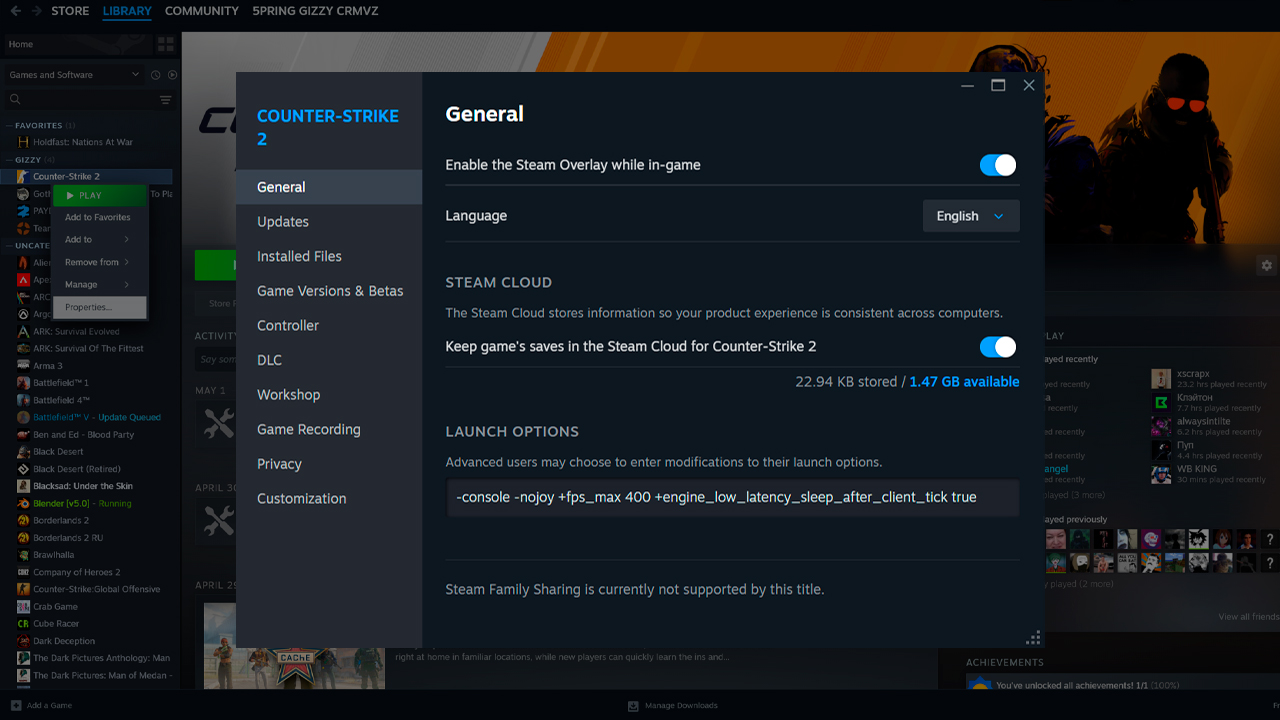
Jos CS2 jättää komennon huomiotta tai peli käynnistyy odottamattomalla tavalla, ongelma johtuu yleensä muotoilusta. Tarkista käynnistysasetusrivi ennen kuin muutat itse komentoja:
- Komennot tulee kirjoittaa yhdelle riville ja erottaa toisistaan välilyönneillä.
- Kaikki CS2:n käynnistysasetukset alkavat merkillä – tai +, joten komento ilman jompaakumpaa näistä merkeistä on yleensä ensimmäinen tarkistettava asia.
- Älä laita käynnistysasetuksia lainausmerkkien sisään.
- Poista kentästä sulkeet, pilkut ja muut ylimääräiset merkit.
- Käytä Käynnistysasetukset-kentässä vain kirjaimia, numeroita, välilyöntejä sekä merkkejä +, – ja _.
Käynnistysasetukset, joita kaikkien tulisi käyttää
Useimmat pelaajat aloittavat CS2:n optimoinnin pienellä joukolla komentoja, jotka hallitsevat FPS-käyttäytymistä, konsolin käyttöä, virkistystaajuutta ja ohjainsyötettä.
+fps_max [arvo]
Tämä komento hallitsee FPS-rajoitusta. Asetus +fps_max 0 poistaa sisäänrakennetun rajoituksen ja antaa CS2:n renderöidä mahdollisimman paljon ruutuja, kun VSync on pois päältä. Jos +fps_max 0 aiheuttaa jäätymisiä, viivepiikkejä tai nykimistä, korvaa 0 kiinteällä rajalla. Aseta raja 10 FPS näytön virkistystaajuuden yläpuolelle, esimerkiksi +fps_max 70 60 Hz näytölle tai +fps_max 154 144 Hz näytölle. Jos tietokone pystyy ylläpitämään huomattavasti korkeampaa FPS-arvoa kuin näytön virkistystaajuus, aseta raja noin 10 FPS vakaan keskimääräisen FPS-arvon alapuolelle, esimerkiksi +fps_max 230, jos järjestelmä ylläpitää noin 240 FPS:ää.
-refresh [arvo]
Tämä komento määrittää näytön virkistystaajuuden, jota CS2 käyttää käynnistyksen yhteydessä. Arvon tulee vastata näytön virkistystaajuutta, esimerkiksi -refresh 144, -refresh 240 tai -refresh 300. Komento on hyödyllinen silloin, kun CS2 ei käytä oikeaa virkistystaajuutta automaattisesti tai kun peli käynnistyy jatkuvasti Windowsin käyttämää taajuutta pienemmällä Hz-arvolla.
-console
Tämä komento avaa kehittäjäkonsolin CS2:n käynnistyessä. Se ei lisää FPS:ää suoraan, mutta nopeuttaa komentojen testaamista ja muuttamista. Konsoli on hyödyllinen fps_max-komennon syöttämiseen, FPS tarkistamiseen, exec-tiedostojen suorittamiseen, viewmodel-asetusten muuttamiseen ja muiden CS2:n käynnistysasetusten testaamiseen ilman ylimääräisten valikoiden avaamista.
-nojoy
Tämä komento poistaa joystick-tuen käytöstä ja poistaa tarpeettoman ohjaimiin liittyvän taustaprosessoinnin. Se on turvallinen siivousvaihtoehto hiiri- ja näppäimistökokoonpanoille, vaikka vaikutus FPS:ään on yleensä vähäinen. Koska CS2 on herkkä taustalla tapahtuvalle syötteen kyselylle, joystickin tunnistuksen poistaminen on vakiovaihe puhtaamman käynnistyksen saavuttamiseksi.
Käynnistysasetukset paremman FPS saavuttamiseksi

Nämä CS2:n käynnistysasetukset voivat auttaa FPS:n tai ruutujen tasaisen ajoituksen kanssa tietyissä järjestelmissä, mutta ne ovat riittävän riskialttiita, jotta ne kannattaa testata yksitellen ennen käyttöä matchmaking-peleissä.
-vulkan
Tämä komento käynnistää CS2:n Vulkan API kautta DirectX 11 sijaan. Se voi tarjota huomattavan FPS-parannuksen joillakin AMD näytönohjaimilla, vanhemmilla Intel Arc -korteilla ja heikommilla CPU-kokoonpanoilla, joissa DirectX 11 toimii epätasaisesti. Riski riippuu laitteistosta. NVIDIA näytönohjaimilla -vulkan usein laskee FPS:ää ja voi aiheuttaa nykimistä karttojen latauksen tai shaderien käännön aikana, joten se ei ole yleispätevä suorituskykyasetus.
-threads [numero]
Tämä komento pakottaa CS2:n käyttämään tiettyä määrää CPU-säikeitä. Tavallinen testiarvo on säikeiden määrä plus yksi, esimerkiksi -threads 9 kahdeksan säikeen kokoonpanossa. Se voi hieman nostaa keskimääräistä FPS:ää joillakin moderneilla vähäytimisillä suorittimilla, mutta riskinä on heikompi 0.1% Low FPS. Tämä on erityisen hankalaa Intelin hybrideillä suorittimilla, joissa P-ytimet ja E-ytimet voivat tehdä manuaalisista säiearvoista arvaamattomia. Väärä arvo voi aiheuttaa kaatumisia tai heikentää suorituskykyä.
+engine_low_latency_sleep_after_client_tick true
Tämä komento ei suoraan nosta maksimifps:ää. Sen tarkoitus on parantaa ruutujen ajoitusta ja vähentää syöteviivettä, jolloin peli voi tuntua responsiivisemmalta, vaikka FPS-lukema pysyisi samana. Se toimii parhaiten tilanteissa, joissa CS2 on CPU-rajoitteinen ja käytössä on kiinteä FPS-raja, kuten +fps_max 300. Yhdessä +fps_max 0 kanssa se voi aiheuttaa epätasaista ruutujen toimitusta tai mikrorepeilyä, joten sitä ei pitäisi käyttää ilman testausta.
Näyttö- ja resoluutiokäynnistysasetukset
Nämä käynnistysasetukset hallitsevat sitä, miten CS2 käynnistyy näytöllä, mitä resoluutiota se käyttää ja miten peli-ikkuna käyttäytyy ennen kuin pelin sisäiset asetukset astuvat voimaan.
-refresh [Hz]
Tämä komento määrittää virkistystaajuuden, jota CS2 käyttää käynnistyksen yhteydessä. Esimerkiksi -refresh 144 käytetään 144 Hz näytölle. CS2 lukee yleensä oikean virkistystaajuuden Windowsista, joten tätä komentoa ei tarvita, jos peli käynnistyy jo oikealla Hz-arvolla. Siitä on hyötyä silloin, kun näyttö käynnistyy jatkuvasti 60 Hz tilassa.
Windows 10:
- Avaa Asetukset.
- Siirry kohtaan Järjestelmä.
- Avaa Näyttö.
- Valitse Näytön lisäasetukset.
- Tarkista valittu virkistystaajuus.
Windows 11:
- Avaa Asetukset.
- Siirry kohtaan Järjestelmä.
- Avaa Näyttö.
- Valitse Lisänäyttö.
- Avaa Valitse virkistystaajuus.
- Aseta oikea Hz-arvo.
-fullscreen / -windowed
-fullscreen käynnistää CS2:n koko näytön tilassa, kun taas -windowed käynnistää sen ikkunassa. Koko näytön tila on yleensä parempi FPS kannalta, koska Windowsilla on vähemmän työpöydän käyttöliittymään ja ikkunakompositoriin liittyvää työtä pelin aikana. Tämä voi vähentää kuormitusta ja auttaa syöteviiveen kanssa. Ikkunatila on hyödyllinen testaukseen, moniajoon tai tallennuskokoonpanoihin, mutta se ei yleensä ole ensimmäinen valinta vakaata FPS:ää varten CS2:ssa.
-w [leveys] -h [korkeus]
Nämä komennot pakottavat mukautetun resoluution käyttöön käynnistyksen yhteydessä. Esimerkiksi -w 1280 -h 960 käynnistää CS2:n resoluutiolla 1280×960. Monet CS2-pelaajat käyttävät natiivista poikkeavia resoluutioita, koska matalammat resoluutiot voivat kasvattaa FPS:ää ja venytetty 4:3-asetus voi saada pelaajamallit näyttämään leveämmiltä. Haittapuolena ovat heikompi kuvan terävyys, vähemmän vaakasuuntaisia yksityiskohtia ja kuva, joka voi näyttää huonommalta korkean resoluution näytöillä.
-x [px] -y [px]
Nämä komennot määrittävät ikkunan sijainnin ikkunatilassa. Esimerkiksi -x 0 -y 0 sijoittaa CS2-ikkunan näytön vasempaan yläkulmaan. Tämä asetus on hyödyllinen lähinnä ikkunatilassa, usean näytön kokoonpanoissa, kaappausohjelmistoissa tai tietyissä työpöytäasetteluissa. Se ei paranna FPS:ää suoraan eikä ole hyödyllinen koko näytön pelaamisessa.
-language [kieli]
Tämä komento pakottaa CS2:n käyttöliittymäkielen käynnistyksen yhteydessä. Esimerkiksi -language english pakottaa englanninkielisen käyttöliittymän. Se on hyödyllinen silloin, kun Steamin kieliasetukset ja CS2:n kielikäyttäytyminen eivät vastaa toisiaan tai kun halutaan pitää sama kieli aktiivisena jokaisen käynnistyksen jälkeen. Tämä ei vaikuta FPS:ään, syöteviiveeseen tai virkistystaajuuteen. Se on käynnistyskomento käyttöliittymäkielen hallintaan.
Käynnistysasetukset, jotka eivät toimi CS2:ssa
Useat vanhat käynnistyskomennot CS:GO:n ja CS2:n varhaisemmista versioista eivät enää tee mitään hyödyllistä, vaikka niitä edelleen esiintyy vanhentuneissa käynnistysasetusluetteloissa.
Komento | Mitä se teki aiemmin | Miksi se ei toimi CS2 |
|---|---|---|
-tickrate 128 |
Yritti pakottaa paikalliset palvelimet tai harjoituspelit käyttämään 128 tickin päivitysnopeutta. |
CS2 käyttää sub-tick-arkkitehtuuria, joten tickratea ei enää hallita asiakasohjelman käynnistysasetuksella. Valve kuvailee sub-tick-päivityksiä CS2:ssa liikkumisen, ampumisen ja heittojärjestelmän ytimenä. |
-novid |
Ohitti aloitusvideon pelin käynnistyksen aikana. |
Vanha käynnistysvideon käsittely poistettiin CS:GO-CS2-siirtymisen yhteydessä, joten komennolla ei enää ole mitään toimintoa. |
-nod3d9ex / -d3d9ex |
Hallitsi DirectX 9Ex -toimintaa vanhemmissa Counter-Strike-versioissa. |
CS2 toimii Source 2 -pelimoottorilla ja modernilla renderöintipolulla, joten DX9-käynnistysasetukset eivät ole käytössä. |
-limitvsconst |
Rajoitti vertex shader -vakioita ja sitä kopioitiin vanhoihin FPS-konfiguraatioihin. |
Tämä asetus ei toimi CS2:ssa eikä sitä tule käyttää suorituskykykomentona. |
-lv |
Otti käyttöön vähäisen väkivallan tilan vanhemmissa Counter-Strike-versioissa. |
Vähäisen väkivallan tilaa ei ole saatavilla CS2:ssa, joten komennolla ei ole vaikutusta. |
+mat_queue_mode |
Määritti materiaalijärjestelmän monisäikeistystilan CS vanhassa Source-renderöintikonfiguraatiossa. |
CS2 ei enää käytä vanhaa DirectX 9 -renderöintipolkua. Se toimii Source 2 ja käyttää DirectX 11ä tai Vulkania, joten komennolla ei ole vaikutusta FPS:ään. |
Monet sivustot kopioivat edelleen nämä komennot vanhoista CS:GO käynnistysasetusoppaista tarkistamatta niiden nykyistä tilaa. Tämä opas on tarkistettu ja päivitetty CS2:ta varten.
Valmiit käynnistysasetuskokoonpanot
Nämä valmiit kokoonpanot voidaan kopioida Steamiin yhtenä rivinä.
Tasapainoinen
Sopii useimmille pelaajille:
-console -nojoy +fps_max 240 +engine_low_latency_sleep_after_client_tick true
Tämä on puhdas käynnistyskokoonpano. Se säilyttää konsolin käytössä, poistaa joystick-kyselyn käytöstä turvallisena lisätoimenpiteenä ja lisää tärkeimmän ruutujen synkronointikomennon tasaisempaa CS2:n ruutujen ajoitusta varten.
Huipputason
Tehokas tietokone, 240 Hz tai nopeampi näyttö:
-console -nojoy -refresh 240 +fps_max 400 +engine_low_latency_sleep_after_client_tick true
Tehokkailla tietokoneilla kiinteä raja, kuten +fps_max 400, voi tarjota tasaisemman ruutuajan kuin arvo 0. Matalan viiveen sleep-komento toimii paremmin tässä kokoonpanossa, mikä tekee ampumisesta responsiivisemman tuntuista.
Perustason
Edullinen tietokone:
-console -nojoy +fps_max 120 -vulkan
+fps_max 120 tai +fps_max 144 on tärkeä heikommille tietokoneille, sillä se auttaa estämään CPU pysymästä jatkuvasti 100 % kuormituksessa ja aiheuttamasta jäätymisiä. -vulkan voi auttaa joillakin vanhoilla AMD näytönohjaimilla, Intel Arc -kokoonpanoilla tai epävakailla DX11-järjestelmillä, mutta se on testattava henkilökohtaisesti.
Autoexec ja edistyneet asetukset
autoexec.cfg on mukautettu CS2-konfiguraatiotiedosto, joka tallentaa konsolikomennot ja suorittaa ne aina pelin käynnistyessä. Se on hyödyllinen, koska monet konsolikomennot nollautuvat uudelleenkäynnistyksen jälkeen, kun taas autoexec säilyttää toistuvasti käytettävät asetukset yhdessä paikassa. CS2:n konfiguraatiotiedostot tallennetaan pelin cfg-kansioon, ja mukautettuja konfiguraatioita voidaan suorittaa konsolin tai käynnistysasetusten kautta.
- Tiedostopolku: …\Steam\steamapps\common\Counter-Strike Global Offensive\game\csgo\cfg\autoexec.cfg
- Aktivointi: +exec autoexec.cfg
- Huomautus: Varmista, että tiedosto tallennetaan nimellä autoexec.cfg eikä autoexec.cfg.txt.
Komennot kuten fps_max 400, cl_radar_scale 0.35 ja viewmodel_fov 68 sopivat paremmin autoexeciin kuin käynnistysasetuksiin, koska ne ovat tavallisia konsoliasetuksia eivätkä käynnistysparametreja. Autoexec voi myös sisältää lopussa komennon host_writeconfig varmistaakseen, että tallennettu kokoonpano kirjoitetaan oikein.
Usein kysytyt kysymykset
-
Mitkä ovat parhaat CS2:n käynnistysasetukset?
Parhaat CS2:n käynnistysasetukset riippuvat laitteistosta, näytön virkistystaajuudesta ja FPS vakaudesta. Peruslähtökohta on -console -nojoy. Parempaa vakautta varten lisää +engine_low_latency_sleep_after_client_tick true sekä vakaa +fps_max-raja, kuten +fps_max 400. Valmiit kokoonpanot on listattu yllä olevassa osiossa.
-
Miten avaan käynnistysasetukset CS2:ssa?
Avaa Steam, siirry Kirjasto-osioon, napsauta Counter-Strike 2 hiiren oikealla painikkeella ja avaa Ominaisuudet. Pysy Yleiset-välilehdellä ja etsi Käynnistysasetukset-kenttä. Syötä kaikki komennot yhdelle riville välilyönneillä erotettuna. Steam tallentaa kentän automaattisesti.
-
Toimiiko -tickrate 128 CS2:ssa?
Ei, -tickrate 128 ei toimi CS2:ssa. Peli käyttää sub-tick-järjestelmää, joten tickratea ei enää hallita asiakasohjelman käynnistysasetuksella. Tämä komento on vanhentunut jäänne vanhemmista Counter-Strike-asetusoppaista.
-
Miten voin vähentää syöteviivettä CS2:ssa?
Käytä komentoa +engine_low_latency_sleep_after_client_tick true yhdessä vakaan FPS-rajan kanssa, esimerkiksi +fps_max 400. Parempien tulosten saamiseksi käynnistysasetusten ulkopuolella pelaa koko näytön tilassa, poista VSync käytöstä pelin asetuksista ja ota NVIDIA Reflex käyttöön, jos järjestelmä tukee sitä.
-
Mikä on -refresh CS2:n käynnistysasetuksissa?
-refresh määrittää näytön virkistystaajuuden, jota CS2 käyttää käynnistyksen yhteydessä. Esimerkiksi -refresh 144 käytetään 144 Hz näytölle. CS2 lukee tämän tiedon yleensä Windowsista, mutta komento voi auttaa, jos peli käynnistyy jatkuvasti 60 Hz tilassa.



![M4A1-S Fade -kuvio-opas: kaikki seedit ja Full Fade [2026]](https://community.skin.club/wp-content/uploads/2024/10/Main-x-Name-51-768x432.jpg)
![CS2 XP -farmaus: näin nouset nopeasti tasoja [2026]](https://community.skin.club/wp-content/uploads/2024/08/Main-x-Name-15-768x432.jpg)