![The Best CS2 Launch Options: Ultimate Guide [2024]](https://community.skin.club/wp-content/uploads/2023/09/Background-11.jpg)

Çoğu oyuncu, deneyim seviyesinden bağımsız olarak Counter-Strike 2’de konsol komutlarını kullanır. CS2 başlatma seçenekleri FPS sınırları, giriş gecikmesi (input latency), yenileme hızı ve oyunun başlangıç davranışı üzerinde kontrol sağlar. Ancak tüm başlatma seçenekleri gerçekten çalışmaz. CS:GO’da çalışan bazı seçenekler, yeni Source 2 motoru nedeniyle CS2’de tamamen işlevsiz hale gelmiştir. Oyuncuların hâlâ kullanmaya değer en iyi CS2 başlatma seçeneklerini ve her komutun en iyi sonucu verdiği durumları bilmesi gerekir.
CS2’de Başlatma Seçenekleri Nasıl Ayarlanır?
Steam’i açın ve Kütüphane (Library) sekmesine gidin. Oyun listesinden Counter-Strike 2’yi bulun. Tüm CS2 başlangıç komutları buraya eklenir çünkü başlatma seçenekleri oyun içi ayarlar menüsünden değil, Steam üzerinden yönetilir.
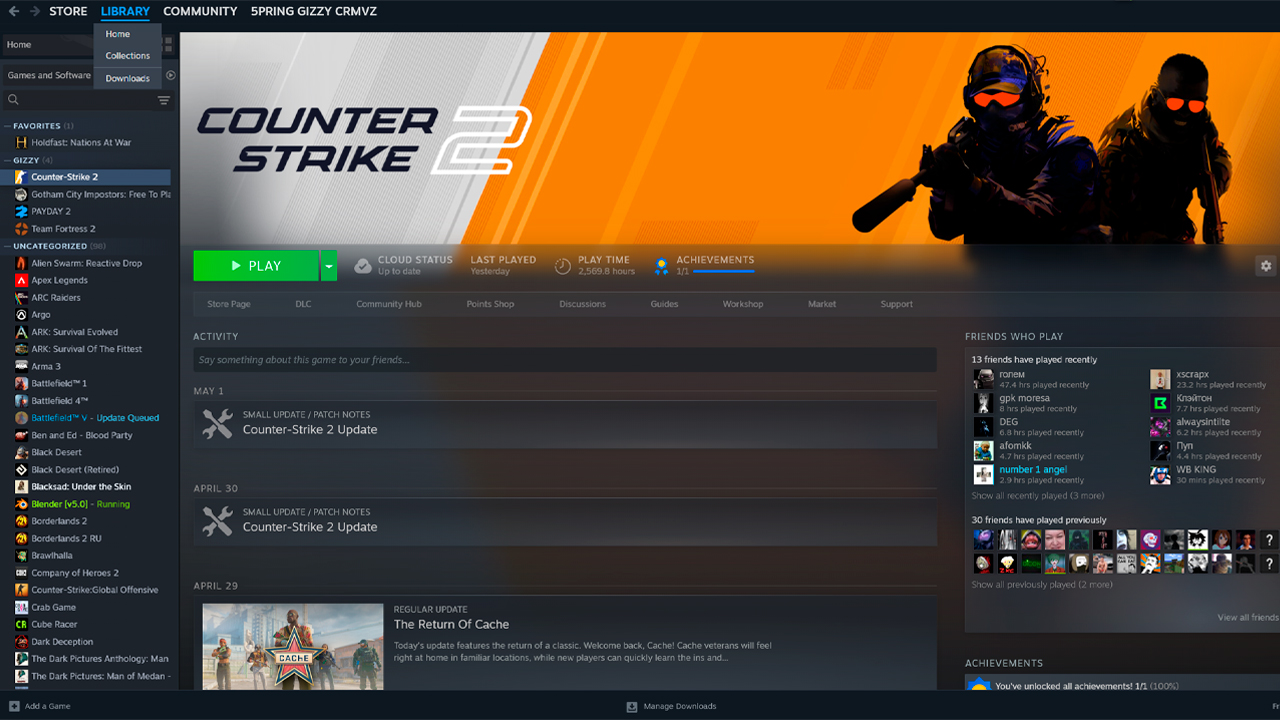
Counter-Strike 2’ye sağ tıklayın ve Özellikler (Properties) seçeneğini seçin. CS2 için ayrı bir ayarlar penceresi açılacaktır. Launch Options alanı varsayılan olarak burada bulunduğundan General (Genel) sekmesinde kalın.
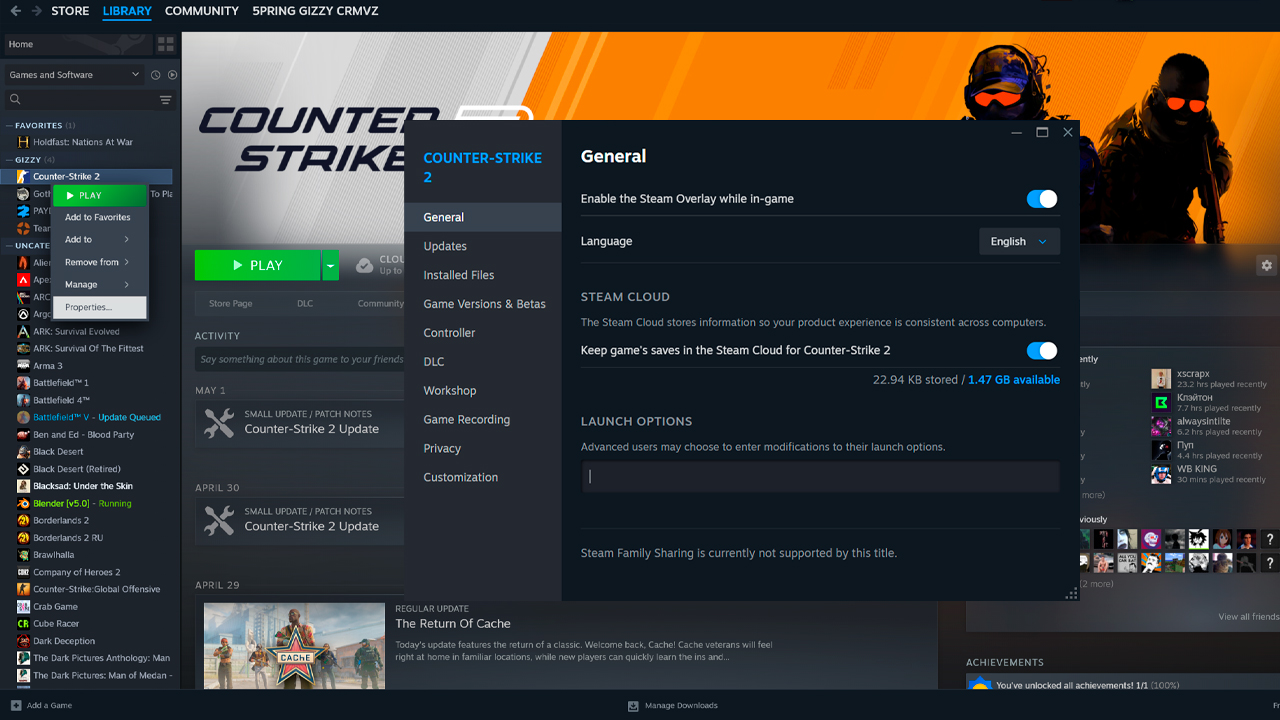
General sekmesinin alt kısmındaki Launch Options alanını bulun. CS2 başlangıç seçenekleri buraya girilir. Tüm komutlar tek satır halinde yazılmalı ve her komut arasında bir boşluk bırakılmalıdır. Steam bu alanı otomatik olarak kaydeder, bu nedenle ayrıca bir kaydetme düğmesi yoktur.
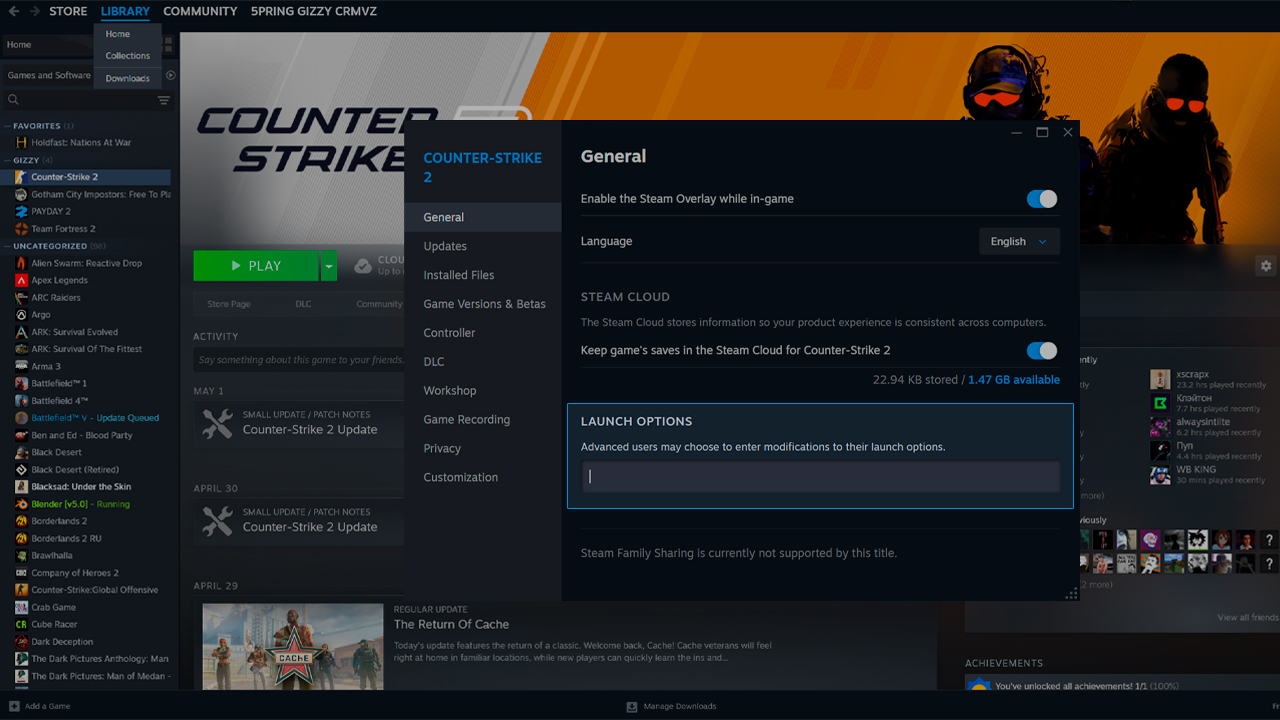
Gerekli komutları alana girin. Bir başlatma seçeneği satırı şu şekilde görünebilir:
-console -nojoy +fps_max 400 +engine_low_latency_sleep_after_client_tick true
Komutları girdikten sonra Özellikler penceresini kapatın. Bir sonraki CS2 açılışında Steam bu başlatma seçeneklerini otomatik olarak uygulayacaktır.
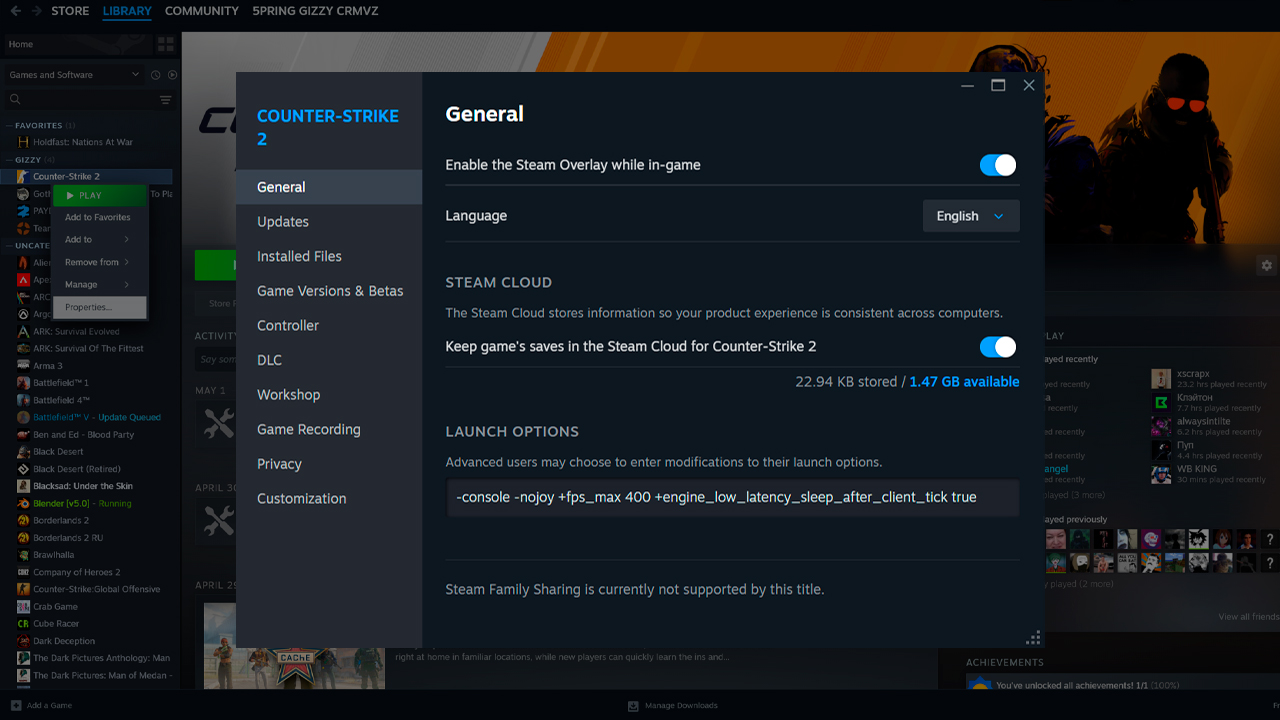
CS2 bir komutu yok sayarsa veya oyun beklenmedik şekilde başlarsa, sorun genellikle biçimlendirmeden kaynaklanır. Komutları değiştirmeden önce başlatma satırını kontrol edin:
- Komutlar tek satır halinde yazılmalı ve boşluklarla ayrılmalıdır.
- Tüm CS2 başlangıç seçenekleri – veya + ile başlar. Bu sembollerden biri olmadan yazılmış bir komut ilk kontrol edilmesi gereken şeydir.
- Başlatma seçeneklerini tırnak işaretleri içine yazmayın.
- Alandan parantezleri, virgülleri veya diğer gereksiz karakterleri kaldırın.
- Launch Options alanında yalnızca harfler, rakamlar, boşluklar, +, – ve _ kullanın.
Herkesin Kullanması Gereken Başlatma Seçenekleri
Çoğu oyuncu CS2 optimizasyonuna FPS davranışını, konsol erişimini, yenileme hızını ve kontrolcü girişlerini yöneten küçük bir komut setiyle başlar.
+fps_max [değer]
Bu komut FPS sınırını kontrol eder. +fps_max 0 ayarı yerleşik FPS sınırını kaldırır ve VSync kapalıyken CS2’nin mümkün olduğunca fazla kare üretmesine izin verir. Eğer +fps_max 0 donmalara, ani gecikmelere veya takılmalara neden oluyorsa, 0 yerine sabit bir sınır kullanın. Sınırı monitör yenileme hızının yaklaşık 10 FPS üzerine ayarlayın. Örneğin, 60 Hz için +fps_max 70, 144 Hz için +fps_max 154. Eğer bilgisayar monitör yenileme hızından çok daha yüksek FPS üretebiliyorsa, sınırı ortalama kararlı FPS’in yaklaşık 10 FPS altına ayarlayın. Örneğin sistem yaklaşık 240 FPS üretiyorsa +fps_max 230.
-refresh [değer]
Bu komut CS2’nin başlangıçta kullanacağı monitör yenileme hızını belirler. Değer monitörünüzün yenileme hızına uygun olmalıdır; örneğin -refresh 144, -refresh 240 veya -refresh 300. CS2 doğru yenileme hızını otomatik olarak uygulamadığında veya oyun Windows’un kullandığından daha düşük bir Hz değeriyle açıldığında faydalıdır.
-console
Bu komut CS2 açıldığında geliştirici konsolunu açar. Doğrudan FPS artırmaz ancak komutları test etmeyi ve değiştirmeyi hızlandırır. Konsol; fps_max girmek, FPS kontrol etmek, exec dosyaları çalıştırmak, viewmodel ayarlarını değiştirmek ve diğer CS2 başlangıç seçeneklerini ek menüler açmadan test etmek için kullanışlıdır.
-nojoy
Bu komut joystick desteğini devre dışı bırakır ve kontrolcülerle ilgili gereksiz arka plan işlemlerini kaldırır. Fare ve klavye kullanan sistemler için güvenli bir temizlik seçeneğidir, ancak FPS üzerindeki etkisi genellikle çok küçüktür. CS2 arka planda veri toplamalarına duyarlı olduğundan, joystick algılamasını kapatmak daha temiz bir başlangıç için standart bir adımdır.
Daha Fazla FPS İçin Başlatma Seçenekleri
Bu CS2 başlatma seçenekleri belirli sistemlerde FPS veya kare zamanlamasını iyileştirebilir, ancak rekabetçi maçlarda kullanmadan önce tek tek test edilmelidir.
-vulkan
Bu komut CS2’yi DirectX 11 yerine Vulkan API’si üzerinden başlatır. Bazı AMD ekran kartlarında, eski Intel Arc kartlarında ve DirectX 11’in tutarsız çalıştığı zayıf CPU sistemlerinde belirgin bir FPS artışı sağlayabilir. Risk tamamen donanıma bağlıdır. NVIDIA ekran kartlarında -vulkan çoğu zaman FPS’i düşürür ve haritalar yüklenirken veya shader’lar derlenirken takılmalara neden olabilir. Bu nedenle evrensel bir performans seçeneği değildir.
-threads [sayı]
Bu komut CS2’yi belirli sayıda CPU iş parçacığı (thread) kullanmaya zorlar. Genellikle test edilen değer, toplam thread sayısının bir fazlasıdır; örneğin 8 thread’li bir sistem için -threads 9. Bazı modern ve düşük çekirdek sayılı işlemcilerde ortalama FPS’i biraz artırabilir, ancak risk daha düşük %0.1 Low FPS değerleridir. Özellikle P-core ve E-core yapısına sahip hibrit Intel işlemcilerde manuel thread değerleri öngörülemez sonuçlar verebilir. Yanlış bir değer çökme sorunlarına veya daha düşük performansa yol açabilir.
+engine_low_latency_sleep_after_client_tick true
Bu komut doğrudan maksimum FPS’i artırmaz. Amacı kare zamanlamasını ve giriş gecikmesini iyileştirmektir; böylece FPS değeri aynı kalsa bile oyun daha tepkisel hissedilebilir. En iyi sonucu CS2’nin CPU sınırlı olduğu durumlarda ve +fps_max 300 gibi sabit bir FPS sınırıyla verir. +fps_max 0 ile kullanıldığında düzensiz kare dağılımına veya mikro yırtılmalara neden olabilir, bu yüzden test edilmeden kullanılmamalıdır.
Ekran ve Çözünürlük Başlatma Seçenekleri
Bu başlatma seçenekleri CS2’nin monitörde nasıl açılacağını, hangi çözünürlüğü kullanacağını ve oyun penceresinin oyun içi ayarlar devreye girmeden önce nasıl davranacağını kontrol eder.
-refresh [Hz]
Bu komut CS2’nin başlangıçta kullanacağı yenileme hızını belirler. Örneğin, 144 Hz monitör için -refresh 144 kullanılır. CS2 genellikle doğru yenileme hızını Windows’tan otomatik olarak okur, bu nedenle oyun zaten doğru Hz değerinde açılıyorsa bu komuta gerek yoktur. Ancak monitör sürekli 60 Hz’de açılıyorsa faydalı olabilir.
Windows 10:
- Ayarlar’ı açın.
- Sistem’e gidin.
- Ekran’ı açın.
- Gelişmiş ekran ayarları’nı seçin.
- Seçili yenileme hızını kontrol edin.
Windows 11:
- Ayarlar’ı açın.
- Sistem’e gidin.
- Ekran’ı açın.
- Gelişmiş ekran’ı seçin.
- Yenileme hızı seçin menüsünü açın.
- Doğru Hz değerini ayarlayın.
-fullscreen / -windowed
-fullscreen CS2’yi tam ekran modunda başlatırken, -windowed pencere modunda başlatır. Tam ekran genellikle daha iyi FPS seçeneğidir çünkü Windows oyun sırasında daha az masaüstü arayüzü ve pencere yöneticisi işlemi yürütür. Bu, sistem yükünü azaltabilir ve giriş gecikmesini iyileştirebilir. Pencere modu test yapmak, çoklu görev kullanımı veya kayıt sistemleri için kullanışlıdır, ancak CS2’de kararlı FPS için genellikle ilk tercih değildir.
-w [genişlik] -h [yükseklik]
Bu komutlar başlangıçta özel bir çözünürlüğü zorlar. Örneğin, -w 1280 -h 960 CS2’yi 1280×960 çözünürlükte başlatır. Birçok CS2 oyuncusu doğal olmayan çözünürlükler kullanır çünkü daha düşük çözünürlükler FPS’i artırabilir ve esnetilmiş 4:3 ayarları oyuncu modellerinin daha geniş görünmesini sağlayabilir. Bunun dezavantajları daha düşük görüntü keskinliği, daha az yatay detay ve yüksek çözünürlüklü monitörlerde daha kötü görünen bir görüntüdür.
-x [px] -y [px]
Bu komutlar pencere modundaki pencere konumunu belirler. Örneğin, -x 0 -y 0 CS2 penceresini ekranın sol üst köşesine yerleştirir. Bu seçenek çoğunlukla pencere modu, çoklu monitör kurulumları, kayıt yazılımları veya belirli masaüstü düzenleri için kullanışlıdır. Doğrudan FPS artırmaz ve tam ekran oyun için gerekli değildir.
-language [dil]
Bu komut CS2 arayüz dilini başlangıçta zorla ayarlar. Örneğin, -language english İngilizce arayüzü etkinleştirir. Steam dil ayarları ile CS2’nin dil davranışı uyuşmadığında veya her açılışta aynı dilin aktif kalması istendiğinde kullanışlıdır. FPS, giriş gecikmesi veya yenileme hızını etkilemez. Yalnızca arayüz dilini kontrol eden bir başlangıç komutudur.
CS2’de Çalışmayan Başlatma Seçenekleri
CS:GO’dan ve erken CS2 sürümlerinden kalan bazı eski başlangıç komutları artık hiçbir işe yaramamaktadır, ancak hâlâ güncelliğini yitirmiş başlatma seçenekleri listelerinde yer almaktadır.
Komut | Eskiden Ne Yapıyordu | Neden CS2’de Çalışmıyor |
|---|---|---|
-tickrate 128 |
Yerel sunucuları veya antrenman lobilerini 128 tick çalıştırmaya çalışıyordu. |
CS2 sub-tick mimarisi kullanır, bu nedenle tickrate artık istemci tarafındaki bir başlatma seçeneğiyle kontrol edilmez. Valve, sub-tick güncellemelerini CS2’nin hareket, ateş etme ve el bombası sisteminin temel parçası olarak tanımlar. |
-novid |
Oyun başlangıcındaki giriş videosunu atlıyordu. |
Eski başlangıç video akışı CS:GO’dan CS2’ye geçiş sırasında kaldırıldığı için bu komutun artık hiçbir işlevi yoktur. |
-nod3d9ex / -d3d9ex |
Eski Counter-Strike sürümlerinde DirectX 9Ex davranışını kontrol ediyordu. |
CS2 modern bir render sistemiyle Source 2 üzerinde çalıştığından DX9 başlatma seçenekleri artık geçerli değildir. |
-limitvsconst |
Vertex shader sabitlerini sınırlandırıyor ve eski FPS yapılandırmalarına kopyalanıyordu. |
Bu seçenek CS2’de çalışmaz ve performans komutu olarak kullanılmamalıdır. |
-lv |
Eski Counter-Strike sürümlerinde düşük şiddet modunu etkinleştiriyordu. |
Düşük şiddet modu CS2’de mevcut değildir, bu nedenle komutun hiçbir etkisi yoktur. |
+mat_queue_mode |
Eski Source motorunda materyal sistemi çoklu iş parçacığı modunu ayarlıyordu. |
CS2 artık eski DirectX 9 tabanlı render yolunu kullanmaz. Source 2 üzerinde DirectX 11 veya Vulkan ile çalıştığından bu komutun FPS üzerinde hiçbir etkisi yoktur. |
Birçok web sitesi hâlâ bu komutları eski CS:GO başlatma seçenekleri rehberlerinden kopyalamaktadır ve güncel durumlarını kontrol etmemektedir. Bu rehber CS2 için doğrulanmış ve güncellenmiştir.
Hazır Başlatma Seçeneği Yapılandırmaları
Bu hazır yapılandırmalar Steam’e tek satır olarak kopyalanabilir.
Dengeli
Çoğu oyuncu için uygundur:
-console -nojoy +fps_max 240 +engine_low_latency_sleep_after_client_tick true
Bu temiz bir başlangıç yapılandırmasıdır. Konsolu açık tutar, joystick algılamasını güvenli bir ek önlem olarak devre dışı bırakır ve CS2’de daha akıcı kare zamanlaması için ana kare senkronizasyon komutunu ekler.
Yüksek Seviye
Güçlü PC, 240 Hz veya daha yüksek yenileme hızına sahip monitör:
-console -nojoy -refresh 240 +fps_max 400 +engine_low_latency_sleep_after_client_tick true
Güçlü sistemlerde, +fps_max 400 gibi sabit bir sınır 0 değerine göre daha stabil kare süreleri sağlayabilir. Düşük gecikme komutu bu yapılandırmada daha iyi çalışır ve ateş etme hissini daha tepkisel hale getirir.
Düşük Seviye
Bütçe dostu PC:
-console -nojoy +fps_max 120 -vulkan
+fps_max 120 veya +fps_max 144, zayıf sistemler için önemlidir çünkü işlemcinin sürekli %100 yük altında çalışmasını ve buna bağlı donmaları önlemeye yardımcı olur. -vulkan, bazı eski AMD ekran kartlarında, Intel Arc sistemlerinde veya kararsız DX11 yapılandırmalarında fayda sağlayabilir, ancak mutlaka kişisel olarak test edilmelidir.
Autoexec ve Gelişmiş Kurulum
autoexec.cfg, konsol komutlarını depolayan ve oyun her açıldığında uygulayan özel bir CS2 yapılandırma dosyasıdır. Birçok konsol komutu oyun yeniden başlatıldığında sıfırlanırken, autoexec sık kullanılan ayarları tek bir yerde sakladığı için kullanışlıdır. CS2 yapılandırma dosyaları oyunun cfg klasöründe bulunur ve özel yapılandırmalar konsol veya başlatma seçenekleri aracılığıyla çalıştırılabilir.
- Dosya Yolu: …\Steam\steamapps\common\Counter-Strike Global Offensive\game\csgo\cfg\autoexec.cfg
- Etkinleştirme: +exec autoexec.cfg
- Not: Dosyanın autoexec.cfg olarak kaydedildiğinden emin olun, autoexec.cfg.txt olarak değil.
fps_max 400, cl_radar_scale 0.35 ve viewmodel_fov 68 gibi komutlar, başlangıç parametreleri değil normal konsol ayarları oldukları için başlatma seçeneklerinden ziyade autoexec içinde daha mantıklıdır. Bir autoexec dosyasının sonunda, yapılandırmanın doğru şekilde kaydedildiğinden emin olmak için host_writeconfig komutu da bulunabilir.
SSS
-
En iyi CS2 başlatma seçenekleri nelerdir?
En iyi CS2 başlatma seçenekleri donanıma, monitör yenileme hızına ve FPS kararlılığına bağlıdır. Temel bir başlangıç satırı -console -nojoy şeklindedir. Daha iyi kararlılık için +engine_low_latency_sleep_after_client_tick true ve +fps_max 400 gibi sabit bir +fps_max sınırı ekleyin. Hazır yapılandırmalar yukarıdaki bölümde listelenmiştir.
-
CS2’de başlatma seçeneklerini nasıl açarım?
Steam’i açın, Kütüphane’ye gidin, Counter-Strike 2’ye sağ tıklayın ve Özellikler’i açın. Genel sekmesinde kalın ve Başlatma Seçenekleri alanını bulun. Tüm komutları aralarında boşluk olacak şekilde tek satır halinde girin. Steam bu alanı otomatik olarak kaydeder.
-
-tickrate 128 CS2’de çalışır mı?
Hayır, -tickrate 128 CS2’de çalışmaz. Oyun bir sub-tick sistemi kullanır, bu nedenle tickrate artık istemci tarafındaki bir başlatma seçeneğiyle kontrol edilmez. Bu komut eski Counter-Strike kurulum rehberlerinden kalmış güncelliğini yitirmiş bir kalıntıdır.
-
CS2’de giriş gecikmesini nasıl azaltabilirim?
+engine_low_latency_sleep_after_client_tick true komutunu +fps_max 400 gibi sabit bir FPS sınırıyla birlikte kullanın. Başlatma seçenekleri dışında daha iyi sonuçlar için tam ekran modunda oynayın, oyun içi VSync’i devre dışı bırakın ve sisteminizde mevcutsa NVIDIA Reflex’i etkinleştirin.
-
CS2 başlatma seçeneklerinde -refresh nedir?
-refresh, CS2’nin başlangıçta kullanacağı monitör yenileme hızını ayarlar. Örneğin, 144Hz monitör için -refresh 144 kullanılır. CS2 genellikle bu bilgiyi Windows’tan okur, ancak oyun sürekli 60Hz’de açılıyorsa bu komut yardımcı olabilir.



![M4A1-S Fade Pattern Rehberi: Tüm Seed’ler ve Full Fade [2026]](https://community.skin.club/wp-content/uploads/2024/10/Main-x-Name-51-768x432.jpg)
![CS2’de Radar Ayarları: Kapsamlı Kılavuz [2026]](https://community.skin.club/wp-content/uploads/2023/10/Main-x-Name-18-768x432.jpg)