![The Best CS2 Launch Options: Ultimate Guide [2024]](https://community.skin.club/wp-content/uploads/2023/09/Background-11.jpg)

대부분의 플레이어는 경험과 상관없이 Counter-Strike 2에서 콘솔 명령어를 사용합니다. CS2 실행 옵션은 FPS 제한, 입력 지연, 주사율, 게임 시작 동작을 조정하는 데 도움이 됩니다. 하지만 모든 실행 옵션이 실제로 작동하는 것은 아닙니다. CS에서 작동하던 일부 옵션은 새로운 Source 2 엔진 때문에 CS2에서는 완전히 작동하지 않습니다. 플레이어는 여전히 사용할 가치가 있는 최고의 CS2 실행 옵션과 각 명령어가 가장 좋은 결과를 제공하는 조건을 알아야 합니다.
CS2에서 실행 옵션 설정 방법
Steam을 열고 라이브러리 탭으로 이동합니다. 게임 목록에서 Counter-Strike 2를 찾습니다. 실행 옵션은 게임 내 설정 메뉴가 아니라 Steam을 통해 관리되므로, 이곳에서 모든 CS2 시작 명령어를 추가합니다.
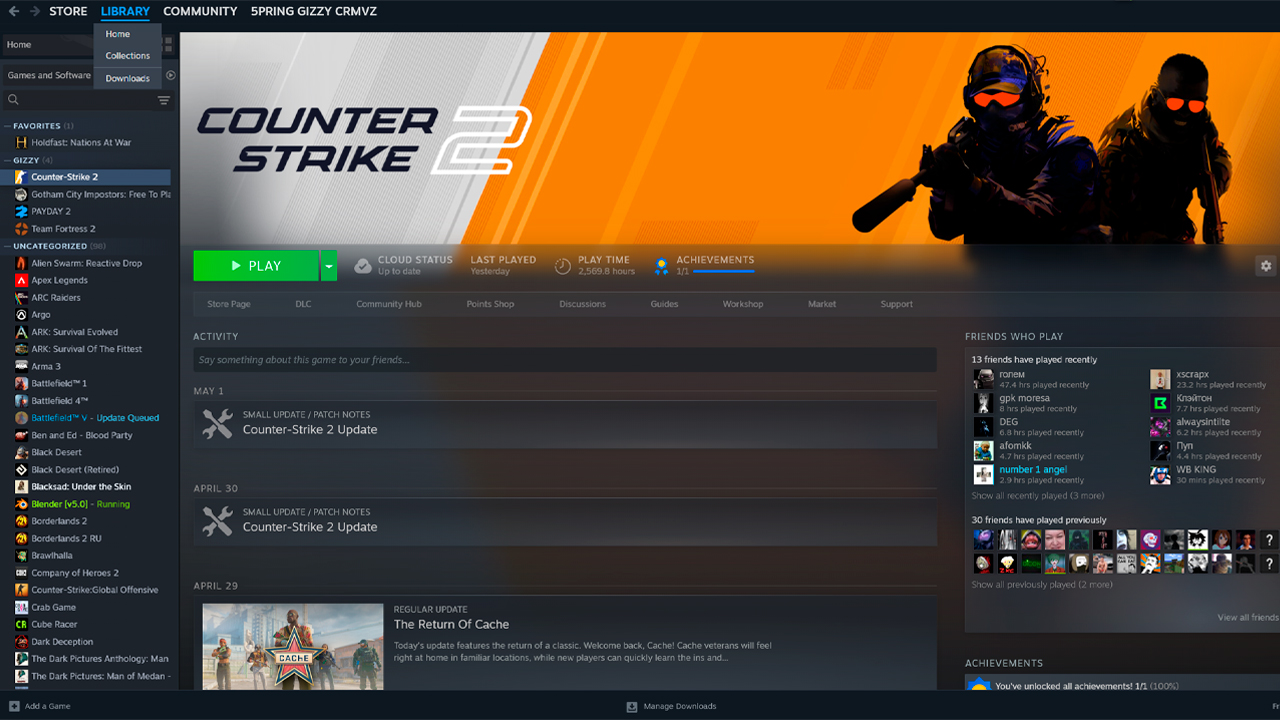
Counter-Strike 2를 마우스 오른쪽 버튼으로 클릭한 후 속성(Properties) 을 선택합니다. CS2 전용 설정 창이 열립니다. 실행 옵션 입력란은 기본적으로 일반(General) 탭에 있으므로 해당 탭을 유지합니다.
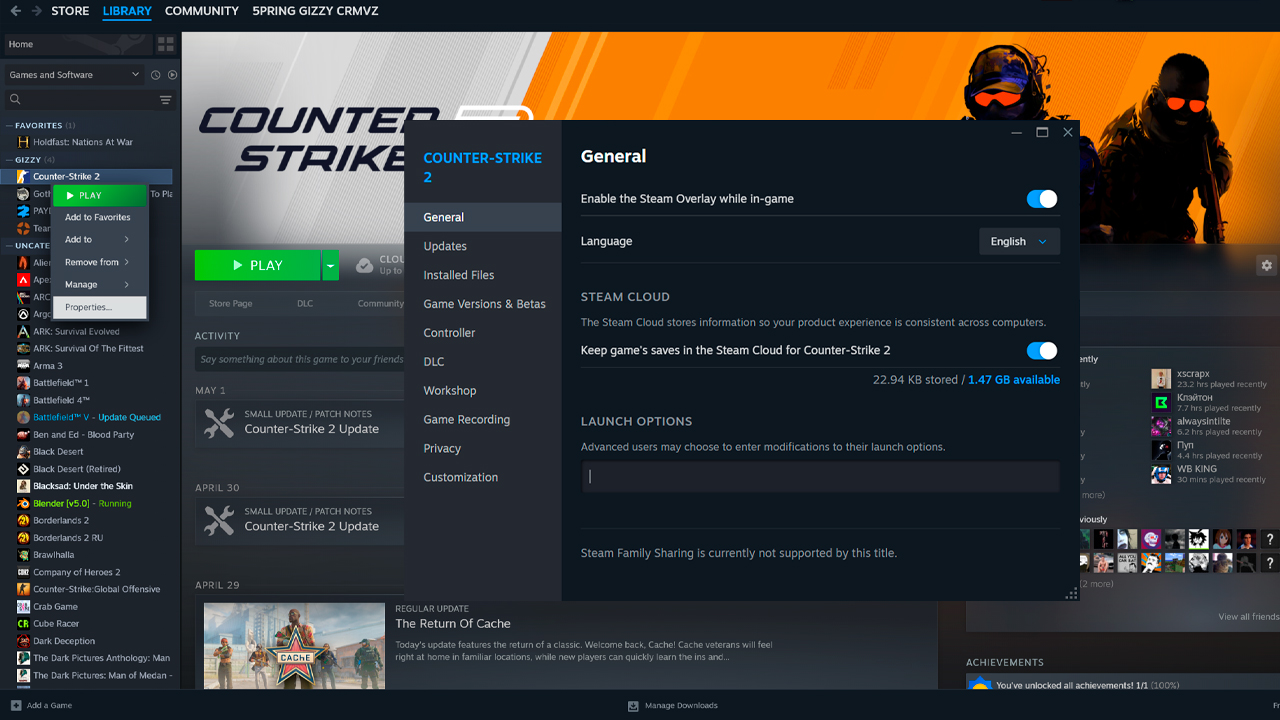
일반 탭 하단 근처에 있는 실행 옵션(Launch Options) 입력란을 찾습니다. 이곳에 CS2 시작 옵션을 입력합니다. 모든 명령어는 한 줄에 입력해야 하며, 각 명령어 사이에는 공백이 있어야 합니다. Steam은 자동으로 저장하므로 별도의 저장 버튼은 없습니다.
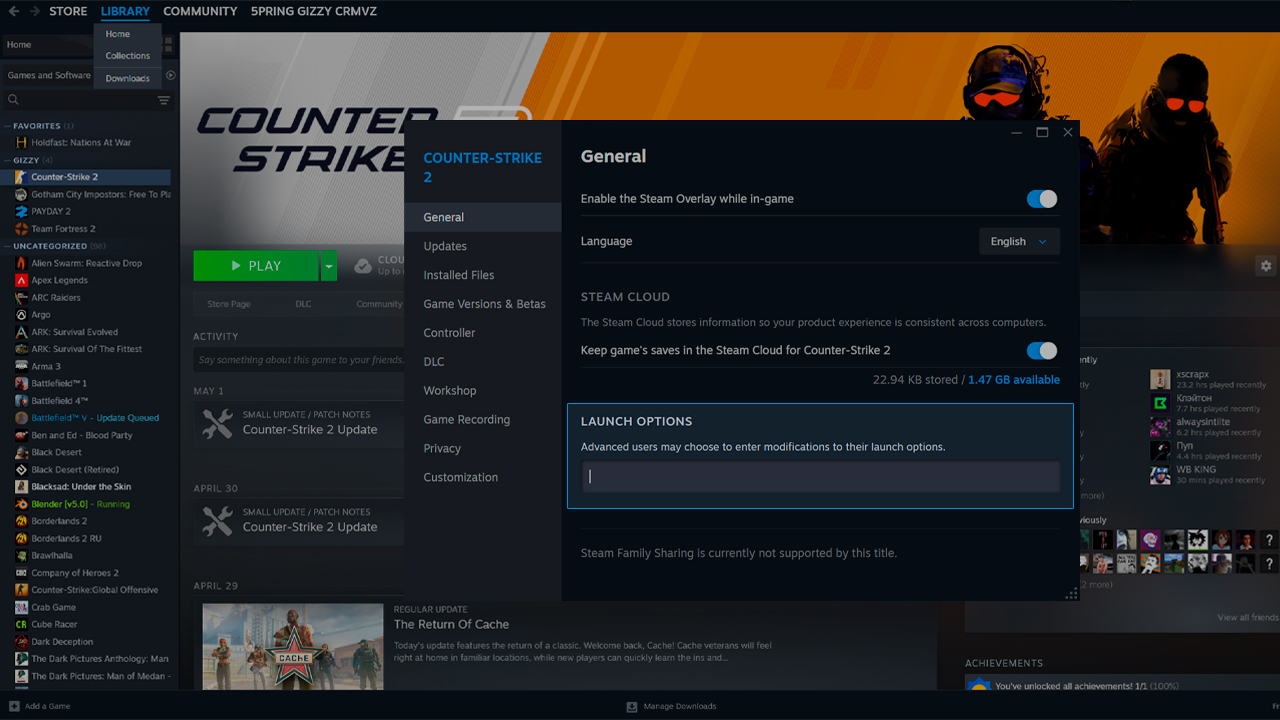
필요한 명령어를 입력란에 입력합니다. 실행 옵션 예시는 다음과 같습니다:
-console -nojoy +fps_max 400 +engine_low_latency_sleep_after_client_tick true
명령어를 입력한 후 속성 창을 닫습니다. 다음에 CS2를 실행하면 Steam이 자동으로 실행 옵션을 적용합니다.
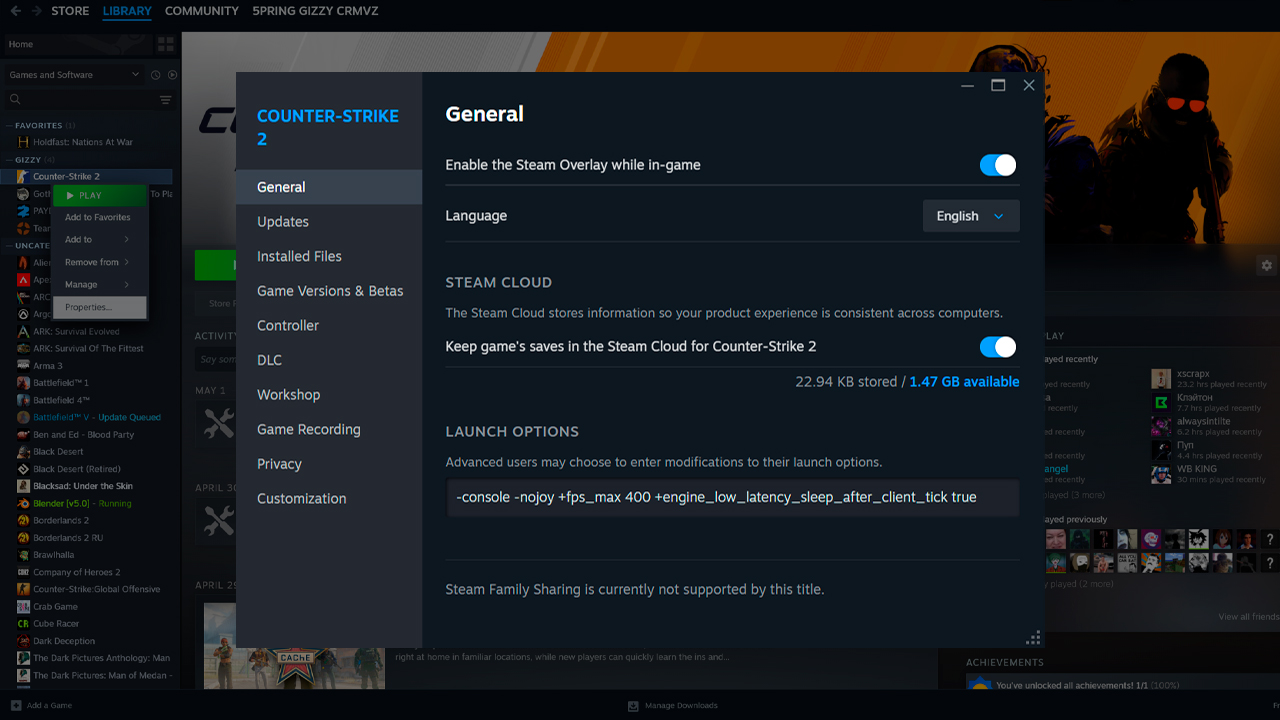
CS2가 명령어를 무시하거나 예상치 못한 방식으로 실행되는 경우, 문제는 대부분 입력 형식 때문입니다. 명령어 자체를 변경하기 전에 실행 옵션 문자열을 확인하세요:
- 명령어는 한 줄에 작성하고 공백으로 구분해야 합니다.
- 모든 CS2 시작 옵션은 – 또는 + 로 시작하므로, 이러한 기호가 없는 명령어가 있는지 먼저 확인하세요.
- 실행 옵션을 따옴표 안에 넣지 마세요.
- 괄호, 쉼표 또는 기타 불필요한 문자를 입력란에서 제거하세요.
- 실행 옵션 입력란에는 문자, 숫자, 공백, +, -, _ 만 사용하세요.
모든 플레이어가 사용해야 하는 실행 옵션
대부분의 플레이어는 FPS 동작, 콘솔 접근, 주사율, 컨트롤러 입력을 제어하는 몇 가지 기본 명령어로 CS2 실행 최적화를 시작합니다.
+fps_max [값]
이 명령어는 FPS 제한을 설정합니다. +fps_max 0 으로 설정하면 기본 FPS 제한이 해제되며, VSync가 꺼져 있을 경우 CS2가 가능한 한 많은 프레임을 렌더링합니다. 만약 +fps_max 0 사용 시 프리징, 렉 스파이크 또는 끊김 현상이 발생한다면 0 대신 고정 값을 사용하세요. 예를 들어 60Hz 모니터는 +fps_max 70, 144Hz 모니터는 +fps_max 154처럼 모니터 주사율보다 10FPS 높은 값으로 설정합니다. PC가 모니터 주사율보다 훨씬 높은 FPS를 유지할 수 있다면, 안정적인 평균 FPS보다 약 10FPS 낮게 제한을 설정하세요. 예를 들어 시스템이 약 240FPS를 유지한다면 +fps_max 230을 사용하는 것이 좋습니다.
-refresh [값]
이 명령어는 CS2 실행 시 사용할 모니터 주사율을 설정합니다. 값은 모니터 주사율과 동일해야 하며, 예를 들어 -refresh 144, -refresh 240 또는 -refresh 300과 같이 사용합니다. CS2가 올바른 주사율을 자동으로 적용하지 않거나, Windows에서 설정한 값보다 낮은 Hz로 게임이 시작될 때 유용합니다.
-console
이 명령어는 CS2 시작 시 개발자 콘솔을 엽니다. FPS를 직접 증가시키지는 않지만 명령어를 테스트하고 변경하는 작업을 더 빠르게 만들어 줍니다. 콘솔은 fps_max 입력, FPS 확인, exec 파일 실행, viewmodel 설정 변경 및 기타 CS2 시작 옵션 테스트를 위해 추가 메뉴를 열 필요 없이 사용할 수 있습니다.
-nojoy
이 명령어는 조이스틱 지원을 비활성화하고 불필요한 컨트롤러 관련 백그라운드 처리를 제거합니다. 마우스와 키보드를 사용하는 환경에서 안전하게 사용할 수 있는 정리용 옵션이며, FPS 향상 효과는 일반적으로 매우 적습니다. CS2는 백그라운드 입력 폴링에 민감하기 때문에 조이스틱 감지를 비활성화하는 것은 더 깔끔한 시작 환경을 위한 표준적인 설정 방법입니다.
FPS 향상을 위한 실행 옵션
이러한 CS2 실행 옵션은 특정 시스템에서 FPS 또는 프레임 페이싱 개선에 도움이 될 수 있지만, 매치메이킹에서 사용하기 전에 하나씩 테스트해야 할 정도로 위험성이 있습니다.
-vulkan
이 명령어는 DirectX 11 대신 Vulkan API를 사용하여 CS2를 실행합니다. 일부 AMD GPU, 구형 Intel Arc 그래픽 카드 또는 DirectX 11에서 성능이 불안정한 저사양 CPU 환경에서 눈에 띄는 FPS 향상을 제공할 수 있습니다. 다만 위험성은 하드웨어에 따라 달라집니다. NVIDIA GPU에서는 -vulkan 사용 시 FPS가 오히려 낮아지거나 맵 로딩 또는 셰이더 컴파일 과정에서 끊김 현상이 발생하는 경우가 많기 때문에, 모든 환경에 적합한 성능 향상 옵션은 아닙니다.
-threads [숫자]
이 명령어는 CS2가 사용할 CPU 스레드 수를 강제로 지정합니다. 일반적으로 테스트에 사용하는 값은 스레드 수에 1을 더한 값이며, 예를 들어 8스레드 시스템에서는 -threads 9를 사용합니다. 일부 최신 저코어 CPU에서는 평균 FPS가 소폭 상승할 수 있지만, 0.1% Low FPS가 악화될 위험이 있습니다. 특히 P코어와 E코어를 함께 사용하는 하이브리드 아키텍처의 Intel CPU에서는 수동으로 설정한 스레드 값의 결과를 예측하기 어렵습니다. 잘못된 값을 사용하면 충돌이 발생하거나 성능이 저하될 수 있습니다.
+engine_low_latency_sleep_after_client_tick true
이 명령어는 최대 FPS를 직접적으로 높이지 않습니다. 목적은 프레임 페이싱과 입력 지연 개선에 있으며, FPS 수치가 동일하더라도 게임이 더 반응성이 좋아진 것처럼 느껴질 수 있습니다. 이 옵션은 CS2가 CPU 병목 상태일 때, 그리고 +fps_max 300과 같은 고정 FPS 제한과 함께 사용할 때 가장 효과적입니다. +fps_max 0과 함께 사용하면 프레임 전달이 불균일해지거나 미세한 화면 찢김(micro-tearing)이 발생할 수 있으므로, 충분한 테스트 없이 사용해서는 안 됩니다.
디스플레이 및 해상도 실행 옵션
이러한 실행 옵션은 CS2가 모니터에서 어떻게 시작되는지, 어떤 해상도를 사용하는지, 그리고 게임 내 설정이 적용되기 전 게임 창이 어떻게 동작하는지를 제어합니다.
-refresh [Hz]
이 명령어는 CS2 실행 시 사용할 모니터 주사율을 설정합니다. 예를 들어 144Hz 모니터에서는 -refresh 144를 사용합니다. 일반적으로 CS2는 Windows에서 올바른 주사율을 자동으로 읽어오기 때문에, 게임이 이미 올바른 Hz로 시작된다면 이 명령어는 필요하지 않습니다. 하지만 모니터가 계속 60Hz로 시작되는 경우에는 유용할 수 있습니다.
Windows 10:
- 설정을 엽니다.
- 시스템으로 이동합니다.
- 디스플레이를 엽니다.
- 고급 디스플레이 설정을 선택합니다.
- 현재 선택된 주사율을 확인합니다.
Windows 11:
- 설정을 엽니다.
- 시스템으로 이동합니다.
- 디스플레이를 엽니다.
- 고급 디스플레이를 선택합니다.
- 주사율 선택(Choose a refresh rate)을 엽니다.
- 올바른 Hz 값을 설정합니다.
-fullscreen / -windowed
-fullscreen은 CS2를 전체 화면 모드로 시작하며, -windowed는 창 모드로 시작합니다. 일반적으로 전체 화면 모드가 FPS 측면에서 더 유리합니다. 이는 Windows가 게임 플레이 중 처리해야 하는 데스크톱 UI 및 창 컴포지터 작업이 줄어들기 때문입니다. 결과적으로 시스템 오버헤드가 감소하고 입력 지연 개선에도 도움이 될 수 있습니다. 창 모드는 테스트, 멀티태스킹 또는 녹화 환경에서는 유용하지만, CS2에서 안정적인 FPS를 얻기 위한 첫 번째 선택은 아닙니다.
-w [너비] -h [높이]
이 명령어는 실행 시 사용자 지정 해상도를 강제로 적용합니다. 예를 들어 -w 1280 -h 960은 CS2를 1280×960 해상도로 시작합니다. 많은 CS2 플레이어가 비네이티브 해상도를 사용하는데, 낮은 해상도는 FPS를 높일 수 있으며 늘어난(stretched) 4:3 설정은 플레이어 모델이 더 넓어 보이게 만들기 때문입니다. 단점은 이미지 선명도가 낮아지고, 수평 시야 정보가 줄어들며, 고해상도 모니터에서는 화면 품질이 떨어져 보일 수 있다는 점입니다.
-x [px] -y [px]
이 명령어는 창 모드에서 창의 위치를 설정합니다. 예를 들어 -x 0 -y 0은 CS2 창을 화면의 좌측 상단에 배치합니다. 이 옵션은 주로 창 모드, 멀티 모니터 환경, 캡처 소프트웨어 또는 특정 데스크톱 레이아웃에서 유용합니다. FPS를 직접 향상시키지는 않으며, 전체 화면 플레이에서는 필요하지 않습니다.
-language [언어]
이 명령어는 CS2 실행 시 인터페이스 언어를 강제로 설정합니다. 예를 들어 -language english는 영어 인터페이스를 강제로 적용합니다. Steam 언어 설정과 CS2의 언어 동작이 일치하지 않거나, 게임을 실행할 때마다 동일한 언어를 유지하고 싶을 때 유용합니다. FPS, 입력 지연 또는 주사율에는 영향을 주지 않습니다. 이 명령어는 인터페이스 언어 제어를 위한 시작 옵션입니다.
CS2에서 작동하지 않는 실행 옵션
CS 및 초기 CS2 빌드에서 사용되던 일부 오래된 시작 명령어는 더 이상 아무런 효과가 없지만, 여전히 오래된 실행 옵션 목록에 포함되어 있는 경우가 있습니다.
명령어 | 과거 기능 | CS2에서 작동하지 않는 이유 |
|---|---|---|
-tickrate 128 |
로컬 서버 또는 연습 로비를 128틱으로 강제 설정하려고 사용됨 |
CS2는 서브틱(Sub-tick) 아키텍처를 사용하므로, 틱레이트는 더 이상 클라이언트 실행 옵션으로 제어되지 않습니다. Valve는 서브틱 업데이트를 CS2의 이동, 사격, 투척 시스템의 핵심으로 설명합니다. |
-novid |
게임 시작 시 인트로 영상을 건너뜀 |
CS에서 CS2로 전환되면서 기존 시작 영상 시스템이 제거되어 더 이상 기능하지 않습니다. |
-nod3d9ex / -d3d9ex |
이전 Counter-Strike 버전에서 DirectX 9Ex 동작을 제어함 |
CS2는 최신 렌더링 경로를 사용하는 Source 2 엔진 기반이므로 DX9 관련 실행 옵션은 적용되지 않습니다. |
-limitvsconst |
버텍스 셰이더 상수를 제한하며 오래된 FPS 설정 파일에 자주 포함됨 |
이 옵션은 CS2에서 작동하지 않으며 성능 향상 명령어로 사용해서는 안 됩니다. |
-lv |
이전 Counter-Strike 버전에서 저폭력 모드를 활성화함 |
저폭력 모드는 CS2에 존재하지 않으므로 아무런 효과가 없습니다. |
+mat_queue_mode |
구형 Source 엔진 렌더링 설정에서 머티리얼 시스템의 멀티스레딩 모드를 설정함 |
CS2는 더 이상 구형 DirectX 9 렌더링 경로를 사용하지 않습니다. Source 2 기반에서 DirectX 11 또는 Vulkan을 사용하므로 이 명령어는 FPS에 영향을 주지 않습니다. |
현재도 많은 사이트가 이러한 명령어의 실제 상태를 확인하지 않은 채 오래된 CS 실행 옵션 가이드에서 그대로 복사하고 있습니다. 이 가이드는 CS2 기준으로 검증 및 업데이트되었습니다.
미리 준비된 실행 옵션 구성
이러한 사전 설정 구성은 한 줄로 복사하여 Steam 실행 옵션에 그대로 붙여넣을 수 있습니다.
균형형 (Balanced)
대부분의 플레이어에게 적합:
-console -nojoy +fps_max 240 +engine_low_latency_sleep_after_client_tick true
이 설정은 깔끔한 실행 구성입니다. 콘솔을 유지하고, 추가적인 안전 조치로 조이스틱 폴링을 비활성화하며, 더 부드러운 CS2 프레임 페이싱을 위한 주요 프레임 동기화 명령어를 추가합니다.
하이엔드 (High-end)
고성능 PC, 240Hz 이상 모니터용:
-console -nojoy -refresh 240 +fps_max 400 +engine_low_latency_sleep_after_client_tick true
고성능 PC에서는 +fps_max 0 대신 +fps_max 400과 같은 고정 제한을 사용하는 것이 더 안정적인 프레임 타임을 제공할 수 있습니다. 또한 저지연 슬립 명령어가 이 구성에서 더 효과적으로 작동하여 사격 시 반응성이 더욱 향상됩니다.
로우엔드 (Low-end)
보급형 PC용:
-console -nojoy +fps_max 120 -vulkan
+fps_max 120 또는 +fps_max 144는 저사양 PC에서 중요합니다. CPU 사용률이 지속적으로 100%에 머무르며 프리징을 일으키는 것을 방지하는 데 도움이 되기 때문입니다. -vulkan은 일부 구형 AMD GPU, Intel Arc 환경 또는 불안정한 DX11 시스템에서 도움이 될 수 있지만, 반드시 직접 테스트해야 합니다.
Autoexec 및 고급 설정
autoexec.cfg는 콘솔 명령어를 저장하고 게임이 시작될 때마다 자동으로 적용하는 사용자 지정 CS2 설정 파일입니다. 많은 콘솔 명령어는 게임을 재시작하면 초기화되지만, autoexec를 사용하면 반복적으로 사용하는 설정을 한 곳에 보관할 수 있어 유용합니다. CS2 설정 파일은 게임의 cfg 폴더에 저장되며, 사용자 지정 설정 파일은 콘솔 또는 실행 옵션을 통해 실행할 수 있습니다.
- 파일 경로: …\Steam\steamapps\common\Counter-Strike Global Offensive\game\csgo\cfg\autoexec.cfg
- 실행 명령어: +exec autoexec.cfg
- 참고: 파일이 autoexec.cfg.txt가 아니라 autoexec.cfg로 저장되어 있는지 확인하세요.
fps_max 400, cl_radar_scale 0.35, viewmodel_fov 68과 같은 명령어는 시작 매개변수가 아닌 일반 콘솔 설정이므로 실행 옵션보다 autoexec에 넣는 것이 더 적합합니다. 또한 저장된 설정이 올바르게 기록되도록 autoexec 마지막에 host_writeconfig를 추가할 수 있습니다.
자주 묻는 질문
-
최고의 CS2 실행 옵션은 무엇인가요?
최적의 CS2 실행 옵션은 하드웨어 구성, 모니터 주사율, FPS 안정성에 따라 달라집니다. 기본 시작 설정으로는 -console -nojoy가 권장됩니다. 더 나은 안정성을 위해 +engine_low_latency_sleep_after_client_tick true와 +fps_max 400 같은 안정적인 FPS 제한을 추가하세요. 미리 준비된 설정 예시는 위 섹션에 나와 있습니다.
-
CS2에서 실행 옵션은 어떻게 열 수 있나요?
Steam을 열고 라이브러리로 이동한 뒤 Counter-Strike 2를 마우스 오른쪽 버튼으로 클릭하고 속성(Properties) 을 엽니다. 일반(General) 탭에서 실행 옵션(Launch Options) 입력란을 찾으세요. 모든 명령어를 한 줄에 입력하고 각 명령어 사이를 공백으로 구분하면 됩니다. Steam은 자동으로 저장합니다.
-
-tickrate 128은 CS2에서 작동하나요?
아니요. -tickrate 128은 CS2에서 작동하지 않습니다. CS2는 서브틱(Sub-tick) 시스템을 사용하므로, 틱레이트는 더 이상 클라이언트 실행 옵션으로 제어되지 않습니다. 이 명령어는 오래된 Counter-Strike 설정 가이드에 남아 있는 구식 설정입니다.
-
CS2에서 입력 지연을 줄이려면 어떻게 해야 하나요?
+engine_low_latency_sleep_after_client_tick true를 +fps_max 400과 같은 안정적인 FPS 제한과 함께 사용하세요. 실행 옵션 외에도 더 좋은 결과를 얻으려면 전체 화면 모드로 플레이하고, 게임 내 VSync를 비활성화하며, 시스템에서 지원하는 경우 NVIDIA Reflex를 활성화하세요.
-
CS2 실행 옵션의 -refresh는 무엇인가요?
-refresh는 CS2가 실행 시 사용할 모니터 주사율을 설정합니다. 예를 들어 144Hz 모니터에서는 -refresh 144를 사용합니다. 일반적으로 CS2는 이 값을 Windows에서 자동으로 읽어오지만, 게임이 계속 60Hz로 시작되는 경우 이 명령어가 도움이 될 수 있습니다.



![M4A1-S Fade 패턴 가이드: 모든 시드와 Full Fade [2026]](https://community.skin.club/wp-content/uploads/2024/10/Main-x-Name-51-768x432.jpg)
![CS2 레이더 설정: 완벽 가이드 [2026]](https://community.skin.club/wp-content/uploads/2023/10/Main-x-Name-18-768x432.jpg)