![The Best CS2 Launch Options: Ultimate Guide [2024]](https://community.skin.club/wp-content/uploads/2023/09/Background-11.jpg)

大多數玩家無論經驗深淺,都會在 Counter-Strike 2 中使用控制台指令。CS2 啟動選項可以幫助調整 FPS 上限、輸入延遲、螢幕刷新率以及遊戲啟動行為。然而,並非所有啟動選項都真的有效。有些在 CS:GO 中能用的指令,因為新的 Source 2 引擎,在 CS2 中已經完全失效。玩家需要知道目前仍然值得使用的最佳 CS2 啟動選項,以及每個指令在什麼情況下能發揮最佳效果。
如何設定CS2啟動選項
打開 Steam 並前往「收藏庫」分頁,在遊戲列表中找到 Counter-Strike 2。所有 CS2 啟動指令都需要在這裡新增,因為啟動選項是透過 Steam 管理,而不是透過遊戲內的設定選單。
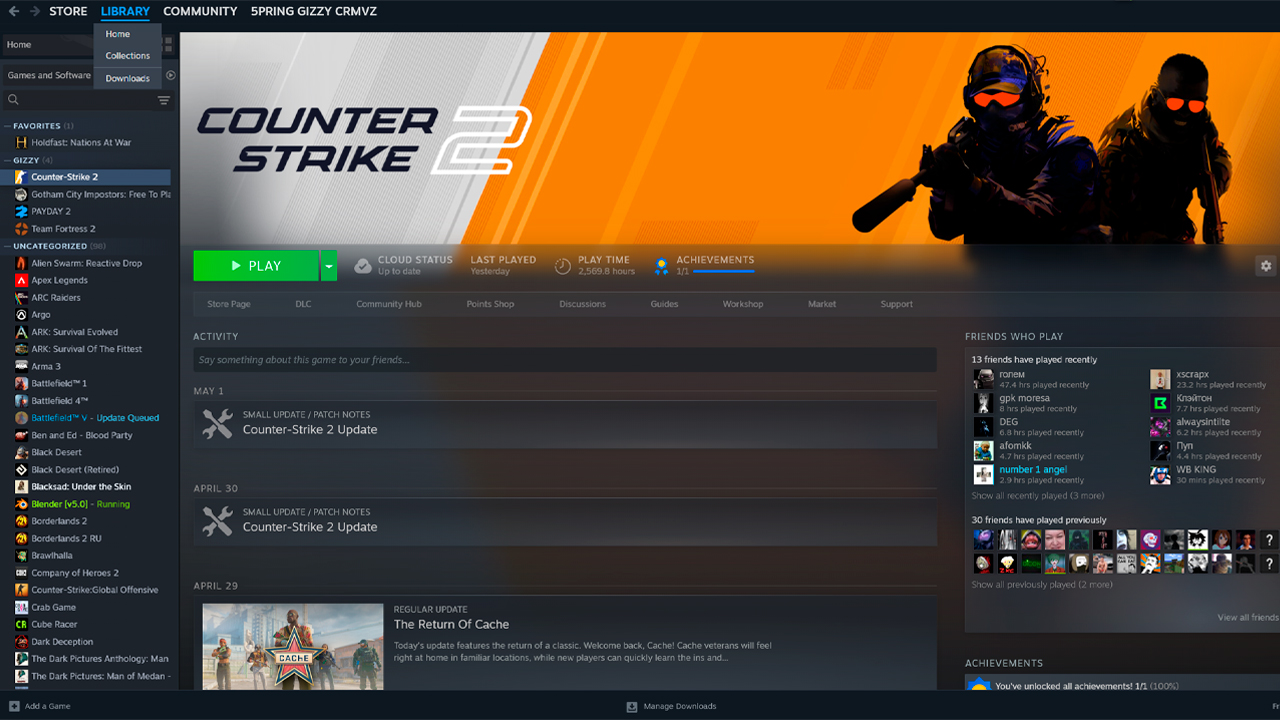
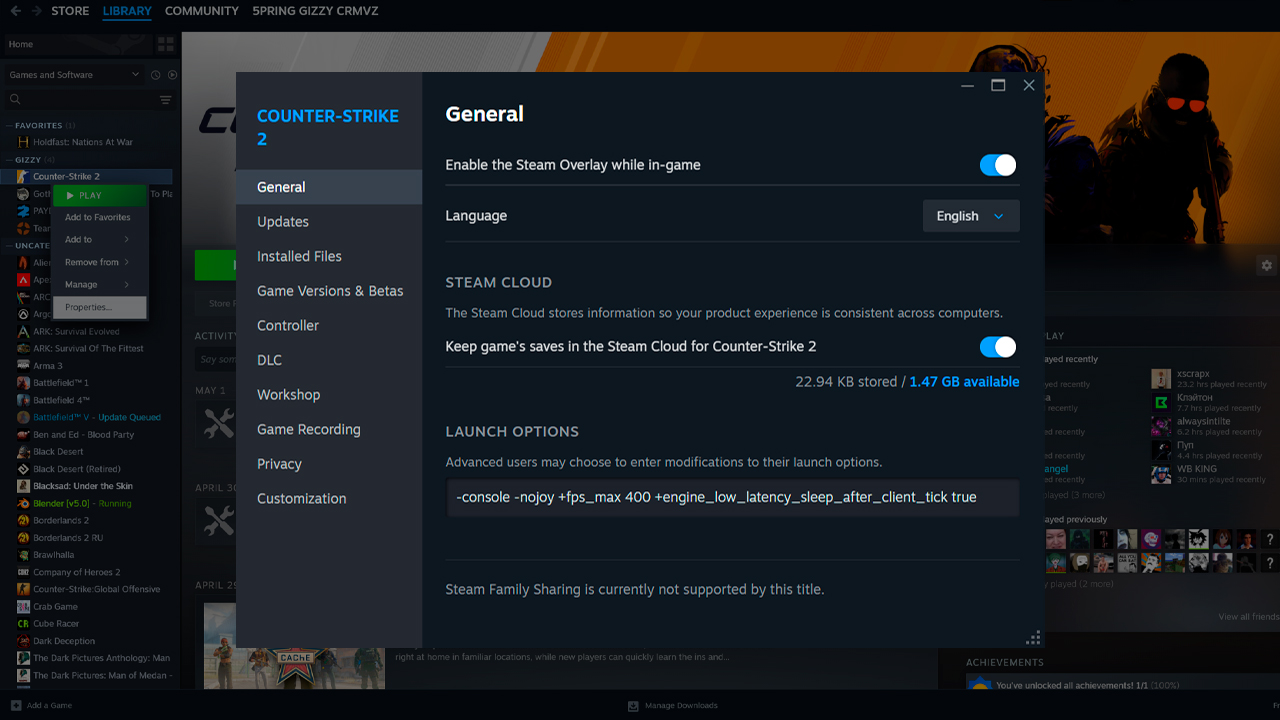
在 Counter-Strike 2 上按下滑鼠右鍵,選擇「內容」。系統會開啟一個獨立的設定視窗,請保持在「一般」分頁,因為「啟動選項」欄位預設就在這裡。
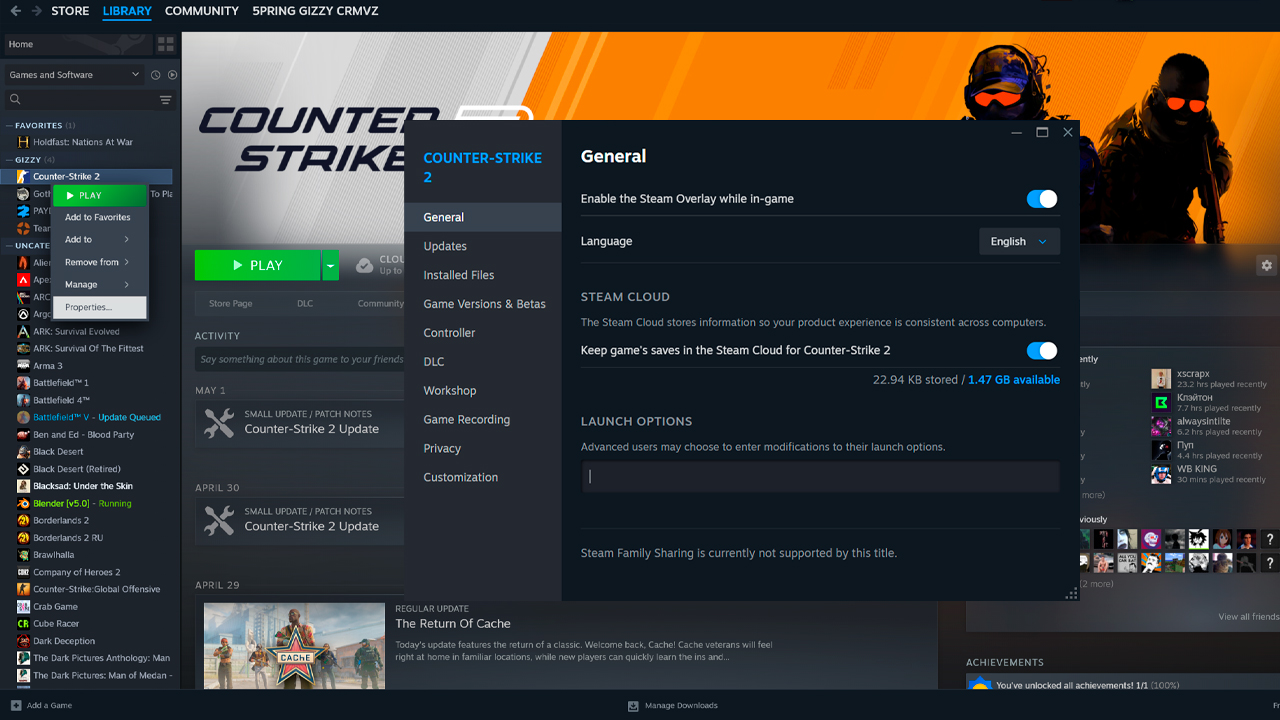
在「一般」分頁底部找到「啟動選項」欄位,這裡就是輸入 CS2 啟動參數的地方。所有指令都必須寫在同一行,每個指令之間用空格分隔。Steam 會自動儲存,因此不需要另外點擊儲存按鈕。
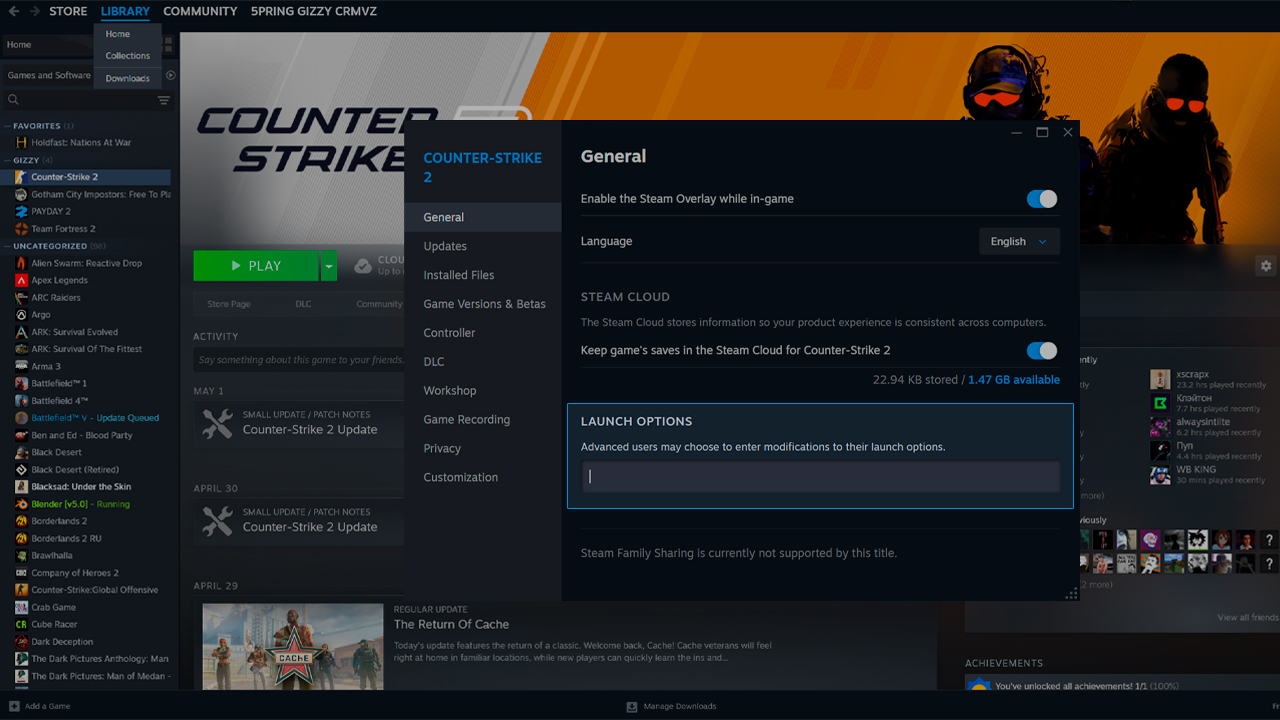
將需要的指令輸入欄位中。一個完整的啟動選項範例可能長這樣:
-console -nojoy +fps_max 400 +engine_low_latency_sleep_after_client_tick true
輸入完成後,關閉「內容」視窗。下次啟動 CS2 時,Steam 會自動套用這些啟動選項。
如果 CS2 忽略了某個指令,或遊戲出現異常的啟動行為,問題通常出在格式上。在修改指令本身之前,請先檢查啟動選項字串:
- 指令必須寫在同一行,並以空格分隔。
- 所有 CS2 啟動選項都以 – 或 + 開頭,因此若某個指令缺少這些符號,通常就是第一個需要檢查的地方。
- 不要將啟動選項放在引號內。
- 移除欄位中的括號、逗號或其他多餘字元。
- 啟動選項欄位中只能使用字母、數字、空格、+、- 與 _。
每個人都該使用的啟動選項
大多數玩家在優化 CS2 啟動設定時,會先使用一組控制 FPS 上限、控制台存取、螢幕刷新率與控制器輸入的基本指令集。
+fps_max [數值]
此指令用來控制 FPS 上限。設定 +fps_max 0 會移除內建限制,並在關閉垂直同步(VSync)的情況下讓 CS2 盡可能渲染更多畫面。如果使用 +fps_max 0 後出現卡頓、延遲尖峰或畫面微卡,請將 0 改成一個固定的數值。建議設為比螢幕刷新率高約 10 FPS,例如 60Hz 螢幕使用 +fps_max 70,144Hz 螢幕使用 +fps_max 154。若電腦能穩定跑出遠高於螢幕刷新率的 FPS,則可將上限設為比穩定平均 FPS 低約 10 FPS,例如系統穩定在 240 FPS 時,使用 +fps_max 230。
-refresh [數值]
此指令設定 CS2 啟動時應使用的螢幕刷新率。數值應與螢幕的刷新率一致,例如 -refresh 144、-refresh 240 或 -refresh 300。當 CS2 無法自動套用正確的刷新率,或遊戲總是以低於 Windows 設定的 Hz 數值啟動時,這個選項會很有幫助。
-console
此指令會在 CS2 啟動時打開開發者控制台。它不會直接提升 FPS,但能讓你更快速地測試與修改指令。控制台可用於輸入 fps_max、檢查 FPS、執行設定檔、調整視角模型(viewmodel)設定,以及測試其他 CS2 啟動選項,而不需要另外打開選單。
-nojoy
此指令會停用搖桿支援,並移除不必要的控制器背景處理程序。對於使用滑鼠與鍵盤的玩家來說,這是一個安全的清理型選項,雖然對 FPS 的影響通常不大。但由於 CS2 對背景輸入的輪詢相當敏感,關閉搖桿偵測是讓啟動流程更乾淨的標準步驟。
提升FPS的啟動選項
以下 CS2 啟動選項可能有助於特定系統的 FPS 或幀時間穩定性,但風險較高,建議逐一測試後再用於競技配對。
-vulkan
此指令會讓 CS2 透過 Vulkan API 啟動,而非 DirectX 11。在部分 AMD 顯示卡、較舊的 Intel Arc 顯示卡,以及 CPU 效能較弱、DirectX 11 表現不穩定的系統上,它可能帶來明顯的 FPS 提升。但風險因硬體而異:在 NVIDIA 顯示卡上,-vulkan 通常會降低 FPS,並可能在地圖載入或著色器編譯時產生卡頓,因此它並不是一個通用的效能選項。
-threads [數量]
此指令強制 CS2 使用指定數量的 CPU 執行緒。常見的測試值是「實體執行緒數 + 1」,例如 8 執行緒的系統使用 -threads 9。它可能略微提升某些現代低核心數 CPU 的平均 FPS,但風險是可能降低 0.1% Low FPS(最低幀率)。在採用混合架構(P-core 與 E-core)的 Intel CPU 上尤其棘手,因為手動設定執行緒數可能導致難以預測的結果。錯誤的數值可能造成遊戲當機或效能下降。
+engine_low_latency_sleep_after_client_tick true
此指令不會直接提升最高 FPS。它的目的是改善幀時間穩定性與輸入延遲,因此即使 FPS 數字沒有變化,遊戲仍可能感覺更流暢、反應更即時。它在 CS2 受到 CPU 效能限制、且使用固定 FPS 上限時效果最佳,例如搭配 +fps_max 300。若與 +fps_max 0 一起使用,可能導致畫面輸出不均勻或出現微撕裂,因此務必先經過測試。
顯示與解析度啟動選項
這些啟動選項可控制 CS2 如何在螢幕上啟動、使用哪種解析度,以及遊戲視窗在遊戲內設定接管前的行為。
-refresh [Hz]
此指令設定 CS2 啟動時應使用的螢幕刷新率(單位 Hz)。例如,-refresh 144 適用於 144Hz 螢幕。CS2 通常會從 Windows 讀取正確的刷新率,因此若遊戲已經能以正確的 Hz 數值啟動,就不需要這個指令。當螢幕總是莫名其妙以 60Hz 啟動遊戲時,它才會變得有用。
Windows 10:
- 開啟「設定」。
- 前往「系統」。
- 開啟「顯示」。
- 選擇「進階顯示設定」。
- 檢查目前選擇的重新整理率(Refresh Rate)。
Windows 11:
- 開啟「設定」。
- 前往「系統」。
- 開啟「顯示」。
- 選擇「進階顯示設定」。
- 開啟「選擇重新整理率」。
- 設定正確的 Hz(赫茲)數值。
-fullscreen / -windowed
-fullscreen 會以全螢幕模式啟動 CS2,而 -windowed 則會以視窗模式啟動。全螢幕通常是更好的 FPS 選擇,因為 Windows 在遊戲期間需要處理的桌面 UI 與視窗合成器工作較少,能降低系統負擔,並有助於改善輸入延遲。視窗模式適合測試、多工處理或錄影設定,但通常不是追求穩定 FPS 的首選。
-w [寬度] -h [高度]
這些指令可強制遊戲在啟動時使用自訂解析度。例如,-w 1280 -h 960 會讓 CS2 以 1280×960 的解析度啟動。許多 CS2 玩家會使用非原生解析度,因為較低的解析度能提升 FPS,而拉伸的 4:3 畫面也會讓角色模型看起來更寬。缺點則是畫面銳利度下降、水平方向的細節減少,而且在高解析度螢幕上可能看起來較為模糊。
-x [像素] -y [像素]
這些指令用於設定視窗模式下的視窗位置。例如,-x 0 -y 0 會將 CS2 的視窗放在螢幕左上角。這個選項主要適用於視窗模式、多螢幕配置、畫面擷取軟體或特定的桌面佈局。它不會直接提升 FPS,也不適用於全螢幕遊戲。
-language [語言]
此指令可強制設定 CS2 啟動時的介面語言。例如,-language english 會強制使用英文介面。當 Steam 的語言設定與 CS2 的語言行為不一致,或希望每次啟動都保持固定語言時,這個指令會非常有用。它不影響 FPS、輸入延遲或螢幕刷新率,僅是一個用來控制介面語言的啟動指令。
在CS2中無效的啟動選項
許多來自 CS:GO 或早期 CS2 版本的舊啟動指令,如今已經沒有任何實際作用,但仍經常出現在過時的啟動選項列表中。以下列出幾個常見的無效指令。
指令 | 過去的用途 | 為什麼在 CS2 中無效 |
|---|---|---|
-tickrate 128 |
嘗試強制本地伺服器或練習房間使用 128 tick。 |
CS2 使用 sub-tick 架構,因此 tickrate 已無法透過客戶端啟動選項控制。Valve 將 sub-tick 更新描述為 CS2 移動、射擊與投擲系統的核心。 |
-novid |
跳過遊戲啟動時的開場影片。 |
舊的啟動畫面流程在 CS:GO 過渡到 CS2 時已被移除,因此此指令不再有任何作用。 |
-nod3d9ex / -d3d9ex |
控制舊版 Counter-Strike 的 DirectX 9Ex 行為。 |
CS2 使用 Source 2 引擎與現代的渲染管線,因此 DX9 相關的啟動選項不再適用。 |
-limitvsconst |
限制 Vertex Shader 常數,常見於舊 FPS 設定檔。 |
此選項在 CS2 中無效,不應被當作效能指令使用。 |
-lv |
啟用舊版 Counter-Strike 的低暴力模式。 |
CS2 已不提供低暴力模式,因此此指令無效。 |
許多網站仍直接複製這些舊的 CS:GO 啟動選項指南中的指令,而沒有確認它們在 CS2 中的實際狀態。本指南已針對 CS2 進行驗證並更新。
現成的啟動選項配置
以下現成配置可直接複製到 Steam 的啟動選項欄位中,以單行輸入。
平衡配置(Balanced)
適合大多數玩家:
-console -nojoy +fps_max 240 +engine_low_latency_sleep_after_client_tick true
這是一套乾淨的啟動設定。它保留控制台、停用搖桿輪詢作為額外的清理步驟,並加入主要的幀同步指令,讓 CS2 的幀時間更穩定。
高效能配置(High-end)
適合高效能 PC、240Hz 以上螢幕:
-console -nojoy -refresh 240 +fps_max 400 +engine_low_latency_sleep_after_client_tick true
在高效能 PC 上,像 +fps_max 400 這樣的固定上限,通常會比設為 0 帶來更穩定的幀時間。低延遲的 sleep 指令在這種配置下效果更好,能讓射擊手感更即時。
入門級配置(Low-end)
適合預算型 PC:
-console -nojoy +fps_max 120 -vulkan
+fps_max 120 或 +fps_max 144 對於效能較弱的 PC 很重要,因為它能避免 CPU 長時間維持在 100% 的滿載狀態而導致卡頓。-vulkan 對某些舊款 AMD 顯示卡、Intel Arc 配置或 DirectX 11 不穩定的系統可能有幫助,但一定要親自測試。
Autoexec與進階設定
autoexec.cfg 是一個自訂的 CS2 設定檔,用來儲存控制台指令,並在每次啟動遊戲時自動套用。它很有用,因為許多控制台指令在遊戲重啟後會重置,而 autoexec 能將這些重複使用的設定集中在一個地方管理。CS2 的設定檔存放於遊戲的 cfg 資料夾中,自訂設定檔可透過控制台或啟動選項來執行。
- 檔案路徑:…\Steam\steamapps\common\Counter-Strike Global Offensive\game\csgo\cfg\autoexec.cfg
- 啟用方式:在啟動選項中加入 +exec autoexec.cfg
- 注意:請確認檔案名稱為 autoexec.cfg,而不是 autoexec.cfg.txt。
像 fps_max 400、cl_radar_scale 0.35 與 viewmodel_fov 68 這類指令,更適合放在 autoexec.cfg 中,而不是啟動選項,因為它們屬於一般的控制台設定,而非啟動參數。在 autoexec.cfg 的最後也可以加入 host_writeconfig,確保設定能被正確寫入並儲存。
常見問題
-
CS2 的最佳啟動選項是什麼?
最佳 CS2 啟動選項取決於你的硬體、螢幕刷新率與 FPS 穩定性。一個基本的起始配置是 -console -nojoy。若想提升穩定性,可加入 +engine_low_latency_sleep_after_client_tick true 和一個穩定的 FPS 上限,例如 +fps_max 400。上方章節也提供了現成的配置可直接使用。
-
如何開啟 CS2 的啟動選項設定?
打開 Steam,前往「收藏庫」,在 Counter-Strike 2 上按滑鼠右鍵,選擇「內容」。停留在「一般」分頁,找到「啟動選項」欄位。將所有指令寫在同一行,並以空格分隔。Steam 會自動儲存。
-
-tickrate 128 在 CS2 中有效嗎?
無效。-tickrate 128 在 CS2 中不起作用。遊戲採用了 sub-tick 系統,因此 tickrate 已無法透過客戶端的啟動選項來控制。這個指令只是舊版 Counter-Strike 設定指南中遺留下來的過時內容。
-
如何降低 CS2 的輸入延遲?
使用 +engine_low_latency_sleep_after_client_tick true 並搭配一個穩定的 FPS 上限,例如 +fps_max 400。若想在啟動選項之外進一步改善,請使用全螢幕模式遊玩、在遊戲內關閉垂直同步(VSync),並在系統支援的情況下啟用 NVIDIA Reflex。
-
CS2 啟動選項中的 -refresh 是什麼?
-refresh 用於設定 CS2 啟動時應使用的螢幕刷新率。例如,-refresh 144 代表使用 144Hz 的螢幕刷新率。CS2 通常會從 Windows 自動讀取這個設定,但若遊戲總是錯誤地以 60Hz 啟動,這個指令可能會有所幫助。



![M4A1-S Fade圖案指南:所有範本與Full Fade [2026]](https://community.skin.club/wp-content/uploads/2024/10/Main-x-Name-51-768x432.jpg)