![The Best CS2 Launch Options: Ultimate Guide [2024]](https://community.skin.club/wp-content/uploads/2023/09/Background-11.jpg)
La maggior parte dei giocatori usa i comandi della console in Counter-Strike 2, indipendentemente dal livello di esperienza. Le opzioni di avvio di CS2 aiutano a impostare i limiti FPS, la latenza dell’input, il refresh rate e il comportamento all’avvio. Tuttavia, non tutte le opzioni di avvio funzionano correttamente. Alcune opzioni che funzionavano in CS:GO sono completamente inutilizzabili in CS2 a causa del nuovo motore Source 2. I giocatori devono quindi sapere quali sono le migliori opzioni di avvio di CS2 ancora utili e in quali condizioni ogni comando dà il risultato migliore.
Come Impostare le Opzioni di Avvio in CS2
Apri Steam e vai nella scheda Libreria. Trova Counter-Strike 2 nella lista dei giochi. Qui vengono aggiunti tutti i comandi di avvio CS2, poiché le opzioni di avvio sono gestite tramite Steam, non dal menu delle impostazioni in-game.
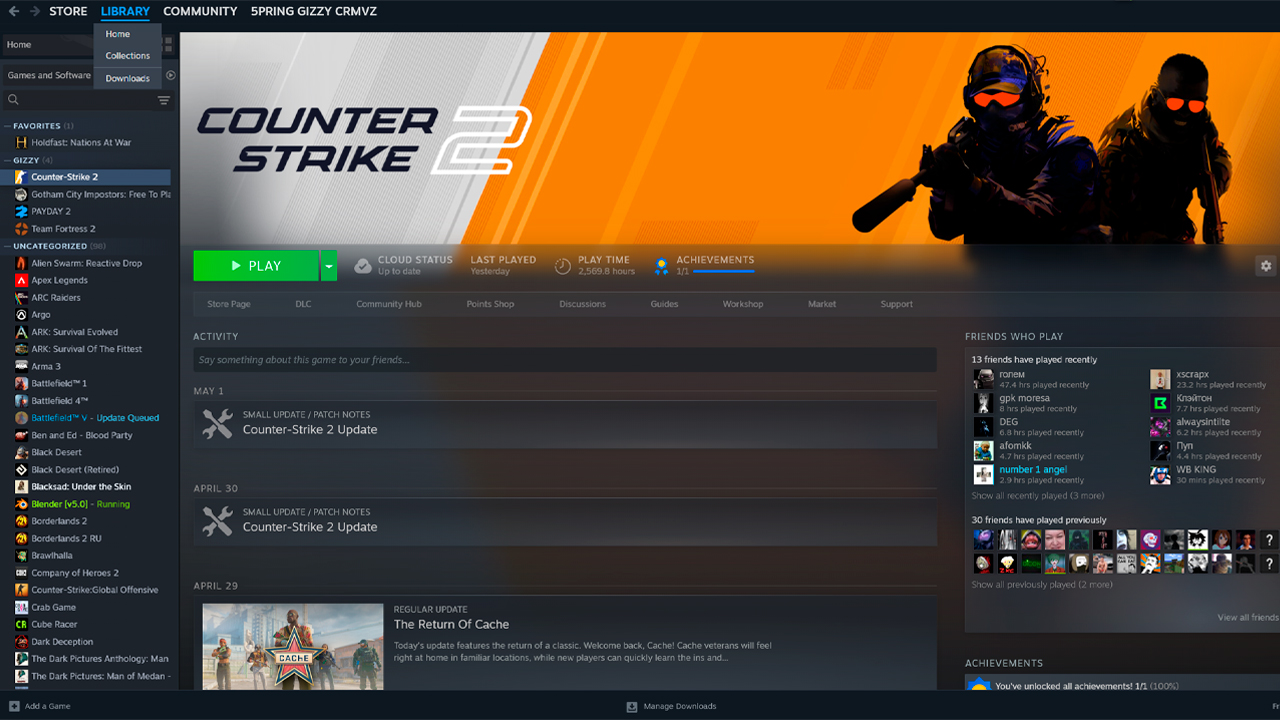
Clicca con il tasto destro su Counter-Strike 2 e seleziona Proprietà. Si aprirà una finestra separata delle impostazioni per CS2. Rimani nella scheda Generale, perché il campo Opzioni di avvio si trova lì di default.
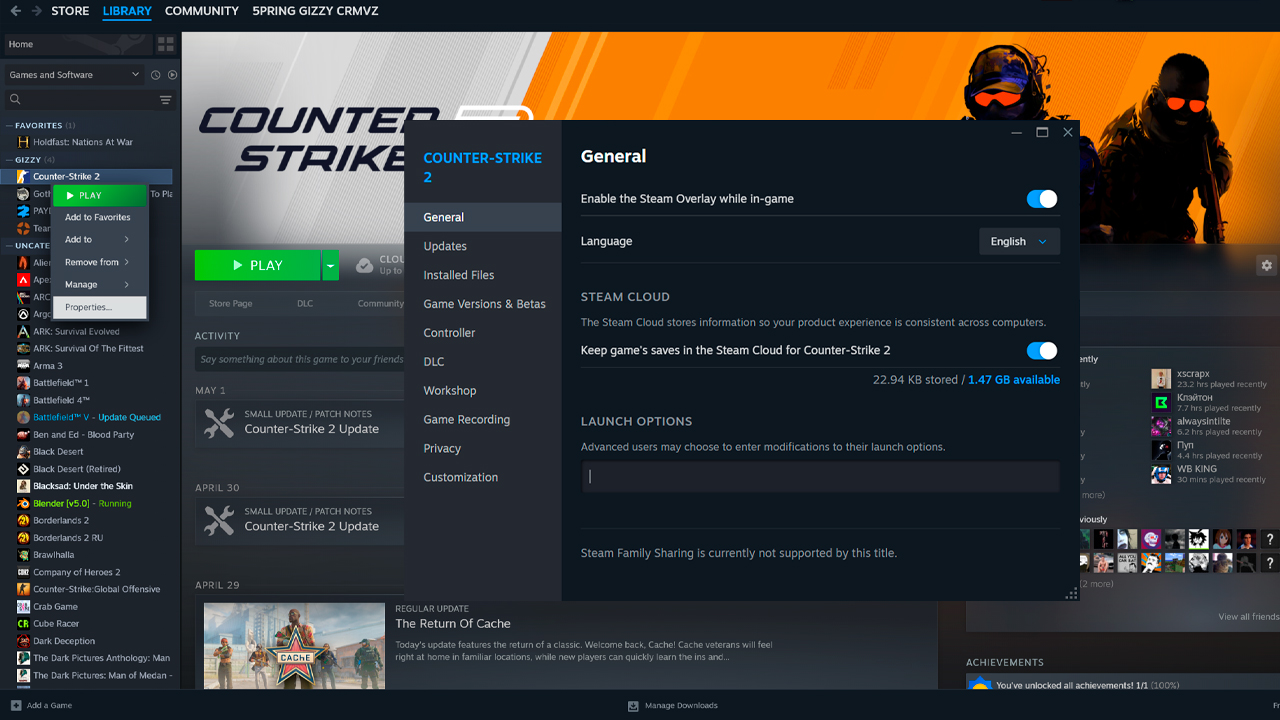
Trova il campo “Opzioni di avvio” nella parte inferiore della scheda “Generale”. Qui è possibile inserire le opzioni di avvio di CS2. Tutti i comandi devono essere inseriti su una sola riga, con uno spazio tra un comando e l’altro. Steam salva automaticamente il campo, quindi non è necessario un pulsante di salvataggio separato.
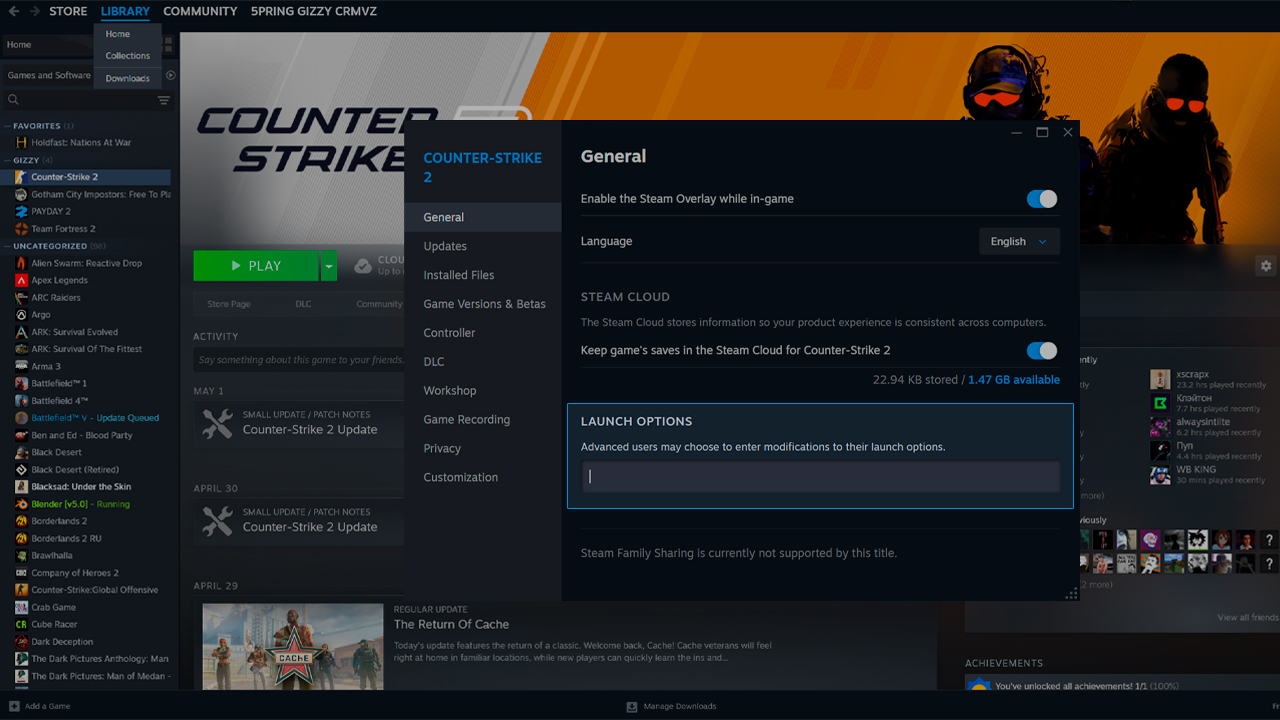
Inserisci i comandi necessari nel campo. Una riga di opzioni di avvio può apparire così:
-console -nojoy +fps_max 400 +engine_low_latency_sleep_after_client_tick true
Dopo aver inserito i comandi, chiudi la finestra Proprietà. La prossima volta che CS2 verrà avviato, Steam applicherà automaticamente le opzioni di avvio.
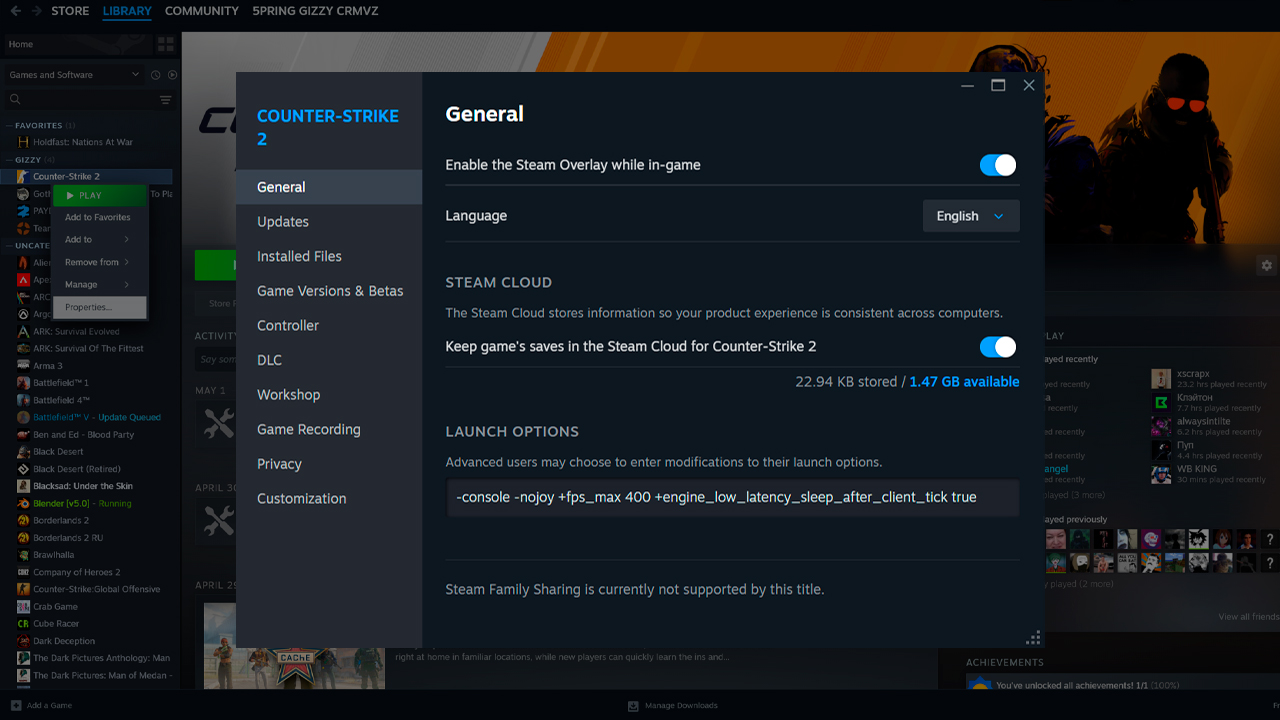
Se CS2 ignora un comando o il gioco si avvia con un comportamento inatteso, il problema di solito è causato dalla formattazione. Controlla la riga delle opzioni di avvio prima di cambiare i comandi stessi:
- I comandi devono essere scritti su una sola riga e separati da spazi.
- Tutte le opzioni di avvio CS2 iniziano con – o +, quindi un comando senza uno di questi simboli è di solito la prima cosa da controllare.
- Non inserire le opzioni di avvio tra virgolette.
- Rimuovi parentesi, virgole o altri caratteri extra dal campo.
- Usa solo lettere, numeri, spazi, +, – e _ nel campo Opzioni di avvio.
Opzioni di Avvio che Tutti Dovrebbero Usare
La maggior parte dei giocatori inizia l’ottimizzazione delle opzioni di avvio CS2 con un piccolo set di comandi che controllano comportamento degli FPS, accesso alla console, refresh rate e input del controller.
+fps_max [valore]
Questo comando controlla il limite FPS. Impostare +fps_max 0 rimuove il limite integrato e consente a CS2 di renderizzare il maggior numero possibile di fotogrammi con VSync disattivato. Se l’uso di +fps_max 0 causa freeze, lag spike o stutter, sostituisci 0 con un limite fisso. Impostalo a 10 FPS sopra il refresh rate del monitor, per esempio +fps_max 70 per un monitor a 60 Hz o +fps_max 154 per un monitor a 144 Hz. Se il PC mantiene FPS molto più alti del refresh rate del monitor, imposta il limite circa 10 FPS sotto la media degli FPS stabili, per esempio +fps_max 230 quando il sistema mantiene circa 240 FPS.
-refresh [valore]
Questo comando imposta il refresh rate del monitor che CS2 dovrebbe usare all’avvio. Il valore deve corrispondere al refresh rate del monitor, come -refresh 144, -refresh 240 o -refresh 300. È utile quando CS2 non applica automaticamente il refresh rate corretto o quando il gioco continua ad avviarsi con un valore Hz più basso rispetto a quello usato da Windows.
-console
Questo comando apre la console dello sviluppatore quando CS2 si avvia. Non aumenta direttamente gli FPS, ma rende più veloce testare e modificare i comandi. La console è utile per inserire fps_max, controllare gli FPS, eseguire i file eseguibili, cambiare le impostazioni del viewmodel e testare altre opzioni di avvio di CS2 senza dover aprire menu extra.
-nojoy
Questo comando disattiva il supporto joystick e rimuove processi in background non necessari legati ai controller. È un’opzione di pulizia sicura per setup con mouse e tastiera, anche se l’impatto sugli FPS è di solito minimo. Poiché CS2 è sensibile al polling degli input in background, rimuovere il rilevamento joystick è un passaggio standard per un avvio più pulito.
Opzioni di Avvio per Più FPS

Queste opzioni di avvio CS2 possono aiutare con FPS o frame pacing su sistemi specifici, ma sono abbastanza rischiose da testare una alla volta prima di usarle in matchmaking.
-vulkan
Questo comando avvia CS2 tramite l’API Vulkan invece di DirectX 11. Può dare un boost FPS evidente su alcune GPU AMD, vecchie schede Intel Arc e setup con CPU più deboli dove DirectX 11 gira in modo irregolare. Il rischio dipende dall’hardware. Sulle GPU NVIDIA, -vulkan spesso riduce gli FPS e può causare stutter quando le mappe si caricano o gli shader vengono compilati, quindi non è un’opzione universale per le prestazioni.
-threads [numero]
Questo comando forza CS2 a utilizzare un numero specifico di thread della CPU. Il valore di test più comune è il numero di thread più uno, ad esempio -threads 9 per un setup a 8 thread. Questo comando può aumentare leggermente gli FPS medi su alcune CPU moderne con pochi core, ma c’è il rischio di un peggioramento degli FPS 0,1% Low. È particolarmente delicato sulle CPU Intel con architettura ibrida, in cui i P-core e gli E-core possono rendere imprevedibili i valori manuali dei thread. Un valore errato può causare crash o prestazioni inferiori.
+engine_low_latency_sleep_after_client_tick true
Questo comando non aumenta direttamente il numero massimo di FPS. Il suo scopo è il frame pacing e la latenza dell’input, quindi il gioco può sembrare più reattivo anche se il numero di FPS rimane invariato. Funziona meglio quando CS2 è CPU-bound e con un limite fisso di FPS, come +fps_max 300. Con +fps_max 0, invece, può causare una distribuzione irregolare dei frame o micro-tearing, pertanto non dovrebbe essere utilizzato senza prima effettuare dei test.
Opzioni di Avvio per Display e Risoluzione
Queste opzioni di avvio controllano come CS2 parte sul monitor, quale risoluzione usa e come si comporta la finestra di gioco prima che le impostazioni in-game prendano il controllo.
-refresh [Hz]
Questo comando imposta il refresh rate che CS2 dovrebbe usare all’avvio. Per esempio, -refresh 144 viene usato per un monitor a 144Hz. CS2 di solito legge il refresh rate corretto da Windows, quindi questo comando non serve se il gioco parte già agli Hz corretti. Diventa utile quando il monitor continua ad avviarsi a 60Hz.
Windows 10:
- Apri Impostazioni.
- Vai su Sistema.
- Apri Schermo.
- Seleziona Impostazioni schermo avanzate.
- Controlla il refresh rate selezionato.
Windows 11:
- Apri Impostazioni.
- Vai su Sistema.
- Apri Schermo.
- Seleziona Schermo avanzato.
- Apri Scegli una frequenza di aggiornamento.
- Imposta il valore Hz corretto.
-fullscreen / -windowed
-fullscreen avvia CS2 in modalità schermo intero, mentre -windowed lo avvia in finestra. La modalità a schermo intero è di solito l’opzione migliore per gli FPS, in quanto Windows ha meno UI desktop e lavoro del compositor finestra da gestire durante il gameplay. Ciò può ridurre l’overhead e aiutare con la latenza dell’input. La modalità finestra è utile per i test, il multitasking o la registrazione, ma di solito non è la prima scelta per gli FPS stabili in CS2.
-w [larghezza] -h [altezza]
Questi comandi impongono una risoluzione personalizzata all’avvio. Ad esempio, il comando -w 1280 -h 960 avvia CS2 a 1280×960. Molti giocatori di CS2 usano risoluzioni non native perché risoluzioni più basse possono aumentare il numero di fotogrammi al secondo (FPS) e le impostazioni 4:3 stretch possono far apparire i modelli dei giocatori più larghi. Lo svantaggio è una minore nitidezza dell’immagine, un dettaglio orizzontale ridotto e un’immagine che può apparire di qualità inferiore su monitor ad alta risoluzione.
-x [px] -y [px]
Questi comandi impostano la posizione della finestra in modalità windowed. Per esempio, -x 0 -y 0 posiziona la finestra di CS2 nell’angolo in alto a sinistra dello schermo. Questa opzione è utile soprattutto per modalità finestra, setup multi-monitor, software di acquisizione o layout desktop specifici. Non migliora direttamente gli FPS e non è utile per il gameplay fullscreen.
-language [lingua]
Questo comando forza la lingua dell’interfaccia di CS2 all’avvio. Per esempio, -language english forza l’interfaccia in inglese. È utile quando le impostazioni lingua di Steam e il comportamento della lingua di CS2 non coincidono o quando la stessa lingua deve restare attiva a ogni avvio. Non influisce su FPS, latenza input o refresh rate. È un comando di avvio per controllare la lingua dell’interfaccia.
Opzioni di Avvio che Non Funzionano in CS2
Diversi vecchi comandi di avvio da CS:GO e dalle prime build di CS2 non fanno più nulla di utile, anche se compaiono ancora in liste obsolete di opzioni di avvio.
Comando | Cosa faceva prima | Perché non funziona in CS2 |
|---|---|---|
-tickrate 128 |
Tentava di forzare server locali o lobby practice a 128 tick. |
CS2 usa un’architettura sub-tick, quindi il tickrate non è più controllato da un’opzione di avvio client. Valve descrive gli aggiornamenti sub-tick come il cuore del sistema di movimento, shooting e lancio granate di CS2. |
-novid |
Saltava il video introduttivo durante l’avvio del gioco. |
Il vecchio flusso del video di avvio è stato rimosso nella transizione da CS:GO a CS2, quindi il comando non ha più alcuna funzione. |
-nod3d9ex / -d3d9ex |
Controllava il comportamento DirectX 9Ex nelle vecchie versioni di Counter-Strike. |
CS2 gira su Source 2 con un percorso di rendering moderno, quindi le opzioni di avvio DX9 non si applicano. |
-limitvsconst |
Limitava le costanti vertex shader ed era copiato nei vecchi config FPS. |
Questa opzione non funziona in CS2 e non dovrebbe essere usata come comando per le prestazioni. |
-lv |
Attivava la modalità low violence nelle vecchie versioni di Counter-Strike. |
La modalità low violence non è disponibile in CS2, quindi questo comando non ha effetto. |
Molti siti copiano ancora questi comandi dalle vecchie guide alle opzioni di avvio di CS:GO senza verificarne lo stato attuale. Questa guida è verificata e aggiornata per CS2.
Config di Opzioni di Avvio Pronte all’Uso
Queste config pronte possono essere copiate in Steam come una sola riga.
Bilanciata
Adatta alla maggior parte dei giocatori:
-console -nojoy +fps_max 240 +engine_low_latency_sleep_after_client_tick true
Questo è un setup di avvio pulito. Mantiene la console, disattiva il polling del joystick come passaggio extra sicuro e aggiunge il comando principale di frame-sync per un frame pacing più fluido in CS2.
High-end
PC potente, monitor 240Hz+:
-console -nojoy -refresh 240 +fps_max 400 +engine_low_latency_sleep_after_client_tick true
Su PC potenti, un cap fisso come +fps_max 400 può dare frame time più fluidi rispetto a 0. Il comando low-latency sleep funziona meglio in questo setup, rendendo lo shooting più reattivo.
Low-end
PC economico:
-console -nojoy +fps_max 120 -vulkan
+fps_max 120 o +fps_max 144 è importante per PC deboli, perché aiuta a evitare che la CPU resti al 100% di carico causando freeze. -vulkan può aiutare alcune vecchie GPU AMD, setup Intel Arc o sistemi instabili con DX11, ma deve essere testato personalmente.
Autoexec e Setup Avanzato
Autoexec.cfg è un file di configurazione personalizzato di CS2 che salva i comandi della console e li applica ogni volta che il gioco viene avviato. È utile perché molti comandi della console si resettano dopo il riavvio, mentre Autoexec mantiene le impostazioni ripetute in un unico posto. I file di configurazione di CS2 sono salvati nella cartella “cfg” del gioco e le configurazioni personalizzate possono essere eseguite tramite la console o le opzioni di avvio.
- Percorso file: …\Steam\steamapps\common\Counter-Strike Global Offensive\game\csgo\cfg\autoexec.cfg
- Attivazione: +exec autoexec.cfg
- Nota: assicurati che il file sia salvato come autoexec.cfg, non autoexec.cfg.txt.
Comandi come fps_max 400, cl_radar_scale 0.35 e viewmodel_fov 68 hanno più senso in autoexec che nelle opzioni di avvio, perché sono impostazioni console normali, non parametri di startup. Un autoexec può anche includere host_writeconfig alla fine per assicurarsi che la configurazione salvata venga scritta correttamente.
FAQ
-
Quali sono le migliori opzioni di avvio per CS2?
Le migliori opzioni di avvio per CS2 possono variare a seconda del tuo sistema e delle tue preferenze. Tuttavia, l’elenco delle opzioni descritte sopra è di solito consigliato per chiunque.
-
Come si impostano le opzioni di avvio in CS2?
Per impostare le opzioni di avvio in CS2, fai clic con il tasto destro del mouse sul gioco nella tua libreria di Steam, seleziona “Proprietà” e fai clic su “Imposta Opzioni di Avvio”. Inserisci le opzioni di avvio desiderate separate da spazi.
-
Cos'è il tick rate 128 nelle opzioni di avvio di CS2?
L’opzione di avvio -tickrate 128 in CS2 regola il tick rate a 128 per le partite “Offline con Bot” e i server ospitati tramite il tuo client, raddoppiando il rateo predefinito di 64.
-
Come faccio ad avere opzioni di avvio a 144Hz in CS2?
Se stai utilizzando un monitor a 144Hz e desideri assicurarti che il gioco funzioni al suo massimo tasso di aggiornamento di 144 volte al secondo, puoi utilizzare l’opzione di avvio seguente: -refresh 144.
-
Cos’è -refresh nelle opzioni di avvio CS2?
-refresh imposta il refresh rate del monitor che CS2 dovrebbe usare all’avvio. Per esempio, -refresh 144 viene usato per un monitor a 144Hz. CS2 di solito lo legge da Windows, ma il comando può aiutare quando il gioco continua ad avviarsi a 60Hz.



![Impostazioni Radar in CS2: Guida Completa [2026]](https://community.skin.club/wp-content/uploads/2023/10/Main-x-Name-18-768x432.jpg)
![Desert Eagle Heat Treated Guida CS2 & Pattern [2026]](https://community.skin.club/wp-content/uploads/2024/10/Main-x-Name-9-768x432.jpg)