![The Best CS2 Launch Options: Ultimate Guide [2024]](https://community.skin.club/wp-content/uploads/2023/09/Background-11.jpg)

Hầu hết người chơi trong Counter-Strike 2 đều phải đụng đến các lệnh console. Việc cài đặt launch options CS2 sẽ giúp bạn kiểm soát fps cap, giảm input lag (độ trễ đầu vào), cố định tần số quét màn hình và tối ưu cách game khởi chạy. Tuy nhiên, không phải lệnh launch option nào nhập vào cũng chạy được đâu nhé. Do CS2 đã chuyển sang engine Source 2 mới, một đống lệnh thần thánh thời CS:GO giờ đã hoàn toàn “phế” và hỏng hẳn. Người chơi cần nắm chắc những lệnh launch options CS2 tốt nhất thực sự còn tác dụng và biết rõ trường hợp nào thì dùng lệnh nào để đạt hiệu năng đỉnh nhất.
Cách cài Launch Options trong CS2
Mở Steam và chuyển sang tab Library. Tìm Counter-Strike 2 trong danh sách game. Toàn bộ các lệnh khởi chạy CS2 sẽ được điền ở đây, vì launch options được quản lý trực tiếp qua hệ thống Steam chứ không nằm trong menu cài đặt ingame.
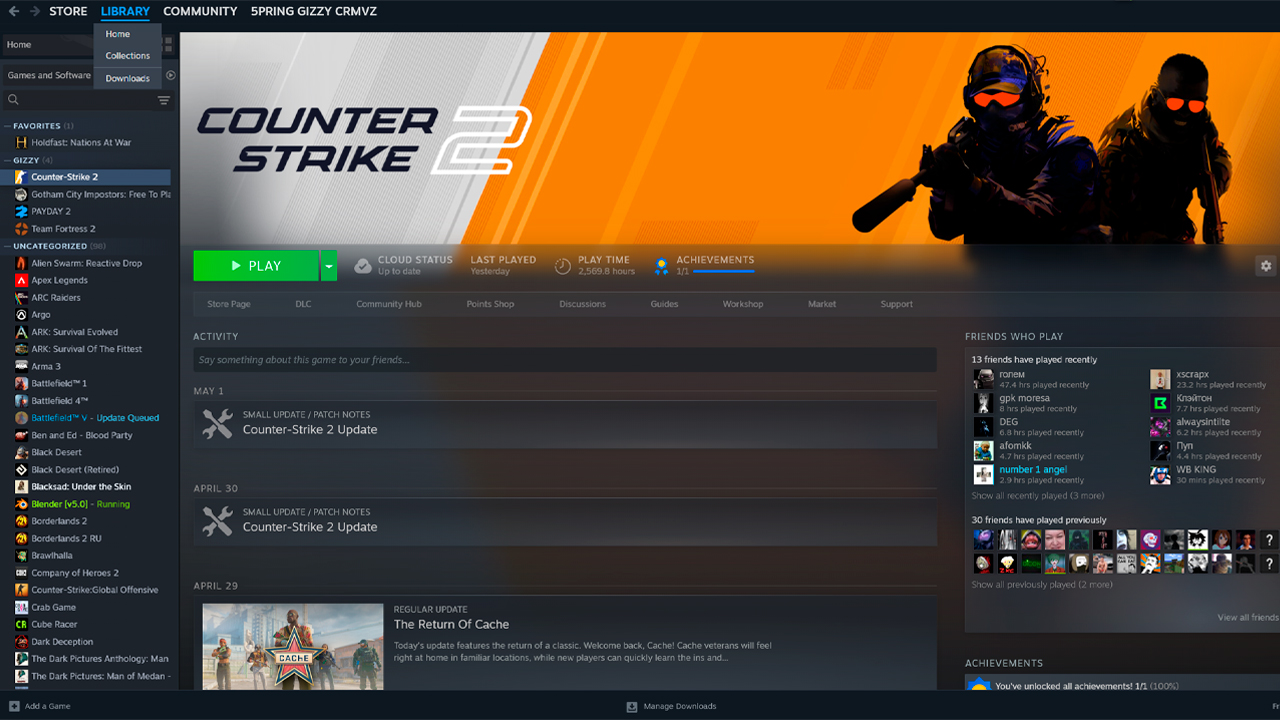
Chuột phải vào Counter-Strike 2 và chọn Properties (Thuộc tính). Một cửa sổ cài đặt riêng của CS2 sẽ hiện lên. Bạn cứ giữ nguyên ở tab General (Chung) vì mặc định thanh điền Launch Options sẽ nằm ngay tại đây.
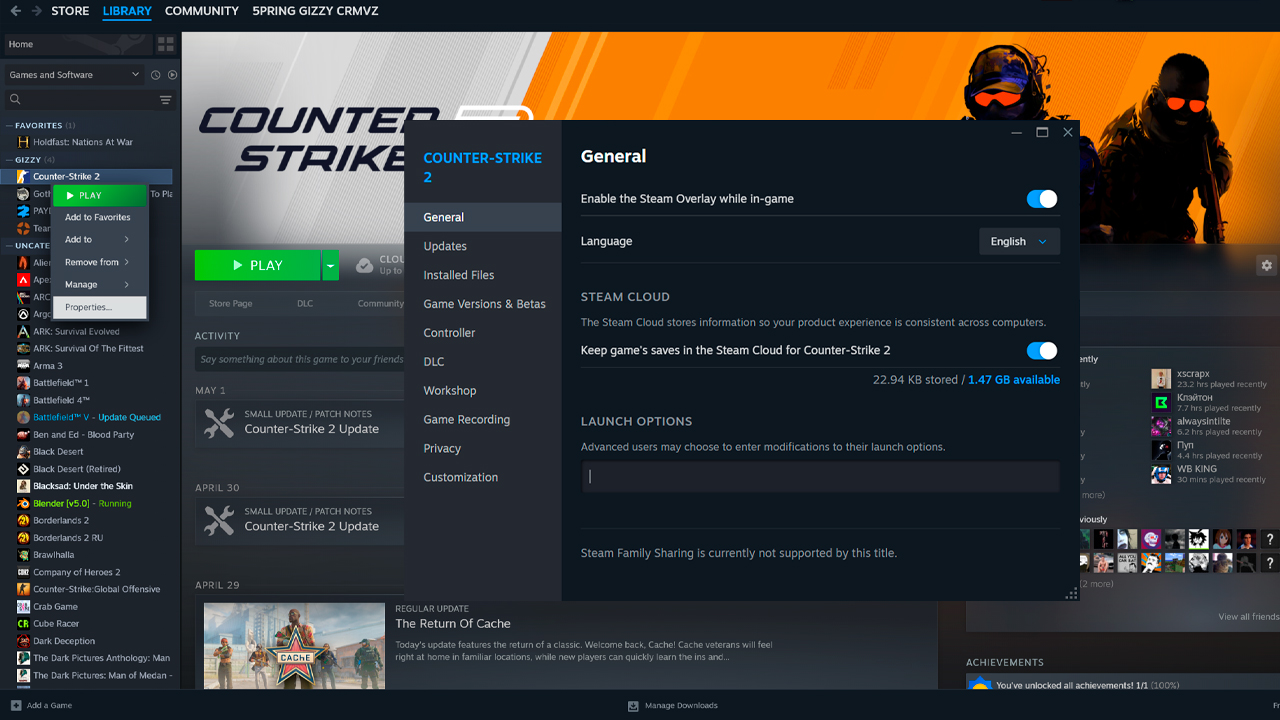
Kéo xuống gần dưới cùng tab General, bạn sẽ thấy ô trống Launch Options. Đây chính là nơi bạn nhập các lệnh khởi chạy CS2. Nhớ là tất cả các lệnh phải được viết liền trên cùng một dòng và cách nhau bằng một dấu cách. Steam có cơ chế tự động lưu nên bạn không cần tìm nút save đâu nha.
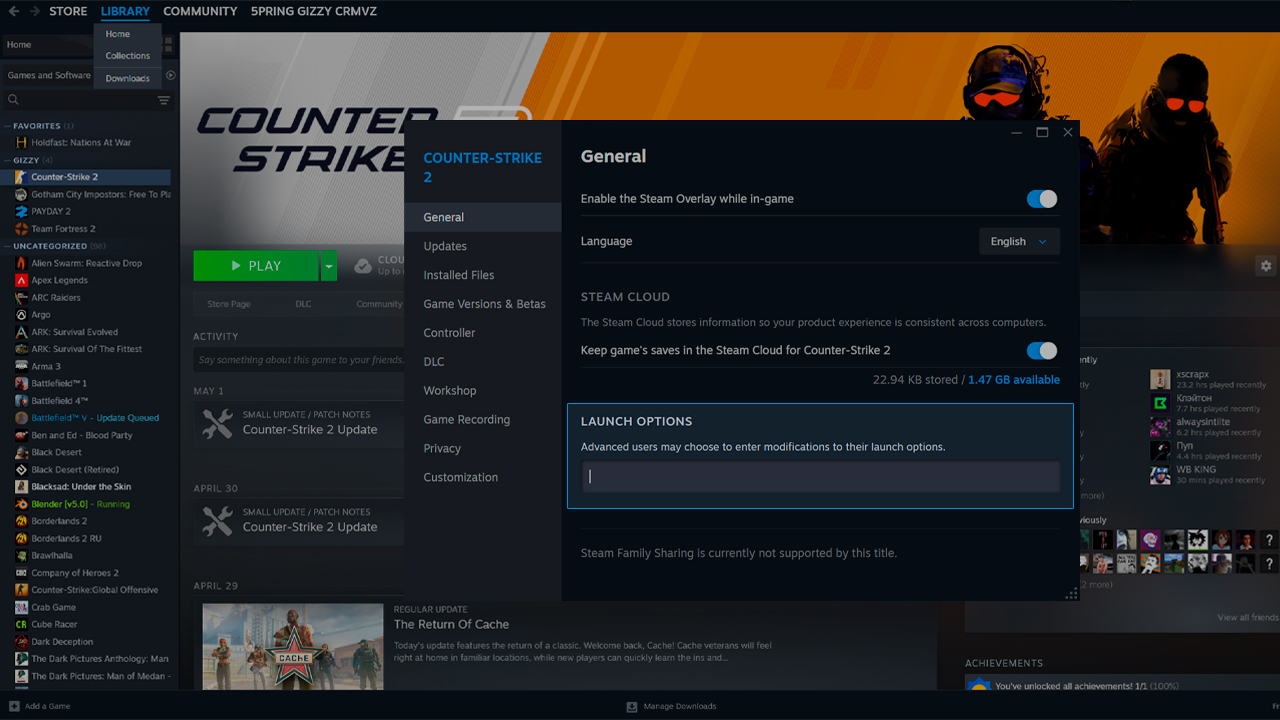
Điền các lệnh cần dùng vào ô trống. Một chuỗi lệnh launch options mẫu sẽ có dạng như sau:
-console -nojoy +fps_max 400 +engine_low_latency_sleep_after_client_tick true
Nhập lệnh xong thì bạn cứ việc tắt cửa sổ Properties đi là được. Ở lần mở CS2 kế tiếp, Steam sẽ tự động áp dụng đống launch options này vào game.
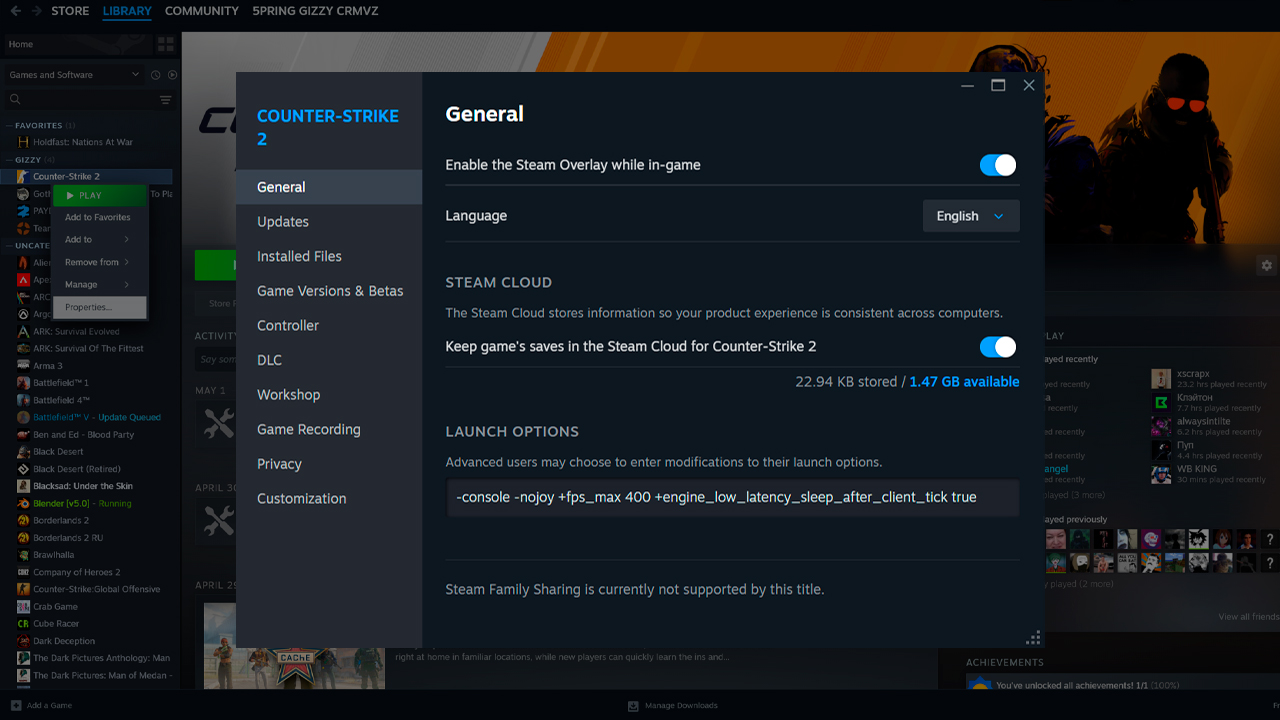
Nếu thấy CS2 không nhận lệnh hoặc game khởi chạy lỗi một cách bất thường, nguyên nhân 99% là do lỗi định dạng văn bản. Trước khi tính đến chuyện đổi lệnh khác, bạn hãy check kỹ lại chuỗi launch options xem đã chuẩn chưa:
- Các lệnh bắt buộc phải viết trên cùng một dòng và phân tách rõ ràng bằng dấu cách.
- Mọi lệnh khởi chạy CS2 đều phải bắt đầu bằng ký tự – hoặc +. Thấy lệnh nào thiếu hai dấu này là biết ngay thủ phạm cần sửa rồi nhé.
- Tuyệt đối không để đống launch options trong dấu ngoặc kép “”.
- Xóa sạch các ký tự thừa thãi như dấu ngoặc đơn, ngoặc vuông, dấu phẩy khỏi ô nhập lệnh.
- Ô Launch Options chỉ chấp nhận chữ cái, chữ số, dấu cách, và các ký tự +, -, _.
Những lệnh Launch Options “quốc dân” ai cũng nên cài
Thông thường, để tối ưu hóa CS2 từ lúc khởi chạy, người chơi sẽ bắt đầu với một combo lệnh cơ bản để kiểm soát FPS, mở nhanh console, khóa tần số quét màn hình và chặn bớt các kết nối tay cầm không cần thiết.
+fps_max [giá trị ]
Lệnh khóa/mở giới hạn FPS. Nếu điền +fps_max 0, game sẽ mở khóa fps cap hoàn toàn, giúp CS2 render số khung hình tối đa mà cấu hình máy gánh được (nhớ tắt VSync). Tuy nhiên, nếu thả xích +fps_max 0 mà máy gặp tình trạng giật lag, drop FPS đột ngột hoặc stutter, bạn hãy đổi số 0 thành một mốc FPS cố định. Mẹo nhỏ là hãy khóa FPS cao hơn tần số quét màn hình tầm 10 FPS, ví dụ màn 60Hz thì khóa +fps_max 70, màn 144Hz thì khóa +fps_max 154. Còn nếu PC của bạn quá khỏe, thừa sức đẩy FPS cao vượt trội so với tần số quét của màn, hãy khóa FPS thấp hơn mốc FPS trung bình ổn định khoảng 10 frame, ví dụ game chạy ổn định tầm 240 FPS thì bạn khóa +fps_max 230 là mượt nhất.
-refresh [giá trị ]
Lệnh này dùng để ép màn hình chạy đúng tần số quét (refresh rate) ngay khi mở CS2. Bạn chỉ cần điền đúng số Hz của màn hình vào, ví dụ -refresh 144, -refresh 240, hoặc -refresh 300. Lệnh này cực kỳ hữu ích trong trường hợp CS2 không tự nhận đúng Hz màn hình hoặc game cứ tự động hạ Hz thấp hơn cấu hình bạn đang cài trên Windows.
-console
Lệnh tự động mở bảng điều khiển dành cho nhà phát triển (developer console) ngay khi vừa lên game. Lệnh này không giúp tăng FPS trực tiếp, nhưng nó sẽ giúp bạn test súng, chỉnh bài hoặc gõ lệnh nhanh hơn rất nhiều. Có console rồi, bạn có thể gõ nhanh lệnh fps_max, check thông số FPS, chạy các file config exec, chỉnh viewmodel tay cầm súng, hoặc test các lệnh khởi chạy CS2 khác mà không cần lội qua đống menu rườm rà.
-nojoy
Lệnh này dùng để tắt tính năng hỗ trợ tay cầm chơi game và triệt tiêu đống tiến trình chạy ngầm ăn hại liên quan đến controller. Đây là một lệnh dọn dẹp hệ thống cực kỳ an toàn cho người chơi hệ chuột và bàn phím, dù hiệu năng tăng FPS thực tế không quá rõ rệt. Do CS2 rất nhạy cảm với việc hệ thống liên tục quét thiết bị ngoại vi chạy ngầm, việc tắt nhận diện joystick là một bước tiêu chuẩn giúp game khởi chạy sạch sẽ và mượt mà hơn.
Các lệnh Launch Options giúp tăng FPS
Những lệnh launch options CS2 này có thể giúp tăng FPS hoặc ổn định nhịp độ khung hình (frame pacing) trên một số cấu hình máy cụ thể, nhưng chúng cũng tiềm ẩn rủi ro nên bạn cần test thử từng lệnh một trước khi đem vào bắn rank.
-vulkan
Lệnh này ép CS2 khởi chạy thông qua Vulkan API thay vì DirectX 11. Nó có thể giúp tăng FPS rõ rệt trên một số dòng card đồ họa (GPU) của AMD, các dòng card Intel Arc đời cũ, hoặc các cấu hình CPU yếu vốn chạy DirectX 11 không được mượt. Rủi ro của lệnh này phụ thuộc hoàn toàn vào phần cứng máy bạn. Nếu dùng card NVIDIA, lệnh -vulkan thường sẽ phản tác dụng làm giảm FPS và gây ra tình trạng giật hình (stutter) mỗi khi load map hoặc render shader, thế nên đây không phải là phương án tăng hiệu năng hiệu quả cho mọi cấu hình máy.
-threads [số luồng]
Lệnh này bắt CS2 phải sử dụng chính xác một số lượng luồng (threads) CPU nhất định. Công thức test phổ biến là lấy tổng số luồng của CPU cộng thêm 1, ví dụ máy có 8 luồng thì điền -threads 9. Lệnh này có thể giúp nhích nhẹ FPS trung bình trên một số dòng CPU đời mới ít nhân, nhưng đổi lại rủi ro là mốc FPS thấp nhất 0.1% (0.1% Low FPS) sẽ bị thảm hại hơn. Nó cực kỳ dễ gây lỗi trên các dòng CPU Intel sử dụng kiến trúc lai (hybrid architecture), vì sự phân chia giữa nhân hiệu năng cao (P-cores) và nhân tiết kiệm điện (E-cores) sẽ khiến việc gán số luồng thủ công chạy rất loạn. Điền sai số luồng hoàn toàn có thể gây sập game (crash) hoặc sụt giảm hiệu năng nghiêm trọng.
+engine_low_latency_sleep_after_client_tick true
Lệnh này không giúp đẩy mốc FPS tối đa lên trực tiếp. Tác dụng chính của nó là ổn định nhịp độ khung hình và giảm input latency, giúp bạn có cảm giác game phản hồi nhạy và mượt hơn hẳn ngay cả khi con số hiển thị FPS không hề thay đổi. Nó phát huy tác dụng tốt nhất khi CS2 đang bị nghẽn cổ chai ở CPU và đi kèm với một mốc khóa FPS cố định, ví dụ như +fps_max 300. Nếu bạn thả xích +fps_max 0, lệnh này có thể phản tác dụng gây ra hiện tượng xuất khung hình không đều hoặc xé hình nhỏ (micro-tearing), do đó tuyệt đối không nên dùng nếu chưa test kỹ.
Các lệnh Launch Options chỉnh Màn hình & Độ phân giải
Nhóm launch options này sẽ kiểm soát cách CS2 hiển thị trên màn hình monitor của bạn, độ phân giải áp dụng khi lên game, và hành vi của cửa sổ game trước khi các cài đặt ingame được kích hoạt.
-refresh [số Hz]
Lệnh này dùng để ép màn hình chạy đúng tần số quét ngay khi vừa mở CS2. Ví dụ, điền -refresh 144 cho màn hình 144Hz. Thông thường CS2 sẽ tự nhận diện đúng tần số quét từ hệ điều hành Windows, nên bạn không cần điền lệnh này nếu game đã chạy chuẩn Hz sẵn. Lệnh này chỉ thực sự cần thiết khi màn hình máy bạn cứ bị kẹt cứng khởi chạy ở mốc 60Hz dù màn xịn hơn.
Trên Windows 10:
- Chọn System.
- Chọn tab Display.
- Bấm chọn Advanced display settings.
- Check lại xem tần số quét đã cài chuẩn chưa.
Trên Windows 11:
- Mở Settings.
- Chọn System.
- Chọn tab Display.
- Bấm chọn Advanced display.
- Mở mục Choose a refresh rate.
- Cài đặt lại đúng số Hz của màn hình.
-fullscreen / -windowed
Lệnh -fullscreen bắt game chạy ở chế độ toàn màn hình, còn -windowed sẽ mở game ở dạng cửa sổ. Chạy Toàn màn hình luôn là giải pháp tối ưu FPS tốt nhất vì hệ điều hành Windows sẽ giảm tải bớt giao diện UI màn hình nền cũng như các tiến trình quản lý cửa sổ khi bạn đang trong trận đấu. Việc này giúp giảm tải cho hệ thống và cải thiện input lag rõ rệt. Chế độ cửa sổ sẽ chỉ tiện khi bạn cần làm việc đa nhiệm hoặc thiết lập phần mềm quay chụp màn hình, chứ hoàn toàn không phải là lựa chọn tối ưu để duy trì FPS ổn định trong CS2.
-w [width] -h [height]
Bộ đôi lệnh này dùng để ép game chạy một độ phân giải tùy chỉnh ngay khi khởi chạy. Ví dụ: -w 1280 -h 960 sẽ mở CS2 ở mốc 1280×960. Rất nhiều game thủ CS2 chuộng các độ phân giải không phải độ phân giải gốc, vì hạ độ phân giải thấp xuống sẽ giúp tăng FPS, và kiểu màn hình 4:3 kéo giãn giúp mô hình nhân vật trông to béo và dễ bắn hơn. Điểm trừ là hình ảnh sẽ bị nhòe hơn, mất bớt chi tiết ở góc nhìn hai bên (chiều ngang) và nhìn khá đau mắt trên các con màn độ phân giải cao.
-x [px] -y [px]
Các lệnh này dùng để cố định vị trí của cửa sổ game khi bạn để chế độ Windowed. Ví dụ: -x 0 -y 0 sẽ đẩy thẳng cửa sổ CS2 về sát góc trên cùng bên trái màn hình. Tùy chọn này thường chỉ có ích cho người chơi hệ cửa sổ, dùng combo nhiều màn hình, sử dụng phần mềm quay chụp hoặc sắp xếp bố cục desktop riêng. Nó hoàn toàn không giúp tăng FPS trực tiếp và cũng chẳng có tác dụng gì nếu bạn bắn ở chế độ toàn màn hình.
-language [ngôn ngữ]
Lệnh này dùng để khóa cứng ngôn ngữ hiển thị của CS2 khi mở game. Ví dụ: -language english sẽ ép game phải dùng giao diện tiếng Anh. Lệnh này cực kỳ tiện khi cài đặt ngôn ngữ trên Steam và hành vi của CS2 bị lỗi không đồng bộ, hoặc khi bạn muốn giữ nguyên một ngôn ngữ cố định sau mỗi lần mở game. Lệnh này không hề ăn vào FPS, không giảm input lag hay tăng Hz màn hình, nó thuần túy là lệnh kiểm soát ngôn ngữ lúc khởi động.
Các lệnh Launch Options đã “phế” hoàn toàn trong CS2
Rất nhiều lệnh khởi chạy thần thánh thời CS:GO và các bản build CS2 đời đầu giờ đã vô dụng hoàn toàn, dù chúng vẫn chễm chệ xuất hiện trong các bài hướng dẫn launch options lỗi thời trên mạng.
Lệnh | Trước đây dùng để làm gì | Vì sao không hoạt động trong CS2 |
|---|---|---|
-tickrate 128 |
Ép các server local hoặc sảnh tập luyện (practice lobby) chạy ở mốc 128-tick. |
CS2 đã chuyển sang dùng kiến trúc sub-tick, nên tickrate không còn bị kiểm soát bởi lệnh launch option từ máy người chơi nữa. Valve khẳng định hệ thống sub-tick mới chính là linh hồn cho mọi pha di chuyển, sấy súng và ném bom trong CS2. |
-novid |
Tắt đoạn video intro giới thiệu lúc vừa mở game để vào thẳng menu. |
Đoạn video intro khởi động cũ kỹ đã bị Valve xóa sổ hoàn toàn khi nâng cấp từ CS:GO lên CS2, nên gõ lệnh này vào chỉ phí công. |
-nod3d9ex / -d3d9ex |
Chỉnh hành vi của DirectX 9Ex trên các bản Counter-Strike đời cũ để alt-tab nhanh hơn. |
CS2 chạy trên engine Source 2 với cơ chế render hiện đại, nên đống lệnh của thời DX9 đã không còn hiệu lực. |
-limitvsconst |
Giới hạn các hằng số vertex shader và thường được copy vào các file config tăng FPS ngày xưa. |
Lệnh này hoàn toàn vô tác dụng trong CS2 và không giúp tăng một giọt hiệu năng nào cả. |
-lv |
Bật chế độ giảm bạo lực cho các phiên bản CS cũ (bắn ra máu đen, xóa xác chết). |
Chế độ giảm bạo lực này không còn tồn tại trong CS2, cài vào cũng bằng thừa. |
+mat_queue_mode |
Kích hoạt chế độ đa luồng cho hệ thống vật liệu trong config render Source cũ của CS. |
CS2 đã khai tử hoàn toàn đường dẫn render DirectX 9 cũ. Game chạy trên Source 2 với DirectX 11 hoặc Vulkan, nên lệnh này không giúp bạn tăng FPS. |
Nhiều trang web hiện nay vẫn lười biếng bê nguyên đống lệnh này từ các bài hướng dẫn CS:GO cũ sang mà không thèm check lại xem còn dùng được hay không. Bài cẩm nang này của chúng tôi đã được xác minh và cập nhật chuẩn chỉnh cho CS2.
Các combo Launch Options cài sẵn ăn ngay
Bạn chỉ cần copy nguyên một dòng lệnh dưới đây rồi paste thẳng vào ô Launch Options trên Steam là xong.
Bản Cân bằng
Phù hợp với hầu hết người chơi:
-console -nojoy +fps_max 240 +engine_low_latency_sleep_after_client_tick true
Đây là một combo khởi chạy rất sạch sẽ. Nó mở sẵn console cho bạn, tắt tính năng quét tay cầm chạy ngầm để an toàn hệ thống, và thêm lệnh đồng bộ khung hình cốt lõi giúp nhịp độ khung hình trong CS2 mượt mà hơn hẳn.
Bản Cao cấp
Dành cho máy PC cấu hình khủng, màn hình 240Hz trở lên:
-console -nojoy -refresh 240 +fps_max 400 +engine_low_latency_sleep_after_client_tick true
Với các dàn PC chiến game cực khỏe, việc khóa cứng một mốc FPS cao như +fps_max 400 sẽ giúp thời gian xuất khung hình ổn định hơn hẳn so với việc thả xích số 0. Lệnh giảm độ trễ sleep cũng sẽ tối ưu tốt nhất trên cấu hình này, giúp các pha xả súng có cảm giác phản hồi nhạy bén và chuẩn xác hơn.
Bản Máy Yếu
Dành cho PC cấu hình yếu, máy đời cũ:
-console -nojoy +fps_max 120 -vulkan
Việc khóa cứng +fps_max 120 hoặc +fps_max 144 là cực kỳ sống còn đối với các máy PC yếu, vì nó giúp ngăn tình trạng CPU bị quá tải 100% dẫn đến đứng hình, giật lag đột ngột. Lệnh -vulkan có thể cứu cánh cho một số dòng card AMD đời cũ, cấu hình Intel Arc hoặc các máy chạy DX11 không ổn định, nhưng bạn bắt buộc phải test thử trên máy mình trước xem có hợp hay không nhé.
Tìm hiểu về Autoexec và Config chuyên sâu
autoexec.cfg là một file config CS2 tùy chỉnh dùng để lưu trữ các lệnh console và tự động áp dụng chúng mỗi khi bạn lên game. Nó cực kỳ tiện lợi vì rất nhiều lệnh console sẽ bị reset sau khi bạn tắt game đi bật lại, trong khi file autoexec sẽ gom tất cả các cài đặt lặp đi lặp lại này vào một nơi cố định. Các file config của CS2 được lưu trong thư mục cfg của game, và bạn có thể chạy các config tùy chỉnh này thông qua bảng điều khiển console hoặc ô launch options trên Steam.
- Đường dẫn tệp: …\Steam\steamapps\common\Counter-Strike Global Offensive\game\csgo\cfg\autoexec.cfg
- Kích hoạt: +exec autoexec.cfg
- Lưu ý: Hãy đảm bảo tệp được lưu dưới tên autoexec.cfg, không phải autoexec.cfg.txt.
Các lệnh như fps_max 400, cl_radar_scale 0.35 (chỉnh cỡ radar) và viewmodel_fov 68 (chỉnh góc nhìn tay cầm súng) điền vào file autoexec sẽ hợp lý hơn nhiều so với việc nhét vào launch options, bởi vì chúng thuần túy là các cài đặt console thông thường chứ không phải tham số khởi động game. Ở cuối file autoexec, người chơi nên thêm dòng lệnh host_writeconfig để bảo đảm hệ thống lưu đè chuẩn xác các thiết lập vừa cài.
Câu hỏi thường gặp
-
Tùy chọn khởi chạy CS2 nào là tốt nhất?
Các lệnh launch options tốt nhất cho CS2 sẽ tùy thuộc vào cấu hình phần cứng, tần số quét của màn hình và độ ổn định FPS của máy bạn. Một combo khởi động cơ bản nhất là -console -nojoy. Để game chạy ổn định hơn, bạn hãy thêm lệnh +engine_low_latency_sleep_after_client_tick true và một mốc khóa fps cap ổn định, ví dụ như +fps_max 400. Các combo config cài sẵn đã được liệt kê cụ thể ở phần phía trên.
-
Làm thế nào để cài launch options cho CS2?
Bạn mở Steam, vào mục Library, chuột phải vào Counter-Strike 2 rồi chọn Properties (Thuộc tính). Ở ngay tab General (Chung), bạn kéo xuống tìm ô Launch Options. Nhập toàn bộ các lệnh trên cùng một dòng và nhớ cách nhau bằng dấu cách. Hệ thống Steam sẽ tự động lưu lại cho bạn.
-
Lệnh -tickrate 128 còn dùng được trong CS2 không?
Không nha, -tickrate 128 hoàn toàn vô tác dụng trong CS2. Game đã chuyển sang dùng hệ thống sub-tick mới, nên tickrate không còn bị kiểm soát bởi lệnh launch option từ máy người chơi nữa. Lệnh này chỉ là một tàn dư lỗi thời từ mấy bài hướng dẫn cài đặt Counter-Strike đời cũ mà thôi.
-
Làm thế nào để giảm độ trễ đầu vào trong CS2?
Hãy sử dụng lệnh +engine_low_latency_sleep_after_client_tick true đi kèm với một mốc khóa FPS ổn định như +fps_max 400. Ngoài ra, để tối ưu độ nhạy bên ngoài launch options, bạn nên chơi game ở chế độ toàn màn hình, tắt tính năng VSync ingame và bật chế độ NVIDIA Reflex nếu máy có hỗ trợ.
-
Lệnh -refresh trong launch options của CS2 là gì?
Lệnh -refresh dùng để ép màn hình chạy đúng tần số quét ngay khi mở game. Ví dụ, điền -refresh 144 cho màn hình 144Hz. Thường thì CS2 sẽ tự nhận diện thông số này từ Windows, nhưng lệnh này sẽ cứu cánh nếu con màn của bạn cứ bị kẹt khởi chạy ở mốc 60Hz.



![Hướng dẫn pattern M4A1-S Fade: Tất cả seed và Full Fade [2026]](https://community.skin.club/wp-content/uploads/2024/10/Main-x-Name-51-768x432.jpg)
![Thiết Lập Radar Trong CS2: Cẩm Nang Toàn Diện [2026]](https://community.skin.club/wp-content/uploads/2023/10/Main-x-Name-18-768x432.jpg)