

Если ты играешь в CS2 и хочешь настроить более высокую производительность или просто не хочешь заново настраивать параметры при каждом запуске, CFG-файл тебе пригодится. Он позволяет сохранить все нужные настройки в одном месте, чтобы игра сразу запускалась в привычном для тебя виде. В этом гайде ты узнаешь, что такое конфиг-файлы в CS2, как их создать, где они находятся и как использовать их на практике. Также ты разберешься, как настроить собственные бинды и автоматизировать команды через файлы autoexec. Это поможет тебе быстрее настроить игру под себя и не тратить лишнее время на ручную настройку. Мы пошагово расскажем, как все работает и что именно стоит настроить в первую очередь.
Что такое конфиг в CS2?
Конфиг или CFG в CS2 является файлом конфигурации, в котором хранятся консольные команды. Они выполняются автоматически при запуске игры, поэтому тебе не нужно будет каждый раз вводить их вручную. С помощью такого файла можно сохранить важные параметры: чувствительность мыши, графические настройки, расположение HUD и другие команды.
Обычно конфиг создают, чтобы быстрее запускать игру с нужными параметрами и не тратить время на повторную настройку. При желании можно сделать несколько файлов под разные задачи. Например, один для соревновательных матчей, а другой для обычной игры.
Где находится CFG для CS2?
Чтобы редактировать или использовать CFG в CS2, нужно знать, где лежат эти файлы. Они находятся в папке игры внутри директории Steam. Чтобы найти папку с конфигом в CS2, выполни следующие шаги:
- Открой проводник.
- Перейди в папку Steam (обычно она находится по пути C:\Program Files (x86)\Steam\).
- Затем открой: steamapps\common\Counter-Strike 2\game\csgo\cfg\.
Когда ты окажешься в этой папке, то увидишь стандартные конфиг-файлы вместе с любыми пользовательскими настройками, которые уже были созданы. Ты также можешь сделать резервную копию этой папки или поделиться своим конфигом с другими, просто скопировав его.
Как создать файлы конфигурации в CS2

Создать собственный конфиг в CS2 несложно. Для этого подойдет любой текстовый редактор. Чаще всего используют стандартный Блокнот, но при желании можно взять и более удобные программы, например Notepad++.
- Открой текстовый редактор.
- Впиши консольные команды, которые хочешь добавить в конфиг. Например, это могут быть команды для настройки прицела, изменения viewmodel или чувствительности мыши.
- После этого сохрани файл с расширением .cfg (например, myconfig.cfg).
- Убедись, что в меню сохранения выбран тип файла Все файлы, чтобы расширение применилось корректно.
- Перемести файл в папку с CS2: C:\Program Files (x86)\Steam\steamapps\common\Counter-Strike 2\game\csgo\cfg\.
Пример простого конфига:
- cl_crosshairsize 3
- cl_crosshaircolor 5
- sensitivity 1.5
Этот конфиг будет автоматически задавать размер и цвет прицела, а также чувствительность мыши каждый раз при работе файла.
Как запустить CFG в CS2
Чтобы запустить свой конфиг в CS2, у тебя есть несколько вариантов. Самый простой способ: выполнить его вручную через консоль в игре. Вот как это сделать:
- Запусти CS2 и включи консоль разработчика в настройках игры.
- Открой консоль, нажав клавишу ~.
- Введи команду exec myconfig и нажми Enter. После этого будут выполнены команды из твоего конфиг-файла.
Есть и другой вариант: добавить конфиг в параметры запуска игры, чтобы он выполнялся автоматически при каждом запуске CS2:
- Открой Steam.
- Нажми правой кнопкой мыши на Counter-Strike 2 в своей библиотеке.
- Выбери Свойства.
- Во вкладке Общие найди раздел Параметры запуска.
- Добавь команду: +exec myconfig.cfg.
Autoexec конфиг в CS2
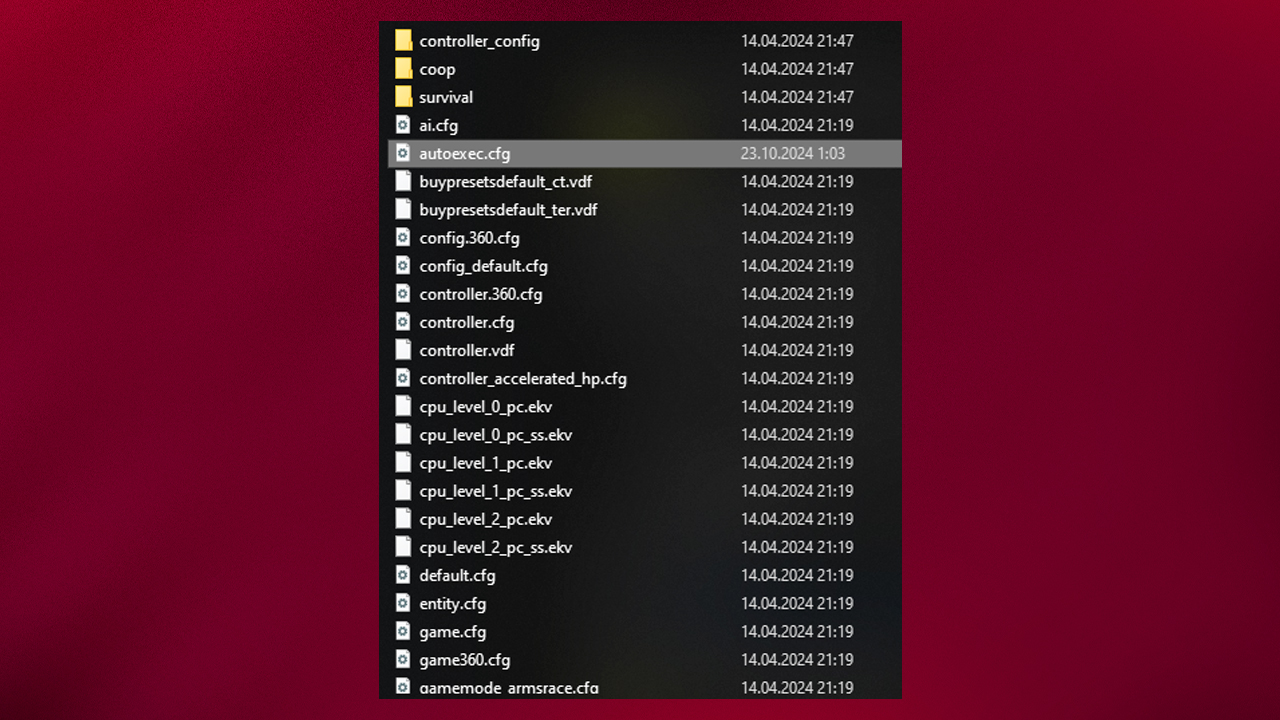
Если тебе нужна еще большая автоматизация, можно создать файл autoexec.cfg. Это специальный CFG, который запускается автоматически при каждом запуске CS2. Благодаря этому все важные настройки будут применяться без лишних действий с твоей стороны.
Как настроить файл autoexec:
- Открой Блокнот или любой другой текстовый редактор.
- Добавь все нужные тебе консольные команды.
- Сохрани файл под названием autoexec.cfg в папке CFG CS2.
- В конце файла добавь строку host_writeconfig, чтобы autoexec выполнялся корректно.
После сохранения файла CS2 будет автоматически загружать его при каждом запуске игры и применять все твои настройки.
Как настроить бинды в CS2

Настройка биндов в CS2 помогает упростить действия в игре, назначая команды на конкретные клавиши. Это делает игровой процесс быстрее и удобнее. Суть биндов простая: ты можешь привязать к одной кнопке одно или сразу несколько действий, чтобы быстрее выполнять важные игровые команды. Например, броски гранат, покупку оружия или отправку сообщений. Ниже разберем, как настроить несколько популярных биндов в CS2.
Чтобы привязать команду к клавише, используй в CFG или консоли такой формат:
- bind “клавиша” “действие”
Популярные бинды
Бинд на банихоп: Если назначить прыжок на колесико мыши, выполнять банихоп станет удобнее.
- bind “mwheelup” “+jump”
- bind “mwheeldown” “+jump”
Бинды на гранаты: Можно назначить гранаты на отдельные клавиши для быстрого доступа.
- bind “F3” “slot7” // Флешка
- bind “F4” “slot8” // Дым
- bind “F5” “slot6” // HE-граната
- bind “F6” “slot10” // Молотов / Зажигательная граната
Бинд на быструю смену оружия: Для игроков с AWP этот бинд позволяет быстро переключаться между оружием и ножом после выстрела.
- alias “+qsw” “slot3”
- alias “-qsw” “lastinv”
- bind “g” “+qsw”
Такие бинды легко подстроить под свой стиль игры. Например, ты можешь сделать отдельные бинды для быстрой закупки или других действий, которые важны в напряженные моменты матча.
Настрой конфиг на победу
Теперь, когда у тебя есть возможность менять файлы конфигурации в CS2, тебе не придется каждый раз возвращаться к стандартным настройкам или вручную вводить команды в консоль при входе в игру. С помощью биндов и autoexec ты можешь точнее контролировать поведение игры. Как только ты один раз все настроишь, CS2 будет автоматически применять нужные параметры при запуске. Это значит, что ты сможешь сосредоточиться не на рутине, а на самой игре, тренировке и отработке нужных действий. Пробуй разные настройки, тестируй новые бинды и постепенно собирай тот набор команд, который подходит именно тебе. Возможностей здесь действительно много, и со временем ты заметишь, насколько удобнее становится играть. Удачи!
FAQ
-
Где находится файл с конфигом в CS2?
Конфиг CS2 находится в папке Steam по следующему пути: C:\Program Files (x86)\Steam\steamapps\common\Counter-Strike 2\game\csgo\cfg\. В этой директории хранятся все конфигурационные файлы игры, включая пользовательские. Если ты хочешь изменить существующий конфиг или добавить новый, помещать его нужно именно сюда. Перед любыми изменениями лучше сделать резервную копию файлов, чтобы не потерять важные настройки.
-
Как применить конфиг в CS2?
Чтобы применить конфиг-файл в CS2, можно либо запустить его вручную через консоль в игре, либо добавить автоматический запуск через параметры Steam. Сначала включи консоль разработчика в настройках, затем открой ее клавишей ~ и введи команду exec yourconfig.cfg. Если хочешь, чтобы конфиг запускался автоматически, открой свойства игры в Steam и добавь в параметры запуска команду +exec yourconfig.cfg. Тогда файл будет выполняться при каждом запуске CS2.
-
Разрешен ли CFG в CS2?
Да, CFG файлы в CS2 разрешены, и многие игроки используют их для настройки параметров, повышения удобства и оптимизации игрового процесса. С их помощью можно задавать бинды, менять отдельные параметры производительности и настраивать игру под себя. При этом личная настройка игры допустима, а конфиг, дающий нечестное преимущество, уже может считаться нарушением правил. Особенно это касается соревновательных серверов и турниров. Поэтому перед использованием любых нестандартных решений стоит проверить правила конкретной площадки.



![Сколько зарабатывают игроки CS2: Статистика от Skin.Club [2026]](https://community.skin.club/wp-content/uploads/2022/12/Main-x-Name-KZ-1-1-768x432.jpg)
![Лучшие прицелы и настройки про-игроков в CS2 [2026]](https://community.skin.club/wp-content/uploads/2023/09/Main-x-Name-KZ-2-768x432.jpg)