
Problemy z FPS w CS2 dotyczą każdego typu gracza, niezależnie od konfiguracji sprzętowej, a ich przyczyny i sposoby rozwiązania różnią się w zależności od systemu. Wielu graczy osiąga mniej niż 150 FPS, a silnik Source 2 mocniej obciąża procesor, kartę graficzną i pamięć, szczególnie w laptopach, gdzie throttling termiczny i pamięć działająca w trybie single-channel często pogarszają frametime. Regularne aktualizacje Valve również mogą obniżać wydajność po wprowadzeniu nowych poprawek, zwłaszcza na słabszych komputerach. Z tego powodu wielu graczy szuka ustawień CS2 i zmian w systemie Windows, które mogą zwiększyć FPS i poprawić płynność ruchu.
Dlaczego FPSy w CS2 są niskie
Niska liczba FPS w CS2 zwykle wynika z kilku głównych grup przyczyn:
- Ustawienia obrazu w grze: rozdzielczość, cienie, MSAA, szczegółowość tekstur, shaderów i cząsteczek, ambient occlusion, V-Sync oraz FSR.
- Frame pacing i limity FPS: nieprawidłowy limit FPS, niestabilne wyświetlanie klatek lub niedopasowanie liczby FPS do częstotliwości odświeżania monitora może sprawić, że gra będzie wyglądać na mało płynną, nawet jeśli średnia liczba FPS jest wysoka.
- Opcje uruchamiania i ustawienia konsoli: nieprawidłowe opcje uruchamiania, skopiowane bez sprawdzenia komendy lub źle dobrane polecenia związane z FPS mogą obniżać wydajność.
- Funkcje zabezpieczeń systemu Windows: Izolacja rdzenia, VBS i aktywne skanowanie programu Windows Defender mogą zwiększać obciążenie procesora lub uruchamiać skanowanie w tle podczas gry.
- Obciążenie systemu Windows w tle: aplikacje uruchamiane wraz z systemem, procesy w tle, nakładki, programy do nagrywania oraz zbędne usługi mogą zużywać zasoby procesora.
- Sterowniki GPU i ustawienia panelu sterowania: zarządzanie energią, pamięć podręczna shaderów, filtrowanie tekstur, działanie V-Sync, Reflex oraz ustawienia sterownika mogą wpływać na stabilność FPS i opóźnienie sterowania.
- Ograniczenia sprzętowe: słabe procesory, starsze karty graficzne, ograniczona przepustowość pamięci RAM, wysokie temperatury i wolna pamięć.
Szybkie rozwiązania: od czego zacząć
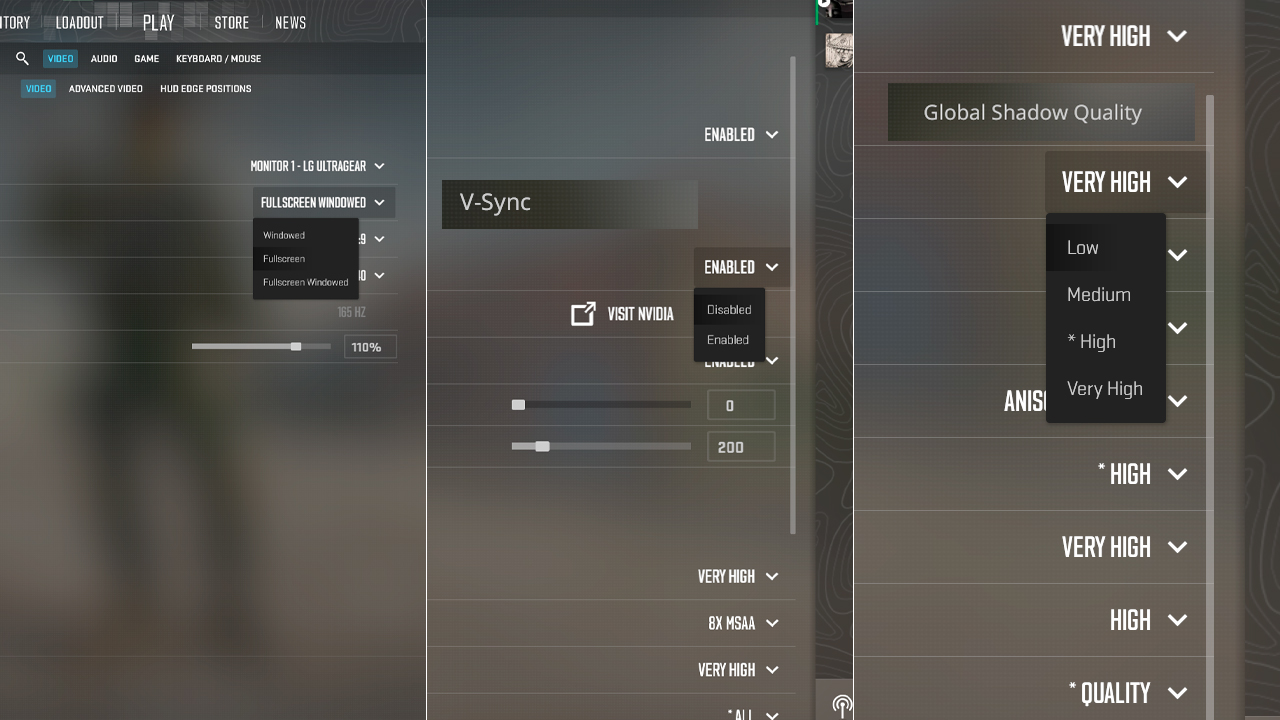
Zacznij od najszybszych sposobów na poprawę FPS w CS2. Szczegółowe ustawienia i metody testowania opisano w dalszych sekcjach:
- Ustaw tryb wyświetlania na Pełny ekran.
- Wyłącz Synchronizację pionową w CS2.
- Ustaw Ogólną jakość cieni na Niską, jeśli najważniejsza jest liczba FPS, lub na Średnią, jeśli karta graficzna ma wystarczający zapas wydajności.
- Przejdź na niższą rozdzielczość w formacie 4:3, na przykład 1280×960.
- Przed rozpoczęciem gry zamknij przeglądarki, launchery, nakładki, programy do nagrywania i inne aplikacje działające w tle.
- Korzystaj ze stabilnego sterownika NVIDIA lub AMD zamiast instalować każdą nową wersję bez sprawdzenia.
- Włącz NVIDIA Reflex na kartach GeForce lub AMD Anti-Lag na kartach Radeon.
Ustaw limit FPS za pomocą sterownika GPU lub RTSS, jeśli frametime mocno się waha przy odblokowanej liczbie klatek.
Najlepsze ustawienia obrazu w CS2 dla większej liczby FPS
Ustawienia o największym znaczeniu
Zacznij od trybu Pełny ekran, ponieważ zapewnia on najlepszą podstawę dla stabilnych FPS i szybkiej reakcji sterowania w CS2. Synchronizacja pionowa powinna pozostać wyłączona, ponieważ może zwiększać input lag i ograniczać liczbę wyświetlanych klatek. Rozdzielczość i proporcje obrazu szybko wpływają na FPS, dlatego format 4:3 w rozdzielczości 1280×960 jest popularnym pierwszym testem na słabszych komputerach. Ustawienie ogólnej jakości cieni na Niską daje największy wzrost FPS, natomiast Średnia może zachować lepszą widoczność cieni graczy, jeśli karta graficzna ma odpowiedni zapas mocy. Detale shadera i Szczegóły cząsteczek należy ustawić na Niskie, ponieważ shadery, dym, efekty granatów i błyski zwiększają obciążenie podczas walki. Okluzja otoczenia powinna być wyłączona. MSAA należy wyłączyć na bardzo słabych komputerach lub ustawić na 2×, jeśli poszarpane krawędzie utrudniają śledzenie modeli przeciwników.
Ustawienia, które warto pozostawić wyżej
Celem jest uzyskanie stabilnych FPS przy zachowaniu dobrej widoczności przeciwników. Ustawienie wszystkich opcji na Niskie może niepotrzebnie pogorszyć jakość obrazu. Zwiększ kontrast graczy powinno pozostać włączone, ponieważ pomaga odróżnić modele graczy od tła mapy. Tryb filtrowania tekstur może pozostać ustawione na Dwuliniowe na najsłabszych komputerach. Anisotropic Filtering najlepiej testować osobno w sterowniku GPU lub ustawieniach gry, jeśli obraz w oddali wygląda zbyt niewyraźnie. Szczegóły cząsteczek należy najpierw obniżyć na słabszych komputerach, a zwiększyć dopiero wtedy, gdy FPSy pozostają stabilne.
Opcje uruchamiania CS2 dla większej liczby FPS
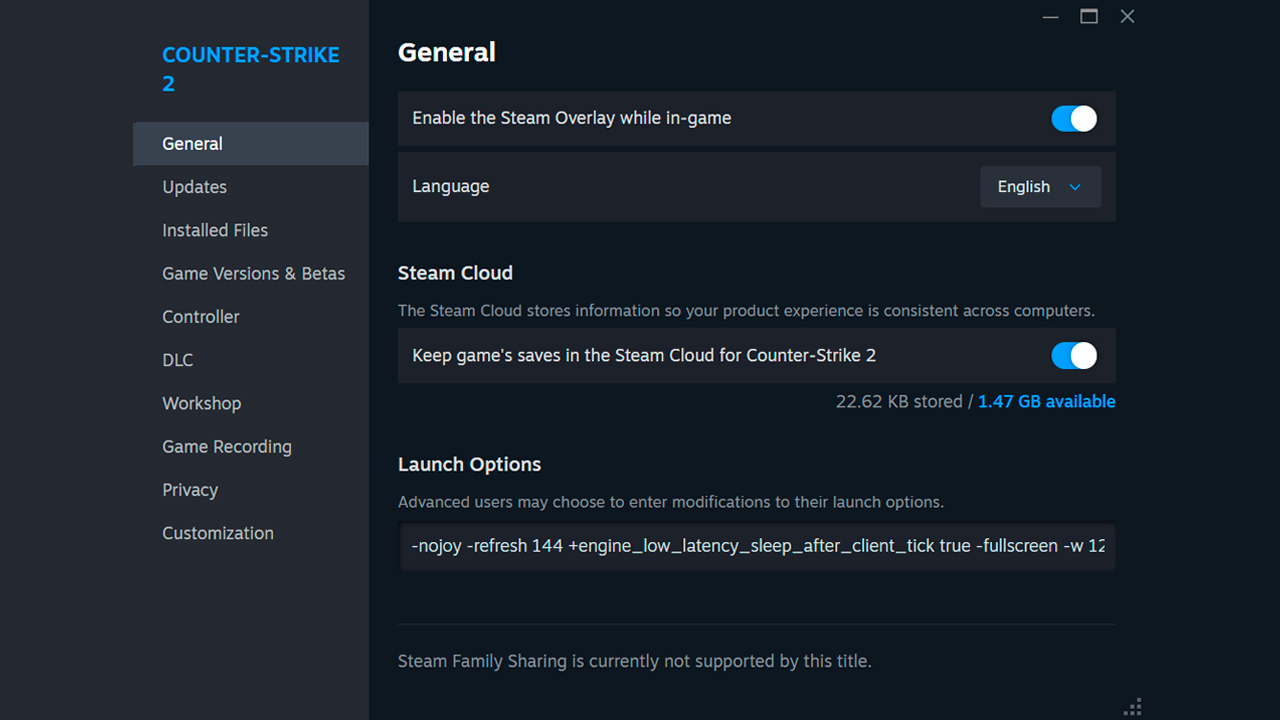
Opcje uruchamiania ustawia się w Steam przed uruchomieniem CS2, poza menu gry. Otwórz Steam, przejdź do Biblioteki, kliknij prawym przyciskiem myszy Counter-Strike 2, otwórz Właściwości, pozostań w zakładce Ogólne i wpisz wszystkie komendy w polu Opcje uruchamiania w jednym wierszu, oddzielając je spacjami:
- -nojoy: wyłącza obsługę joysticka i usuwa zbędne procesy związane z kontrolerami podczas uruchamiania gry.
- -refresh [wartość]: wymusza uruchomienie CS2 z prawidłową częstotliwością odświeżania monitora, na przykład -refresh 144 lub -refresh 240.
- +engine_low_latency_sleep_after_client_tick true: może poprawić frame pacing i zmniejszyć opóźnienie sterowania na niektórych systemach ograniczanych przez procesor.
- -fullscreen: uruchamia CS2 w trybie pełnoekranowym, który zwykle zapewnia stabilniejsze FPS niż tryb okienkowy.
- -w [szerokość] -h [wysokość]: wymusza niestandardową rozdzielczość podczas uruchamiania, na przykład -w 1280 -h 960.
- -vulkan: może pomóc w przypadku niektórych kart AMD, starszych konfiguracji Intel Arc lub niestabilnych systemów korzystających z DirectX 11, ale wymaga indywidualnych testów.
Używaj wyłącznie opcji odpowiednich dla swojego systemu i testuj komendy wydajnościowe pojedynczo. Stare polecenia Counter-Strike, takie jak -tickrate 128, -novid, -nod3d9ex, -d3d9ex, -limitvsconst, -lv i +mat_queue_mode, nie powinny być używane w CS2, ponieważ nie działają już z silnikiem Source 2.
Przydatne komendy konsoli dotyczące FPS
Poniższe komendy pozwalają ustawić limit FPS, wyświetlić aktualną liczbę klatek lub wyłączyć określone efekty podczas testów lokalnych:
Komenda | Opis | Efekt |
|---|---|---|
fps_max 0 |
Całkowicie usuwa limit FPS. |
Odblokowuje maksymalną liczbę FPS. |
fps_max 144 |
Ogranicza FPS do 144. Użyj wartości odpowiadającej częstotliwości odświeżania monitora. |
Ustawia stały górny limit FPS. |
cl_disable_ragdolls 1 |
Wyłącza fizykę ragdoll po aktywowaniu sv_cheats 1 na serwerze lokalnym lub prywatnym. |
Zmniejsza obciążenie związane z ragdoll podczas testów lokalnych. |
r_drawparticles 0 |
Wyłącza renderowanie cząsteczek po aktywowaniu sv_cheats 1 na serwerze lokalnym lub prywatnym. |
Usuwa renderowanie cząsteczek podczas testów lokalnych. |
cl_showfps 1 |
Wyświetla aktualne FPS w lewym górnym rogu. |
Nie wpływa na FPS. |
fps_max to pierwsza komenda, którą warto przetestować. fps_max 0 usuwa limit i może zmniejszyć opóźnienie, jeśli system jest w stanie utrzymać wysoką liczbę FPS. Stała wartość zbliżona do częstotliwości odświeżania monitora może ograniczyć duże wahania liczby klatek i zapewnić bardziej równomierne wyświetlanie obrazu podczas meczu.
Optymalizacja systemu Windows i całego komputera
Tryb gry, plan zasilania i efekty wizualne
Włącz Tryb gry w sekcji Ustawienia > Granie > Tryb gry, aby system Windows stosował optymalizacje dla gier podczas działania CS2. Ustaw tryb zasilania systemu Windows na Najlepsza wydajność albo wybierz Wysoka wydajność lub Najwyższa wydajność w Opcjach zasilania, jeśli są dostępne. Wyłącz Xbox Game Bar i nagrywanie w tle, gdy nie potrzebujesz zapisywać klipów. Na słabszych komputerach ogranicz także animacje i efekty przezroczystości systemu Windows w ustawieniach efektów wizualnych. Dzięki temu funkcje oszczędzania energii, nagrywanie i efekty pulpitu nie będą wykorzystywać zasobów potrzebnych CS2.
Aplikacje działające w tle i autostart
Przed uruchomieniem CS2 otwórz Menedżera zadań skrótem Ctrl + Shift + Esc i sprawdź kartę Procesy pod kątem przeglądarek, launcherów, narzędzi do synchronizacji w chmurze, programów do nagrywania i nieużywanych nakładek. Zamknij tylko te aplikacje, które nie są potrzebne podczas meczu. Następnie otwórz sekcję Aplikacje autostartu i wyłącz programy, które nie muszą uruchamiać się razem z systemem Windows. Menedżer zadań pokazuje wpływ poszczególnych programów na uruchamianie systemu, co pomaga zidentyfikować oprogramowanie ładowane automatycznie i nadal zużywające w tle zasoby procesora, pamięci, dysku lub sieci.
Sterowniki GPU
Zainstaluj aktualny i stabilny sterownik dla swojej karty graficznej NVIDIA, AMD lub Intel, korzystając z oficjalnej aplikacji albo strony pomocy producenta. Wydania Game Ready, Adrenalin i Intel Game On zawierają profile gier, poprawki i aktualizacje zgodności. W przypadku komputera regularnie używanego do CS2 najlepiej wybierać wersje WHQL lub Recommended. Po instalacji uruchom ponownie system Windows i przetestuj tę samą mapę przy tych samych ustawieniach. Jeśli nowy sterownik powoduje przycięcia, wróć do poprzedniej stabilnej wersji zamiast zmieniać jednocześnie kilka opcji w CS2.
Ustawienia panelu sterowania GPU (NVIDIA / AMD)
Utwórz osobny profil dla CS2 zamiast zmieniać ustawienia globalne. W Panelu sterowania NVIDIA ustaw Power Management Mode na Prefer Maximum Performance, Shader Cache Size na Unlimited, Texture Filtering – Quality na High Performance, Vertical Sync na Off, a Triple Buffering również na Off. W AMD Software: Adrenalin Edition włącz Radeon Anti-Lag, wyłącz Radeon Chill, pozostaw włączone Surface Format Optimization, ustaw Texture Filtering Quality na Performance lub Standard i pozostaw wyłączone Wait for Vertical Refresh. Zastosuj te ustawienia wyłącznie do CS2 i sprawdzaj frametime po każdej zmianie.
NVIDIA Reflex, FSR i generowanie klatek
Ustaw NVIDIA Reflex w CS2 na Włączone, aby zmniejszyć opóźnienia systemowe. Tryb Włączone + Boost może jeszcze bardziej obniżyć opóźnienia, gdy karta graficzna jest mocno obciążona. Zużywa jednak więcej energii i może nieznacznie obniżyć FPS. FidelityFX Super Resolution renderuje CS2 w niższej rozdzielczości wewnętrznej, a następnie skaluje obraz do wyższej rozdzielczości. Może to zwiększyć FPS, ale jednocześnie pogorszyć ostrość modeli przeciwników i szczegółów map. CS2 obsługuje obecnie FSR 1 i nie oferuje natywnej opcji generowania klatek w ustawieniach obrazu.
Mity i komendy, które nie działają w CS2
Kilka znanych komend z wcześniejszych wersji Counter-Strike nie działa już w CS2 albo nie daje żadnego efektu:
-tickrate 128: CS2 korzysta z architektury sub-tick, dlatego opcja uruchamiania po stronie klienta nie może wymusić serwerów 128-tick.
- -novid: stary ekran startowy z filmem został usunięty podczas przejścia na CS2, dlatego ta opcja nie pomija już żadnego materiału.
- -d3d9ex i -nod3d9ex: te opcje sterowały działaniem DirectX 9. CS2 korzysta z DirectX 11 lub Vulkan, dlatego parametry związane z DX9 nie mają żadnego wpływu.
- -threads X: CS2 sam zarządza przydzielaniem wątków procesora. Ręcznie ustawiona wartość nie jest uniwersalnym sposobem na zwiększenie FPS i może obniżyć wydajność lub pogorszyć 0,1% Low FPS.
- -freq 60: ta opcja może wymusić częstotliwość odświeżania 60 Hz, ograniczając ekran do 60 odświeżeń na sekundę. Zamiast tego należy użyć rzeczywistej częstotliwości monitora.
- +cl_interp, +rate, +cl_cmdrate i +cl_updaterate: są to parametry sieciowe, a nie komendy zwiększające FPS. Starsze wartości interpolacji, częstotliwości aktualizacji i wysyłania komend zostały usunięte lub są zarządzane przez Source 2. +rate może kontrolować przepustowość sieci, ale nie zwiększa FPS.
- -noforcemparms, -noforcemaccel i -noforcemspd: te parametry myszy pochodzą ze starszych wersji Counter-Strike i nie poprawiają ani działania myszy, ani FPS w CS2.
- -lv: tryb ograniczonej przemocy nie jest dostępny w CS2, dlatego ta komenda nie działa.
- net_graph 1: Valve nie przeniosło starego net graph do CS2. Komenda jest niedostępna, a dane dotyczące FPS i połączenia są obecnie wyświetlane przez ustawienia telemetrii.
Skiny broni nie obniżają FPS w CS2.
Tabela porównawcza optymalizacji FPS w CS2
Obszar optymalizacji | Ustawienie / działanie | Oczekiwany wpływ na FPS | Uwagi |
|---|---|---|---|
Jakość cieni |
Niska lub Średnia |
⭐⭐⭐ |
Niska zapewnia więcej FPS. Średnia pozwala lepiej widzieć cienie graczy. |
Rozdzielczość |
Niższa rozdzielczość lub format 4:3 w 1280×960 |
⭐⭐⭐⭐ |
Renderowanie mniejszej liczby pikseli może zwiększyć FPS. Na systemach ograniczanych przez procesor wzrost może być mniejszy. |
Wygładzanie krawędzi |
Wyłączone lub MSAA 2x |
⭐⭐⭐ |
Wyłączenie daje najwyższe FPS. MSAA 2x zmniejsza poszarpane krawędzie przy mniejszym spadku wydajności niż wyższe poziomy. |
Szczegóły tekstur |
Średnie lub Niskie |
⭐ |
Średnie zachowuje wyraźniejsze modele i powierzchnie. Niskie pomaga przede wszystkim przy ograniczonej pamięci VRAM. |
Tryb wyświetlania |
Pełny ekran |
⭐ |
Może poprawić płynność wyświetlania klatek. W systemie Windows 11 różnica między pełnym ekranem a trybem w oknie jest mniejsza na obsługiwanych komputerach. |
Synchronizacja pionowa |
Wyłączony |
⭐ |
Usuwa limit klatek wynikający z synchronizacji pionowej oraz dodatkowy input lag. |
NVIDIA Reflex |
Włączone lub Włączone + Boost |
⭐ |
Zmniejsza opóźnienia systemowe. Włączone + Boost może zużywać więcej energii i nieznacznie obniżać FPS. |
Opcje uruchamiania |
Używać tylko potrzebnych komend |
⭐ |
Większość opcji uruchamiania daje niewielki efekt albo nie zwiększa FPS. |
Aplikacje w tle |
Zamknąć przeglądarki, programy do nagrywania, launchery i nieużywane nakładki |
⭐⭐ |
Rezultat zależy od poziomu obciążenia procesora przez aplikacje działające w tle. |
Tryb gry |
Włączony |
⭐ |
Może ograniczyć zakłócenia powodowane przez niektóre działania w tle. |
Plan zasilania |
Najlepsza wydajność lub Wysoka wydajność |
⭐⭐ |
Pomaga zapobiegać ograniczeniom wynikającym z funkcji oszczędzania energii podczas gry w CS2. |
FSR |
Balanced lub Performance |
⭐⭐⭐⭐ |
Gra jest renderowana w niższej rozdzielczości wewnętrznej, a następnie skalowana. FPS rosną, ale obraz traci na ostrości. |
Sterowniki GPU |
Aktualna stabilna wersja |
⭐⭐ |
Może naprawić problemy z wydajnością i przycięcia. Nowszy sterownik nie zawsze zwiększa FPS. |
Ustawienia panelu sterowania |
Profil wydajności dla konkretnej gry |
⭐⭐ |
Pomaga, gdy w sterowniku są aktywne ustawienia nastawione na oszczędzanie energii lub jakość obrazu. |
FPS, częstotliwość odświeżania i stabilność frametime
Liczba FPS powinna odpowiadać częstotliwości odświeżania monitora lub ją przekraczać, ponieważ wyższy frame rate może zmniejszać input lag dzięki szybszemu wyświetlaniu nowszych klatek. Sama średnia liczba FPS nie pokazuje jednak stabilności frametime. Stałe 200 FPS może zapewniać płynniejszy obraz niż powtarzające się skoki między 250 a 350 FPS.
Nagłe skoki frametime powodują mikroprzycięcia, nawet jeśli średnia liczba FPS pozostaje wysoka. W CS2 input lag zależy od liczby klatek na sekundę, częstotliwości odświeżania i równomiernego wyświetlania klatek. Najwyższa wartość widoczna na liczniku FPS nie odzwierciedla w pełni tych warunków.
Modernizacja sprzętu
GPU
Przy rozdzielczości 1080p i wysokich ustawieniach graficznych przejście z NVIDIA RTX 3060 na RTX 4070 może zwiększyć FPS w CS2 o około 86%. W przypadku kart AMD zmiana z RX 6600 na RX 7700 XT może przynieść wzrost o około 78%. Różnice te są największe przy wyższej rozdzielczości, włączonym MSAA i wyższej jakości cieni. Przy 1280×960 i obniżonych ustawieniach wzrost może być mniejszy, ponieważ procesor może ograniczać liczbę klatek.
CPU
W testach CS2 ograniczanych przez procesor Intel Core i5-12600K osiąga około 27% więcej FPS niż Core i3-13100F. W przypadku AMD Ryzen 5 7600X uzyskuje około 32% więcej FPS niż Ryzen 5 5600. Modernizacja procesora daje największy efekt przy niskiej rozdzielczości i obniżonych ustawieniach graficznych. Może również poprawić 1% Low FPS podczas działania granatów dymnych, innych efektów granatów oraz w rundach z wieloma modelami graczy widocznymi na ekranie.
RAM
8 GB RAM może zmusić Windows do korzystania z pliku stronicowania, gdy CS2 i aplikacje działające w tle przekroczą dostępną ilość pamięci. 16 GB wystarcza dla większości systemów, a zestaw 2×8 GB jest lepszy niż pojedynczy moduł 16 GB, ponieważ tryb dual-channel zwiększa przepustowość pamięci.
Przejście z 16 GB na 32 GB zazwyczaj daje niewielki bezpośredni wzrost FPS. Dodatkowa pojemność pomaga jednak, gdy w tle pozostają otwarte przeglądarki, programy do nagrywania lub inne aplikacje.
SSD
Przeniesienie CS2 z dysku HDD na SSD SATA może znacznie skrócić czas ładowania map. Dysk SSD nie zwiększa FPS, ale może ograniczyć przycięcia związane z odczytem danych oraz skrócić czas uruchamiania gry i wczytywania map.
Różnica między SSD SATA a NVMe jest w CS2 mniejsza. Największa poprawa wynika z zastąpienia dysku HDD dowolnym dyskiem SSD.
Wskazówki dotyczące FPS dla słabszych komputerów i laptopów
Słabsze komputery i laptopy wymagają ustawień ograniczających obciążenie grafiki, aktywność w tle, limity zasilania i throttling termiczny.
- Użyj niskich ustawień graficznych: ustaw cienie, shadery, cząsteczki, tekstury i okluzję otoczenia na Niskie lub Wyłączone.
- Wyłącz MSAA: jego dezaktywacja usuwa duże obciążenie GPU, szczególnie na starszych kartach graficznych.
- Zmniejsz rozdzielczość: przetestuj format 4:3 przy 1280×960 lub niższej rozdzielczości w trybie Pełny ekran. Wzrost FPS wynika z renderowania mniejszej liczby pikseli.
- Zamknij aplikacje działające w tle: wyłącz przeglądarki, launchery, nakładki i programy do nagrywania, aby zwolnić zasoby procesora i pamięci RAM.
- Podłącz laptop do zasilania: wybierz Najlepszą wydajność lub profil wydajności producenta, aby uniknąć ograniczeń związanych z pracą na baterii.
- Użyj dedykowanej karty graficznej: ustaw CS2 na Wysoką wydajność w ustawieniach grafiki systemu Windows.
- Kontroluj temperatury: wyczyść zablokowane otwory wentylacyjne, używaj laptopa na twardej powierzchni i zastosuj podkładkę chłodzącą, jeśli wysoka temperatura powoduje obniżanie taktowania.
FAQ
-
Jak zwiększyć FPS w CS2?
Użyj trybu Pełny ekran, wyłącz synchronizację pionową i MSAA, obniż jakość cieni i rozdzielczość, zamknij aplikacje działające w tle i wybierz najlepszą wydajność w systemie Windows. Zainstaluj stabilny sterownik GPU i testuj każdą zmianę osobno.
-
Jakie są najlepsze ustawienia CS2 dla FPS?
Ustaw cienie, shadery, cząsteczki i szczegółowość tekstur na Niskie, a okluzję otoczenia i synchronizację pionową wyłącz. Ustaw MSAA na Żaden lub 2x i przetestuj niższą rozdzielczość 4:3, na przykład 1280×960.
-
Ile FPS jest dobre w CS2?
Liczba FPS powinna odpowiadać częstotliwości odświeżania monitora lub ją przekraczać, na przykład 144 FPS dla 144 Hz albo 240 FPS dla 240 Hz. Stabilny frametime i dobre wyniki 1% Low FPS zapewniają płynniejszy obraz niż krótkie skoki FPS zakończone nagłymi spadkami.
-
Czy opcje uruchamiania faktycznie zwiększają FPS w CS2?
Większość opcji uruchamiania daje niewielki lub zerowy bezpośredni wzrost FPS. Komendy takie jak -fullscreen i -refresh [wartość] sterują ustawieniami startowymi, natomiast starszych poleceń z CS nie należy używać.
-
Jak zwiększyć FPS w CS2 na słabym komputerze?
Ustaw grafikę na Niską, wyłącz MSAA, zmniejsz rozdzielczość i zamknij przeglądarki, launchery, nakładki oraz programy do nagrywania. Użyj trybu Pełny ekran, wybierz najlepszą wydajność w systemie Windows i zainstaluj stabilny sterownik GPU.



![Jajka kur w CS2: jak działają zwierzaki [2026]](https://community.skin.club/wp-content/uploads/2026/10/Main-x-Name-768x432.jpg)
![Farmienie XP w CS2: jak szybko zdobywać poziomy [2026]](https://community.skin.club/wp-content/uploads/2024/08/Main-x-Name-15-768x432.jpg)
![Wyjaśnienie trybu Rush w CS2 [2026]](https://community.skin.club/wp-content/uploads/2026/09/Main-x-Name-10-768x432.jpg)