
ปัญหาเรื่อง FPS ในเกม Counter-Strike 2 (CS2) ถือเป็นความท้าทายที่ผู้เล่นต้องเผชิญ ไม่ว่าจะมีคอมพิวเตอร์สเปกสูงหรือต่ำ เนื่องจากเอนจิน Source 2 มีการประมวลผลที่ซับซ้อนและกินทรัพยากรทั้ง CPU, GPU และ RAM ค่อนข้างสูง โดยเฉพาะปัญหาความร้อนสะสมบนแล็ปท็อป (Thermal Throttling) หรือข้อจำกัดของแรมแบบ Single-Channel ที่ส่งผลให้ค่า Frametime แกว่งและเกิดอาการกระตุก นอกจากนี้ การอัปเดตแพตช์ใหม่ๆ จากทาง Valve เป็นประจำ ก็มักจะทำให้ประสิทธิภาพโดยรวมลดลงชั่วคราวในบางระบบ
ด้วยเหตุนี้ การปรับแต่งตั้งค่าภายในเกม รวมถึงการจูนระบบปฏิบัติการ Windows ให้รีดเร้นประสิทธิภาพสูงสุด จึงเป็นแนวทางสำคัญที่ช่วยเพิ่มเฟรมเรตและทำให้การเคลื่อนไหวภายในเกมลื่นไหลยิ่งขึ้น
ทำไม FPS ใน CS2 ของคุณจึงต่ำ
FPS ต่ำใน CS2 มักเกิดจากสาเหตุหลักหลายกลุ่มดังต่อไปนี้:
- การตั้งค่าวิดีโอภายในเกม: ความละเอียด, เงา, MSAA, รายละเอียดพื้นผิว, รายละเอียด Shader, รายละเอียดอนุภาค, Ambient Occlusion, V-Sync และ FSR
- Frame pacing และการจำกัด FPS: การตั้งค่าเพดาน FPS ไม่เหมาะสม การแสดงผลเฟรมไม่สม่ำเสมอ หรือ FPS ไม่สัมพันธ์กับอัตรารีเฟรชของจอ อาจทำให้ภาพดูไม่ลื่นไหล แม้ค่า FPS เฉลี่ยจะดูสูง
- Launch Options และการตั้งค่า Console: การใช้ Launch Options ที่ไม่ถูกต้อง การคัดลอกคำสั่งมาใช้โดยไม่ตรวจสอบ หรือการเลือกคำสั่ง FPS ที่ไม่เหมาะสม อาจทำให้ประสิทธิภาพลดลง
- ฟีเจอร์ความปลอดภัยของ Windows: Core Isolation, VBS และการตรวจสอบแบบเรียลไทม์ของ Windows Defender อาจเพิ่มภาระให้ CPU หรือทำงานสแกนเบื้องหลังระหว่างเล่นเกม
- ภาระเบื้องหลังของ Windows: แอปที่เริ่มพร้อมระบบ กระบวนการเบื้องหลัง Overlay เครื่องมือบันทึกภาพ และบริการที่ไม่จำเป็น อาจใช้ทรัพยากร CPU
- ไดรเวอร์ GPU และการตั้งค่า Control Panel: การจัดการพลังงาน Shader Cache การกรองพื้นผิว พฤติกรรมของ V-Sync, Reflex และการตั้งค่าระดับไดรเวอร์ สามารถส่งผลต่อความเสถียรของ FPS และการตอบสนองของอินพุต
- ข้อจำกัดของฮาร์ดแวร์: CPU ที่ไม่แรง GPU รุ่นเก่า แบนด์วิดท์ RAM จำกัด อุณหภูมิสูง และหน่วยความจำที่ช้า
วิธีแก้แบบรวดเร็ว: ควรเริ่มจากตรงไหน
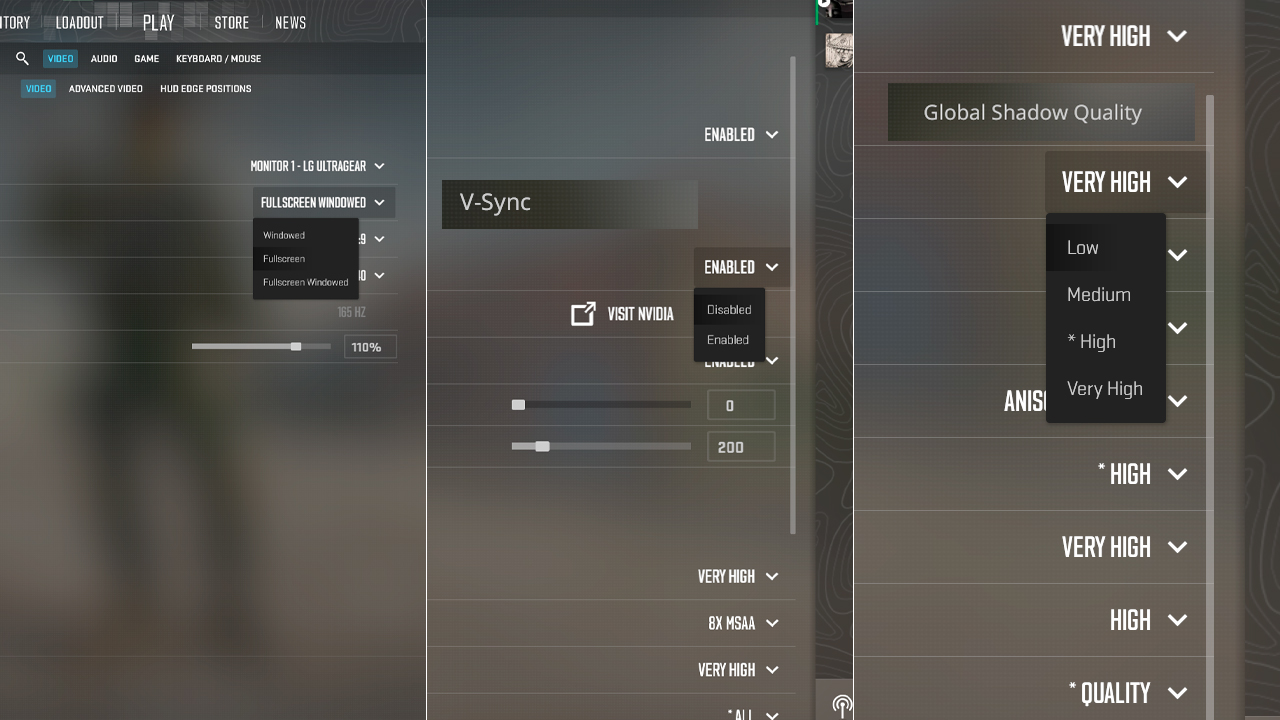
เริ่มจากวิธีเพิ่ม FPS ใน CS2 ที่ทำได้เร็วที่สุดก่อน โดยรายละเอียดการตั้งค่าและการทดสอบทั้งหมดจะอธิบายในหัวข้อถัดไป
- ตั้งค่า Display Mode เป็น Fullscreen
- ปิด Vertical Sync ใน CS2
- ตั้งค่า Global Shadow Quality เป็น Low หาก FPS สำคัญที่สุด หรือใช้ Medium หาก GPU รองรับได้
- เปลี่ยนไปใช้ความละเอียดแบบ 4:3 ที่ต่ำลง โดย 1280×960 เป็นตัวเลือกแรกที่นิยมใช้ทดสอบ
- ปิดเบราว์เซอร์ Launcher, Overlay, เครื่องมือบันทึกภาพ และโปรแกรมเบื้องหลังอื่น ๆ ก่อนเล่น
- ใช้ไดรเวอร์ NVIDIA หรือ AMD เวอร์ชันเสถียร แทนการติดตั้งไดรเวอร์ใหม่ทุกเวอร์ชันโดยไม่ทดสอบ
- เปิด NVIDIA Reflex บนการ์ด GeForce หรือ AMD Anti-Lag บนการ์ด Radeon
ตั้งค่าเพดาน FPS ผ่านไดรเวอร์ GPU หรือ RTSS หาก frametime กระโดดมากเมื่อไม่จำกัด FPS
การตั้งค่าวิดีโอ CS2 ที่ดีที่สุดสำหรับ FPS
การตั้งค่าที่สำคัญที่สุด
เริ่มต้นจากโหมด Fullscreen เพราะเป็นพื้นฐานที่ดีที่สุดสำหรับ FPS และการตอบสนองของอินพุตใน CS2 ควรปิด V-Sync ไว้ เพราะอาจเพิ่ม Input Lag และจำกัดจำนวนเฟรมที่แสดงผล ความละเอียดและอัตราส่วนภาพส่งผลต่อ FPS อย่างรวดเร็ว ดังนั้น 4:3 ที่ 1280×960 จึงเป็นค่าทดสอบแรกที่นิยมใช้บน PC สเปกต่ำ การตั้งค่า Global Shadow Quality เป็น Low ให้ประโยชน์ด้าน FPS มากที่สุด ส่วน Medium จะช่วยให้เงาของผู้เล่นชัดเจนขึ้น หาก GPU ยังมีทรัพยากรเหลือควรตั้งค่า Shader Detail และ Particle Detail เป็น Low เพราะ Shader ควัน เอฟเฟกต์ระเบิด และแสงจากปากกระบอกปืนจะเพิ่มภาระระหว่างการต่อสู้ ควรปิด Ambient Occlusion และบน PC ที่สเปกต่ำมากควรปิด MSAA เช่นกัน หรือใช้ 2× หากขอบหยักทำให้ติดตามตัวละครศัตรูได้ยาก
การตั้งค่าที่ควรรักษาไว้สูงกว่า
เป้าหมายคือ FPS ที่เสถียรพร้อมการมองเห็นศัตรูอย่างชัดเจน การปรับทุกอย่างเป็น Low อาจทำให้ภาพแย่ลงเกินไป ควรเปิด Boost Player Contrast ไว้ เพราะช่วยแยกโมเดลผู้เล่นออกจากพื้นหลังของแผนที่ สำหรับ PC ที่สเปกต่ำมาก สามารถตั้งค่า Texture Filtering เป็น Bilinear ได้ ส่วน Anisotropic Filtering ควรทดสอบแยกผ่านไดรเวอร์ GPU หรือการตั้งค่าในเกม หากวัตถุระยะไกลดูเบลอเกินไปบน PC สเปกต่ำ ควรลด Model and Texture Detail ก่อน และเพิ่มกลับขึ้นเฉพาะเมื่อ FPS ยังเสถียร
CS2 Launch Options สำหรับ FPS
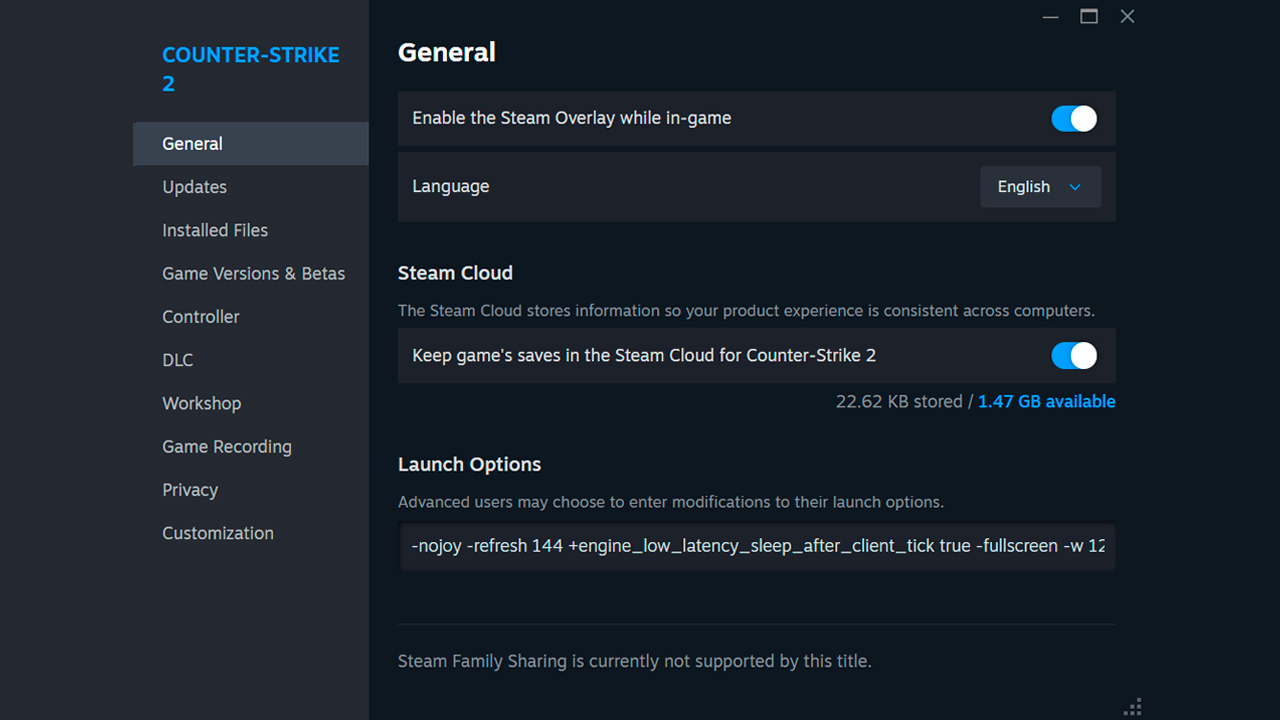
Launch Options ต้องตั้งค่าผ่าน Steam ก่อนเปิด CS2 และอยู่นอกเมนูภายในเกม เปิด Steam ไปที่ Library คลิกขวาที่ Counter-Strike 2 เปิด Properties อยู่ในแท็บ General แล้วพิมพ์คำสั่งทั้งหมดลงในช่อง Launch Options เป็นบรรทัดเดียว โดยเว้นวรรคระหว่างแต่ละคำสั่ง:
- -nojoy: ปิดการรองรับจอยสติ๊ก และลดกระบวนการเริ่มต้นที่ไม่จำเป็นซึ่งเกี่ยวข้องกับคอนโทรลเลอร์
- -refresh [ค่า]: บังคับให้ CS2 เปิดด้วยอัตรารีเฟรชที่ถูกต้องของจอ เช่น -refresh 144 หรือ -refresh 240
- +engine_low_latency_sleep_after_client_tick true: อาจช่วยเรื่อง Frame pacing และ Input Lag ในบางระบบที่ติดคอขวดจาก CPU
- -fullscreen: เปิด CS2 ในโหมดเต็มหน้าจอ ซึ่งโดยทั่วไปให้ FPS ที่เสถียรกว่าโหมดหน้าต่าง
- -w [ความกว้าง] -h [ความสูง]: บังคับใช้ความละเอียดที่กำหนดเองตอนเปิดเกม เช่น -w 1280 -h 960
- -vulkan: อาจช่วย GPU AMD บางรุ่น ระบบ Intel Arc รุ่นเก่า หรือระบบที่ DirectX 11 ไม่เสถียร แต่ต้องทดสอบเป็นรายเครื่อง
ใช้เฉพาะตัวเลือกที่เหมาะกับระบบ และทดสอบคำสั่งด้านประสิทธิภาพทีละคำสั่ง คำสั่งเก่าของ Counter-Strike เช่น -tickrate 128, -novid, -nod3d9ex, -d3d9ex, -limitvsconst, -lv และ +mat_queue_mode ไม่ควรใช้ใน CS2 เพราะไม่ทำงานกับเอนจิน Source 2 อีกต่อไป
คำสั่ง Console ที่มีประโยชน์สำหรับ FPS
คำสั่งเหล่านี้สามารถใช้ตั้งค่าเพดาน FPS แสดง FPS ปัจจุบัน หรือปิดเอฟเฟกต์บางอย่างระหว่างการทดสอบแบบ Local:
คำสั่ง | คำอธิบาย | ผลลัพธ์ |
|---|---|---|
fps_max 0 |
ยกเลิกการจำกัด FPS ทั้งหมด |
ปลดล็อก FPS สูงสุด |
fps_max 144 |
จำกัด FPS ไว้ที่ 144 ควรใช้ค่าที่ตรงกับอัตรารีเฟรชของจอ |
ตั้งเพดาน FPS คงที่ |
cl_disable_ragdolls 1 |
ปิดฟิสิกส์แบบ Ragdoll หลังจากเปิด sv_cheats 1 บนเซิร์ฟเวอร์ Local หรือ Private |
ลดการประมวลผล Ragdoll ระหว่างการทดสอบ |
r_drawparticles 0 |
ปิดการเรนเดอร์อนุภาคหลังจากเปิด sv_cheats 1 บนเซิร์ฟเวอร์ Local หรือ Private |
ลบการเรนเดอร์อนุภาคระหว่างการทดสอบ |
cl_showfps 1 |
แสดง FPS ปัจจุบันที่มุมซ้ายบนของหน้าจอ |
ไม่มีผลต่อ FPS |
fps_max เป็นคำสั่งแรกที่ควรทดสอบ fps_max 0 จะยกเลิกข้อจำกัด และอาจลดความหน่วงได้หากระบบสามารถรักษา FPS สูงได้อย่างต่อเนื่อง การกำหนดค่า FPS คงที่ใกล้กับอัตรารีเฟรชของจอสามารถลดความผันผวนของเฟรมเรตและช่วยให้การแสดงผลเฟรมระหว่างการแข่งขันสม่ำเสมอขึ้น
การปรับแต่ง Windows และระบบ
Game Mode, แผนพลังงาน และเอฟเฟกต์ภาพ
เปิด Game Mode ที่ Settings > Gaming > Game Mode เพื่อให้ Windows ใช้การปรับแต่งสำหรับการเล่นเกมขณะ CS2 กำลังทำงาน ตั้งค่าโหมดพลังงานของ Windows เป็น Best performance หรือเลือก High Performance หรือ Ultimate Performance ใน Power Options หากมีให้ใช้งาน ปิด Xbox Game Bar และการบันทึกเบื้องหลังเมื่อไม่จำเป็นต้องบันทึกคลิป สำหรับ PC ที่สเปกต่ำกว่า ให้ลดแอนิเมชันและเอฟเฟกต์ความโปร่งใสของ Windows ผ่านการตั้งค่าเอฟเฟกต์ภาพ การเปลี่ยนแปลงเหล่านี้ช่วยป้องกันไม่ให้ฟีเจอร์ประหยัดพลังงาน การบันทึก และเอฟเฟกต์เดสก์ท็อปใช้ทรัพยากรที่ CS2 ต้องการ
แอปเบื้องหลังและโปรแกรมเริ่มต้น
ก่อนเปิด CS2 ให้กด Ctrl + Shift + Esc เพื่อเปิด Task Manager แล้วตรวจสอบแท็บ Processes เพื่อหาเบราว์เซอร์ Launcher เครื่องมือซิงค์คลาวด์ ซอฟต์แวร์บันทึกภาพ และ Overlay ที่ไม่ได้ใช้งาน ปิดเฉพาะแอปพลิเคชันที่ไม่จำเป็นสำหรับการแข่งขัน จากนั้นเปิด Startup apps และปิดโปรแกรมที่ไม่จำเป็นต้องเริ่มทำงานพร้อม Windows Task Manager จะแสดงผลกระทบต่อการเริ่มต้นระบบ ซึ่งช่วยระบุซอฟต์แวร์ที่โหลดโดยอัตโนมัติและยังคงใช้ CPU หน่วยความจำ ดิสก์ หรือทรัพยากรเครือข่ายอยู่เบื้องหลัง
ไดรเวอร์ GPU
ติดตั้งไดรเวอร์เวอร์ชันปัจจุบันที่เสถียรสำหรับ GPU NVIDIA, AMD หรือ Intel จากแอปอย่างเป็นทางการหรือหน้าสนับสนุนของผู้ผลิต เวอร์ชัน Game Ready, Adrenalin และ Intel Game On มีโปรไฟล์เกม การแก้ไขข้อผิดพลาด และการอัปเดตความเข้ากันได้ สำหรับระบบที่ใช้เล่น CS2 เป็นประจำ ควรเลือกเวอร์ชัน WHQL หรือ Recommended หลังติดตั้ง ให้รีสตาร์ต Windows แล้วทดสอบด้วยแผนที่และการตั้งค่าเดิม หากไดรเวอร์ใหม่ทำให้เกิดอาการกระตุก ให้ย้อนกลับไปใช้เวอร์ชันเสถียรก่อนหน้าแทนการเปลี่ยนตัวเลือก CS2 หลายรายการพร้อมกัน
การปรับแต่ง GPU Control Panel (NVIDIA / AMD)
การสร้างโปรไฟล์เฉพาะสำหรับ CS2 ใน NVIDIA Control Panel ให้ปรับ Power Management Mode เป็น Prefer Maximum Performance, Shader Cache Size เป็น Unlimited, Texture Filtering – Quality เป็น High Performance, Vertical Sync และ Triple Buffering เป็น Off ส่วนในฝั่ง AMD Adrenalin ให้เปิด Radeon Anti-Lag, ปิด Radeon Chill, เปิด Surface Format Optimization, ตั้ง Texture Filtering Quality เป็น Performance หรือ Standard และปิด Wait for Vertical Refresh ซึ่งทั้งหมดนี้ควรปรับใช้เฉพาะกับตัวเกม CS2 เท่านั้น พร้อมทั้งหมั่นเทสเช็กลูปเฟรมไทม์หลังจูนทีละตัว
NVIDIA Reflex, FSR และการสร้างเฟรม
การเปิดใช้งาน NVIDIA Reflex ช่วยกดความหน่วงระบบให้ต่ำลงได้ยามการ์ดจอรีดพลังหนักหน่วง ซึ่งโหมด Boost อาจช่วยลดดีเลย์เพิ่มได้อีกนิด แต่อาจแลกมาด้วยการกินไฟเพิ่มและฉุดเฟรมเรตลงเล็กน้อย ขณะที่ฟีเจอร์ FSR จะเรนเดอร์ภาพเกมด้วยความละเอียดที่ต่ำลงแล้วสเกลอัปขึ้นมาช่วยดัน FPS ให้พุ่งขึ้น แต่ก็ต้องแลกกับรายละเอียดของตัวละครและแผนที่ที่อาจดูเบลอหรือขาดความคมชัดลง โดยตัวเกม CS2 ในปัจจุบันยังรองรับแค่ FSR 1 เท่านั้น และไม่มีตัวเลือกสร้างเฟรมมาให้ในเมนูตั้งค่าภาพ
ความเชื่อผิด ๆ และคำสั่งที่ใช้ไม่ได้ใน CS2
คำสั่ง Counter-Strike ที่คุ้นเคยหลายคำสั่งไม่ทำงานใน CS2 แล้ว หรือไม่มีผลใด ๆ:
- -tickrate 128: CS2 ใช้สถาปัตยกรรม sub-tick ดังนั้น Launch Option ฝั่ง Client ไม่สามารถบังคับให้เซิร์ฟเวอร์ทำงานที่ 128 tick ได้
- -novid: ขั้นตอนวิดีโอเริ่มต้นแบบเก่าถูกนำออกระหว่างการเปลี่ยนมาใช้ CS2 ดังนั้นตัวเลือกนี้จึงไม่ข้ามอะไรอีกต่อไป
- -d3d9ex และ -nod3d9ex: ตัวเลือกเหล่านี้เคยใช้ควบคุมการทำงานของ DirectX 9 แต่ CS2 ใช้ DirectX 11 หรือ Vulkan ดังนั้นพารามิเตอร์ DX9 จึงไม่มีผล
- -threads X: CS2 จัดการการกระจายเธรด CPU โดยอัตโนมัติอยู่แล้ว การกำหนดค่าเองไม่ใช่วิธีเพิ่ม FPS ทั่วไป และอาจลดประสิทธิภาพหรือ 0.1% Low FPS
- -freq 60: ตัวเลือกนี้อาจบังคับใช้อัตรารีเฟรช 60 Hz ซึ่งจำกัดจอให้รีเฟรช 60 ครั้งต่อวินาที ควรใช้อัตรารีเฟรชจริงของจอแทน
- +cl_interp, +rate, +cl_cmdrate และ +cl_updaterate: คำสั่งเหล่านี้เป็นพารามิเตอร์เครือข่าย ไม่ใช่คำสั่งเพิ่ม FPS ค่าการ Interpolation, Update Rate และ Command Rate แบบเก่าถูกลบออกหรือจัดการโดย Source 2 แล้ว +rate สามารถควบคุมแบนด์วิดท์เครือข่ายได้ แต่ไม่เพิ่ม FPS
- -noforcemparms, -noforcemaccel และ -noforcemspd: พารามิเตอร์เมาส์เหล่านี้มาจาก Counter-Strike เวอร์ชันเก่า และไม่ช่วยปรับปรุงการควบคุมเมาส์หรือ FPS ใน CS2
- -lv: CS2 ไม่มีโหมดความรุนแรงต่ำ ดังนั้นคำสั่งนี้จึงไม่มีผล
- net_graph 1: Valve ไม่ได้นำ net graph แบบเก่ามาใช้ใน CS2 คำสั่งนี้จึงใช้ไม่ได้ ส่วนข้อมูล FPS และการเชื่อมต่อจะแสดงผ่านการตั้งค่า Telemetry ในปัจจุบัน
สกินอาวุธไม่ทำให้ FPS ใน CS2 ลดลง
ตารางเปรียบเทียบการปรับแต่ง FPS ใน CS2
หัวข้อการปรับแต่ง | การตั้งค่า / การดำเนินการ | ผลต่อ FPS ที่คาดไว้ | หมายเหตุ |
|---|---|---|---|
คุณภาพเงา |
Low หรือ Medium |
⭐⭐⭐ |
Low ให้ FPS มากกว่า ส่วน Medium ทำให้เงาของผู้เล่นชัดเจนกว่า |
ความละเอียด |
ใช้ความละเอียดต่ำลง หรือ 4:3 ที่ 1280×960 |
⭐⭐⭐⭐ |
การเรนเดอร์จำนวนพิกเซลน้อยลงสามารถเพิ่ม FPS ได้ ระบบที่ติดข้อจำกัดจาก CPU อาจได้ผลน้อยกว่า |
Anti-Aliasing |
ปิด หรือ MSAA 2x |
⭐⭐⭐ |
การปิดให้ FPS สูงที่สุด ส่วน MSAA 2x ลดขอบหยักโดยใช้ประสิทธิภาพน้อยกว่าระดับที่สูงกว่า |
คุณภาพพื้นผิว |
Medium หรือ Low |
⭐ |
Medium ทำให้โมเดลและพื้นผิวชัดกว่า ส่วน Low ช่วยได้มากกว่าเมื่อ VRAM มีจำกัด |
เต็มหน้าจอ |
Fullscreen |
⭐ |
อาจช่วยปรับปรุงการแสดงผลเฟรม Windows 11 ลดความแตกต่างระหว่าง Fullscreen และ Borderless บนระบบที่รองรับ |
V-Sync |
ปิด |
⭐ |
ยกเลิกเพดาน FPS จาก V-Sync และลด Input Lag ที่เพิ่มขึ้น |
NVIDIA Reflex |
Enabled หรือ Enabled + Boost |
⭐ |
ลดความหน่วงของระบบ Enabled + Boost อาจใช้พลังงานมากขึ้นและลด FPS เล็กน้อย |
Launch Options |
ใช้เฉพาะคำสั่งที่จำเป็น |
⭐ |
Launch Options ส่วนใหญ่ให้ผลเล็กน้อยหรือไม่เพิ่ม FPS |
แอปเบื้องหลัง |
ปิดเบราว์เซอร์ เครื่องมือบันทึก Launcher และ Overlay ที่ไม่ได้ใช้ |
⭐⭐ |
ผลลัพธ์ขึ้นอยู่กับภาระ CPU จากโปรแกรมเบื้องหลัง |
Game Mode |
เปิดใช้งาน |
⭐ |
อาจช่วยลดการรบกวนจากกิจกรรมเบื้องหลังบางอย่าง |
แผนพลังงาน |
Best performance หรือ High Performance |
⭐⭐ |
ช่วยป้องกันข้อจำกัดด้านการประหยัดพลังงานขณะเล่น CS2 |
FSR |
Balanced หรือ Performance |
⭐⭐⭐⭐ |
เรนเดอร์ที่ความละเอียดภายในต่ำกว่าแล้วขยายภาพ FPS เพิ่มขึ้น แต่ความคมชัดของภาพลดลง |
ไดรเวอร์ GPU |
เวอร์ชันเสถียรปัจจุบัน |
⭐⭐ |
อาจแก้ปัญหาประสิทธิภาพและอาการกระตุก ไดรเวอร์ใหม่กว่าไม่ได้เพิ่ม FPS เสมอไป |
การปรับ Control Panel |
โปรไฟล์ประสิทธิภาพเฉพาะเกม |
⭐⭐ |
มีประโยชน์เมื่อเปิดการตั้งค่าไดรเวอร์ที่เน้นประหยัดพลังงานหรือคุณภาพภาพ |
FPS, อัตรารีเฟรช และความเสถียรของ Frametime
อัตราเฟรมเรตควรขับให้สูงหรือเท่ากับรีเฟรชเรตของจอเพื่อลดอินพุตแลกผ่านการแสดงภาพใหม่ให้ไวขึ้น แต่ตัวเลข FPS เฉลี่ยอย่างเดียวกลับวัดความนิ่งของเฟรมไทม์ไม่ได้ เพราะ FPS 200 ที่นิ่งสนิทอาจให้ภาพลื่นตากว่าตอนแกว่งสวิงไปมาระหว่าง 250 ถึง 350 ซ้ำ ๆ แถมการที่เฟรมไทม์กระชากขึ้นกะทันหันยังพ่วงอาการสะดุกยิบย่อยมาให้แม้เรตเฉลี่ยจะสูงลิ่วก็ตาม ซึ่งใน CS2 นั้น อินพุตแลกจะผูกติดอยู่กับทั้งตัวเฟรมเรต รีเฟรชเรต และความเนียนสม่ำเสมอในการส่งเฟรมภาพออกจอ ทำให้ตัวเลขสูงสุดบนหน้าจอเคาน์เตอร์สะท้อนภาพรวมทั้งหมดนี้ออกมาไม่ได้
การอัปเกรดฮาร์ดแวร์
GPU
ที่ความละเอียด 1080p และการตั้งค่ากราฟิกระดับสูง การอัปเกรดจาก NVIDIA RTX 3060 เป็น RTX 4070 สามารถเพิ่ม FPS ใน CS2 ได้ประมาณ 86% ส่วนฝั่ง AMD การเปลี่ยนจาก RX 6600 เป็น RX 7700 XT อาจให้ประสิทธิภาพเพิ่มขึ้นประมาณ 78% ความแตกต่างเหล่านี้จะเห็นได้ชัดที่สุดเมื่อใช้ความละเอียดสูงขึ้น เปิด MSAA และใช้การตั้งค่าเงาที่สูงกว่า ที่ความละเอียด 1280×960 พร้อมการตั้งค่าที่ลดลง ประสิทธิภาพที่เพิ่มขึ้นอาจน้อยกว่า เพราะ CPU อาจเป็นตัวจำกัดเฟรมเรต
CPU
ในการทดสอบ CS2 ที่ติดข้อจำกัดจาก CPU นั้น Intel Core i5-12600K ให้ FPS สูงกว่า Core i3-13100F ประมาณ 27% ส่วนฝั่ง AMD Ryzen 5 7600X ให้ FPS สูงกว่า Ryzen 5 5600 ประมาณ 32% การอัปเกรด CPU ให้ผลมากที่สุดเมื่อใช้ความละเอียดต่ำและการตั้งค่ากราฟิกที่ลดลง นอกจากนี้ยังช่วยปรับปรุงค่า 1% Low FPS ระหว่างฉากควัน เอฟเฟกต์ระเบิด และรอบที่มีโมเดลผู้เล่นหลายตัวปรากฏบนหน้าจอพร้อมกัน
RAM
แรมขนาด 8 GB อาจบีบให้ Windows ต้องพึ่งพา Page File ทันทีที่ CS2 และโปรแกรมเบื้องหลังใช้แรมทะลุกรอบความจุที่มีอยู่ ซึ่งสำหรับระบบส่วนใหญ่แล้วแรมขนาด 16 GB ถือว่าเพียงพอ โดยการใช้แรมแบบคู่ชุด 2×8 GB จะดีกว่าแรมแถวเดี่ยว 16 GB เพียวๆ เพราะระบบ Dual-Channel ช่วยอัดฉีดแบนด์วิดท์หน่วยความจำให้วิ่งฉิ่วขึ้น แม้การขยับไป 32 GB จะไม่ได้ช่วยดันตัวเลข FPS ให้พุ่งขึ้นโดยตรงนัก แต่ความจุที่เหลือเฟือนี้จะมีประโยชน์มหาศาลเวลาเปิดเบราว์เซอร์ โปรแกรมอัดคลิป หรือแอปอื่น ๆ คาไว้เบื้องหลัง
SSD
การย้าย CS2 จาก HDD ไปยัง SATA SSD ช่วยลดเวลาโหลดแผนที่ได้มาก แม้จะไม่เพิ่ม FPS โดยตรงแต่ลดอาการสะดุดจากฮาร์ดดิสก์ได้ดี ช่วยให้เปิดเกมและโหลดแมพไวขึ้น โดยความต่างระหว่าง SATA กับ NVMe SSD ในเกมนี้มีน้อยมาก การเปลี่ยนแปลงที่เห็นผลชัดเจนที่สุดคือการเปลี่ยนจาก HDD เป็น SSD
เคล็ดลับเพิ่ม FPS สำหรับ PC สเปกต่ำและแล็ปท็อป
PC สเปกต่ำและแล็ปท็อปต้องใช้การตั้งค่าที่ช่วยลดภาระกราฟิก กิจกรรมเบื้องหลัง ข้อจำกัดด้านพลังงาน และการลดความเร็วจากความร้อน
- ใช้การตั้งค่ากราฟิกระดับ Low: ตั้งค่าเงา Shader อนุภาค พื้นผิว และ Ambient Occlusion เป็น Low หรือ Off
- ปิด MSAA: การปิดตัวเลือกนี้ช่วยลดภาระ GPU ที่หนักบนฮาร์ดแวร์กราฟิกรุ่นเก่า
- ลดความละเอียด: ทดสอบอัตราส่วน 4:3 ที่ 1280×960 หรือต่ำกว่าในโหมด Fullscreen FPS จะเพิ่มขึ้นเพราะระบบต้องเรนเดอร์จำนวนพิกเซลน้อยลง
- ปิดแอปพลิเคชันเบื้องหลัง: ปิดเบราว์เซอร์ Launcher, Overlay และเครื่องมือบันทึกภาพ เพื่อเพิ่มทรัพยากร CPU และ RAM
- เสียบแล็ปท็อปเข้ากับไฟบ้าน: เลือก Best performance หรือโปรไฟล์ประสิทธิภาพจากผู้ผลิต เพื่อหลีกเลี่ยงข้อจำกัดด้านพลังงานขณะใช้แบตเตอรี่
- ใช้ GPU แยก: ตั้งค่า CS2 เป็น High performance ในการตั้งค่ากราฟิกของ Windows
- ควบคุมอุณหภูมิ: ทำความสะอาดช่องระบายอากาศที่อุดตัน ใช้แล็ปท็อปบนพื้นผิวแข็ง และเพิ่มแผ่นรองระบายความร้อนหากความร้อนทำให้ความเร็วสัญญาณนาฬิกาลดลง
คำถามที่พบบ่อย
-
จะเพิ่ม FPS ใน CS2 ได้อย่างไร?
ใช้ Fullscreen, ปิด V-Sync และ MSAA, ลดคุณภาพเงาและความละเอียด, ปิดแอปพลิเคชันเบื้องหลัง และเลือก Best performance ใน Windows ติดตั้งไดรเวอร์ GPU เวอร์ชันเสถียร และทดสอบการเปลี่ยนแปลงทีละรายการ
-
การตั้งค่า CS2 ที่ดีที่สุดสำหรับ FPS คืออะไร?
ตั้งค่าเงา Shader อนุภาค และรายละเอียดพื้นผิวเป็น Low พร้อมปิด Ambient Occlusion และ V-Sync ตั้งค่า MSAA เป็น Off หรือ 2x แล้วทดสอบความละเอียดแบบ 4:3 ที่ต่ำลง เช่น 1280×960
-
FPS เท่าไรจึงถือว่าดีสำหรับ CS2?
FPS ควรเท่ากับหรือสูงกว่าอัตรารีเฟรชของจอ เช่น 144 FPS สำหรับจอ 144 Hz หรือ 240 FPS สำหรับจอ 240 Hz Frametime ที่เสถียรและค่า 1% Low FPS ที่ดีจะให้ภาพเคลื่อนไหวที่ลื่นไหลกว่าการมีค่า FPS พุ่งสูงชั่วคราวแล้วลดลงอย่างรวดเร็ว
-
Launch Options เพิ่ม FPS ใน CS2 ได้จริงหรือไม่?
Launch Options ส่วนใหญ่เพิ่ม FPS โดยตรงได้น้อยมากหรือไม่เพิ่มเลย คำสั่งอย่าง -fullscreen และ -refresh [ค่า] ใช้ควบคุมการตั้งค่าเริ่มต้น ส่วนคำสั่งเก่าจาก CS ไม่ควรนำมาใช้
-
จะเพิ่ม FPS ใน CS2 บน PC สเปกต่ำได้อย่างไร?
ตั้งค่ากราฟิกเป็น Low, ปิด MSAA, ลดความละเอียด และปิดเบราว์เซอร์ Launcher, Overlay กับเครื่องมือบันทึกภาพ ใช้ Fullscreen, เลือก Best performance ใน Windows และติดตั้งไดรเวอร์ GPU เวอร์ชันเสถียร