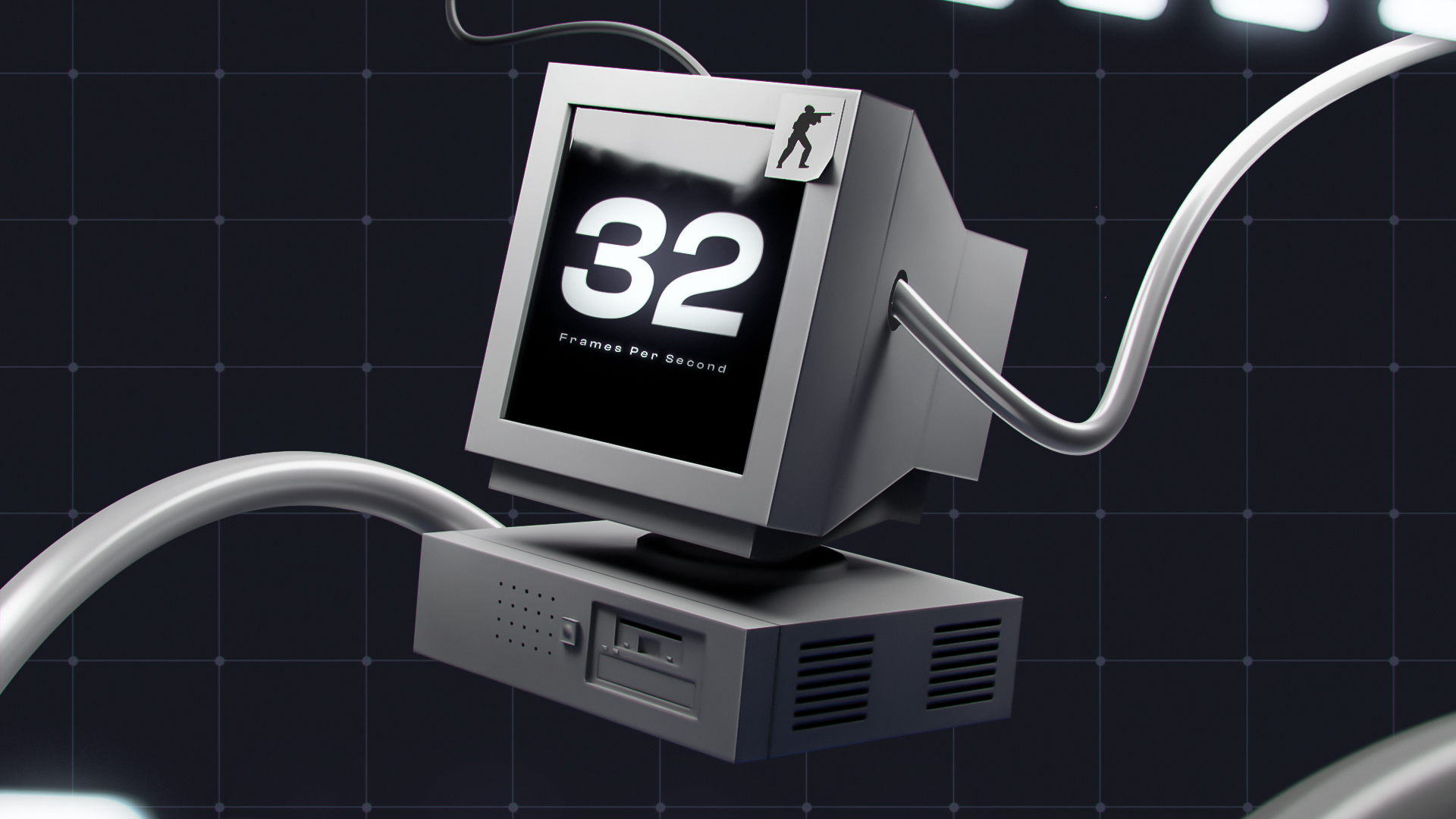

CS2のFPS問題は、PC構成に関係なくあらゆるプレイヤーに影響し、原因や対処法はシステムごとに異なります。多くのプレイヤーが150 FPS未満の状態を経験しており、Source 2エンジンはCPU、GPU、メモリにより大きな負荷をかけます。特にノートPCでは、サーマルスロットリングやシングルチャネルメモリによって、フレームタイムが悪化しやすくなります。Valveの定期アップデート後にパフォーマンスが低下する場合もあり、特に低スペック環境ではその影響が目立ちます。こうした問題から、多くのプレイヤーがFPSを上げ、動きをより滑らかにするためのCS2設定やWindowsの調整方法を探しています。
CS2でFPSが低い理由
CS2でFPSが低下する原因は、主に次のようなグループに分けられます。
- ゲーム内のビデオ設定: 解像度、シャドウ、MSAA、テクスチャの詳細、シェーダーの詳細、パーティクルの詳細、アンビエントオクルージョン、V-Sync、FSR。
- フレームペーシングとFPS制限: 不適切なFPS上限、フレーム出力の不安定さ、またはFPSとモニターのリフレッシュレートの不一致によって、平均FPSが高く見えても映像が不均一に感じられることがあります。
- 起動オプションとコンソール設定: 間違った起動オプション、確認せずにコピーしたコマンド、不適切なFPSコマンドは、パフォーマンスを低下させる可能性があります。
- Windowsのセキュリティ機能: コア分離、VBS、Windows Defenderのリアルタイムチェックは、プレイ中にCPU負荷やバックグラウンドスキャンを増加させることがあります。
- Windowsのバックグラウンド負荷: スタートアップアプリ、バックグラウンドプロセス、オーバーレイ、録画ツール、不要なサービスはCPUリソースを消費します。
- GPUドライバーとコントロールパネル設定: 電源管理、シェーダーキャッシュ、テクスチャフィルタリング、V-Syncの動作、Reflex、ドライバーレベルの設定は、FPSの安定性や入力応答に影響します。
- ハードウェアの限界: 性能の低いCPU、古いGPU、RAM帯域幅の不足、高温、低速メモリ。
すぐに試せる対策:どこから始めるべきか
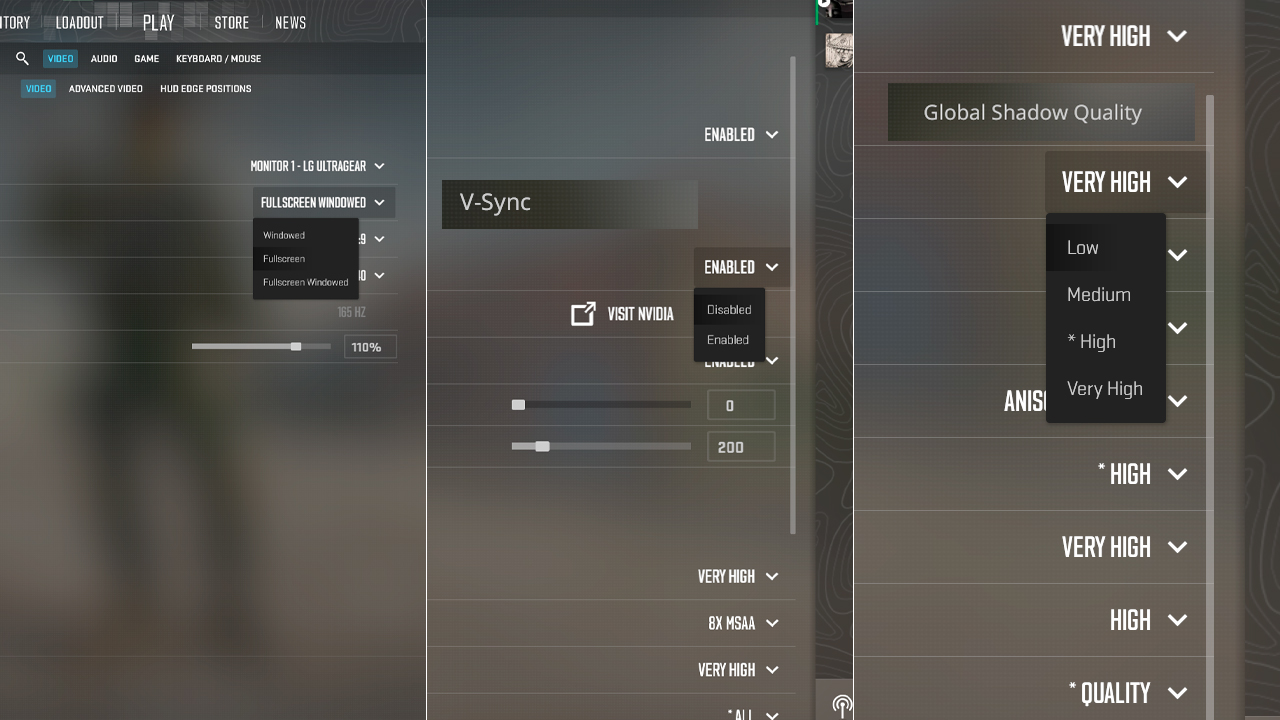
まずは、すぐに実行できるCS2のFPS改善方法から試してください。詳しい設定やテスト方法は、以下のセクションで説明します。
- 表示モードを フルスクリーン に設定します。
- CS2で 垂直同期(V-Sync) をオフにします。
- FPSを最優先する場合は Global Shadow Quality を Low に、GPUに余裕がある場合は Medium に設定します。
- より低い4:3解像度に変更します。最初に試す一般的な選択肢は 1280×960 です。
- プレイ前にブラウザ、ランチャー、オーバーレイ、録画ツール、その他のバックグラウンドプログラムを終了します。
- 新しいドライバーを毎回すぐに導入するのではなく、安定したNVIDIAまたはAMDドライバーを使用します。
- GeForceカードでは NVIDIA Reflex、Radeonカードでは AMD Anti-Lag を有効にします。
- FPS無制限時にframetimeが大きく変動する場合は、GPUドライバーまたはRTSSでFPS上限を設定します。
FPS向けの最適なCS2ビデオ設定
特に重要な設定
まずFullscreenを使用してください。このモードは、CS2で安定したFPSと良好な入力応答を得るための最適な基盤になります。V-Sync は、入力遅延を増やし、フレーム出力を制限する可能性があるため、オフのままにします。 解像度とアスペクト比はFPSに大きく影響するため、低スペックPCでは4:3の 1280×960 がよく使われる最初のテスト設定です。 Global Shadow Quality を Low にすると、最も大きなFPS向上が期待できます。一方、GPUに十分な余裕がある場合は Medium にすることで、プレイヤーの影をより見やすく保てます。 Shader Detail と Particle Detail は Low に設定してください。シェーダー、スモーク、グレネードエフェクト、マズルフラッシュは、戦闘中の負荷を増加させます。 Ambient Occlusion はオフにします。MSAA は非常に低スペックなPCではオフにし、ギザギザした輪郭によって敵を追いにくい場合は 2× に設定します。
高めに設定しておきたい項目
目的は、敵の視認性を維持しながら安定したFPSを得ることです。すべての設定を Low にすると、画質が必要以上に悪化する場合があります。 Boost Player Contrast はオンのままにしてください。プレイヤーモデルをマップ背景から見分けやすくする効果があります。 最も低スペックなPCでは、Texture Filtering を Bilinear のままにできます。遠距離の映像がぼやけすぎる場合は、GPUドライバーまたはゲーム内設定で Anisotropic Filtering を個別にテストしてください。 Model and Texture Detail は低スペックPCでは最初に下げ、FPSが安定している場合にのみ上げてください。
FPS向けのCS2起動オプション
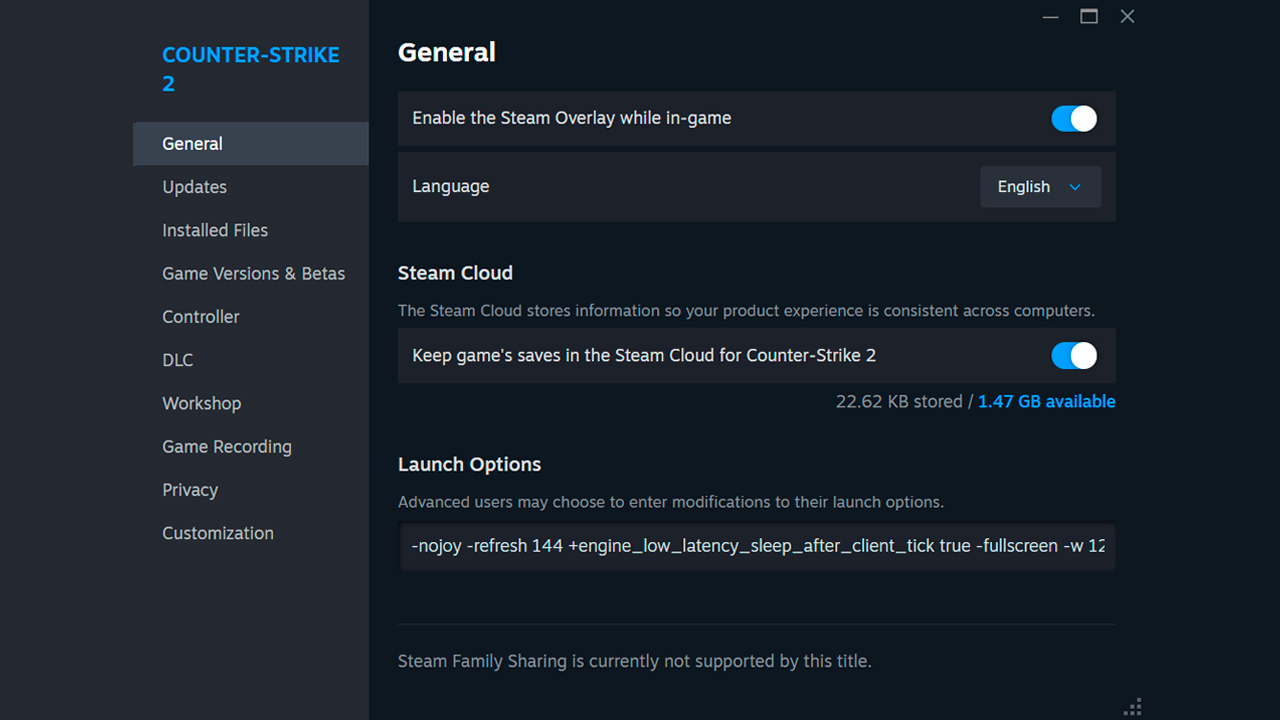
起動オプションは、CS2を起動する前にSteam上で、ゲーム内メニューの外から設定します。Steamを開き、ライブラリ に移動し、Counter-Strike 2 を右クリックして プロパティ を開きます。一般 タブで、すべてのコマンドをスペースで区切り、起動オプション 欄に1行で入力します。
- -nojoy: ジョイスティックのサポートを無効にし、コントローラー関連の不要な起動処理を減らします。
- -refresh [値]: CS2を正しいモニターのリフレッシュレートで起動します。例:-refresh 144 または -refresh 240。
- +engine_low_latency_sleep_after_client_tick true: CPUボトルネックがある一部のシステムで、フレームペーシングや入力遅延を改善する可能性があります。
- -fullscreen: CS2をフルスクリーンモードで起動します。通常、ウィンドウモードよりも安定したFPSを得やすくなります。
- -w [幅] -h [高さ]: 起動時にカスタム解像度を強制します。例:-w 1280 -h 960。
- -vulkan: 一部のAMD GPU、古いIntel Arc環境、またはDirectX 11が不安定なシステムで役立つ場合がありますが、個別にテストする必要があります。
システムに合ったオプションだけを使用し、パフォーマンス関連のコマンドは1つずつテストしてください。-tickrate 128、-novid、-nod3d9ex、-d3d9ex、-limitvsconst、-lv、+mat_queue_mode などの古いCounter-Strikeコマンドは、Source 2エンジンでは機能しないため、CS2で使用しないでください。
FPS向けの便利なコンソールコマンド
以下のコマンドを使用すると、FPS上限の設定、現在のFPS表示、ローカルテスト中の特定エフェクトの無効化ができます。
コマンド | 説明 | 効果 |
|---|---|---|
fps_max 0 |
FPS上限を完全に解除します。 |
最大FPSを解放します。 |
fps_max 144 |
FPSを144に制限します。モニターのリフレッシュレートに合った値を使用してください。 |
固定のFPS上限を設定します。 |
cl_disable_ragdolls 1 |
ローカルまたはプライベートサーバーで sv_cheats 1 を有効にした後、ラグドール物理を無効にします。 |
ローカルテスト中のラグドール処理を減らします。 |
r_drawparticles 0 |
ローカルまたはプライベートサーバーで sv_cheats 1 を有効にした後、パーティクル描画を無効にします。 |
ローカルテスト中のパーティクル描画を削除します。 |
cl_showfps 1 |
現在のFPSを画面左上に表示します。 |
FPS自体には影響しません。 |
最初に試す価値があるコマンドは fps_max です。fps_max 0 は上限を解除し、システムが高いFPSを安定して維持できる場合には、遅延を減らせる可能性があります。モニターのリフレッシュレートに近い固定値を設定すると、FPSの大きな変動を抑え、試合中のフレーム出力をより安定させることができます。
Windowsとシステムの最適化
ゲームモード、電源プラン、視覚効果
WindowsがCS2の実行中にゲーム向け最適化を適用できるよう、設定 > ゲーム > ゲームモード から ゲームモード を有効にしてください。Windowsの電源モードは 最適なパフォーマンス に設定するか、利用可能な場合は電源オプションから 高パフォーマンス または 究極のパフォーマンス を選択します。クリップを保存する必要がない場合は、Xbox Game Bar とバックグラウンド録画を無効にしてください。低スペックPCでは、視覚効果の設定からWindowsのアニメーションや透明効果も減らします。これにより、省電力機能、録画、デスクトップ効果がCS2に必要なリソースを消費するのを防げます。
バックグラウンドアプリとスタートアップ
CS2を起動する前に、Ctrl + Shift + Esc で タスクマネージャー を開き、プロセス タブでブラウザ、ランチャー、クラウド同期ツール、録画ソフト、使用していないオーバーレイを確認してください。試合に必要のないアプリだけを終了します。その後、スタートアップ アプリ を開き、Windowsと同時に起動する必要のないプログラムを無効にしてください。タスクマネージャーにはスタートアップへの影響が表示されるため、自動的に起動し、バックグラウンドでCPU、メモリ、ディスク、ネットワークを使い続けるソフトを特定しやすくなります。
GPUドライバー
NVIDIA、AMD、IntelのGPUには、メーカー公式アプリまたはサポートページから最新の安定版ドライバーをインストールしてください。Game Ready、Adrenalin、Intel Game On の各リリースには、ゲームプロファイル、修正、互換性アップデートが含まれています。普段からCS2をプレイするシステムでは、WHQL または Recommended ビルドを優先してください。インストール後はWindowsを再起動し、同じマップと同じ設定でテストします。新しいドライバーでカクつきが発生した場合は、複数のCS2設定を同時に変更するのではなく、以前の安定版に戻してください。
GPUコントロールパネルの調整(NVIDIA / AMD)
グローバル設定を変更するのではなく、CS2専用のプロファイルを作成してください。NVIDIA コントロールパネル では、Power Management Mode を Prefer Maximum Performance、Shader Cache Size を Unlimited、Texture Filtering – Quality を High Performance、Vertical Sync を Off、Triple Buffering を Off に設定します。AMD Software: Adrenalin Edition では、Radeon Anti-Lag を有効にし、Radeon Chill を無効にし、Surface Format Optimization は有効のままにします。さらに、Texture Filtering Quality を Performance または Standard に設定し、Wait for Vertical Refresh は無効のままにしてください。これらの設定はCS2にだけ適用し、変更するたびにframetimeを確認してください。
NVIDIA Reflex、FSR、フレーム生成
システム遅延を減らすため、CS2内の NVIDIA Reflex を Enabled に設定してください。GPU負荷が高い場合は、Enabled + Boost によって遅延をさらに下げられることがあります。ただし、消費電力が増え、FPSがわずかに低下する場合があります。FidelityFX Super Resolution は、CS2を低い内部解像度でレンダリングし、その後画像をアップスケールします。これによりFPSは上がる可能性がありますが、敵モデルやマップの細部がややぼやけることがあります。現在、CS2は FSR 1 に対応していますが、ビデオ設定内にネイティブのフレーム生成機能はありません。
CS2で効果のない設定やコマンドに関する誤解
よく知られているCounter-Strikeのコマンドの中には、CS2では動作しないものや、効果がないものがあります。
- -tickrate 128: CS2はsub-tickアーキテクチャを採用しているため、クライアント側の起動オプションで128 tickサーバーを強制することはできません。
- -novid: CS2への移行時に従来の起動動画フローが削除されたため、このオプションでは何もスキップされません。
- -d3d9ex と -nod3d9ex: これらはDirectX 9の挙動を制御するオプションでした。CS2はDirectX 11またはVulkanを使用するため、DX9向けパラメータは効果がありません。
- -threads X: CS2はCPUスレッドの割り当てを自動で管理します。手動で値を指定しても一般的なFPS改善策にはならず、パフォーマンスや 0.1% Low FPS を悪化させる場合があります。
- -freq 60: このオプションは60 Hzを強制し、画面を毎秒60回の更新に制限する可能性があります。代わりに、モニター本来のリフレッシュレートを使用してください。
- +cl_interp、+rate、+cl_cmdrate、+cl_updaterate: これらはFPSコマンドではなく、ネットワーク関連のパラメータです。旧来の補間値、更新頻度、コマンド送信頻度は削除されているか、Source 2によって管理されています。+rate はネットワーク帯域幅を調整できますが、FPSは増加しません。
- -noforcemparms、-noforcemaccel、-noforcemspd: これらのマウスパラメータは古いCounter-Strikeからのもので、CS2ではマウス入力もFPSも改善しません。
- -lv: 低暴力モードはCS2に存在しないため、このコマンドは効果がありません。
- net_graph 1: Valveは従来のnet graphをCS2に引き継いでいません。このコマンドは使用できず、FPSや接続情報は現在のテレメトリ設定で確認します。
武器スキンがCS2のFPSを低下させることはありません。
CS2 FPS最適化ベンチマーク表
最適化項目 | 設定 / 操作 | 予想されるFPSへの影響 | 補足 |
|---|---|---|---|
シャドウ品質 |
Low または Medium |
⭐⭐⭐ |
Low はFPSを優先できます。Medium はプレイヤーの影をより見やすく保てます。 |
解像度 |
低い解像度、または4:3の 1280×960 |
⭐⭐⭐⭐ |
描画するピクセル数を減らすとFPSが上がる可能性があります。CPUボトルネックがある環境では効果が小さい場合があります。 |
アンチエイリアス |
無効、または MSAA 2x |
⭐⭐⭐ |
無効にすると最も高いFPSが得られます。MSAA 2x は高い設定より少ない負荷でギザギザを軽減します。 |
テクスチャ品質 |
Medium または Low |
⭐ |
Medium はモデルや表面をより鮮明に保ちます。Low はVRAMが不足している場合に有効です。 |
フルスクリーン |
Fullscreen |
⭐ |
フレーム出力が改善する場合があります。対応環境では、Windows 11によりFullscreenとBorderlessの差が小さくなっています。 |
V-Sync |
無効 |
⭐ |
V-SyncによるFPS制限と追加の入力遅延を取り除きます。 |
NVIDIA Reflex |
Enabled または Enabled + Boost |
⭐ |
システム遅延を減らします。Enabled + Boost は消費電力が増え、FPSがわずかに下がる場合があります。 |
起動オプション |
必要なコマンドだけを使用 |
⭐ |
多くの起動オプションは効果が小さいか、FPSを増加させません。 |
バックグラウンドアプリ |
ブラウザ、録画ツール、ランチャー、未使用のオーバーレイを終了 |
⭐⭐ |
効果はバックグラウンドでのCPU負荷によって変わります。 |
ゲームモード |
有効 |
⭐ |
一部のバックグラウンド処理による干渉を減らせる場合があります。 |
電源プラン |
Best performance または High Performance |
⭐⭐ |
CS2実行中の省電力制限を防ぐのに役立ちます。 |
FSR |
Balanced または Performance |
⭐⭐⭐⭐ |
低い内部解像度で描画してからアップスケールします。FPSは上がりますが、画質は低下します。 |
GPUドライバー |
現行の安定版 |
⭐⭐ |
パフォーマンス上の不具合やカクつきを修正できる場合があります。新しいドライバーが必ずFPSを上げるとは限りません。 |
コントロールパネル調整 |
ゲーム別のパフォーマンスプロファイル |
⭐⭐ |
省電力や画質優先のドライバー設定が有効になっている場合に役立ちます。 |
FPS、リフレッシュレート、フレームタイムの安定性
FPSはモニターのリフレッシュレートと同じか、それ以上であることが理想です。フレームレートが高いほど、より新しいフレームを早く表示できるため、入力遅延を減らせる可能性があります。ただし、平均FPSだけではフレームタイムの安定性は分かりません。200 FPSで安定している状態は、250〜350 FPSの間を何度も上下する状態よりも滑らかに感じられることがあります。フレームタイムが突然跳ね上がると、平均FPSが高いままでもマイクロスタッターが発生します。CS2の入力遅延は、フレームレート、リフレッシュレート、そしてフレーム出力の安定性によって決まります。FPSカウンターに表示される最高値だけでは、こうした条件を正確に判断できません。
ハードウェアのアップグレード
GPU
1080pかつ高いグラフィック設定では、NVIDIA RTX 3060からRTX 4070へアップグレードすると、CS2のFPSが約86%向上する可能性があります。AMDでは、RX 6600からRX 7700 XTへ変更すると、約78%の向上が見込めます。こうした差は、高解像度、MSAA、高いシャドウ設定を使用する場合に最も大きくなります。設定を下げた 1280×960 では、CPUがフレームレートの上限になる可能性があるため、向上幅は小さくなることがあります。
CPU
CPUボトルネックが発生するCS2のテストでは、Intel Core i5-12600KはCore i3-13100Fより約27%高いFPSを出します。AMDでは、Ryzen 5 7600XがRyzen 5 5600より約32%高いFPSを出します。 CPUのアップグレードは、低解像度かつ低いグラフィック設定で最も大きな効果を発揮します。また、スモーク、グレネードエフェクト、複数のプレイヤーモデルが画面に表示されるラウンドで、1% Low FPS を改善できる場合があります。
RAM
RAMが8 GBしかない場合、CS2とバックグラウンドアプリの使用量が利用可能なメモリを超えると、Windowsがページファイルを使用する可能性があります。多くのシステムでは16 GBで十分です。また、デュアルチャネルによってメモリ帯域幅が増えるため、16 GBの1枚構成よりも 2×8 GB の構成が適しています。 16 GBから32 GBへ増設しても、通常はFPSが直接大きく向上することはありません。ただし、ブラウザ、録画ツール、その他のアプリを開いたままにする場合は、追加容量が役立ちます。
SSD
CS2をHDDからSATA SSDへ移すと、マップの読み込み時間を大幅に短縮できます。SSDはFPSそのものを増やしませんが、ストレージが原因のカクつきを減らし、ゲーム起動やマップ読み込みを速くできます。 CS2では、SATA SSDとNVMe SSDの差は比較的小さめです。最も大きな改善は、HDDを何らかのSSDに交換した場合に得られます。
低スペックPCとノートPC向けFPS改善のヒント
低スペックPCやノートPCでは、グラフィック負荷、バックグラウンド処理、電力制限、サーマルスロットリングを減らす設定が必要です。
- 低いグラフィック設定を使用する: シャドウ、シェーダー、パーティクル、テクスチャ、アンビエントオクルージョンを Low または Off に設定します。
- MSAAを無効にする: オフにすると、古いグラフィックハードウェアに大きな負荷をかける処理を減らせます。
- 解像度を下げる: Fullscreen で4:3の 1280×960 またはそれ以下を試してください。描画するピクセル数が減るため、FPSが向上します。
- バックグラウンドアプリを閉じる: ブラウザ、ランチャー、オーバーレイ、録画ツールを終了し、CPUとRAMを解放します。
- ノートPCを電源に接続する: バッテリー使用時の電力制限を避けるため、Best performance またはメーカーのパフォーマンスプロファイルを選択します。
- 専用GPUを使用する: Windowsのグラフィック設定でCS2を High performance に設定します。
- 温度を管理する: 詰まった通気口を掃除し、硬い平らな場所で使用し、高温でクロックが下がる場合は冷却台を追加してください。
よくある質問
-
CS2でFPSを上げるにはどうすればよいですか?
Fullscreen を使用し、V-Sync と MSAA を無効にし、シャドウ品質と解像度を下げ、バックグラウンドアプリを閉じて、Windowsで Best performance を選択してください。安定版のGPUドライバーをインストールし、各変更を1つずつテストします。
-
FPSを上げるための最適なCS2設定は何ですか?
シャドウ、シェーダー、パーティクル、テクスチャ詳細を Low にし、Ambient Occlusion と V-Sync を無効にしてください。MSAA は Off または 2x に設定し、1280×960 などの低い4:3解像度を試します。
-
CS2では何FPSあれば十分ですか?
FPSはモニターのリフレッシュレートと同じか、それ以上が理想です。たとえば、144 Hzなら144 FPS、240 Hzなら240 FPSが目安です。短いFPS上昇の後に大きく低下する状態よりも、安定したフレームタイムと良好な 1% Low FPS のほうが滑らかな動きを実現します。
-
起動オプションはCS2のFPSを本当に増やしますか?
ほとんどの起動オプションは、FPSをほとんど増やさないか、まったく増やしません。-fullscreen や -refresh [値] などのコマンドは起動設定を制御するものであり、CS由来の古いコマンドは使用しないでください。
-
低スペックPCでCS2のFPSを上げるにはどうすればよいですか?
グラフィック設定を Low にし、MSAA を無効にし、解像度を下げ、ブラウザ、ランチャー、オーバーレイ、録画ツールを閉じてください。Fullscreen を使用し、Windowsで Best performance を選択し、安定版のGPUドライバーをインストールします。



![CS2 XP稼ぎ:効率よくレベルを上げる方法 [2026]](https://community.skin.club/wp-content/uploads/2024/08/Main-x-Name-15-768x432.jpg)