
Os problemas de FPS no CS2 afetam todos os tipos de jogadores, independentemente da configuração do computador, com causas e soluções diferentes em cada sistema. Muitos jogadores enfrentam taxas abaixo de 150 FPS, e o motor Source 2 exige mais da CPU, da GPU e da memória, especialmente em notebooks, nos quais o thermal throttling e a memória em single-channel costumam piorar os frametimes. As atualizações frequentes da Valve também podem reduzir o desempenho após determinados patches, principalmente em sistemas mais fracos. Por isso, muitos jogadores procuram configurações do CS2 e ajustes no Windows capazes de aumentar o FPS e deixar os movimentos mais fluidos.
Por que o FPS está baixo no CS2
O FPS baixo no CS2 geralmente está relacionado a vários grupos principais de causas:
- Configurações de vídeo dentro do jogo: resolução, sombras, MSAA, qualidade das texturas, qualidade dos shaders, qualidade das partículas, oclusão de ambiente, V-Sync e FSR.
- Frame pacing e limites de FPS: um limite de FPS incorreto, uma entrega instável de quadros ou uma incompatibilidade entre o FPS e a taxa de atualização do monitor podem deixar o jogo irregular, mesmo quando a média de FPS parece alta.
- Opções de inicialização e configuração do console: opções de inicialização incorretas, comandos copiados sem verificação ou comandos de FPS mal escolhidos podem reduzir o desempenho.
- Recursos de segurança do Windows: Isolamento de Núcleo, VBS e verificações ativas do Windows Defender podem aumentar a carga sobre a CPU ou executar análises em segundo plano durante o jogo.
- Carga em segundo plano do Windows: aplicativos de inicialização, processos em segundo plano, overlays, ferramentas de gravação e serviços desnecessários podem consumir recursos da CPU.
- Drivers da GPU e configurações do painel de controle: gerenciamento de energia, cache de shaders, filtragem de texturas, comportamento do V-Sync, Reflex e configurações do driver podem alterar a estabilidade do FPS e a resposta aos comandos.
- Limitações de hardware: CPUs fracas, GPUs antigas, largura de banda limitada da RAM, temperaturas elevadas e memória lenta.
Soluções rápidas: por onde começar
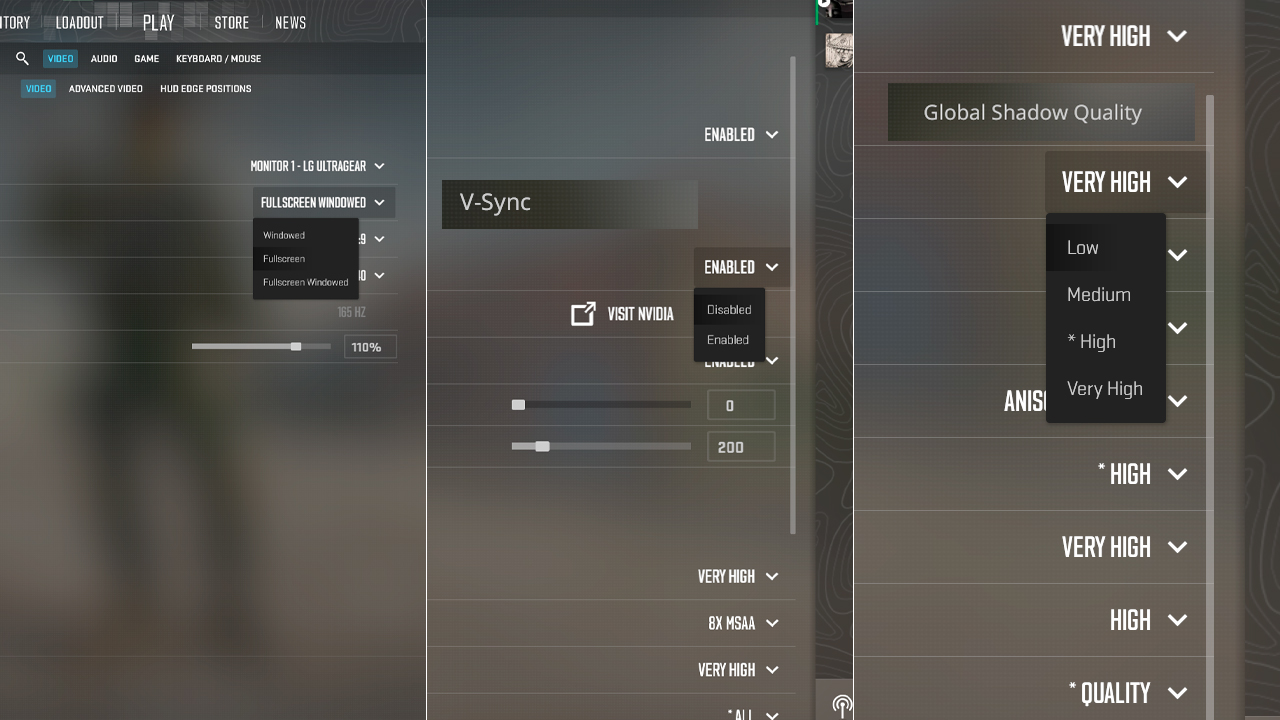
Comece pelas correções mais rápidas para aumentar o FPS no CS2. As configurações completas e os detalhes dos testes são explicados nas seções seguintes:
- Defina o modo de exibição como Fullscreen.
- Desative o Vertical Sync no CS2.
- Defina Global Shadow Quality como Low se o FPS for a prioridade, ou como Medium se a GPU tiver desempenho suficiente.
- Mude para uma resolução 4:3 mais baixa, usando 1280×960 como uma opção inicial comum.
- Feche navegadores, launchers, overlays, ferramentas de gravação e outros programas em segundo plano antes de jogar.
- Use um driver estável da NVIDIA ou AMD em vez de instalar toda nova versão sem verificar o desempenho.
- Ative o NVIDIA Reflex em placas GeForce ou o AMD Anti-Lag em placas Radeon.
Defina um limite de FPS pelo driver da GPU ou pelo RTSS caso os frametimes oscilem muito com a taxa de quadros desbloqueada.
Melhores configurações de vídeo do CS2 para aumentar o FPS
Configurações que mais importam
Comece pelo modo Fullscreen, porque ele oferece ao CS2 a melhor base para FPS estável e boa resposta aos comandos. O V-Sync deve permanecer desativado, pois pode adicionar input lag e limitar a quantidade de quadros exibidos. A resolução e a proporção da tela alteram rapidamente o FPS, por isso o formato 4:3 em 1280×960 é um teste inicial comum em PCs mais fracos. A opção Global Shadow Quality em Low oferece o maior ganho de FPS, enquanto Medium pode manter as sombras dos jogadores mais visíveis caso a GPU tenha margem de desempenho suficiente. As opções Shader Detail e Particle Detail devem ser definidas como Low, porque shaders, granadas de fumaça, efeitos de granadas e clarões dos disparos aumentam a carga durante os combates. A opção Ambient Occlusion deve ficar desativada. O MSAA também deve ser desativado em PCs muito fracos ou definido como 2× quando as bordas serrilhadas dificultarem acompanhar os modelos dos inimigos.
Configurações que podem permanecer mais altas
O objetivo é obter FPS estável sem prejudicar a visibilidade dos inimigos. Colocar todas as opções em Low pode piorar demais a qualidade da imagem. A opção Boost Player Contrast deve permanecer ativada, pois ajuda a separar os modelos dos jogadores do fundo dos mapas. A opção Texture Filtering pode permanecer em Bilinear nos PCs mais fracos. Já o Anisotropic Filtering deve ser testado separadamente pelo driver da GPU ou pelas configurações do jogo caso a imagem fique desfocada demais à distância. A opção Model and Texture Detail deve ser reduzida primeiro em PCs fracos e aumentada somente se o FPS continuar estável.
Opções de inicialização do CS2 para aumentar o FPS
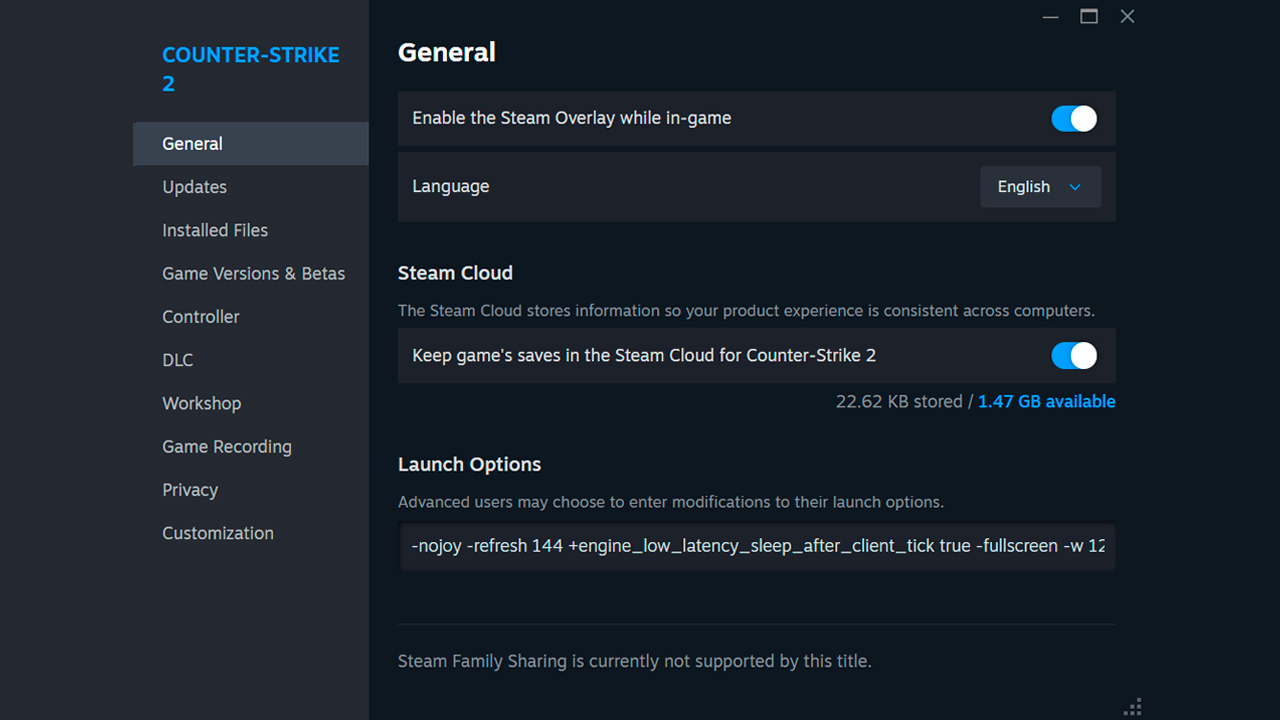
As opções de inicialização são configuradas pelo Steam antes de abrir o CS2, fora do menu do jogo. Abra o Steam, acesse a Biblioteca, clique com o botão direito em Counter-Strike 2, abra Propriedades, permaneça na aba Geral e digite todos os comandos no campo Opções de inicialização, em uma única linha e separados por espaços:
- -nojoy: desativa o suporte a joystick e remove processos desnecessários relacionados a controles durante a inicialização.
- -refresh [valor]: força o CS2 a iniciar com a taxa de atualização correta do monitor, como -refresh 144 ou -refresh 240.
- +engine_low_latency_sleep_after_client_tick true: pode melhorar o frame pacing e reduzir a latência de entrada em alguns sistemas limitados pela CPU.
- -fullscreen: inicia o CS2 em tela cheia, modo que geralmente oferece FPS mais estável do que o modo em janela.
- -w [largura] -h [altura]: força uma resolução personalizada ao iniciar, como -w 1280 -h 960.
- -vulkan: pode ajudar em algumas GPUs AMD, configurações Intel Arc mais antigas ou sistemas instáveis com DirectX 11, mas precisa ser testado individualmente.
Use apenas as opções adequadas ao seu sistema e teste os comandos de desempenho um por vez. Comandos antigos de Counter-Strike, como -tickrate 128, -novid, -nod3d9ex, -d3d9ex, -limitvsconst, -lv e +mat_queue_mode, não devem ser usados no CS2, pois não funcionam mais com o motor Source 2.
Comandos úteis do console para FPS
Esses comandos podem definir um limite de FPS, exibir o FPS atual ou desativar efeitos específicos durante testes locais:
Comando | Descrição | Efeito |
|---|---|---|
fps_max 0 |
Remove completamente o limite de FPS. |
Desbloqueia o FPS máximo. |
fps_max 144 |
Limita o FPS a 144. Use um valor correspondente à taxa de atualização do monitor. |
Define um teto fixo de FPS. |
cl_disable_ragdolls 1 |
Desativa a física de ragdoll depois que sv_cheats 1 é ativado em um servidor local ou privado. |
Reduz o processamento de ragdolls durante testes locais. |
r_drawparticles 0 |
Desativa a renderização de partículas depois que sv_cheats 1 é ativado em um servidor local ou privado. |
Remove a renderização de partículas durante testes locais. |
cl_showfps 1 |
Exibe o FPS atual no canto superior esquerdo. |
Não afeta o FPS. |
fps_max é o primeiro comando que vale a pena testar. fps_max 0 remove o limite e pode reduzir a latência quando o sistema consegue manter um FPS alto. Um valor fixo próximo da taxa de atualização do monitor pode reduzir grandes oscilações no frame rate e proporcionar uma entrega de quadros mais estável durante as partidas.
Otimização do Windows e do sistema
Modo de Jogo, plano de energia e efeitos visuais
Ative o Modo de Jogo em Configurações > Jogos > Modo de Jogo para que o Windows aplique suas otimizações de jogos enquanto o CS2 estiver em execução. Defina o modo de energia do Windows como Melhor desempenho ou selecione Alto desempenho ou Desempenho máximo nas Opções de Energia, quando essas opções estiverem disponíveis. Desative a Xbox Game Bar e a gravação em segundo plano quando não precisar salvar clipes. Em PCs mais fracos, reduza também as animações e os efeitos de transparência do Windows nas configurações de efeitos visuais. Essas alterações evitam que os recursos de economia de energia, gravação e efeitos da área de trabalho usem os recursos necessários para o CS2.
Aplicativos em segundo plano e inicialização
Abra o Gerenciador de Tarefas com Ctrl + Shift + Esc antes de iniciar o CS2 e verifique a aba Processos em busca de navegadores, launchers, ferramentas de sincronização em nuvem, programas de gravação e overlays não utilizados. Feche apenas os aplicativos que não forem necessários durante a partida. Em seguida, abra os Aplicativos de inicialização e desative os programas que não precisam iniciar junto com o Windows. O Gerenciador de Tarefas mostra o impacto na inicialização, o que ajuda a identificar softwares que são carregados automaticamente e continuam usando CPU, memória, disco ou recursos de rede em segundo plano.
Drivers da GPU
Instale um driver atual e estável para sua GPU NVIDIA, AMD ou Intel usando o aplicativo oficial ou a página de suporte do fabricante. As versões Game Ready, Adrenalin e Intel Game On incluem perfis de jogos, correções e atualizações de compatibilidade. Para um sistema usado regularmente com o CS2, dê preferência às versões WHQL ou Recommended. Após a instalação, reinicie o Windows e teste o mesmo mapa com as mesmas configurações. Se um novo driver causar travamentos ou micro engasgos, volte para a versão estável anterior em vez de alterar várias opções do CS2 ao mesmo tempo.
Ajustes no painel de controle da GPU (NVIDIA / AMD)
Crie um perfil separado para o CS2 em vez de alterar as configurações globais. No Painel de Controle da NVIDIA, defina Power Management Mode como Prefer Maximum Performance, Shader Cache Size como Unlimited, Texture Filtering – Quality como High Performance, Vertical Sync como Off e Triple Buffering como Off. No AMD Software: Adrenalin Edition, ative Radeon Anti-Lag, desative Radeon Chill, mantenha Surface Format Optimization ativado, defina Texture Filtering Quality como Performance ou Standard e mantenha Wait for Vertical Refresh desativado. Aplique essas configurações apenas ao CS2 e teste os frametimes após cada alteração.
NVIDIA Reflex, FSR e geração de quadros
Defina NVIDIA Reflex como Enabled no CS2 para reduzir a latência do sistema. O modo Enabled + Boost pode diminuir ainda mais a latência quando a GPU está sob carga elevada. No entanto, ele consome mais energia e pode reduzir levemente o FPS. O FidelityFX Super Resolution renderiza o CS2 em uma resolução interna mais baixa e depois amplia a imagem. Isso pode aumentar o FPS, mas também pode deixar os modelos dos inimigos e os detalhes dos mapas menos nítidos. Atualmente, o CS2 oferece suporte ao FSR 1 e não possui uma opção nativa de geração de quadros nas configurações de vídeo.
Mitos e comandos que não funcionam no CS2
Vários comandos conhecidos de Counter-Strike não funcionam mais no CS2 ou não produzem nenhum efeito:
- -tickrate 128: o CS2 usa uma arquitetura sub-tick, portanto uma opção de inicialização do cliente não pode forçar servidores de 128 ticks.
- -novid: o antigo fluxo de vídeo de inicialização foi removido durante a transição para o CS2, portanto essa opção não pula mais nada.
- -d3d9ex e -nod3d9ex: essas opções controlavam o comportamento do DirectX 9. O CS2 usa DirectX 11 ou Vulkan, portanto os parâmetros de DX9 não têm efeito.
- -threads X: o CS2 já gerencia automaticamente a alocação de threads da CPU. Um valor definido manualmente não é uma solução geral para aumentar o FPS e pode reduzir o desempenho ou piorar o 0,1% Low FPS.
- -freq 60: essa opção pode forçar uma taxa de atualização de 60 Hz, limitando a tela a 60 atualizações por segundo. Use a taxa de atualização real do monitor.
- +cl_interp, +rate, +cl_cmdrate e +cl_updaterate: esses são parâmetros de rede, e não comandos de FPS. Os antigos valores de interpolação, taxa de atualização e taxa de comandos foram removidos ou são gerenciados pelo Source 2. +rate pode controlar a largura de banda da rede, mas não aumenta o FPS.
- -noforcemparms, -noforcemaccel e -noforcemspd: esses parâmetros do mouse vieram de versões antigas de Counter-Strike e não melhoram nem a entrada do mouse nem o FPS no CS2.
- -lv: o modo de violência reduzida não está disponível no CS2, portanto o comando não tem efeito.
- net_graph 1: a Valve não levou o antigo net graph para o CS2. O comando não está disponível, enquanto os dados de FPS e conexão são exibidos pelas configurações atuais de telemetria.
As skins de armas não reduzem o FPS no CS2.
Tabela comparativa de otimização de FPS no CS2
Área de otimização | Configuração / ação | Impacto esperado no FPS | Observações |
|---|---|---|---|
Qualidade das sombras |
Low ou Medium |
⭐⭐⭐ |
Low oferece mais FPS. Medium mantém as sombras dos jogadores mais visíveis. |
Resolução |
Resolução mais baixa ou formato 4:3 em 1280×960 |
⭐⭐⭐⭐ |
Renderizar menos pixels pode aumentar o FPS. Sistemas limitados pela CPU podem apresentar um ganho menor. |
Antisserrilhamento |
Desativado ou MSAA 2x |
⭐⭐⭐ |
Desativar oferece o FPS mais alto. MSAA 2x reduz as bordas serrilhadas com um custo de desempenho menor do que níveis mais altos. |
Qualidade das texturas |
Medium ou Low |
⭐ |
Medium mantém modelos e superfícies mais nítidas. Low ajuda mais quando a VRAM é limitada. |
Tela cheia |
Fullscreen |
⭐ |
Pode melhorar a entrega dos quadros. O Windows 11 reduz a diferença entre tela cheia e janela sem bordas em sistemas compatíveis. |
V-Sync |
Desativado |
⭐ |
Remove o limite de quadros imposto pelo V-Sync e a latência de entrada adicional. |
NVIDIA Reflex |
Enabled ou Enabled + Boost |
⭐ |
Reduz a latência do sistema. Enabled + Boost pode consumir mais energia e reduzir levemente o FPS. |
Opções de inicialização |
Usar apenas os comandos necessários |
⭐ |
A maioria das opções de inicialização oferecem um resultado pequeno ou nenhum ganho de FPS. |
Aplicativos em segundo plano |
Fechar navegadores, ferramentas de gravação, launchers e overlays não utilizados |
⭐⭐ |
O resultado depende da quantidade de carga da CPU causada pelos processos em segundo plano. |
Modo de Jogo |
Ativado |
⭐ |
Pode reduzir a interferência de algumas atividades em segundo plano. |
Plano de energia |
Melhor desempenho ou Alto desempenho |
⭐⭐ |
Ajuda a evitar limitações de desempenho causadas por recursos de economia de energia durante o CS2. |
FSR |
Balanced ou Performance |
⭐⭐⭐⭐ |
Renderiza o jogo em uma resolução interna mais baixa e amplia a imagem. O FPS aumenta, mas a nitidez diminui. |
Drivers da GPU |
Versão estável e atual |
⭐⭐ |
Pode corrigir problemas de desempenho e travamentos. Um driver mais recente nem sempre aumenta o FPS. |
Ajustes no painel de controle |
Perfil de desempenho específico para o jogo |
⭐⭐ |
Ajuda quando as configurações do driver voltadas para economia de energia ou qualidade visual estão ativas. |
FPS, taxa de atualização e estabilidade do frametime
O FPS deve corresponder ou superar a taxa de atualização do monitor, já que taxas de quadros mais altas podem reduzir o input lag ao exibir quadros mais recentes com maior rapidez. A média de FPS, por si só, não mostra a estabilidade do frametime. Um valor constante de 200 FPS pode proporcionar movimentos mais suaves do que oscilações frequentes entre 250 e 350 FPS.
Picos repentinos de frametime causam micro travamentos mesmo quando a média de FPS permanece alta. No CS2, o input lag depende da taxa de quadros, da taxa de atualização e da consistência na entrega dos quadros. O valor mais alto exibido pelo contador de FPS não representa todas essas condições.
Atualizações de hardware
GPU
Em 1080p com configurações gráficas altas, trocar uma NVIDIA RTX 3060 por uma RTX 4070 pode aumentar o FPS no CS2 em cerca de 86%. No lado da AMD, passar de uma RX 6600 para uma RX 7700 XT pode gerar um aumento de aproximadamente 78%. Essas diferenças são maiores em resoluções mais altas, com MSAA ativado e qualidade de sombras elevada. Em 1280×960 com configurações reduzidas, o ganho pode ser menor porque a CPU pode limitar a taxa de quadros.
CPU
Em testes do CS2 limitados pela CPU, o Intel Core i5-12600K oferece cerca de 27% mais FPS do que o Core i3-13100F. No caso da AMD, o Ryzen 5 7600X oferece aproximadamente 32% mais FPS do que o Ryzen 5 5600. Uma atualização de CPU produz o maior impacto em resoluções baixas e com configurações gráficas reduzidas. Ela também pode melhorar o 1% Low FPS durante granadas de fumaça, efeitos de granadas e rodadas com vários modelos de jogadores visíveis na tela.
RAM
Com 8 GB de RAM, o Windows pode ser obrigado a usar o arquivo de paginação quando o CS2 e os aplicativos em segundo plano ultrapassam a memória disponível. 16 GB são suficientes para a maioria dos sistemas, e um kit de 2×8 GB é preferível a um único módulo de 16 GB, porque o modo dual-channel aumenta a largura de banda da memória. Passar de 16 GB para 32 GB geralmente oferece pouco ganho direto de FPS. No entanto, a capacidade extra ajuda quando navegadores, ferramentas de gravação ou outros aplicativos permanecem abertos.
SSD
Mover o CS2 de um HDD para um SSD SATA pode reduzir significativamente o tempo de carregamento dos mapas. Um SSD não aumenta o FPS, mas pode diminuir travamentos relacionados ao armazenamento e reduzir o tempo de inicialização do jogo e de carregamento dos mapas. A diferença entre SSDs SATA e NVMe é menor no CS2. A principal melhoria vem da substituição de um HDD por qualquer SSD.
Dicas de FPS para PCs fracos e notebooks
PCs fracos e notebooks exigem configurações que reduzam a carga gráfica, a atividade em segundo plano, os limites de energia e o thermal throttling.
- Use configurações gráficas baixas: defina sombras, shaders, partículas, texturas e oclusão de ambiente como Low ou Off.
- Desative o MSAA: desligá-lo remove uma carga pesada da GPU em hardwares gráficos mais antigos.
- Reduza a resolução: teste o formato 4:3 em 1280×960 ou uma resolução ainda menor no modo Fullscreen. O aumento de FPS ocorre porque menos pixels precisam ser renderizados.
- Feche os aplicativos em segundo plano: encerre navegadores, launchers, overlays e ferramentas de gravação para liberar recursos da CPU e da RAM.
- Conecte o notebook à tomada: selecione Best performance ou o perfil de desempenho do fabricante para evitar limitações de energia no modo bateria.
- Use a GPU dedicada: defina o CS2 como High performance nas configurações gráficas do Windows.
- Controle as temperaturas: limpe saídas de ar bloqueadas, use o notebook sobre uma superfície rígida e adicione uma base de resfriamento caso o calor cause redução das frequências.
Perguntas frequentes
-
Como aumentar o FPS no CS2?
Use o modo Fullscreen, desative V-Sync e MSAA, reduza a qualidade das sombras e a resolução, feche aplicativos em segundo plano e selecione Best performance no Windows. Instale um driver de GPU estável e teste cada mudança separadamente.
-
Quais são as melhores configurações do CS2 para FPS?
Use sombras, shaders, partículas e qualidade de texturas em Low, com Ambient Occlusion e V-Sync desativados. Defina MSAA como Off ou 2x e teste uma resolução 4:3 mais baixa, como 1280×960.
-
Qual é uma boa quantidade de FPS no CS2?
O FPS deve corresponder ou superar a taxa de atualização do monitor, como 144 FPS para 144 Hz ou 240 FPS para 240 Hz. Frametime estável e bons valores de 1% Low FPS proporcionam movimentos mais suaves do que picos curtos de FPS seguidos por quedas bruscas.
-
As opções de inicialização realmente aumentam o FPS no CS2?
A maioria das opções de inicialização oferece pouco ou nenhum aumento direto de FPS. Comandos como -fullscreen e -refresh [valor] controlam configurações de inicialização, enquanto comandos antigos do CS não devem ser usados.
-
Como aumentar o FPS no CS2 em um PC fraco?
Defina os gráficos como Low, desative MSAA, reduza a resolução e feche navegadores, launchers, overlays e ferramentas de gravação. Use o modo Fullscreen, selecione Best performance no Windows e instale um driver de GPU estável.




![Guia de Padrões da M4A1-S Fade: Todas as Seeds e Fade Completo [2026]](https://community.skin.club/wp-content/uploads/2024/10/Main-x-Name-51-768x432.jpg)
![Farm de XP no CS2: Como subir de nível rapidamente [2026]](https://community.skin.club/wp-content/uploads/2024/08/Main-x-Name-15-768x432.jpg)