Ei ole mikään salaisuus, että verkkoräiskintäpeleissä kuten Counter-Strike 2 jokaisella millisekunnilla on väliä. Korkeampi virkistämisnopeus eli FPS (Frames Per Second) voi merkittävästi parantaa pelikokemustasi, tarjoten sulavamman ja nopeammin reagoivan pelin, joka voi antaa sinulle etulyöntiaseman kilpailullisissa otteluissa. CS2:ssa vakaa ja korkea FPS tarkoittaa nopeampia reaktioaikoja, tarkempaa tähtäystä ja yleisesti parempaa suorituskykyä. Monet pelaajat kuitenkin kärsivät satunnaisista FPS-pudotuksista, joita voivat aiheuttaa monet tekijät, kuten verkkoyhteyden epävakaus, tehottomasti toimiva tietokone tai jopa tietyt pelin sisäiset esineet. Mitkä asetukset aiheuttavat matalan FPS:n ja kuinka sitä voi nostaa? Tutustu oppaaseemme ja löydä erilaisia keinoja, joilla voit nostaa CS2:n FPS-lukemaa, varmistaen parhaan mahdollisen suorituskyvyn ja ratkaisevan kilpailuedun.
Parhaat vinkit FPS:n nostamiseen
FPS:n vaikutus pelaamiseen
FPS, eli kuvataajuus sekunnissa, mittaa kuinka monta yksittäistä kuvaa tietokoneesi pystyy näyttämään sekunnissa pelatessasi CS2:ta. Mitä korkeampi FPS, sitä sulavampaa ja virtaavampaa pelikokemuksesi on. CS2:n kaltaisessa pelissä, jossa tarkkuus ja reaktioaika ovat avainasemassa, korkea FPS voi ratkaista voiton tai tappion. Matala FPS voi johtaa nykimiseen, syöttöviiveeseen ja yleisesti hitaampaan pelituntumaan, joka on haitallista intensiivisissä tulitaisteluissa.
Yleisimmät FPS-pudotusten syyt CS2:ssa
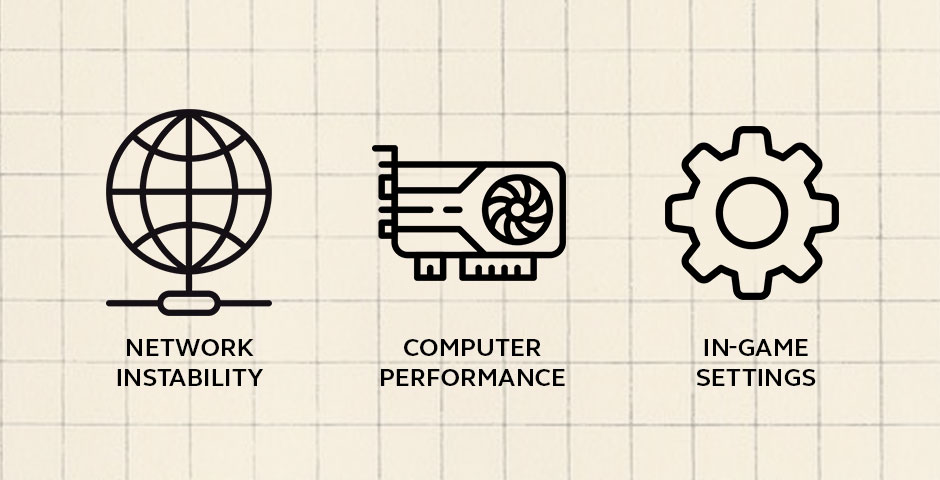
Useat tekijät voivat aiheuttaa FPS-pudotuksia:
- Verkon epävakaus: Huono internet-yhteys voi aiheuttaa viivepiikkejä, jotka saatetaan sekoittaa FPS-pudotuksiin. Vakaa ja nopea yhteys on elintärkeä sujuvalle pelaamiselle.
- Tietokoneen suorituskyky: Vanha laitteisto, riittämätön RAM-muisti tai tallennustilan puute voivat rajoittaa merkittävästi järjestelmäsi kykyä ajaa CS2:ta korkealla FPS:llä.
- Pelin asetukset ja esineet: Tietyt grafiikka-asetukset tai jopa tietyt pelin sisäiset esineet voivat kuormittaa järjestelmää, aiheuttaen FPS-pudotuksia.
Näiden tekijöiden ymmärtäminen auttaa sinua ratkaisemaan ongelmat, jotka vaikuttavat peliisi.
Parhaat CS2-asetukset korkeaan FPS:ään
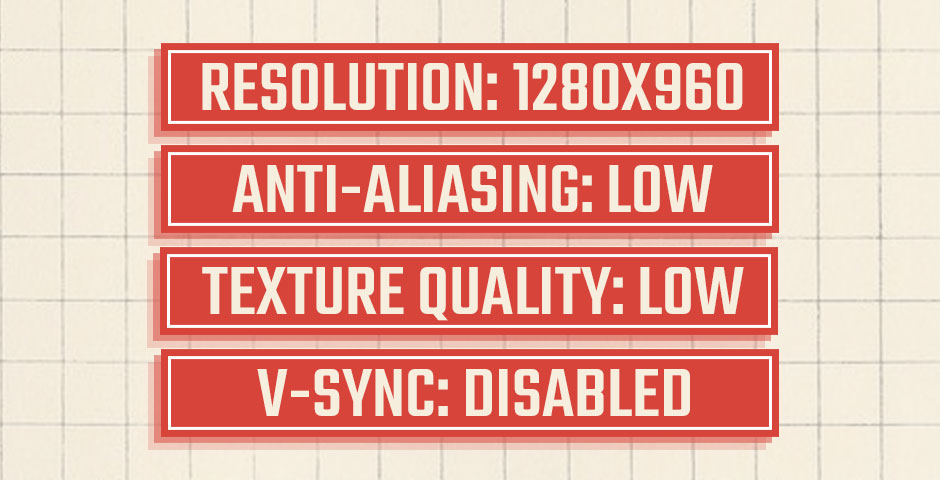
Korkean FPS:n saavuttaminen CS2:ssa vaatii pelin asetusten hienosäätöä, jotta löydät tasapainon suorituskyvyn ja visuaalisen laadun välillä. Tässä parhaat asetukset FPS:n maksimoimiseksi:
- Resoluutio: 1280×960. Pienempi resoluutio keventää GPU:n kuormaa ja nostaa FPS:ää. Tämä voi kuitenkin heikentää kuvanlaatua, joten löydä sinulle sopiva tasapaino.
- Kuvasuhde: 4:3 tai 16:9. Käytä matalampaa resoluutiota yhdessä näiden kuvasuhteiden kanssa keventääksesi GPU:n rasitusta.
- Reunanpehmennys: Matala. Poista käytöstä tai aseta matalimmalle tasolle (esim. FXAA), jotta FPS paranee. Korkea reunanpehmennys voi vähentää suorituskykyä huomattavasti.
- Tekstuurilaatu: Keskitaso tai matala. Alemmat tasot vähentävät GPU:n kuormaa, erityisesti jos VRAM-muistia on vähän.
- Varjojen laatu: Matala tai keskitaso. Varjot ovat usein raskaimpia asetuksia. Niiden laskeminen voi nostaa FPS:ää merkittävästi.
- Mallien ja tekstuurien laatu/yksityiskohdat: Matala tai keskitaso. Vapauttaa resursseja, erityisen tärkeää rajoitetulla VRAM:illa.
- V-Sync: Pois päältä. V-Syncin poistaminen vähentää syöttöviivettä, mutta voi aiheuttaa kuvan repeilyä. Voit käyttää fps_max-komentoja rajoittamaan FPS:ää, jos repeilyä esiintyy.
Lue myös artikkelimme kuinka näyttää FPS CS2:ssa. Opi useita tapoja pitää kuvataajuus aina näkyvissä!
Kuinka AMD FidelityFX Vaikuttaa FPS:ään?
AMD FidelityFX on kokoelma visuaalisia parannustyökaluja, joihin kuuluvat esimerkiksi Contrast Adaptive Sharpening (CAS) ja Super Resolution (FSR). Tämä CS2:ssa ensimmäistä kertaa esitelty asetus tarjoaa tasapainon kuvanlaadun ja FPS:n välillä. FPS:n osalta AMD FidelityFX:n vaikutus voi vaihdella sen mukaan, miten sitä käytetään:
- CAS: Terävöittää kuvaa renderöinnin jälkeen, tarjoten selkeämmät grafiikat pienellä FPS-vaikutuksella. Voi hieman laskea FPS:ää vanhemmilla näytönohjaimilla.
- FSR: Skaalaustekniikka, joka renderöi alhaisemmalla resoluutiolla ja skaalaa sitten näytölle. Tämä voi antaa suuren FPS-lisän, erityisesti keskiluokan GPU:illa.
Käynnistysasetusten Muuttaminen
CS2:n käynnistysasetukset mahdollistavat pelin käynnistyskäyttäytymisen muokkaamisen Steamissa. Tärkeitä asetuksia FPS:n parantamiseen:
- -novid: Ohittaa intro-videon ja nopeuttaa pelin käynnistystä.
- -high: Pakottaa pelin käyttämään korkeampaa suorittimen prioriteettia.
- -threads [numero]: Määrittää kuinka monta CPU-säiettä käytetään.
- -nod3d9ex: Poistaa käytöstä Direct3D 9Ex -tilan, voi parantaa suorituskykyä vanhemmilla koneilla.
Näillä käynnistysasetuksilla voi saavuttaa huomattavan FPS-parannuksen, erityisesti yhdistettynä pelin sisäisiin optimointeihin.

Käytä CS2 Konsolikomentoja FPS:n Nostoon
CS2:ssa on lukuisia konsolikomentoja, jotka voivat optimoida suorituskykyä. Tehokkaimmat komennot:
- fps_max [arvo]: Asettaa FPS-katon. Esim. fps_max 300 rajoittaa FPS:n 300:aan ja vakauttaa suorituskykyä.
- cl_interp 0 ja cl_interp_ratio 1: Vähentävät syöttöviivettä säätämällä interpolointia.
- mat_queue_mode -1: Automaattisesti tunnistaa ja käyttää optimaalisen määrän CPU-säikeitä.
- r_drawtracers_firstperson 0: Poistaa luotien jäljet näkymästä, keventäen GPU:n kuormaa.
- cl_disablehtmlmotd 1: Poistaa HTML-viestin käytöstä, nopeuttaen palvelimeen liittymistä.
Näiden komentojen käyttäminen voi tarjota välittömän ja huomattavan FPS-parannuksen CS2:ssa, erityisesti heikommilla järjestelmillä. Voit myös tutustua täydelliseen listaan CS2-konsolikomennoista ja hallita pelin asetuksia, ohjaimia sekä mukautusvaihtoehtoja parantaaksesi pelikokemustasi!
Verkonhallinta
Verkon epävakaus voidaan usein sekoittaa FPS-pudotuksiin. Parhaan yhteyden takaamiseksi:
- Käytä kiinteää yhteyttä: Ethernet on vakaampi ja nopeampi kuin Wi-Fi.
- Tarkista pingisi: net_graph 1 näyttää pingin ja verkon vakauden.
- Rajoita taustalatauksia: Varmista, ettei pelatessasi taustalla ole isoja latauksia tai suoratoistoa.

Laitteiston Päivitys Maksimaalista FPS:ää Varten
Jos olet optimoinut asetukset mutta FPS on yhä matala, harkitse laitteiston päivittämistä:
- Näytönohjain (GPU): Tehokkaampi näytönohjain tuo suurimman FPS-lisän.
- Suoritin (CPU): Uudempi, useampiytiminen prosessori voi auttaa, jos CPU on pullonkaulana.
- RAM: Varmista vähintään 16 GB RAM-muistia.
- Tallennus: SSD nopeuttaa latausaikoja ja yleistä vasteaikaa, mutta ei vaikuta suoraan FPS:ään.
FPS-avain CS2:n huippusuoritukseen
Ymmärtämällä FPS-pudotuksiin vaikuttavat tekijät, kuten verkon vakaus, tietokoneen suorituskyky ja pelin asetukset, voit tehdä täsmällisiä toimenpiteitä järjestelmäsi optimoimiseksi. Asetusten säätämisestä ja konsolikomentojen käytöstä laitteistopäivityksiin ja järjestelmän ylläpitoon, on monia tapoja nostaa CS2:n FPS:ää. Seuraa tätä opasta saadaksesi parhaan mahdollisen hyödyn pelistäsi, jokainen frame ratkaisee. Optimoi FPS:si ja hanki etulyöntiasema CS2:ssa.
FAQ
-
Vaikuttaako reunanpehmennys FPS:ään?
Kyllä, reunanpehmennys on yksi vaativimmista asetuksista. Sen poistaminen tai madaltaminen voi parantaa FPS:ää merkittävästi.
-
Mikä on hyvä FPS CS2:ssa?
Hyvä FPS CS2:ssa on yleensä 144 FPS tai enemmän, joka vastaa yleisten pelinäyttöjen virkistystaajuutta ja tarjoaa sulavan pelikokemuksen. Vähintään 60 FPS riittää kelvolliseen pelaamiseen, mutta kilpailulliseen etuun tähtääville korkeampi FPS on suositeltavaa.



![Kuinka kurkistaa kulmien taakse CS2:ssa: kattava opas [2026]](https://community.skin.club/wp-content/uploads/2024/09/Main-x-Name-33-4-768x432.jpg)
![Desert Eagle Karkaistu CS2-opas & Kuviot [2026]](https://community.skin.club/wp-content/uploads/2024/10/Main-x-Name-9-768x432.jpg)
![Näin saat palvelumitalin CS2:ssa: Täydellinen opas [2026]](https://community.skin.club/wp-content/uploads/2024/10/Main-x-Name-5-768x432.jpg)