CS2 的 FPS 問題會影響各類型的玩家,無論電腦配置如何,不同系統的原因與解決方式也各不相同。許多玩家會遇到 FPS 低於 150 的情況,而 Source 2 對 CPU、GPU 與記憶體的負載更高,尤其是在筆記型電腦上,因高溫導致的降頻與單通道記憶體通常會讓幀時間表現更差。Valve 的定期更新也可能在更新檔推出後降低效能,尤其是在較弱的系統上。這些效能問題使許多玩家開始尋找能夠提升 FPS、讓畫面移動更流暢的 CS2 設定與 Windows 調整方式。
為什麼你的 CS2 FPS 很低
CS2 中的低 FPS 通常來自以下幾大類原因:
- 遊戲內影像設定:解析度、陰影、多重採樣反鋸齒(MSAA)、材質細節、著色器細節、粒子細節、環境光遮蔽、垂直同步(V-Sync)與 FSR。
- 幀節奏與 FPS 限制:錯誤的 FPS 上限、不穩定的幀輸出,或 FPS 與螢幕更新率不匹配,都可能讓遊戲畫面看起來不流暢,即使平均 FPS 很高也是如此。
- 啟動選項與控制台設定:錯誤的啟動選項、直接複製但未驗證的指令,或選擇不當的 FPS 指令,都可能降低效能。
- Windows 安全功能:核心隔離、VBS 與 Windows Defender 的即時檢查,可能會增加 CPU 負擔,或在遊戲過程中執行背景掃描。
- Windows 背景負載:開機啟動程式、背景程序、覆蓋層、錄影工具與不必要的服務都會占用 CPU 資源。
- GPU 驅動程式與控制面板設定:電源管理、著色器快取、材質過濾、V-Sync 行為、Reflex 與驅動程式層級設定,都可能影響 FPS 穩定性與輸入反應。
- 硬體限制:效能較弱的 CPU、較舊的 GPU、有限的 RAM 頻寬、高溫與速度較慢的記憶體。
快速改善:應該從哪裡開始
先從最快速的 CS2 FPS 改善方式開始。完整設定與測試細節會在下方章節中說明:
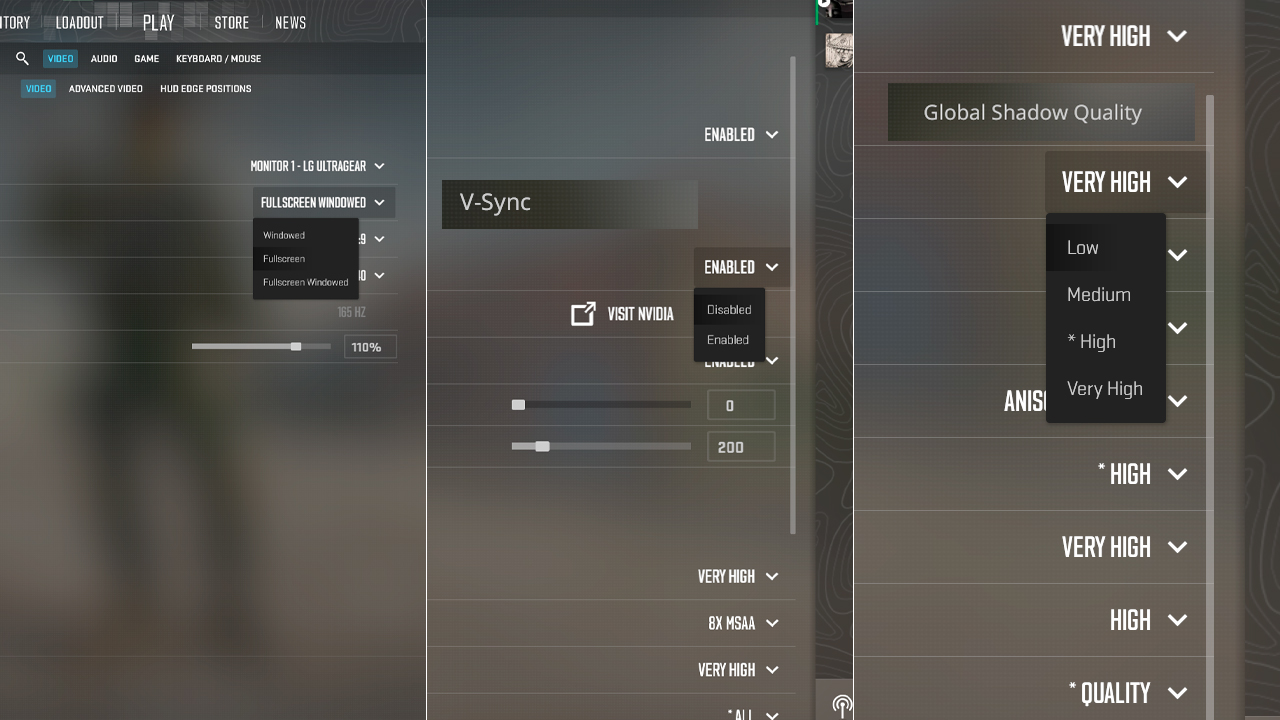
- 將顯示模式設為全螢幕(Fullscreen)。
- 在 CS2 中關閉垂直同步(Vertical Sync)。
- 如果 FPS 是最重要的目標,將全域陰影品質設為低(Low);如果 GPU 效能足夠,則可設為中(Medium)。
- 切換到較低的 4:3 解析度,1280×960 是常見的第一個測試選項。
- 遊玩前關閉瀏覽器、啟動器、覆蓋層、錄影工具與其他背景程式。
- 使用穩定的 NVIDIA 或 AMD 驅動程式,而不是盲目安裝每一個新版本。
- 在 GeForce 顯示卡上啟用 NVIDIA Reflex,或在 Radeon 顯示卡上啟用 AMD Anti-Lag。
- 如果不限制 FPS 時幀時間波動明顯,可以透過 GPU 驅動程式或 RTSS 設定 FPS 上限。
提升 FPS 的最佳 CS2 影像設定
最重要的設定
先使用全螢幕模式,因為此模式能為 CS2 提供較理想的 FPS 與輸入反應基礎。垂直同步(V-Sync)應保持關閉,因為它可能增加輸入延遲並限制幀輸出。解析度與畫面比例會明顯影響 FPS,因此在低配備電腦上,4:3 的 1280×960 是常見的第一個測試設定。將全域陰影品質設為低可以帶來最大的 FPS 提升;如果 GPU 還有足夠餘裕,設為中則能讓玩家的陰影更清楚。著色器細節與粒子細節應設為低,因為著色器、煙霧、手榴彈效果與槍口火焰會增加戰鬥中的系統負載。環境光遮蔽應關閉。對於效能非常弱的電腦,MSAA 也應關閉;如果鋸齒讓敵方模型更難追蹤,則可設為 2 倍。
建議保留較高的設定
目標是在保持敵人清楚可見的同時獲得穩定 FPS。將所有選項都設為低可能會讓畫面品質變得更差。強化玩家對比(Boost Player Contrast)應保持開啟,因為它有助於讓玩家模型與地圖背景更容易區分。在效能最弱的電腦上,材質過濾可以維持為雙線性(Bilinear)。如果遠處畫面太模糊,可以透過 GPU 驅動程式或遊戲內設定,單獨測試非等向性過濾(Anisotropic Filtering)。在低配備電腦上,應先降低模型與材質細節(Model and Texture Detail),只有在 FPS 仍然穩定時再提高。
提升 FPS 的 CS2 啟動選項
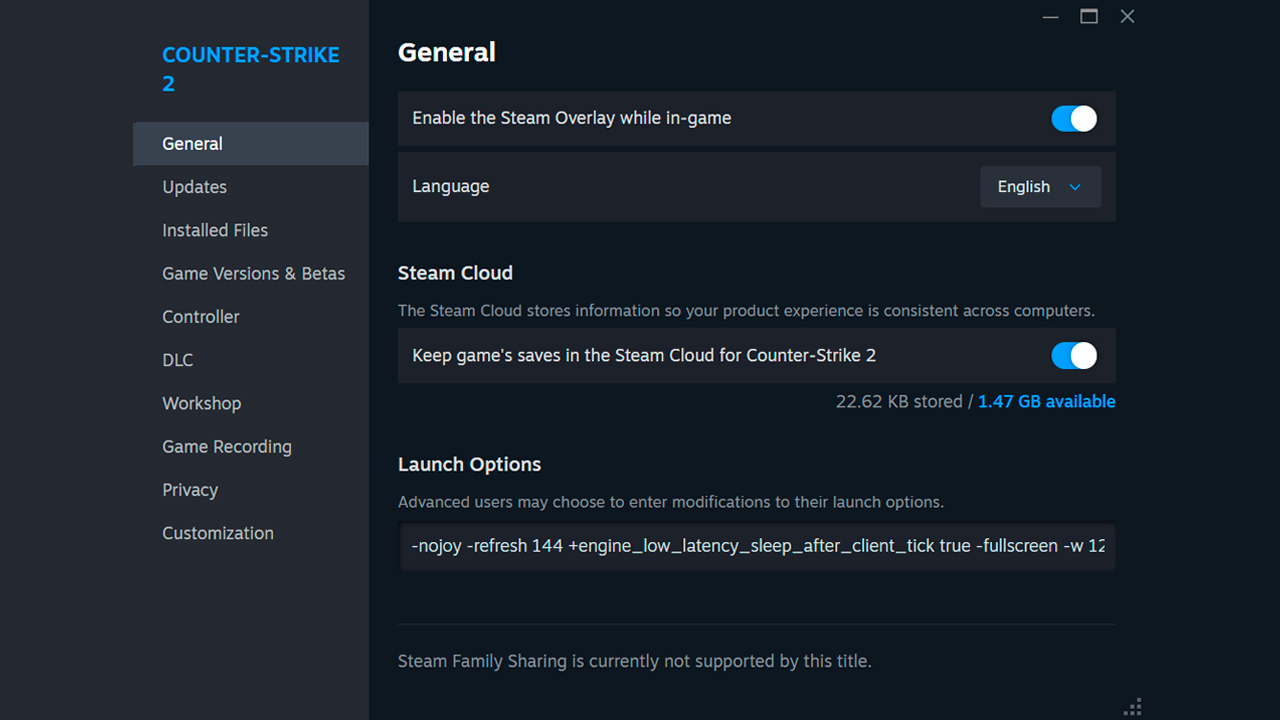
啟動選項需要在 CS2 啟動前透過 Steam 設定,位置不在遊戲內選單中。開啟 Steam,前往收藏庫,在 Counter-Strike 2 上按一下滑鼠右鍵,開啟內容,停留在一般分頁,然後將所有指令以空格分隔,在啟動選項欄位中輸入成一行:
- -nojoy:停用搖桿支援,並移除與控制器相關的不必要的啟動處理。
- -refresh [數值]:強制 CS2 以正確的螢幕更新率啟動,例如 -refresh 144 或 -refresh 240。
- +engine_low_latency_sleep_after_client_tick true:在部分受 CPU 限制的系統上,可能有助於改善幀節奏與輸入延遲。
- -fullscreen:以全螢幕模式啟動 CS2,通常比視窗模式更有利於維持穩定 FPS。
- -w [寬度] -h [高度]:強制遊戲在啟動時使用自訂解析度,例如 -w 1280 -h 960。
- -vulkan:可能對部分 AMD GPU、較舊的 Intel Arc 系統,或 DirectX 11 不穩定的系統有幫助,但需要個別測試。
只使用符合自己系統的選項,並逐一測試效能指令。舊版 Counter-Strike 指令,例如 -tickrate 128、-novid、-nod3d9ex、-d3d9ex、-limitvsconst、-lv 與 +mat_queue_mode,不應在 CS2 中使用,因為它們已不再適用於 Source 2 引擎。
提升 FPS 的實用控制台指令
這些指令可以設定 FPS 上限、顯示目前 FPS,或在本機測試時停用特定效果:
指令 | 說明 | 效果 |
|---|---|---|
fps_max 0 |
完全移除 FPS 上限。 |
解鎖最高 FPS。 |
fps_max 144 |
將 FPS 限制為 144。請使用與螢幕更新率相符的數值。 |
設定固定的 FPS 上限。 |
cl_disable_ragdolls 1 |
在本機或私人伺服器啟用 sv_cheats 1 後,停用布娃娃物理效果。 |
減少本機測試時的布娃娃處理。 |
r_drawparticles 0 |
在本機或私人伺服器啟用 sv_cheats 1 後,停用粒子渲染。 |
移除本機測試時的粒子渲染。 |
cl_showfps 1 |
在畫面左上角顯示目前 FPS。 |
不會影響 FPS。 |
fps_max 是最值得優先測試的指令。fps_max 0 會移除 FPS 上限,當系統能持續維持高 FPS 時,可能有助於降低延遲。將 FPS 固定在接近螢幕更新率的數值,可以減少大幅度的幀率波動,並讓比賽中的幀輸出更加穩定。
Windows 與系統最佳化
遊戲模式、電源計畫與視覺效果
在「設定 > 遊戲 > 遊戲模式」中開啟遊戲模式,讓 Windows 在執行 CS2 時套用遊戲最佳化。將 Windows 電源模式設為「最佳效能」,或在「電源選項」中選擇「高效能」或「終極效能」(若可用)。如果不需要錄製片段,請關閉 Xbox Game Bar 與背景錄製功能。在效能較弱的電腦上,可以透過視覺效果設定減少 Windows 動畫與透明效果。這些調整可避免省電功能、錄影與桌面特效占用 CS2 所需的系統資源。
背景應用程式與啟動項目
在啟動 CS2 前,按下 Ctrl + Shift + Esc 開啟工作管理員,並在「處理程序」分頁中檢查瀏覽器、啟動器、雲端同步工具、錄影軟體與未使用的覆蓋層。只關閉比賽期間不需要的應用程式。接著開啟「啟動」應用程式,停用不需要隨 Windows 一同啟動的程式。工作管理員會顯示啟動影響,有助於找出自動載入後仍持續在背景占用 CPU、記憶體、磁碟或網路資源的軟體。
GPU 驅動程式
從製造商的官方應用程式或支援頁面,為 NVIDIA、AMD 或 Intel GPU 安裝目前穩定版驅動程式。Game Ready、Adrenalin 與 Intel Game On 版本通常包含遊戲設定檔、錯誤修正與相容性更新。對於日常執行 CS2 的系統,建議優先選擇 WHQL 或「建議」版本。安裝後重新啟動 Windows,並使用相同地圖與相同設定進行測試。如果新驅動程式導致卡頓,應回復到先前的穩定版本,而不是一次更改多個 CS2 選項。
GPU 控制面板調整(NVIDIA / AMD)
不要更改全域設定,而應為 CS2 建立獨立設定檔。在 NVIDIA 控制面板中,將電源管理模式設為「慣用最大效能」、著色器快取大小設為「無限制」、材質過濾 – 品質設為「高效能」,並將垂直同步與三倍緩衝都設為「關閉」。在 AMD Software: Adrenalin Edition 中,啟用 Radeon Anti-Lag、停用 Radeon Chill、保持 Surface Format Optimization 啟用,將 Texture Filtering Quality 設為 Performance 或 Standard,並保持 Wait for Vertical Refresh 停用。只將這些設定套用至 CS2,並在每次調整後測試幀時間。
NVIDIA Reflex、FSR 與幀生成
在 CS2 中將 NVIDIA Reflex 設為 Enabled,以降低系統延遲。當 GPU 負載很高時,Enabled + Boost 可能進一步降低延遲。不過,這也會增加耗電量,並可能略微降低 FPS。FidelityFX Super Resolution(FSR)會以較低的內部解析度渲染 CS2,再將畫面放大。這可以提高 FPS,但可能讓敵方模型與地圖細節變得較柔和。目前 CS2 支援 FSR 1,其影像設定中沒有原生幀生成功能。
CS2 中無效的迷思與指令
一些熟悉的 Counter-Strike 指令在 CS2 中已不再生效,或完全沒有作用:
- -tickrate 128:CS2 採用 sub-tick 架構,因此客戶端啟動選項無法強制伺服器以 128 tick 執行。
- -novid:在過渡至 CS2 的過程中,舊版啟動影片流程已被移除,因此此選項不再跳過任何內容。
- -d3d9ex 與 -nod3d9ex:這些選項過去用於控制 DirectX 9 行為。CS2 使用 DirectX 11 或 Vulkan,因此 DX9 參數沒有效果。
- -threads X:CS2 已會自動管理 CPU 執行緒分配。手動指定數值並不是通用的 FPS 改善方式,反而可能降低效能或 0.1% 最低幀率。
- -freq 60:此選項可能強制使用 60 Hz 更新率,將顯示器限制為每秒更新 60 次。應改用顯示器的實際更新率。
- +cl_interp、+rate、+cl_cmdrate 與 +cl_updaterate:這些是網路參數,而不是 FPS 指令。舊版插值、更新頻率與指令頻率數值已被移除,或由 Source 2 自動管理。+rate 可以控制網路頻寬,但不會提高 FPS。
- -noforcemparms、-noforcemaccel 與 -noforcemspd:這些滑鼠參數來自較舊的 Counter-Strike 版本,在 CS2 中不會改善滑鼠輸入或 FPS。
- -lv:CS2 不提供低暴力模式,因此此指令沒有效果。
- net_graph 1:Valve 並未將舊版 net graph 帶入 CS2。此指令無法使用,FPS 與連線資料改由目前的遙測設定顯示。
武器造型不會降低 CS2 的 FPS。
CS2 FPS 最佳化基準表
最佳化項目 | 設定/操作 | 預期 FPS 影響 | 備註 |
|---|---|---|---|
陰影品質 |
低或中 |
⭐⭐⭐ |
低可獲得更多 FPS;中能讓玩家陰影更清楚。 |
解析度 |
較低解析度,或 4:3 的 1280×960 |
⭐⭐⭐⭐ |
渲染較少像素可以提高 FPS。受 CPU 限制的系統提升幅度可能較小。 |
反鋸齒 |
關閉或 MSAA 2x |
⭐⭐⭐ |
關閉可獲得最高 FPS;MSAA 2x 能以較低效能成本減少鋸齒。 |
材質品質 |
中或低 |
⭐ |
中能讓模型與表面更清楚;VRAM 不足時低更有幫助。 |
全螢幕 |
全螢幕 |
⭐ |
可能改善幀輸出。在支援的系統上,Windows 11 會縮小全螢幕與無邊界視窗之間的差異。 |
V-Sync |
關閉 |
⭐ |
移除 V-Sync 的 FPS 上限與額外輸入延遲。 |
NVIDIA Reflex |
啟用或啟用 + Boost |
⭐ |
降低系統延遲。啟用 + Boost 可能使用更多電力並略微降低 FPS。 |
啟動選項 |
只使用必要指令 |
⭐ |
大多數啟動選項效果很小,或不會提升 FPS。 |
背景應用程式 |
關閉瀏覽器、錄影工具、啟動器與未使用的覆蓋層 |
⭐⭐ |
效果取決於背景 CPU 負載大小。 |
遊戲模式 |
啟用 |
⭐ |
可減少部分背景活動造成的干擾。 |
電源計畫 |
最佳效能或高效能 |
⭐⭐ |
有助於避免省電限制影響 CS2。 |
FSR |
平衡或效能 |
⭐⭐⭐⭐ |
以較低內部解析度渲染後再放大畫面。FPS 提升,但畫面清晰度會下降。 |
GPU 驅動程式 |
目前穩定版本 |
⭐⭐ |
可修正效能問題與卡頓。較新的驅動程式不一定總能提高 FPS。 |
控制面板調整 |
個別遊戲效能設定檔 |
⭐⭐ |
當驅動程式啟用了省電或畫質優先設定時會更有幫助。 |
Windows 與系統最佳化
遊戲模式、電源計畫與視覺效果
在「設定 > 遊戲 > 遊戲模式」中開啟遊戲模式,讓 Windows 在執行 CS2 時套用遊戲最佳化。將 Windows 電源模式設為「最佳效能」,或在「電源選項」中選擇「高效能」或「終極效能」(若可用)。如果不需要錄製片段,請關閉 Xbox Game Bar 與背景錄製功能。在效能較弱的電腦上,可以透過視覺效果設定減少 Windows 動畫與透明效果。這些調整可避免省電功能、錄影與桌面特效占用 CS2 所需的系統資源。
背景應用程式與啟動項目
在啟動 CS2 前,按下 Ctrl + Shift + Esc 開啟工作管理員,並在「處理程序」分頁中檢查瀏覽器、啟動器、雲端同步工具、錄影軟體與未使用的覆蓋層。只關閉比賽期間不需要的應用程式。接著開啟「啟動」應用程式,停用不需要隨 Windows 一同啟動的程式。工作管理員會顯示啟動影響,有助於找出自動載入後仍持續在背景占用 CPU、記憶體、磁碟或網路資源的軟體。
GPU 驅動程式
從製造商的官方應用程式或支援頁面,為 NVIDIA、AMD 或 Intel GPU 安裝目前穩定版驅動程式。Game Ready、Adrenalin 與 Intel Game On 版本通常包含遊戲設定檔、錯誤修正與相容性更新。對於日常執行 CS2 的系統,建議優先選擇 WHQL 或「建議」版本。安裝後重新啟動 Windows,並使用相同地圖與相同設定進行測試。如果新驅動程式導致卡頓,應回復到先前的穩定版本,而不是一次更改多個 CS2 選項。
FPS、更新率與幀時間穩定性
FPS 應與螢幕更新率一致或高於更新率,因為更高的幀率能更快顯示最新畫面,從而降低輸入延遲。僅看平均 FPS 無法判斷幀時間是否穩定。穩定的 200 FPS,可能比在 250 到 350 FPS 之間反覆波動的狀態更流暢。即使平均 FPS 仍然很高,突然出現的幀時間尖峰也會造成微卡頓。在 CS2 中,輸入延遲取決於幀率、螢幕更新率,以及幀輸出是否穩定。FPS 計數器顯示的最高數值,並不能完整反映這些情況。
硬體升級
GPU
在 1080p 解析度與高畫質設定下,從 NVIDIA RTX 3060 升級至 RTX 4070,CS2 的 FPS 可能提高約 86%。在 AMD 平台上,從 RX 6600 升級至 RX 7700 XT,效能可能提高約 78%。 在較高解析度、啟用 MSAA 與較高陰影設定時,這些差異最明顯。在降低畫質並使用 1280×960 解析度時,提升幅度可能較小,因為 CPU 可能會限制幀率。
CPU
在受 CPU 限制的 CS2 測試中,Intel Core i5-12600K 的 FPS 約比 Core i3-13100F 高 27%。在 AMD 平台上,Ryzen 5 7600X 的 FPS 約比 Ryzen 5 5600 高 32%。 CPU 升級在低解析度與降低畫質設定下效果最明顯。它也能改善煙霧、手榴彈效果,以及畫面中同時出現多個玩家模型時的 1% Low FPS。
RAM
當 CS2 與背景應用程式使用的記憶體超過可用容量時,8 GB RAM 可能會迫使 Windows 使用分頁檔。對大多數系統而言,16 GB 已經足夠。由於雙通道模式可以提高記憶體頻寬,2×8 GB 套件通常比單條 16 GB 記憶體更合適。 從 16 GB 升級到 32 GB,通常不會直接帶來明顯的 FPS 提升。不過,如果瀏覽器、錄影工具或其他應用程式持續開啟,額外容量仍然會有幫助。
SSD
將 CS2 從 HDD 移至 SATA SSD,可以明顯縮短地圖載入時間。SSD 不會提高 FPS,但可以減少與儲存裝置相關的卡頓,並縮短遊戲啟動與地圖載入時間。 在 CS2 中,SATA SSD 與 NVMe SSD 之間的差異相對較小。最明顯的改善來自將 HDD 更換為任何類型的 SSD。
低配備電腦與筆記型電腦的 FPS 改善技巧
效能較弱的電腦與筆記型電腦,需要透過設定降低圖形負載、背景活動、電力限制與因高溫造成的降頻。
- 使用低畫質設定:將陰影、著色器、粒子、材質與環境光遮蔽設為低或關閉。
- 停用 MSAA:關閉此選項可以減輕舊款顯示硬體上的高 GPU 負載。
- 降低解析度:在全螢幕模式下測試 4:3 的 1280×960 或更低解析度。FPS 提升來自需要渲染的像素數量較少。
- 關閉背景應用程式:關閉瀏覽器、啟動器、覆蓋層與錄影工具,以釋放 CPU 資源與 RAM。
- 將筆記型電腦連接電源:選擇「最佳效能」或製造商提供的效能模式,以避免電池供電造成的功耗限制。
- 使用獨立顯示卡:在 Windows 圖形設定中,將 CS2 設為「高效能」。
- 控制溫度:清理堵塞的散熱孔,將筆記型電腦放在堅硬表面上使用。如果高溫導致時脈下降,可以使用散熱墊。
常見問題
-
如何提升 CS2 的 FPS?
使用全螢幕模式,關閉垂直同步與 MSAA,降低陰影品質與解析度,關閉背景應用程式,並在 Windows 中選擇「最佳效能」。安裝穩定版 GPU 驅動程式,並分別測試每項變更。
-
提升 FPS 的最佳 CS2 設定是什麼?
將陰影、著色器、粒子與材質細節設為低,並關閉環境光遮蔽與垂直同步。將 MSAA 設為關閉或 2 倍,再測試較低的 4:3 解析度,例如 1280×960。
-
CS2 中多少 FPS 才算理想?
FPS 應與螢幕更新率一致或高於更新率,例如 144 Hz 對應 144 FPS,240 Hz 對應 240 FPS。穩定的幀時間與良好的 1% 最低幀率,通常比短暫的 FPS 高峰後緊接著大幅下降更流暢
-
啟動選項真的能提升 CS2 的 FPS 嗎?
大多數啟動選項只能帶來很小的 FPS 提升,或完全沒有直接效果。-fullscreen 與 -refresh [數值] 等指令主要用於控制啟動設定,而不應繼續使用來自 CS 的舊指令。
-
如何在低配備電腦上提升 CS2 的 FPS?
將畫質設為低,關閉 MSAA,降低解析度,並關閉瀏覽器、啟動器、覆蓋層與錄影工具。使用全螢幕模式,在 Windows 中選擇「最佳效能」,並安裝穩定版 GPU 驅動程式。



![CS2 中的雷達設置:完整指南 [2026]](https://community.skin.club/wp-content/uploads/2023/10/Main-x-Name-18-768x432.jpg)
![Desert Eagle加熱處理CS2指南&圖案 [2026]](https://community.skin.club/wp-content/uploads/2024/10/Main-x-Name-9-768x432.jpg)