
I problemi di FPS in CS2 riguardano tutti i giocatori, indipendentemente dalla configurazione del sistema, e hanno cause e soluzioni diverse a seconda del sistema stesso. Molti giocatori registrano meno di 150 FPS e Source 2 sottopone a maggiore pressione la CPU, la GPU e la memoria, soprattutto sui laptop, dove il thermal throttling e la memoria single-channel spesso peggiorano il frametime. Anche gli aggiornamenti regolari di Valve possono ridurre le prestazioni dopo l’applicazione di alcune patch, specialmente sui sistemi meno potenti. Questi problemi spingono molti giocatori a cercare impostazioni di CS2 e modifiche a Windows in grado di aumentare gli FPS e rendere i movimenti più fluidi.
Perché gli FPS in CS2 sono bassi
Gli FPS bassi in CS2 dipendono generalmente da diversi gruppi principali di cause:
- Impostazioni video di gioco: risoluzione, ombre, MSAA, dettaglio delle texture, dettaglio degli shader, dettaglio delle particelle, occlusione ambientale, V-Sync e FSR.
- Frame pacing e limiti FPS: un limite FPS errato, una distribuzione instabile dei fotogrammi o una mancata corrispondenza tra FPS e frequenza di aggiornamento del monitor possono rendere il gioco poco uniforme anche quando la media degli FPS sembra elevata.
- Opzioni di avvio e impostazioni della console: opzioni di avvio errate, comandi copiati senza verifica o comandi FPS scelti male possono ridurre le prestazioni.
- Funzioni di sicurezza di Windows: Isolamento core, VBS e i controlli attivi di Windows Defender possono aggiungere carico alla CPU o eseguire scansioni in background durante il gioco.
- Carico in background di Windows: applicazioni di avvio, processi in background, overlay, strumenti di registrazione e servizi non necessari possono occupare risorse della CPU.
- Driver GPU e impostazioni del pannello di controllo: gestione dell’alimentazione, cache degli shader, filtro delle texture, comportamento del V-Sync, Reflex e impostazioni a livello di driver possono influire sulla stabilità degli FPS e sulla risposta ai comandi.
- Limiti hardware: CPU poco potenti, GPU datate, larghezza di banda RAM limitata, temperature elevate e memoria lenta.
Soluzioni rapide: da dove iniziare
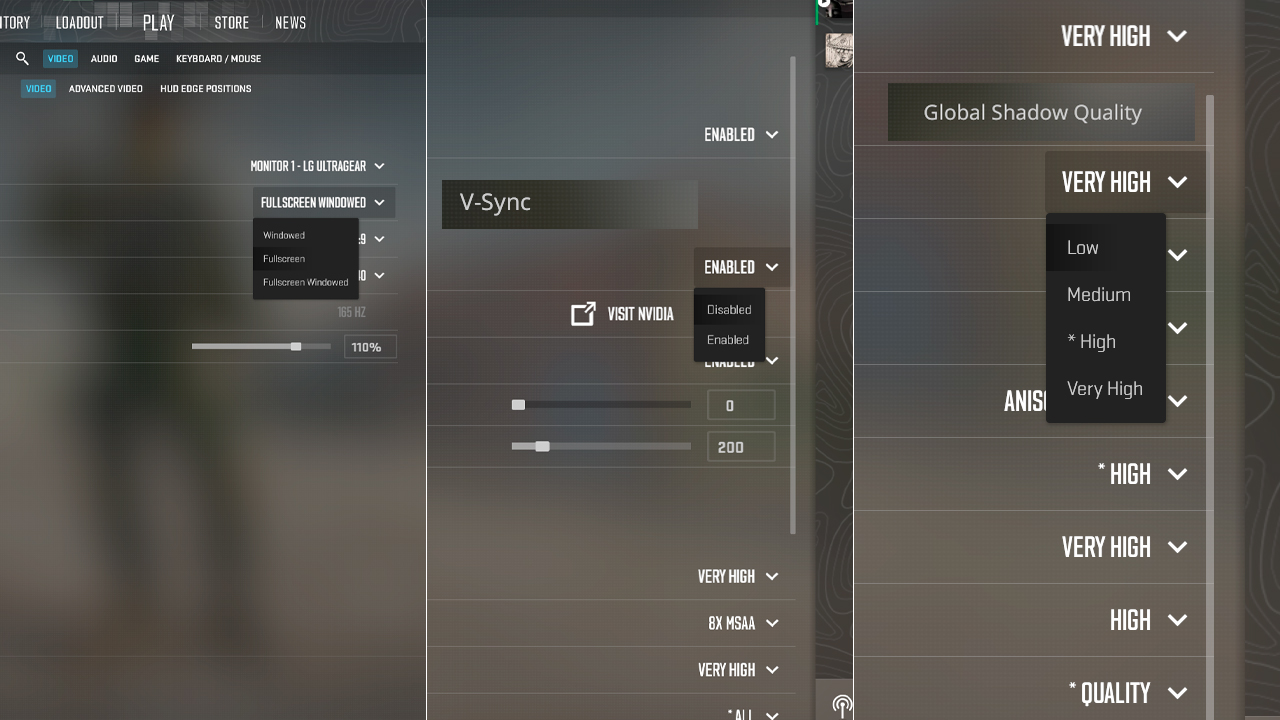
Inizia dalle correzioni più rapide per aumentare gli FPS in CS2. Le impostazioni complete e i dettagli sui test sono spiegati nelle sezioni successive:
- Imposta la modalità di visualizzazione su Fullscreen.
- Disattiva Vertical Sync in CS2.
- Imposta Global Shadow Quality su Low se gli FPS sono la priorità, oppure su Medium se la GPU è in grado di gestirlo.
- Passa a una risoluzione 4:3 più bassa, con 1280×960 come opzione iniziale comune.
- Chiudi browser, launcher, overlay, strumenti di registrazione e altri programmi in background prima di giocare.
- Usa un driver NVIDIA o AMD stabile invece di installare automaticamente ogni nuova versione.
- Attiva NVIDIA Reflex sulle schede GeForce oppure AMD Anti-Lag sulle schede Radeon.
Imposta un limite FPS tramite il driver GPU o RTSS se i frametime diventano instabili con il frame rate sbloccato.
Migliori impostazioni video di CS2 per gli FPS
Impostazioni più importanti
Inizia con la modalità a schermo intero, perché questa offre a CS2 la base migliore per FPS stabili e una buona risposta ai comandi. Il V-Sync dovrebbe rimanere disattivato, in quanto potrebbe aumentare l’input lag e limitare il numero di fotogrammi prodotti. La risoluzione e il formato dello schermo incidono rapidamente sugli FPS; il formato 4:3 a 1280×960 è un primo test comune sui PC poco potenti. L’opzione “Global Shadow Quality” impostata su “Low” offre il miglior incremento di FPS, mentre l’opzione “Medium” può mantenere più visibili le ombre dei giocatori se la GPU dispone di margine sufficiente. Shader Detail e Particle Detail dovrebbero essere impostati su Low, perché gli shader, i fumogeni, gli effetti delle granate e le fiammate di volata aumentano il carico durante gli scontri. Ambient Occlusion e MSAA dovrebbero essere disattivati sui PC molto deboli, mentre MSAA dovrebbe essere impostato su 2× se i bordi seghettati rendono più difficile seguire i modelli dei nemici.
Impostazioni da mantenere più alte
L’obiettivo è ottenere FPS stabili mantenendo una buona visibilità dei nemici. Impostare tutto su Low può peggiorare eccessivamente la qualità dell’immagine. Boost Player Contrast dovrebbe rimanere attivo, perché aiuta a distinguere i modelli dei giocatori dagli sfondi delle mappe. “Texture Filtering” può rimanere su “Bilinear” sui PC meno potenti, mentre “Anisotropic Filtering” dovrebbe essere testato separatamente tramite il driver della GPU o le impostazioni di gioco, nel caso in cui l’immagine appaia troppo sfocata in lontananza. Per prima cosa, sui PC poco potenti, è necessario ridurre Model and Texture Detail e aumentarlo solo se gli FPS rimangono stabili.
Opzioni di avvio di CS2 per aumentare gli FPS
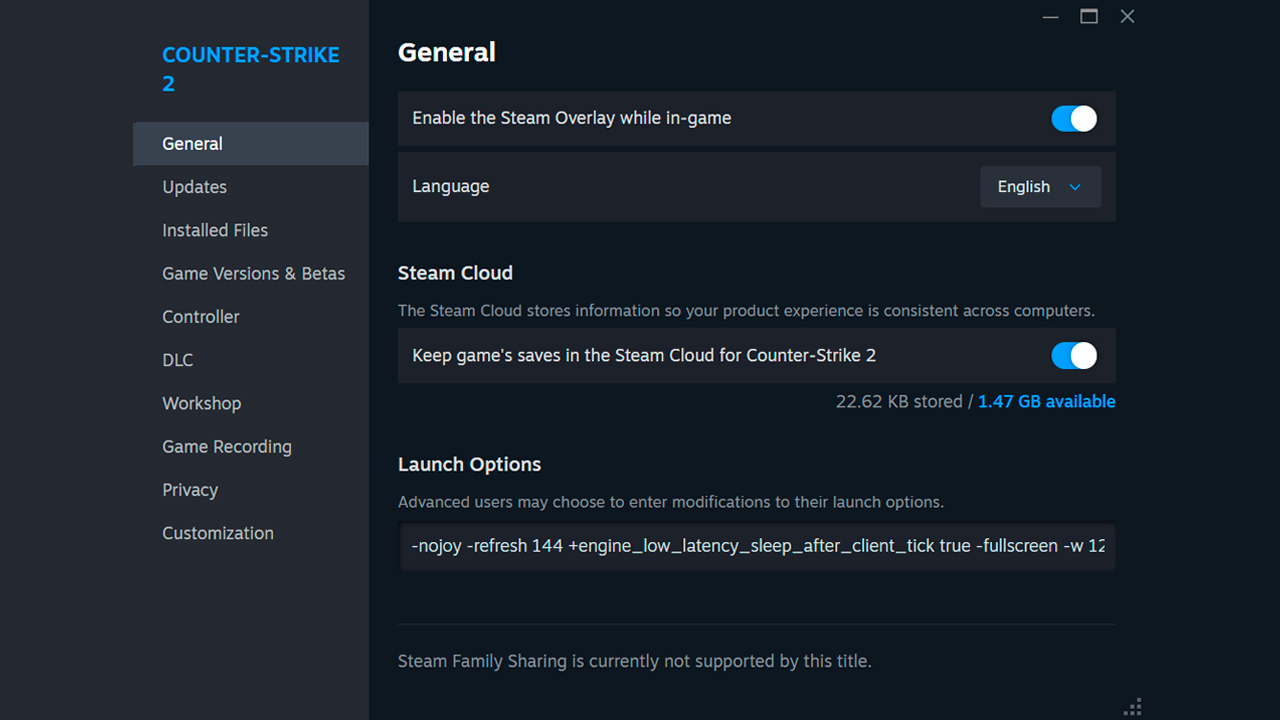
Le opzioni di avvio vengono impostate tramite Steam prima dell’avvio di CS2, al di fuori del menu di gioco. Apri Steam, vai su Libreria, fai clic con il tasto destro su Counter-Strike 2, apri Proprietà, rimani nella scheda Generali e inserisci tutti i comandi nel campo Opzioni di avvio su un’unica riga, separandoli con degli spazi:
- -nojoy: disattiva il supporto per joystick e rimuove i processi di avvio non necessari legati ai controller.
- -refresh [valore]: forza CS2 ad avviarsi con la corretta frequenza di aggiornamento del monitor, ad esempio -refresh 144 o -refresh 240.
- +engine_low_latency_sleep_after_client_tick true: può migliorare il frame pacing e la latenza di input su alcuni sistemi limitati dalla CPU.
- -fullscreen: avvia CS2 in modalità schermo intero, generalmente più adatta a FPS stabili rispetto alla modalità finestra.
- -w [larghezza] -h [altezza]: forza una risoluzione personalizzata all’avvio, ad esempio -w 1280 -h 960.
- -vulkan: può aiutare su alcune GPU AMD, su vecchie configurazioni Intel Arc o su sistemi instabili con DirectX 11, ma deve essere testato individualmente.
Usa solo le opzioni adatte al tuo sistema e testa i comandi relativi alle prestazioni uno alla volta. I vecchi comandi di Counter-Strike come -tickrate 128, -novid, -nod3d9ex, -d3d9ex, -limitvsconst, -lv e +mat_queue_mode non dovrebbero essere usati in CS2, perché non funzionano più con il motore Source 2.
Comandi della console utili per gli FPS
Questi comandi possono impostare un limite FPS, mostrare gli FPS attuali o disattivare effetti specifici durante i test locali:
Comando | Descrizione | Effetto |
|---|---|---|
fps_max 0 |
Rimuove completamente il limite FPS. |
Sblocca gli FPS massimi. |
fps_max 144 |
Limita gli FPS a 144. Usa un valore corrispondente alla frequenza di aggiornamento del monitor. |
Imposta un limite FPS fisso. |
cl_disable_ragdolls 1 |
Disattiva la fisica ragdoll dopo aver attivato sv_cheats 1 su un server locale o privato. |
Riduce l’elaborazione dei ragdoll durante i test locali. |
r_drawparticles 0 |
Disattiva il rendering delle particelle dopo aver attivato sv_cheats 1 su un server locale o privato. |
Rimuove il rendering delle particelle durante i test locali. |
cl_showfps 1 |
Mostra gli FPS attuali nell’angolo in alto a sinistra. |
Non influisce sugli FPS. |
fps_max è il primo comando che vale la pena testare. fps_max 0 rimuove il limite e può ridurre la latenza quando il sistema riesce a mantenere FPS elevati. Un valore fisso vicino alla frequenza di aggiornamento del monitor può ridurre le forti oscillazioni del frame rate e offrire una distribuzione dei fotogrammi più stabile durante le partite.
Ottimizzazione di Windows e del sistema
Modalità Gioco, piano energetico ed effetti visivi
Attiva Modalità Gioco in Impostazioni > Giochi > Modalità Gioco, in modo che Windows applichi le proprie ottimizzazioni durante l’esecuzione di CS2. Imposta la modalità di alimentazione di Windows su Prestazioni migliori, oppure seleziona Prestazioni elevate o Prestazioni massime nelle Opzioni risparmio energia, se disponibili. Disattiva Xbox Game Bar e la registrazione in background quando non hai bisogno di salvare clip. Sui PC meno potenti, riduci inoltre le animazioni e gli effetti di trasparenza di Windows tramite le impostazioni degli effetti visivi. Queste modifiche impediscono alle funzioni di risparmio energetico, alla registrazione e agli effetti del desktop di utilizzare risorse necessarie a CS2.
Applicazioni in background e avvio automatico
Apri Gestione attività con Ctrl + Maiusc + Esc prima di avviare CS2 e controlla la scheda Processi per individuare browser, launcher, strumenti di sincronizzazione cloud, software di registrazione e overlay inutilizzati. Durante la partita, chiudi solo le applicazioni non necessarie. Apri quindi “App di avvio” e disattiva i programmi che non devono partire insieme a Windows. “Gestione attività” mostra l’impatto all’avvio e aiuta a individuare i software che si caricano automaticamente e continuano a utilizzare la CPU, la memoria, il disco o le risorse di rete in background.
Driver GPU
Installa l’ultimo driver stabile per la tua GPU NVIDIA, AMD o Intel tramite l’app ufficiale o la pagina di supporto del produttore. Le versioni Game Ready, Adrenalin e Intel Game On includono profili di gioco, correzioni e aggiornamenti di compatibilità. Se il sistema viene utilizzato regolarmente con CS2, è preferibile optare per le versioni WHQL o Recommended. Dopo l’installazione, riavvia Windows e testa la stessa mappa con le stesse impostazioni. Se un nuovo driver provoca scatti, torna alla versione stabile precedente, evitando di modificare contemporaneamente diverse opzioni di CS2.
Modifiche al pannello di controllo della GPU (NVIDIA / AMD)
Crea un profilo separato per CS2, anziché modificare le impostazioni globali. Nel Pannello di controllo NVIDIA, imposta la modalità di gestione dell’alimentazione su “Massima prestazione”, la dimensione della cache degli shader su “Illimitato”, la qualità del filtraggio delle texture su “Elevate prestazioni”, la sincronizzazione verticale su “Disattivato” e il buffer triplo su “Disattivato”. In AMD Software: Adrenalin Edition, attiva Radeon Anti-Lag, disattiva Radeon Chill, lascia attiva l’opzione Surface Format Optimization, imposta Texture Filtering Quality su Performance o Standard e mantieni disattivata l’opzione Wait for Vertical Refresh. Applica queste impostazioni solo a CS2 e verifica il frametime dopo ogni modifica.
NVIDIA Reflex, FSR e generazione dei fotogrammi
Impostare NVIDIA Reflex su “Abilitato” in CS2 per ridurre la latenza del sistema. Attivando la modalità “Enabled + Boost” è possibile diminuire ulteriormente la latenza quando la GPU è sottoposta a un carico elevato. Questa modalità, tuttavia, consuma più energia e può ridurre leggermente gli FPS. FidelityFX Super Resolution esegue il rendering di CS2 a una risoluzione interna inferiore e poi ridimensiona l’immagine. Ciò può aumentare gli FPS, ma potrebbe anche rendere i modelli dei nemici e i dettagli delle mappe meno nitidi. Attualmente, CS2 supporta FSR 1 e non dispone di un’opzione nativa per la generazione dei fotogrammi nelle impostazioni video.
Miti e comandi che non funzionano in CS2
Diversi comandi familiari di Counter-Strike non funzionano più in CS2 o non producono alcun effetto:
- -tickrate 128: CS2 utilizza un’architettura sub-tick, quindi un’opzione di avvio lato client non può forzare server a 128 tick.
- -novid: il vecchio sistema del video iniziale è stato rimosso durante il passaggio a CS2, quindi questa opzione non consente più di saltare nulla.
- -d3d9ex e -nod3d9ex: queste opzioni controllavano il comportamento di DirectX 9. CS2 utilizza DirectX 11 o Vulkan, quindi i parametri DX9 non hanno effetto.
- -threads X: CS2 gestisce già automaticamente l’assegnazione dei thread della CPU. Un valore impostato manualmente non rappresenta una soluzione generale per aumentare gli FPS e può ridurre le prestazioni o peggiorare gli 0,1% Low FPS.
- -freq 60: questa opzione può forzare una frequenza di aggiornamento di 60 Hz, limitando lo schermo a 60 aggiornamenti al secondo. Usa invece la frequenza di aggiornamento reale del monitor.
- +cl_interp, +rate, +cl_cmdrate e +cl_updaterate: si tratta di parametri di rete, non di comandi per aumentare gli FPS. I vecchi valori di interpolazione, frequenza di aggiornamento e frequenza dei comandi sono stati rimossi oppure vengono gestiti da Source 2. +rate può controllare la larghezza di banda di rete, ma non aumenta gli FPS.
- -noforcemparms, -noforcemaccel e -noforcemspd: questi parametri del mouse provengono dalle vecchie versioni di Counter-Strike e non migliorano né l’input del mouse né gli FPS in CS2.
- -lv: la modalità a bassa violenza non è disponibile in CS2, quindi il comando non ha effetto.
- net_graph 1: Valve non ha trasferito il vecchio net graph in CS2. Il comando non è disponibile, mentre i dati relativi agli FPS e alla connessione vengono gestiti tramite le attuali impostazioni di telemetria.
Le skin delle armi non riducono gli FPS in CS2.
Tabella comparativa dell’ottimizzazione degli FPS in CS2
Area di ottimizzazione | Impostazione / Azione | Impatto previsto sugli FPS | Note |
|---|---|---|---|
Qualità delle ombre |
Low o Medium |
⭐⭐⭐ |
Low offre più FPS. Medium mantiene più visibili le ombre dei giocatori. |
Risoluzione |
Risoluzione più bassa o formato 4:3 a 1280×960 |
⭐⭐⭐⭐ |
Il rendering di un numero inferiore di pixel può aumentare gli FPS. Sui sistemi limitati dalla CPU, il guadagno può essere minore. |
Antialiasing |
Disattivato o MSAA 2x |
⭐⭐⭐ |
La disattivazione offre gli FPS più elevati. MSAA 2x riduce i bordi seghettati con un impatto sulle prestazioni inferiore rispetto ai livelli più alti. |
Qualità delle texture |
Medium o Low |
⭐ |
Medium mantiene più nitidi i modelli e le superfici. Low è più utile quando la VRAM è limitata. |
Schermo intero |
Fullscreen |
⭐ |
Può migliorare la distribuzione dei fotogrammi. Windows 11 riduce la differenza tra schermo intero e modalità finestra senza bordi sui sistemi supportati. |
V-Sync |
Disattivato |
⭐ |
Rimuove il limite di fotogrammi imposto dal V-Sync e la latenza di input aggiuntiva. |
NVIDIA Reflex |
Enabled o Enabled + Boost |
⭐ |
Riduce la latenza del sistema. Enabled + Boost può consumare più energia e ridurre leggermente gli FPS. |
Opzioni di avvio |
Usare solo i comandi necessari |
⭐ |
La maggior parte delle opzioni di avvio produce un risultato minimo o nessun aumento degli FPS. |
Applicazioni in background |
Chiudere browser, strumenti di registrazione, launcher e overlay inutilizzati |
⭐⭐ |
Il risultato dipende dal carico della CPU generato dai processi in background. |
Modalità Gioco |
Attivata |
⭐ |
Può ridurre le interferenze causate da alcune attività in background. |
Piano energetico |
Best performance o High Performance |
⭐⭐ |
Aiuta a evitare limitazioni dovute alle funzioni di risparmio energetico durante l’esecuzione di CS2. |
FSR |
Balanced o Performance |
⭐⭐⭐⭐ |
Il gioco viene renderizzato a una risoluzione interna più bassa e successivamente ridimensionato. Gli FPS aumentano, ma la nitidezza dell’immagine diminuisce. |
Driver GPU |
Versione stabile e aggiornata |
⭐⭐ |
Può correggere problemi di prestazioni e scatti. Un driver più recente non aumenta sempre gli FPS. |
Modifiche al pannello di controllo |
Profilo prestazioni specifico per il gioco |
⭐⭐ |
Aiuta quando sono attive impostazioni del driver orientate al risparmio energetico o alla qualità visiva. |
FPS, frequenza di aggiornamento e stabilità dei frametime
Gli FPS devono essere uguali o superiori alla frequenza di aggiornamento del monitor, perché un frame rate più elevato riduce l’input lag mostrando prima i fotogrammi più recenti. La media degli FPS, da sola, non indica la stabilità del frametime. Un valore costante di 200 FPS può garantire movimenti più fluidi rispetto a continui salti tra 250 e 350 FPS.
I picchi improvvisi dei frametime causano micro-scatti anche quando la media degli FPS rimane elevata. In CS2, l’input lag dipende dal frame rate, dalla frequenza di aggiornamento e dalla regolarità con cui vengono visualizzati i fotogrammi. Il valore massimo mostrato dal contatore FPS non descrive completamente queste condizioni.
Aggiornamenti hardware
GPU
A 1080p con impostazioni grafiche elevate, passare da una NVIDIA RTX 3060 a una RTX 4070 può aumentare gli FPS in CS2 di circa l’86%. Sul versante AMD, il passaggio da una RX 6600 a una RX 7700 XT può produrre un incremento di circa il 78%.
Queste differenze sono maggiori con risoluzioni più elevate, MSAA attivo e qualità delle ombre più alta. A 1280×960 con impostazioni ridotte, l’aumento può essere inferiore perché la CPU può limitare il frame rate.
CPU
Nei test di CS2 limitati dalla CPU, l’Intel Core i5-12600K produce circa il 27% di FPS in più rispetto al Core i3-13100F. Per AMD, il Ryzen 5 7600X produce circa il 32% di FPS in più rispetto al Ryzen 5 5600.
L’aggiornamento della CPU ha l’effetto maggiore a bassa risoluzione e con impostazioni grafiche ridotte. Può inoltre migliorare gli 1% Low FPS durante i fumogeni, gli effetti delle granate e i round con diversi modelli di giocatori visibili sullo schermo.
RAM
Con 8 GB di RAM, Windows può essere costretto a utilizzare il file di paging quando CS2 e le applicazioni in background superano la memoria disponibile. 16 GB sono sufficienti per la maggior parte dei sistemi e un kit da 2×8 GB è preferibile a un singolo modulo da 16 GB, perché la modalità dual-channel aumenta la larghezza di banda della memoria.
Passare da 16 GB a 32 GB offre generalmente un miglioramento diretto degli FPS molto limitato, anche se la capacità aggiuntiva è utile quando browser, strumenti di registrazione o altre applicazioni rimangono aperti.
SSD
Spostare CS2 da un HDD a un SSD SATA può ridurre notevolmente i tempi di caricamento delle mappe. Un SSD non aumenta gli FPS, ma può ridurre gli scatti legati all’archiviazione e abbreviare i tempi di avvio del gioco e di caricamento delle mappe.
La differenza tra SSD SATA e NVMe è minore in CS2. Il miglioramento principale deriva dalla sostituzione di un HDD con qualsiasi SSD.
Consigli per aumentare gli FPS su PC poco potenti e laptop
I PC meno potenti e i laptop richiedono impostazioni che riducano il carico grafico, l’attività in background, i limiti di potenza e il thermal throttling.
- Usa impostazioni grafiche basse: imposta ombre, shader, particelle, texture e occlusione ambientale su Low o Off.
- Disattiva MSAA: disabilitarlo elimina un carico pesante sulla GPU, soprattutto sull’hardware grafico più datato.
- Riduci la risoluzione: prova il formato 4:3 a 1280×960 o una risoluzione inferiore in modalità Fullscreen. L’aumento degli FPS deriva dal rendering di un numero inferiore di pixel.
- Chiudi le applicazioni in background: termina browser, launcher, overlay e strumenti di registrazione per liberare risorse della CPU e RAM.
- Collega il laptop alla corrente: seleziona Best performance o il profilo prestazioni del produttore per evitare i limiti imposti dall’alimentazione a batteria.
- Usa la GPU dedicata: imposta CS2 su High performance nelle impostazioni grafiche di Windows.
- Controlla le temperature: pulisci le prese d’aria ostruite, usa il laptop su una superficie rigida e aggiungi una base di raffreddamento se il calore provoca una riduzione delle frequenze.
FAQ
-
Come posso aumentare gli FPS in CS2?
Usa Fullscreen, disattiva V-Sync e MSAA, riduci la qualità delle ombre e la risoluzione, chiudi le applicazioni in background e seleziona Best performance in Windows. Installa un driver GPU stabile e testa ogni modifica separatamente.
-
Quali sono le migliori impostazioni di CS2 per gli FPS?
Imposta ombre, shader, particelle e dettaglio delle texture su Low, con Ambient Occlusion e V-Sync disattivati. Imposta MSAA su Off o 2x e prova una risoluzione 4:3 più bassa, come 1280×960.
-
Qual è un buon numero di FPS per CS2?
Gli FPS devono essere uguali o superiori alla frequenza di aggiornamento del monitor, perché un frame rate più elevato riduce l’input lag mostrando prima i fotogrammi più recenti. La media degli FPS, da sola, non indica la stabilità del frametime. Un valore costante di 200 FPS può garantire movimenti più fluidi rispetto a continui salti tra 250 e 350 FPS.
-
Le opzioni di avvio aumentano davvero gli FPS in CS2?
La maggior parte delle opzioni di avvio offre un aumento diretto degli FPS minimo o nullo. Comandi come -fullscreen e -refresh [valore] controllano le impostazioni di avvio, mentre i vecchi comandi provenienti da CS non dovrebbero essere usati.
-
Come posso aumentare gli FPS in CS2 su un PC poco potente?
Imposta la grafica su “Low”, disattiva MSAA, riduci la risoluzione e chiudi browser, launcher, overlay e strumenti di registrazione. Seleziona la modalità a schermo intero, scegli la voce “Miglior prestazioni” in Windows e installa un driver GPU stabile.




![Guida ai modelli di sfumatura dell’M4A1-S: tutti i semi e sfumatura completa [2026]](https://community.skin.club/wp-content/uploads/2024/10/Main-x-Name-51-768x432.jpg)
![CS2 XP Farm: come salire di livello velocemente [2026]](https://community.skin.club/wp-content/uploads/2024/08/Main-x-Name-15-768x432.jpg)