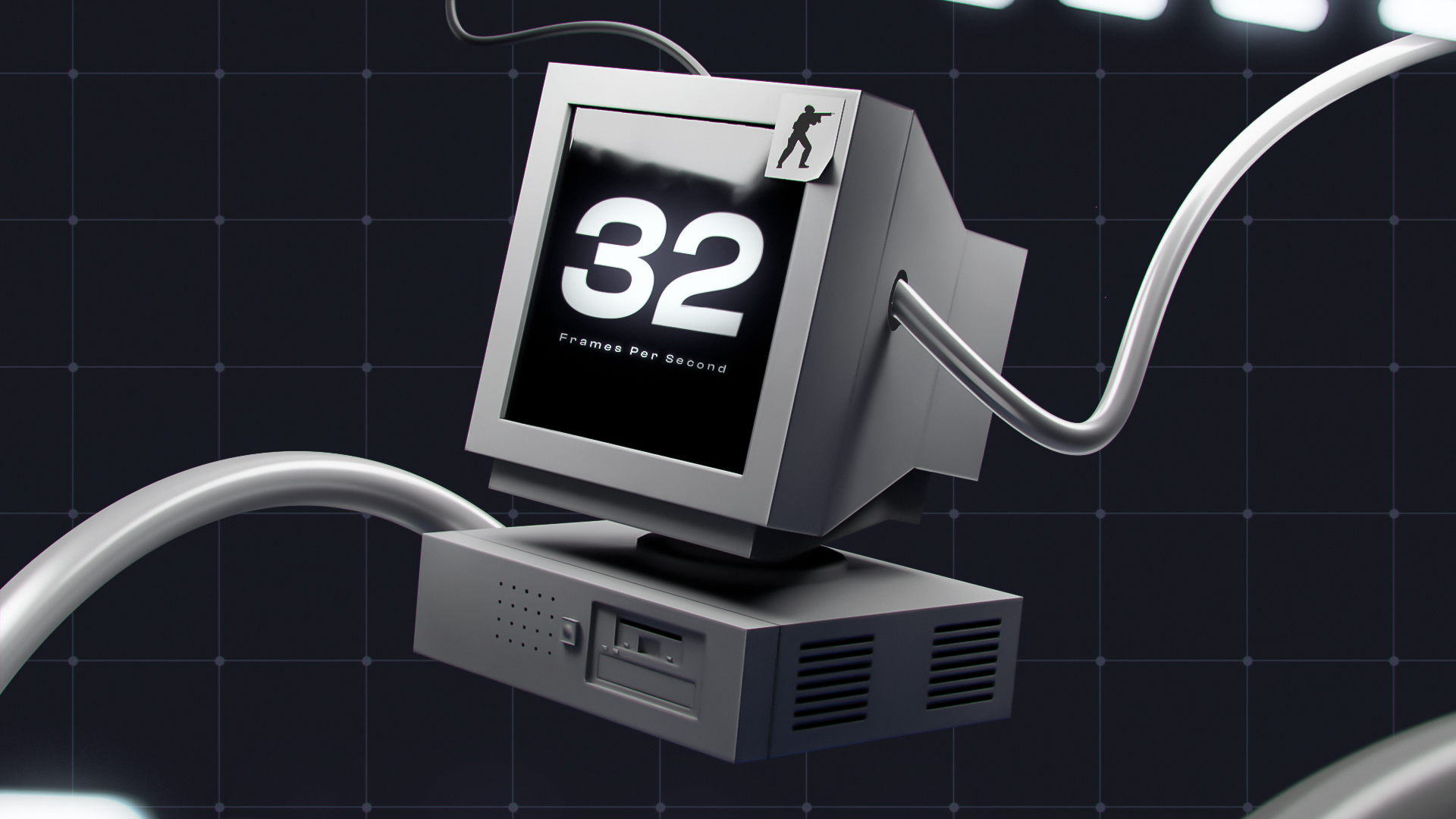

CS2’deki FPS sorunları, sistem özelliklerinden bağımsız olarak her tür oyuncuyu etkileyebilir ve nedenleri ile çözümleri sistemden sisteme değişebilir. Birçok oyuncu 150 FPS’nin altında değerler görürken, Source 2 motoru özellikle işlemci, ekran kartı ve bellek üzerinde daha fazla yük oluşturur. Bu durum, termal kısma ve tek kanal bellek kullanımının frametime değerlerini daha da kötüleştirebildiği dizüstü bilgisayarlarda daha belirgindir. Valve’ın düzenli güncellemeleri de bazı yamalardan sonra, özellikle daha zayıf sistemlerde, performansı düşürebilir. Bu performans sorunları birçok oyuncuyu FPS’yi artırabilecek ve hareketleri daha akıcı hâle getirebilecek CS2 ayarları ile Windows düzenlemelerini araştırmaya yöneltir.
CS2’de FPS Neden Düşük?
CS2’de düşük FPS genellikle birkaç ana neden grubundan kaynaklanır:
- Oyun içi görüntü ayarları: çözünürlük, gölgeler, MSAA, doku ayrıntısı, shader ayrıntısı, parçacık ayrıntısı, ortam gölgelendirmesi, V-Sync ve FSR.
- Frame pacing ve FPS sınırları: yanlış bir FPS sınırı, kararsız kare üretimi veya FPS ile monitör yenileme hızı arasındaki uyumsuzluk, ortalama FPS yüksek görünse bile oyunun takılarak çalışmasına neden olabilir.
- Başlatma seçenekleri ve konsol ayarları: yanlış başlatma seçenekleri, kontrol edilmeden kopyalanan komutlar veya uygun olmayan FPS komutları performansı düşürebilir.
- Windows güvenlik özellikleri: Çekirdek Yalıtımı, VBS ve etkin Windows Defender taramaları, oyun sırasında işlemciye ek yük bindirebilir veya arka planda tarama başlatabilir.
- Windows arka plan yükü: başlangıç uygulamaları, arka plan işlemleri, overlay’ler, kayıt araçları ve gereksiz hizmetler işlemci kaynaklarını tüketebilir.
- GPU sürücüsü ve kontrol paneli ayarları: güç yönetimi, shader önbelleği, doku filtreleme, V-Sync davranışı, Reflex ve sürücü düzeyindeki ayarlar FPS kararlılığını ve giriş tepkisini etkileyebilir.
- Donanım sınırları: zayıf işlemciler, eski ekran kartları, sınırlı RAM bant genişliği, yüksek sıcaklıklar ve yavaş bellek.
Hızlı Çözümler: Nereden Başlamalısınız?
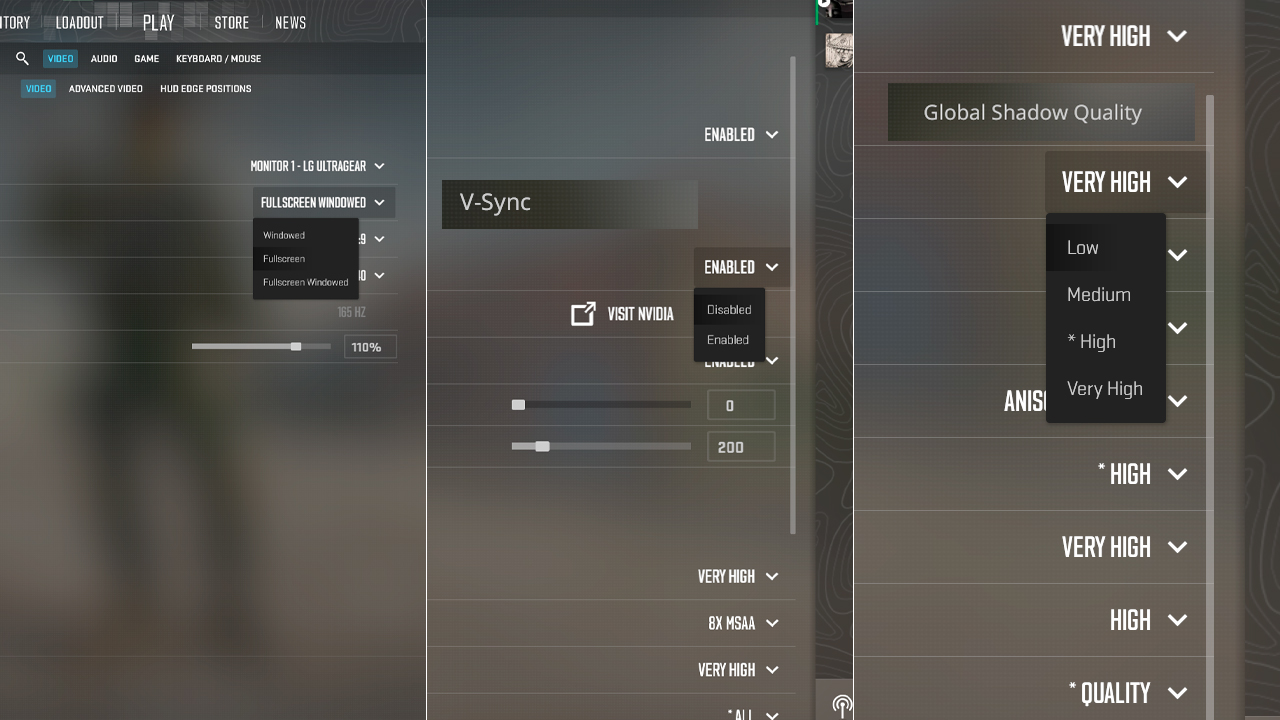
Öncelikle en hızlı CS2 FPS çözümlerini deneyin. Ayrıntılı ayarlar ve test yöntemleri aşağıdaki bölümlerde açıklanmıştır:
- Görüntü modunu Fullscreen olarak ayarlayın.
- CS2’de Vertical Sync seçeneğini kapatın.
- FPS en önemli önceliğinizse Global Shadow Quality ayarını Low, ekran kartınızın yeterli gücü varsa Medium yapın.
- Daha düşük bir 4:3 çözünürlüğe geçin. 1280×960, başlangıç için sık kullanılan bir seçenektir.
- Oyuna başlamadan önce tarayıcıları, launcher’ları, overlay’leri, kayıt araçlarını ve diğer arka plan programlarını kapatın.
- Her yeni sürücüyü düşünmeden yüklemek yerine kararlı bir NVIDIA veya AMD sürücüsü kullanın.
- GeForce ekran kartlarında NVIDIA Reflex, Radeon ekran kartlarında ise AMD Anti-Lag özelliğini etkinleştirin.
Sınırsız kare hızında frametime değerleri çok dalgalanıyorsa GPU sürücüsü veya RTSS üzerinden bir FPS sınırı belirleyin.
FPS İçin En İyi CS2 Görüntü Ayarları
En Çok Etki Eden Ayarlar
İlk olarak Fullscreen modunu kullanın, çünkü bu mod CS2’de FPS ve giriş tepkisi için en iyi temeli sağlar. V-Sync kapalı kalmalıdır; çünkü giriş gecikmesini artırabilir ve kare üretimini sınırlayabilir. Çözünürlük ve en-boy oranı FPS’yi hızlı biçimde etkiler. Bu nedenle 4:3 formatında 1280×960, zayıf bilgisayarlarda sık kullanılan ilk test seçeneğidir. Global Shadow Quality ayarını Low yapmak en yüksek FPS kazancını sağlar. Ekran kartında yeterli performans payı varsa Medium, oyuncu gölgelerini daha net tutabilir. Shader Detail ve Particle Detail ayarları Low olarak belirlenmelidir. Shader’lar, sis bombaları, el bombası efektleri ve namlu alevleri çatışmalar sırasında ek yük oluşturur. Ambient Occlusion kapalı olmalıdır. MSAA, çok zayıf bilgisayarlarda tamamen kapatılmalı veya tırtıklı kenarlar düşman modellerini takip etmeyi zorlaştırıyorsa 2× olarak ayarlanmalıdır.
Daha Yüksek Tutulabilecek Ayarlar
Amaç, düşman görünürlüğünü korurken kararlı FPS elde etmektir. Tüm seçenekleri Low yapmak görüntü kalitesini gereğinden fazla düşürebilir. Boost Player Contrast açık kalmalıdır, çünkü oyuncu modellerini harita arka planından daha iyi ayırmaya yardımcı olur. En zayıf bilgisayarlarda Texture Filtering ayarı Bilinear olarak bırakılabilir. Uzak mesafelerde görüntü fazla bulanık görünüyorsa Anisotropic Filtering ayarını GPU sürücüsü veya oyun içi ayarlar üzerinden ayrı ayrı test etmek daha iyi olabilir. Model and Texture Detail ayarı zayıf bilgisayarlarda önce düşürülmeli, FPS kararlı kalıyorsa daha sonra yükseltilmelidir.
FPS İçin CS2 Başlatma Seçenekleri
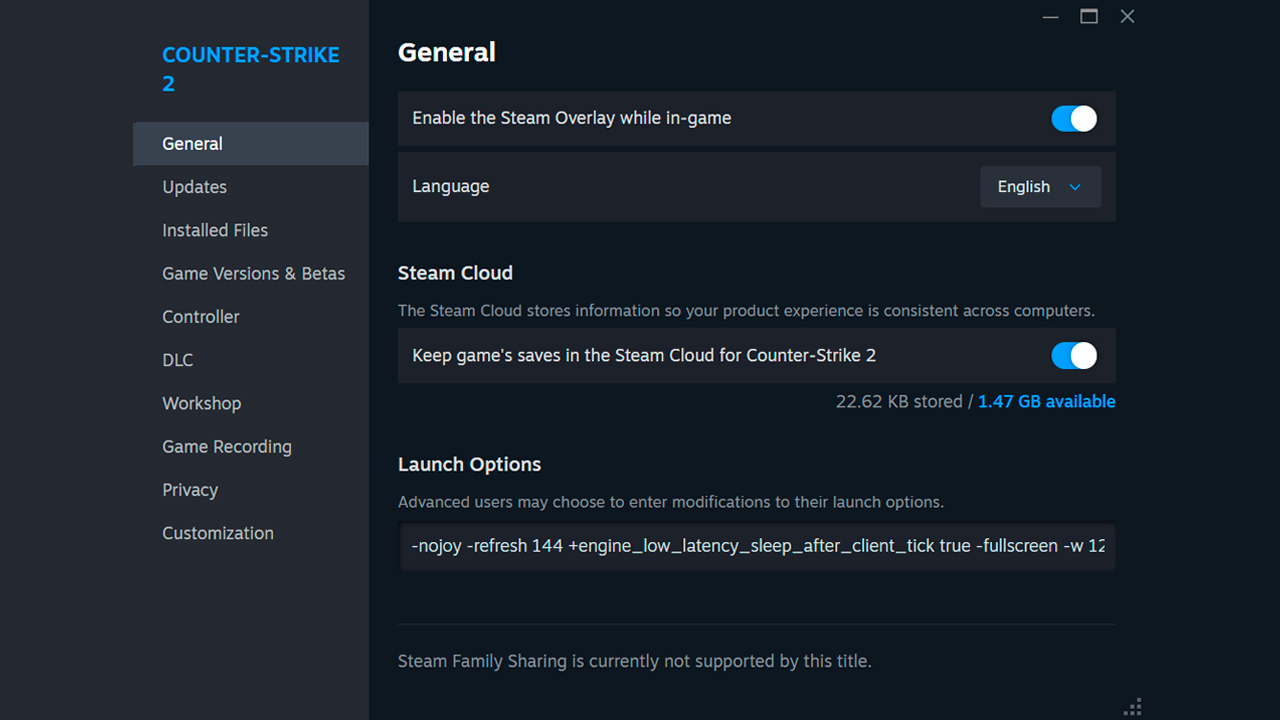
Başlatma seçenekleri, CS2 açılmadan önce Steam üzerinden ve oyun menüsünün dışında ayarlanır. Steam’i açın, Kütüphane bölümüne gidin, Counter-Strike 2 üzerine sağ tıklayın, Özellikler seçeneğini açın, Genel sekmesinde kalın ve tüm komutları Başlatma Seçenekleri alanına aralarında boşluk olacak şekilde tek satır hâlinde girin:
- -nojoy: joystick desteğini devre dışı bırakır ve kontrolcülerle ilgili gereksiz başlangıç işlemlerini kaldırır.
- -refresh [değer]: CS2’nin monitörün doğru yenileme hızıyla başlamasını sağlar. Örneğin -refresh 144 veya -refresh 240.
- +engine_low_latency_sleep_after_client_tick true: işlemci sınırlı bazı sistemlerde frame pacing ve giriş gecikmesini iyileştirebilir.
- -fullscreen: CS2’yi tam ekran modunda başlatır. Bu mod genellikle pencere moduna göre daha kararlı FPS sağlar.
- -w [genişlik] -h [yükseklik]: oyun başlatılırken özel bir çözünürlük zorlar. Örneğin -w 1280 -h 960.
- -vulkan: bazı AMD ekran kartlarında, eski Intel Arc sistemlerinde veya DirectX 11 ile kararsız çalışan sistemlerde yardımcı olabilir, ancak ayrı ayrı test edilmelidir.
Yalnızca sisteminize uygun seçenekleri kullanın ve performans komutlarını tek tek test edin. -tickrate 128, -novid, -nod3d9ex, -d3d9ex, -limitvsconst, -lv ve +mat_queue_mode gibi eski Counter-Strike komutları, Source 2 motoruyla artık çalışmadıkları için CS2’de kullanılmamalıdır.
FPS İçin Faydalı Konsol Komutları
Bu komutlar FPS sınırı belirleyebilir, mevcut FPS’yi gösterebilir veya yerel testler sırasında belirli efektleri devre dışı bırakabilir:
Komut | Açıklama | Etki |
|---|---|---|
fps_max 0 |
FPS sınırını tamamen kaldırır. |
Maksimum FPS’yi serbest bırakır. |
fps_max 144 |
FPS’yi 144 ile sınırlar. Monitörün yenileme hızına uygun bir değer kullanın. |
Sabit bir FPS üst sınırı belirler. |
cl_disable_ragdolls 1 |
Yerel veya özel bir sunucuda sv_cheats 1 etkinleştirildikten sonra ragdoll fiziğini kapatır. |
Yerel testlerde ragdoll işlem yükünü azaltır. |
r_drawparticles 0 |
Yerel veya özel bir sunucuda sv_cheats 1 etkinleştirildikten sonra parçacık işlemeyi kapatır. |
Yerel testlerde parçacık görüntülemeyi kaldırır. |
cl_showfps 1 |
Mevcut FPS’yi sol üst köşede gösterir. |
FPS üzerinde etkisi yoktur. |
fps_max, test edilmeye değer ilk komuttur. fps_max 0 sınırı kaldırır ve sistem yüksek FPS’yi sürdürebiliyorsa gecikmeyi azaltabilir. Monitörün yenileme hızına yakın sabit bir değer, büyük kare hızı dalgalanmalarını azaltabilir ve maçlar sırasında daha kararlı kare üretimi sağlayabilir.
Windows ve Sistem Optimizasyonu
Oyun Modu, Güç Planı ve Görsel Efektler
Windows’un CS2 çalışırken oyun optimizasyonlarını uygulaması için Ayarlar > Oyun > Oyun Modu bölümünden Oyun Modunu etkinleştirin. Windows güç modunu En iyi performans olarak ayarlayın veya mevcutsa Güç Seçenekleri bölümünden Yüksek performans ya da Nihai performans seçeneklerinden birini seçin. Klip kaydetmeniz gerekmiyorsa Xbox Game Bar özelliğini ve arka plan kaydını kapatın. Daha zayıf bilgisayarlarda, görsel efekt ayarları üzerinden Windows animasyonlarını ve saydamlık efektlerini azaltın. Bu değişiklikler, güç tasarrufu özelliklerinin, kayıt işlemlerinin ve masaüstü efektlerinin CS2’nin ihtiyaç duyduğu kaynakları kullanmasını önler.
Arka Plan Uygulamaları ve Başlangıç Programları
CS2’yi başlatmadan önce Ctrl + Shift + Esc tuşlarına basarak Görev Yöneticisini açın ve İşlemler sekmesinde tarayıcıları, launcher’ları, bulut senkronizasyon araçlarını, kayıt yazılımlarını ve kullanılmayan overlay’leri kontrol edin. Yalnızca maç sırasında gerekli olmayan uygulamaları kapatın. Ardından Başlangıç uygulamaları bölümünü açın ve Windows ile birlikte başlaması gerekmeyen programları devre dışı bırakın. Görev Yöneticisi, başlangıç etkisini gösterir ve otomatik olarak yüklenip arka planda CPU, bellek, disk veya ağ kaynaklarını kullanmaya devam eden yazılımları belirlemenize yardımcı olur.
GPU Sürücüleri
NVIDIA, AMD veya Intel ekran kartınız için güncel ve kararlı bir sürücüyü üreticinin resmi uygulamasından ya da destek sayfasından yükleyin. Game Ready, Adrenalin ve Intel Game On sürümleri oyun profilleri, hata düzeltmeleri ve uyumluluk güncellemeleri içerir. Düzenli olarak CS2 oynanan bir sistemde WHQL veya Recommended sürümleri tercih edin. Kurulumdan sonra Windows’u yeniden başlatın ve aynı haritayı aynı ayarlarla test edin. Yeni bir sürücü takılmalara neden olursa birkaç CS2 ayarını aynı anda değiştirmek yerine önceki kararlı sürüme geri dönün.
GPU Kontrol Paneli Ayarları (NVIDIA / AMD)
Genel ayarları değiştirmek yerine CS2 için ayrı bir profil oluşturun. NVIDIA Denetim Masasında Power Management Mode ayarını Prefer Maximum Performance, Shader Cache Size ayarını Unlimited, Texture Filtering – Quality ayarını High Performance, Vertical Sync ayarını Off ve Triple Buffering ayarını da Off olarak belirleyin. AMD Software: Adrenalin Edition içinde Radeon Anti-Lag özelliğini etkinleştirin, Radeon Chill özelliğini devre dışı bırakın, Surface Format Optimization seçeneğini açık bırakın, Texture Filtering Quality ayarını Performance veya Standard olarak belirleyin ve Wait for Vertical Refresh seçeneğini kapalı tutun. Bu ayarları yalnızca CS2’ye uygulayın ve her değişiklikten sonra frametime değerlerini test edin.
NVIDIA Reflex, FSR ve Kare Oluşturma
Sistem gecikmesini azaltmak için CS2’de NVIDIA Reflex ayarını Enabled olarak belirleyin. GPU yoğun biçimde kullanılıyorsa Enabled + Boost gecikmeyi daha da düşürebilir. Ancak bu seçenek daha fazla güç tüketir ve FPS’yi hafifçe azaltabilir. FidelityFX Super Resolution, CS2’yi daha düşük bir dahili çözünürlükte render eder ve ardından görüntüyü büyütür. Bu yöntem FPS’yi artırabilir ancak düşman modelleri ile harita ayrıntılarının daha yumuşak ve daha az net görünmesine neden olabilir. CS2 şu anda FSR 1 desteğine sahiptir ve görüntü ayarlarında yerleşik bir kare oluşturma seçeneği bulunmaz.
CS2’de Çalışmayan Efsaneler ve Komutlar
Bazı tanıdık Counter-Strike komutları artık CS2’de çalışmaz veya herhangi bir etki oluşturmaz:
- -tickrate 128: CS2 sub-tick mimarisini kullanır, bu nedenle istemci tarafındaki bir başlatma seçeneği sunucuları 128 tick çalışmaya zorlayamaz.
- -novid: Eski başlangıç videosu sistemi CS2’ye geçiş sırasında kaldırıldı, bu nedenle bu seçenek artık hiçbir şeyi atlamaz.
- -d3d9ex ve -nod3d9ex: Bu seçenekler DirectX 9 davranışını kontrol ediyordu. CS2, DirectX 11 veya Vulkan kullandığı için DX9 parametrelerinin herhangi bir etkisi yoktur.
- -threads X: CS2, CPU iş parçacığı dağılımını zaten otomatik olarak yönetir. Manuel olarak belirlenen bir değer genel bir FPS çözümü değildir ve performansı veya %0,1 Low FPS değerlerini düşürebilir.
- -freq 60: Bu seçenek 60 Hz yenileme hızını zorlayabilir ve ekranı saniyede 60 yenilemeyle sınırlandırabilir. Bunun yerine monitörün gerçek yenileme hızını kullanın.
- +cl_interp, +rate, +cl_cmdrate ve +cl_updaterate: Bunlar FPS komutları değil, ağ parametreleridir. Eski interpolasyon, güncelleme hızı ve komut hızı değerleri kaldırılmıştır veya Source 2 tarafından yönetilir. +rate ağ bant genişliğini kontrol edebilir ancak FPS’yi artırmaz.
- -noforcemparms, -noforcemaccel ve -noforcemspd: Bu fare parametreleri eski Counter-Strike sürümlerinden kalmadır ve CS2’de ne fare girişini ne de FPS’yi iyileştirir.
- -lv: Düşük şiddet modu CS2’de mevcut değildir, bu nedenle komutun herhangi bir etkisi yoktur.
- net_graph 1: Valve eski net graph sistemini CS2’ye taşımadı. Bu komut kullanılamaz; FPS ve bağlantı verileri mevcut telemetri ayarları üzerinden gösterilir.
Silah skinleri CS2’de FPS’yi düşürmez.
CS2 FPS Optimizasyonu Karşılaştırma Tablosu
Optimizasyon alanı | Ayar / İşlem | Beklenen FPS etkisi | Notlar |
|---|---|---|---|
Gölge kalitesi |
Low veya Medium |
⭐⭐⭐ |
Low daha fazla FPS sağlar. Medium, oyuncu gölgelerini daha net tutar. |
Çözünürlük |
Daha düşük çözünürlük veya 4:3 formatında 1280×960 |
⭐⭐⭐⭐ |
Daha az piksel render etmek FPS’yi artırabilir. CPU sınırlı sistemlerde kazanç daha düşük olabilir. |
Kenar yumuşatma |
Devre dışı veya MSAA 2x |
⭐⭐⭐ |
Devre dışı bırakmak en yüksek FPS’yi sağlar. MSAA 2x, daha yüksek seviyelere göre daha düşük performans kaybıyla tırtıklı kenarları azaltır. |
Doku kalitesi |
Medium veya Low |
⭐ |
Medium, modelleri ve yüzeyleri daha net tutar. Low, VRAM sınırlı olduğunda daha fazla yardımcı olur. |
Tam ekran |
Fullscreen |
⭐ |
Kare sunumunu iyileştirebilir. Windows 11, desteklenen sistemlerde tam ekran ile kenarlıksız pencere modu arasındaki farkı azaltır. |
V-Sync |
Devre dışı |
⭐ |
V-Sync kaynaklı FPS sınırını ve ek giriş gecikmesini kaldırır. |
NVIDIA Reflex |
Enabled veya Enabled + Boost |
⭐ |
Sistem gecikmesini azaltır. Enabled + Boost daha fazla güç tüketebilir ve FPS’yi hafifçe düşürebilir. |
Başlatma seçenekleri |
Yalnızca gerekli komutları kullanın |
⭐ |
Çoğu başlatma seçeneği çok az sonuç verir veya hiç FPS artışı sağlamaz. |
Arka plan uygulamaları |
Tarayıcıları, kayıt araçlarını, launcher’ları ve kullanılmayan overlay’leri kapatın |
⭐⭐ |
Sonuç, arka plandaki CPU yükünün miktarına bağlıdır. |
Oyun Modu |
Etkin |
⭐ |
Bazı arka plan etkinliklerinden kaynaklanan kesintileri azaltabilir. |
Güç planı |
En iyi performans veya Yüksek performans |
⭐⭐ |
CS2 sırasında güç tasarrufu kaynaklı sınırlamaları önlemeye yardımcı olur. |
FSR |
Balanced veya Performance |
⭐⭐⭐⭐ |
Oyunu daha düşük bir dahili çözünürlükte render eder ve görüntüyü büyütür. FPS artarken görüntü netliği azalır. |
GPU sürücüleri |
Güncel ve kararlı sürüm |
⭐⭐ |
Performans hatalarını ve takılmaları düzeltebilir. Daha yeni bir sürücü her zaman FPS’yi artırmaz. |
Kontrol paneli ayarları |
Oyun başına performans profili |
⭐⭐ |
Güç tasarrufu veya görüntü kalitesi odaklı sürücü ayarları etkinken yardımcı olur. |
FPS, Yenileme Hızı ve Frametime Kararlılığı
FPS değeri monitörün yenileme hızına eşit olmalı veya onu aşmalıdır, çünkü daha yüksek kare hızları daha güncel kareleri daha erken göstererek giriş gecikmesini azaltabilir. Ancak yalnızca ortalama FPS değeri frametime kararlılığını göstermez. Sabit 200 FPS, 250 ile 350 FPS arasında sürekli dalgalanan bir değerden daha akıcı bir görüntü sağlayabilir.
Ani frametime sıçramaları, ortalama FPS yüksek kalsa bile mikro takılmalara neden olur. CS2’de giriş gecikmesi kare hızına, yenileme hızına ve karelerin düzenli biçimde sunulmasına bağlıdır. FPS sayacında görülen en yüksek değer bu koşulları tek başına açıklamaz.
Donanım Yükseltmeleri
GPU
1080p çözünürlükte ve yüksek grafik ayarlarında NVIDIA RTX 3060’tan RTX 4070’e geçmek, CS2’de FPS’yi yaklaşık %86 artırabilir. AMD tarafında ise RX 6600’dan RX 7700 XT’ye geçiş yaklaşık %78’lik bir artış sağlayabilir.
Bu farklar daha yüksek çözünürlük, MSAA ve gölge ayarlarında en belirgin hâle gelir. Düşük ayarlarda ve 1280×960 çözünürlükte artış daha küçük olabilir, çünkü kare hızını işlemci sınırlayabilir.
CPU
İşlemci sınırlı CS2 testlerinde Intel Core i5-12600K, Core i3-13100F’ye göre yaklaşık %27 daha fazla FPS üretir. AMD tarafında Ryzen 5 7600X, Ryzen 5 5600’e göre yaklaşık %32 daha fazla FPS sağlar.
İşlemci yükseltmesi en büyük etkiyi düşük çözünürlükte ve azaltılmış grafik ayarlarında gösterir. Ayrıca sis bombaları, el bombası efektleri ve ekranda birden fazla oyuncu modelinin bulunduğu raundlarda %1 Low FPS değerlerini iyileştirebilir.
RAM
CS2 ve arka plan uygulamaları mevcut belleği aştığında 8 GB RAM, Windows’un disk belleği dosyasını kullanmasına neden olabilir. 16 GB çoğu sistem için yeterlidir. Çift kanal modu bellek bant genişliğini artırdığı için 2×8 GB kit, tek bir 16 GB modüle göre daha avantajlıdır.
16 GB’tan 32 GB’a geçmek genellikle doğrudan çok az FPS artışı sağlar. Ancak tarayıcılar, kayıt araçları veya diğer uygulamalar açık kaldığında ek kapasite faydalı olabilir.
SSD
CS2’yi HDD’den SATA SSD’ye taşımak harita yükleme sürelerini önemli ölçüde azaltabilir. SSD, FPS’yi artırmaz ancak depolama kaynaklı takılmaları azaltabilir ve oyun açılışıyla harita yükleme sürelerini kısaltabilir.
SATA ve NVMe SSD arasındaki fark CS2’de daha küçüktür. Asıl iyileşme, HDD’nin herhangi bir SSD ile değiştirilmesinden gelir.
Düşük Donanımlı Bilgisayarlar ve Dizüstüler İçin FPS İpuçları
Zayıf bilgisayarlar ve dizüstüler, grafik yükünü, arka plan etkinliğini, güç sınırlamalarını ve termal kısmayı azaltan ayarlara ihtiyaç duyar.
- Düşük grafik ayarlarını kullanın: gölgeleri, shader’ları, parçacıkları, dokuları ve ortam gölgelendirmesini Low veya Off olarak ayarlayın.
- MSAA’yı kapatın: devre dışı bırakmak özellikle eski ekran kartlarında ağır GPU yükünü ortadan kaldırır.
- Çözünürlüğü düşürün: Fullscreen modunda 4:3 oranında 1280×960 veya daha düşük çözünürlükleri test edin. FPS artışı, daha az piksel render edilmesinden kaynaklanır.
- Arka plan uygulamalarını kapatın: CPU süresi ve RAM kazanmak için tarayıcıları, launcher’ları, overlay’leri ve kayıt araçlarını kapatın.
- Dizüstü bilgisayarı prize takın: pil kullanımındaki güç sınırlarını önlemek için Best performance veya üreticinin performans profilini seçin.
- Harici ekran kartını kullanın: Windows Grafik Ayarları’nda CS2’yi High performance olarak ayarlayın.
- Sıcaklıkları kontrol edin: tıkanmış hava kanallarını temizleyin, dizüstünü sert bir yüzeyde kullanın ve ısı nedeniyle saat hızları düşüyorsa bir soğutucu stand ekleyin.
SSS
-
CS2’de FPS’yi nasıl artırabilirim?
Fullscreen kullanın, V-Sync ve MSAA seçeneklerini kapatın, gölge kalitesini ve çözünürlüğü düşürün, arka plan uygulamalarını kapatın ve Windows’ta Best performance seçeneğini kullanın. Kararlı bir GPU sürücüsü yükleyin ve her değişikliği ayrı ayrı test edin.
-
FPS için en iyi CS2 ayarları nelerdir?
Gölgeleri, shader’ları, parçacıkları ve doku ayrıntılarını Low olarak ayarlayın. Ambient Occlusion ve V-Sync seçeneklerini kapatın. MSAA ayarını Off veya 2x yapın ve 1280×960 gibi daha düşük bir 4:3 çözünürlüğü test edin.
-
CS2 için iyi FPS değeri nedir?
FPS değeri monitörün yenileme hızına eşit olmalı veya onu geçmelidir. Örneğin 144 Hz için 144 FPS, 240 Hz için 240 FPS uygundur. Kararlı frametime ve iyi %1 Low FPS değerleri, kısa FPS sıçramalarının ardından gelen sert düşüşlerden daha akıcı bir görüntü sağlar.
-
Başlatma seçenekleri CS2’de gerçekten FPS artırır mı?
Çoğu başlatma seçeneği doğrudan çok az FPS artışı sağlar veya hiç sağlamaz. -fullscreen ve -refresh [değer] gibi komutlar başlangıç ayarlarını kontrol eder. CS’dan kalan eski komutlar kullanılmamalıdır.
-
Düşük donanımlı bir bilgisayarda CS2 FPS’sini nasıl artırabilirim?
Grafik ayarlarını Low yapın, MSAA seçeneğini kapatın, çözünürlüğü düşürün ve tarayıcıları, launcher’ları, overlay’leri ve kayıt araçlarını kapatın. Fullscreen kullanın, Windows’ta Best performance seçeneğini seçin ve kararlı bir GPU sürücüsü yükleyin.




![M4A1-S Fade Pattern Kılavuzu: Tüm Seed’ler ve Full Fade [2026]](https://community.skin.club/wp-content/uploads/2024/10/Main-x-Name-51-768x432.jpg)
![CS2 XP Farmı: Hızlı Seviye Atlama Kılavuzu [2026]](https://community.skin.club/wp-content/uploads/2024/08/Main-x-Name-15-768x432.jpg)