
Tình trạng tụt drop FPS trong CS2 luôn là nỗi ám ảnh với mọi game thủ dù đang dùng dàn máy khủng hay PC cỏ. Rất nhiều bạn phải vật lộn khi FPS không lết nổi qua mốc 150. Engine Source 2 ngốn cực nhiều tài nguyên CPU, GPU lẫn RAM — đặc biệt là trên laptop, nơi hiện tượng quá nhiệt bóp hiệu năng (thermal throttling) và RAM kênh đơn (single-channel) khiến frametime trồi sụt thất thường. Chưa kể, các bản update vá lỗi liên tục của Valve đôi khi còn khiến game giật lag hơn trên các máy cấu hình thấp. Vì vậy, việc tinh chỉnh settings trong CS2 và tối ưu Windows là bước đi sống còn để bạn kéo max FPS và giúp từng pha vẩy súng mượt mà nhất.
Nguyên Nhân Khiến CS2 Bị Drop FPS
Hiện tượng drop và giật lag FPS trong CS2 thường xuất phát từ những lý do chính sau:
- Cài đặt đồ họa ingame (Video Settings): Độ phân giải màn hình, bóng đổ, khử răng cưa MSAA, chi tiết texture, shader, hiệu ứng hạt (particle), ambient occlusion, V-Sync và FSR.
- Độ ổn định khung hình (Frame pacing) & Giới hạn FPS: Khóa mốc FPS không chuẩn, khung hình xuất ra không đều, hoặc mức FPS không ăn khớp với tần số quét màn hình (Hz) sẽ khiến game bị khựng dù FPS trung bình hiển thị vẫn cao.
- Launch Options & Lệnh Console: Lạm dụng các lệnh khởi động lỗi thời, copy paste các dòng config tràn lan trên mạng khiến game bị xung đột hiệu năng.
- Tính năng bảo mật Windows: Core Isolation, VBS và các đợt quét ngầm của Windows Defender ăn thẳng vào CPU khi bạn đang combat.
- Ứng dụng chạy ngầm trên Windows: Ứng dụng khởi động cùng máy, tiến trình chạy ẩn, các loại overlay (Discord, Steam), phần mềm quay màn hình và dịch vụ thừa ngốn tài nguyên CPU.
- Driver GPU & Bảng điều khiển (Control Panel): Thiết lập Power management, Shader cache, Texture filtering, V-Sync, Reflex hay cài đặt cấp driver ảnh hưởng trực tiếp đến độ ổn định FPS và độ trễ phản hồi (input lag).
- Giới hạn phần cứng: CPU đời cũ, VGA yếu, băng thông RAM thấp, nhiệt độ linh kiện quá cao hoặc tốc độ bus RAM chậm.
Các Bước Tối Ưu Nhanh Cho Game Thủ
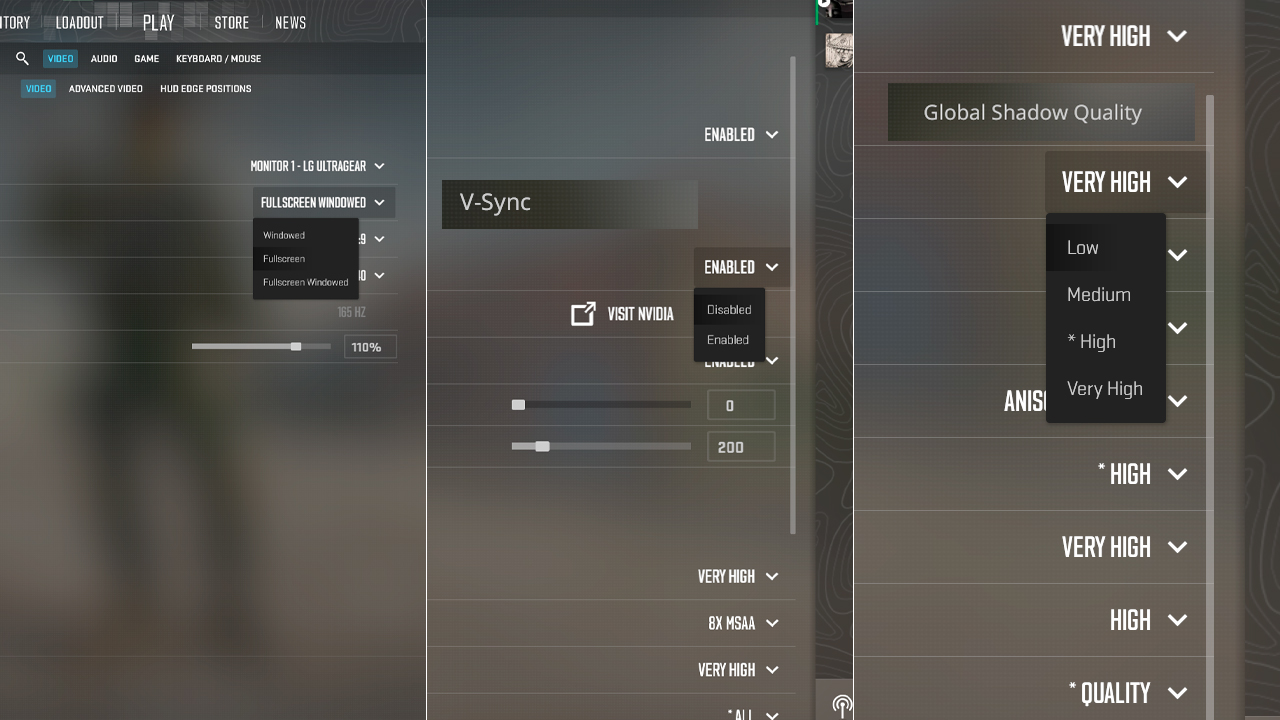
Dưới đây là các bước cấp tốc giúp bạn cứu vãn FPS ngay lập tức trước khi đi sâu vào chi tiết:
- Chuyển ngay chế độ hiển thị (Display Mode) sang Fullscreen.
- Tắt hoàn toàn tính năng Vertical Sync (V-Sync) trong game.
- Hạ Global Shadow Quality xuống Low nếu máy quá đuối, hoặc để Medium nếu card đồ họa gánh được.
- Đổi sang độ phân giải 4:3, phổ biến nhất là mức 1280×960 (Stretched).
- Tắt sạch trình duyệt web, launcher, overlay, phần mềm quay clip và các ứng dụng chạy ngầm trước khi vào trận.
- Sử dụng bản driver NVIDIA/AMD ổn định nhất thay vì cứ thấy bản mới là bấm update bừa.
- Bật NVIDIA Reflex (đối với card GeForce) hoặc AMD Anti-Lag (đối với card Radeon).
- Khóa giới hạn FPS thông qua driver card màn hình hoặc RTSS nếu frametime bị nhảy múa khi mở khóa FPS vô hạn.
Thiết Lập Video Settings Chuẩn Nhất Cho CS2
Những Mục Thiết Lập Quan Trọng
Bắt buộc phải chọn Fullscreen vì chế độ toàn màn hình mang lại nền tảng tối ưu nhất cho CS2 về cả mức FPS lẫn độ trễ chuột (input lag). Luôn luôn tắt V-Sync để tránh bị delay chuột và tụt khung hình. Độ phân giải và tỷ lệ khung hình là yếu tố kéo FPS lên nhanh nhất, do đó tỷ lệ 4:3 ở mốc 1280×960 là lựa chọn test đầu tiên cho các dàn máy yếu. Global Shadow Quality để Low sẽ cho lượng FPS tăng mạnh nhất, nhưng mức Medium lại giúp bạn nhìn rõ bóng đổ của địch từ xa hơn nếu GPU còn dư tải. Shader Detail và Particle Detail bắt buộc phải hạ xuống Low, bởi hiệu ứng đổ bóng, khói (smoke), lựu đạn nổ và tia lửa nòng súng (muzzle flash) sẽ làm tụt FPS thảm hại trong các pha combat đông người. Ambient Occlusion hãy tắt hẳn, còn MSAA nên tắt trên máy cỏ hoặc để 2× nếu viền răng cưa làm bạn khó track mục tiêu.
Những Thiết Lập Nên Giữ Ở Mức Cao
Mục tiêu cốt lõi là FPS phải ổn định nhưng địch phải hiển thị rõ nét. Việc hạ tất cả mọi thứ xuống Low đôi khi sẽ làm hình ảnh nát bét và khó nhìn. Boost Player Contrast bắt buộc phải bật Enabled, vì tính năng này giúp model đối thủ tách biệt hoàn toàn khỏi nền map. Texture Filtering có thể để Bilinear cho máy cấu hình siêu yếu, hoặc thử nghiệm mức Anisotropic nếu thấy hình ảnh ở khoảng cách xa bị mờ. Model and Texture Detail nên hạ thấp trước trên các máy yếu, sau đó chỉ tăng dần lên nếu mức FPS vẫn giữ được độ ổn định.
Lệnh Launch Options CS2 Giúp Tăng FPS
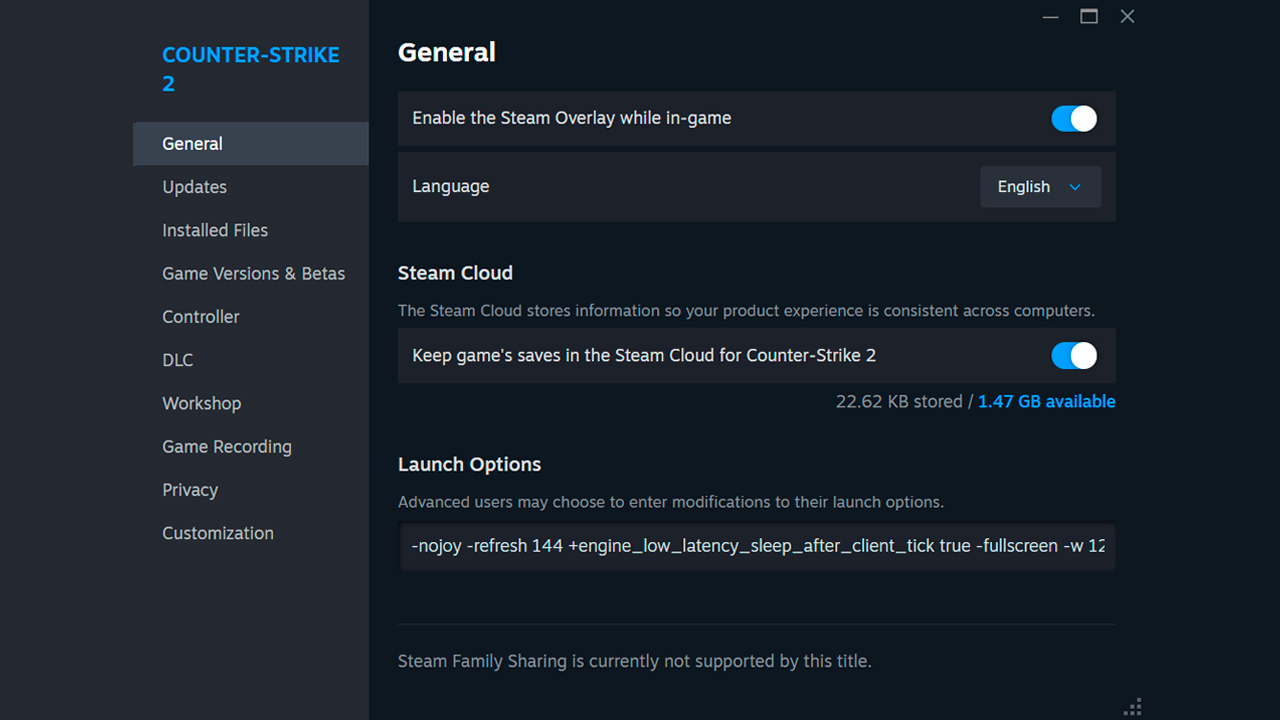
Launch Options được thiết lập thông qua Steam trước khi bạn bấm chạy game. Hãy mở Steam, vào Thư viện, nhấp chuột phải vào Counter-Strike 2, chọn Properties, ở tab General kéo xuống mục Launch Options và dán toàn bộ các lệnh trên một dòng, ngăn cách bằng dấu cách:
- -nojoy: Tắt hỗ trợ tay cầm chơi game để giải phóng tiến trình xử lý khi khởi động.
- -refresh [giá trị]: Ép CS2 nhận đúng tần số quét cao nhất của màn hình, ví dụ -refresh 144 hoặc -refresh 240.
- +engine_low_latency_sleep_after_client_tick true: Tối ưu hóa nhịp độ khung hình và giảm input lag cho các hệ thống bị nghẽn cổ chai CPU (CPU-bound).
- -fullscreen: Ép game luôn chạy ở chế độ Fullscreen độc quyền.
- -w [chiều rộng] -h [chiều cao]: Khởi động game với độ phân giải tùy chỉnh định sẵn, ví dụ -w 1280 -h 960.
- -vulkan: Hỗ trợ cải thiện hiệu năng cho một số card AMD, dòng Intel Arc đời cũ hoặc máy chạy DirectX 11 kém ổn định (cần tự test thực tế).
Chỉ thêm những lệnh thực sự tương thích với cấu hình máy và test hiệu năng từng lệnh một. Tuyệt đối không xài lại các lệnh CS:GO cũ rích như -tickrate 128, -novid, -nod3d9ex, -d3d9ex, -limitvsconst, -lv hay +mat_queue_mode vì chúng hoàn toàn vô tác dụng trên engine Source 2.
Danh Sách Lệnh Console Cực Hữu Ích Giúp Tối Ưu FPS
Những câu lệnh console dưới đây sẽ giúp bạn khóa giới hạn FPS, theo dõi FPS ingame hoặc tắt bớt hiệu ứng nặng máy khi tự test map offline:
Lệnh | Mô tả | Tác dụng |
|---|---|---|
fps_max 0 |
Loại bỏ hoàn toàn giới hạn FPS. |
Mở khóa mức FPS tối đa. |
fps_max 144 |
Giới hạn FPS ở mức 144. Hãy dùng giá trị phù hợp với tần số quét của màn hình. |
Đặt mức trần FPS cố định. |
cl_disable_ragdolls 1 |
Tắt hiệu ứng vật lý văng xác (ragdoll) sau khi kích hoạt sv_cheats 1 trong server test bot/offline. |
Giảm tải cho CPU khi test map một mình. |
r_drawparticles 0 |
Tắt render toàn bộ hiệu ứng hạt (particle) sau khi bật sv_cheats 1 ở server local. |
Loại bỏ hiệu ứng hạt khi test map. |
cl_showfps 1 |
Bật bảng đo thông số FPS trực tiếp ở góc trên bên trái màn hình. |
Chỉ hiển thị thông số, không ảnh hưởng tới FPS. |
fps_max là câu lệnh đầu tiên bạn nên thử. fps_max 0 sẽ gỡ bỏ hoàn toàn giới hạn khung hình, giúp giảm độ trễ chuột (input lag) rõ rệt nếu dàn máy của bạn duy trì được mức FPS cao ổn định. Ngược lại, việc khóa một mức FPS cố định sát với tần số quét của màn hình (Hz) sẽ hạn chế tình trạng trồi sụt FPS đột ngột và giúp khung hình xuất ra mượt mà, đều đặn hơn trong suốt trận đấu.
Tối Ưu Hóa Windows Và Hệ Thống
Game Mode, Power Plan & Hiệu Ứng Hình Ảnh
Hãy bật Game Mode trong Settings > Gaming > Game Mode để Windows tự động ưu tiên tài nguyên cho CS2 khi đang chạy. Thiết lập chế độ nguồn điện Windows sang Best performance, hoặc kích hoạt gói High Performance / Ultimate Performance trong Power Options nếu có sẵn. Tắt hẳn tính năng Xbox Game Bar và chế độ quay video nền tự động (Background recording) nếu bạn không có nhu cầu lưu clip highlight. Với các cấu hình máy yếu, hãy tắt bớt các hiệu ứng chuyển cảnh động (animations) và độ trong suốt (transparency) của Windows. Những bước này sẽ chặn đứng việc các cơ chế tiết kiệm pin hay hiệu ứng Desktop ngốn mất tài nguyên phần cứng quý giá của CS2.
Dọn Dẹp Ứng Dụng Khởi Động & Tiến Trình Chạy Ngầm
Hãy bấm tổ hợp phím Ctrl + Shift + Esc để mở Task Manager trước khi vào CS2, kiểm tra tab Processes để tắt sạch trình duyệt web, launcher bên ngoài, phần mềm đồng bộ đám mây (OneDrive, Google Drive), app quay màn hình và các loại overlay không cần thiết. Chỉ giữ lại những ứng dụng thực sự bắt buộc cho trận đấu. Sau đó, chuyển sang tab Startup apps và tắt toàn bộ các chương trình tự khởi động cùng Windows. Task Manager sẽ hiển thị mức độ ngốn tài nguyên (Startup impact), giúp bạn dễ dàng “tóm sống” những phần mềm chuyên chạy ngầm ăn lén CPU, RAM, ổ cứng và băng thông mạng.
Cập Nhật Driver Card Đồ Họa
Luôn cài đặt phiên bản driver ổn định mới nhất cho card màn hình NVIDIA, AMD hoặc Intel từ trang chủ hoặc app chính thức của hãng. Các bản cập nhật GeForce Game Ready, AMD Adrenalin hay Intel Game On luôn đi kèm profile tối ưu riêng cho game, sửa lỗi vặt và nâng cao tính tương thích. Với nhu cầu try-hard CS2 thông thường, bạn nên ưu tiên các bản driver đạt chuẩn WHQL hoặc được gắn nhãn Recommended. Sau khi cài xong, hãy khởi động lại máy rồi vào đúng map và settings cũ để test lại. Nếu bản driver mới toanh vừa cài bị giật khựng (stuttering), hãy rollback (quay về) bản driver ổn định trước đó thay vì bấm chỉnh loạn xạ các tùy chọn đồ họa ingame.
Tinh Chỉnh Bảng Điều Khiển Driver (NVIDIA / AMD Control Panel)
Hãy tạo một profile riêng biệt cho CS2 thay vì chỉnh sửa cài đặt gốc toàn hệ thống (Global). Với NVIDIA Control Panel: Chỉnh Power Management Mode thành Prefer Maximum Performance, Shader Cache Size chọn Unlimited, Texture Filtering – Quality để High Performance, Vertical Sync chuyển thành Off và Triple Buffering để Off. Với AMD Software: Adrenalin Edition: Bật Radeon Anti-Lag, tắt Radeon Chill, giữ bật Surface Format Optimization, chỉnh Texture Filtering Quality sang Performance (hoặc Standard) và bắt buộc tắt mục Wait for Vertical Refresh.
NVIDIA Reflex, FSR & Frame Generation
Bật NVIDIA Reflex sang chế độ Enabled trong cài đặt CS2 để triệt tiêu độ trễ hệ thống (system latency). Tùy chọn Enabled + Boost sẽ giúp hạ độ trễ xuống sâu hơn nữa trong các pha giao tranh nặng tải GPU, nhưng bù lại máy sẽ ăn nhiều điện hơn và có thể sụt nhẹ vài khung hình FPS. Tính năng FidelityFX Super Resolution (FSR) sẽ render CS2 ở độ phân giải thấp hơn rồi dùng thuật toán phóng to (upscale) hình ảnh lên. Cách này giúp kéo FPS lên khá nhiều nhưng sẽ làm mờ viền nhân vật đối thủ và giảm độ nét chi tiết map. CS2 hiện mới chỉ hỗ trợ chuẩn FSR 1 và hoàn toàn không tích hợp tính năng Frame Generation (tạo khung hình ảo) trong menu video settings.
Những Lời Đồn Vô Căn Cứ & Danh Sách Lệnh Không Hoạt Động Trong CS2
Rất nhiều câu lệnh huyền thoại thời CS:GO hiện đã hoàn toàn vô tác dụng hoặc không còn hoạt động trong CS2:
- -tickrate 128: CS2 vận hành trên cấu trúc sub-tick độc quyền của Valve, do đó lệnh khởi động phía client hoàn toàn không thể ép server chạy 128-tick như xưa.
- -novid: Đoạn video intro mở màn cũ đã bị Valve xóa bỏ khi nâng cấp lên CS2, nên lệnh này không còn tác dụng bỏ qua video nữa.
- -d3d9ex và -nod3d9ex: Đây là các lệnh điều khiển tập lệnh DirectX 9 cũ. CS2 chạy trên nền tảng DirectX 11 hoặc Vulkan nên các thông số DX9 hoàn toàn vô nghĩa.
- -threads X: CS2 tự động tối ưu hóa và phân bổ luồng CPU cực tốt. Việc set cứng số luồng thủ công không những không tăng FPS mà còn dễ gây tụt drop 0.1% Low FPS.
- -freq 60: Lệnh này sẽ bóp tần số quét màn hình về vỏn vẹn 60 Hz (chỉ xuất 60 khung hình/giây). Bạn nên bỏ lệnh này để game nhận đúng tần số quét thực tế của màn hình.
- +cl_interp, +rate, +cl_cmdrate, +cl_updaterate: Đây là các thông số can thiệp đường truyền mạng chứ không phải lệnh tăng FPS. Các lệnh bù trừ mạng (interp) và update-rate cũ đã bị Source 2 loại bỏ hoặc tự quản lý ngầm. Lệnh +rate chỉ kiểm soát băng thông mạng chứ không hề buff thêm FPS.
- -noforcemparms, -noforcemaccel, -noforcemspd: Các thông số chuột từ thời CS 1.6 cổ xưa hoàn toàn không cải thiện cảm giác rê chuột hay FPS trong CS2.
- -lv: Chế độ giảm yếu tố bạo lực (Low Violence) không còn tồn tại trong CS2, lệnh này hoàn toàn vô dụng.
- net_graph 1: Valve không mang bảng net_graph truyền thống sang CS2. Lệnh này đã bị xóa bỏ, toàn bộ thông số FPS và ping/loss mạng hiện được hiển thị qua mục cài đặt Telemetry của game.
Skin vũ khí hoàn toàn không gây tụt FPS trong CS2.
Bảng So Sánh Hiệu Năng Tối Ưu FPS Trong CS2
Hạng mục tối ưu | Thiết lập / Thao tác | Mức ảnh hưởng dự kiến đến FPS | Ghi chú |
|---|---|---|---|
Chất lượng bóng đổ |
Low hoặc Medium |
⭐⭐⭐ |
Low cho nhiều FPS hơn. Medium giúp bóng của người chơi rõ hơn. |
Độ phân giải |
Độ phân giải thấp hơn hoặc tỷ lệ 4:3 ở 1280×960 |
⭐⭐⭐⭐ |
Render ít pixel hơn có thể tăng FPS. Hệ thống bị giới hạn bởi CPU có thể đạt mức tăng thấp hơn. |
Khử răng cưa |
Tắt hoặc MSAA 2x |
⭐⭐⭐ |
Tắt hoàn toàn cho FPS cao nhất. MSAA 2x giảm cạnh răng cưa với mức ảnh hưởng hiệu năng thấp hơn các mức cao hơn. |
Chất lượng texture |
Medium hoặc Low |
⭐ |
Medium giữ mô hình và bề mặt rõ hơn. Low hữu ích hơn khi VRAM bị giới hạn. |
Toàn màn hình |
Fullscreen |
⭐ |
Có thể cải thiện quá trình xuất khung hình. Windows 11 làm giảm sự khác biệt giữa Fullscreen và Borderless trên các hệ thống được hỗ trợ. |
V-Sync |
Tắt |
⭐ |
Loại bỏ giới hạn FPS do V-Sync và độ trễ đầu vào bổ sung. |
NVIDIA Reflex |
Enabled hoặc Enabled + Boost |
⭐ |
Giảm độ trễ hệ thống. Enabled + Boost có thể tiêu thụ nhiều điện hơn và làm giảm nhẹ FPS. |
Tùy chọn khởi chạy |
Chỉ sử dụng các lệnh cần thiết |
⭐ |
Phần lớn tùy chọn khởi chạy chỉ mang lại kết quả nhỏ hoặc không tăng FPS. |
Ứng dụng chạy nền |
Đóng trình duyệt, công cụ ghi hình, launcher và overlay không sử dụng |
⭐⭐ |
Kết quả phụ thuộc vào mức tải CPU do các tiến trình nền tạo ra. |
Game Mode |
Bật |
⭐ |
Có thể giảm ảnh hưởng từ một số hoạt động chạy nền. |
Gói điện năng |
Best performance hoặc High Performance |
⭐⭐ |
Giúp ngăn các giới hạn tiết kiệm điện ảnh hưởng đến CS2. |
FSR |
Balanced hoặc Performance |
⭐⭐⭐⭐ |
Render ở độ phân giải nội bộ thấp hơn rồi nâng cấp hình ảnh. FPS tăng nhưng độ sắc nét giảm. |
Driver GPU |
Phiên bản ổn định hiện tại |
⭐⭐ |
Có thể sửa lỗi hiệu năng và hiện tượng giật. Driver mới hơn không phải lúc nào cũng tăng FPS. |
Tinh chỉnh bảng điều khiển |
Hồ sơ hiệu năng riêng cho từng game |
⭐⭐ |
Hữu ích khi các thiết lập driver ưu tiên tiết kiệm điện hoặc chất lượng hình ảnh đang được bật. |
FPS, Tần Số Quét & Độ Ổn Định Frametime
Mức FPS lý tưởng nhất luôn phải bằng hoặc vượt qua tần số quét của màn hình, vì lượng khung hình xuất ra càng nhiều sẽ giúp giảm input lag và mang lại hình ảnh mới nhất tới mắt bạn. Tuy nhiên, chỉ nhìn vào chỉ số FPS trung bình là chưa đủ để đánh giá độ mượt. Mức 200 FPS phẳng lì luôn mang lại cảm giác vẩy chuột mượt mà hơn nhiều so với việc FPS cứ nhảy múa thất thường từ 250 lên 350. Những pha đột biến frametime (frametime spike) chính là thủ phạm gây ra hiện tượng khựng hình (micro-stutter) dù FPS hiển thị trên góc màn hình vẫn rất cao. Trong CS2, độ trễ chuột phụ thuộc vào tốc độ khung hình, tần số quét màn hình và khả năng phân phối khung hình đồng đều. Con số FPS đỉnh cao nhất đo được hoàn toàn không phản ánh được độ mượt thực tế này.
Nâng Cấp Phần Cứng
GPU
Ở độ phân giải 1080p settings High, nâng cấp từ RTX 3060 lên RTX 4070 có thể tăng FPS CS2 lên khoảng 86%. Với phe AMD, nhảy từ RX 6600 lên RX 7700 XT cho mức tăng khoảng 78%. Sự chênh lệch này thể hiện rõ nhất khi bạn đẩy cao độ phân giải, bật MSAA và kéo max bóng. Nếu bạn bắn ở độ phân giải 1280×960 kéo giãn (stretched) với cấu hình thấp, mức tăng FPS từ GPU sẽ ít hơn do bị nghẽn cổ chai ở CPU.
CPU
Trong các bài test CS2 ăn nặng vào CPU, Intel Core i5-12600K cho ra lượng FPS cao hơn khoảng 27% so với Core i3-13100F. Với AMD, Ryzen 5 7600X đè bẹp Ryzen 5 5600 với mức FPS chênh lệch tới 32%. Nâng cấp CPU mang lại hiệu quả rõ rệt nhất khi bạn chơi ở độ phân giải thấp và hạ settings đồ họa. Nó cũng trực tiếp cải thiện chỉ số 1% Low FPS, giúp game không bị giật lag khi đứng trong bão smoke, hiệu ứng nổ nade hay những pha giao tranh dày đặc người trên màn hình.
RAM
Mức 8 GB rất dễ khiến Windows phải dùng đến bộ nhớ ảo (page file) khi CS2 và các app nền ngốn hết dung lượng RAM khả dụng. 16 GB là mức chuẩn chỉnh cho hầu hết các dàn máy, và bạn nên cắm kit 2×8 GB thay vì 1 thanh 16 GB đơn lẻ để kích hoạt chế độ kênh đôi (dual-channel) giúp nhân đôi băng thông bộ nhớ. Nâng từ 16 GB lên 32 GB thường không giúp tăng thêm nhiều FPS trực tiếp, nhưng dung lượng dư dả này sẽ giúp ích nếu bạn vừa bắn game vừa bật trình duyệt nghe nhạc, bật Discord hoặc mở phần mềm quay clip.
SSD
Cài đặt CS2 từ ổ HDD truyền thống sang ổ SSD SATA sẽ giúp rút ngắn thời gian load map rõ rệt. Dù SSD không trực tiếp kéo tăng FPS, nó lại triệt tiêu hoàn toàn những pha khựng hình do load dữ liệu chậm và tăng tốc độ mở game. Trong CS2, sự chênh lệch giữa SSD SATA và NVMe là không quá lớn, bước nhảy vọt quan trọng nhất vẫn là thay thế hoàn toàn ổ HDD cũ kỹ bằng bất kỳ loại SSD nào.
Mẹo Kéo Max FPS Cho Máy Cấu Hình Thấp & Laptop
Các dàn máy cỏ và laptop yếu bắt buộc phải tối ưu cài đặt để giảm tải đồ họa, dọn dẹp tác vụ nền, mở khóa giới hạn nguồn điện và chống hiện tượng quá nhiệt bóp xung:
- Kéo Low toàn bộ đồ họa: Chỉnh Shadow, Shader, Particle, Texture và Ambient Occlusion về mức Low hoặc Off.
- Tắt hoàn toàn MSAA: Vô hiệu hóa tính năng này để gỡ bỏ gánh nặng ngốn tài nguyên GPU trên các dòng card đời cũ.
- Hạ độ phân giải: Chuyển sang tỷ lệ 4:3 ở mốc 1280×960 (hoặc thấp hơn) và để chế độ Fullscreen. Việc render ít điểm ảnh hơn sẽ giúp FPS nhảy vọt ngay lập tức.
- Dọn sạch app chạy ngầm: Tắt hẳn trình duyệt web, launcher, overlay Discord/Steam và phần mềm quay video để giải phóng tài nguyên CPU và RAM.
- Luôn cắm sạc khi chơi trên laptop: Thiết lập chế độ nguồn sang Best performance hoặc bật profile hiệu năng cao của hãng để tránh việc laptop tự bóp hiệu năng khi chạy bằng pin.
- Ép game chạy bằng card rời: Thiết lập CS2 sang chế độ High performance trong cài đặt Windows Graphics.
- Kiểm soát nhiệt độ máy: Vệ sinh sạch sẽ khe tản nhiệt, kê máy trên mặt phẳng thoáng khí và trang bị thêm đế tản nhiệt nếu nhiệt độ quá cao khiến CPU/GPU bị tụt xung.
Câu hỏi thường gặp
-
Làm thế nào để tăng FPS trong CS2?
Sử dụng Fullscreen, tắt V-Sync và MSAA, giảm chất lượng bóng đổ và độ phân giải, đóng các ứng dụng chạy nền và chọn Best performance trong Windows. Cài đặt driver GPU ổn định và kiểm tra từng thay đổi riêng biệt.
-
Thiết lập CS2 tốt nhất để tăng FPS là gì?
Hãy kéo các mục Shadow, Shaders, Particles và Texture Detail về mức Low; tắt hoàn toàn Ambient Occlusion và V-Sync. Để MSAA ở mức Off hoặc 2x và chuyển sang bắn ở độ phân giải tỷ lệ 4:3 (ví dụ mốc 1280×960).
-
Mức FPS bao nhiêu là chuẩn cho CS2?
Mức FPS lý tưởng nhất luôn phải bằng hoặc cao hơn tần số quét của màn hình, ví dụ 144 FPS cho màn 144 Hz hoặc 240 FPS cho màn 240 Hz. Chỉ số frametime phẳng và 1% Low FPS ổn định sẽ giúp từng pha di chuột mượt mà hơn nhiều so với việc FPS nhảy vọt lên đỉnh rồi lại tụt drop đột ngột.
-
Lệnh Launch Options có thực sự giúp tăng FPS trong CS2 không?
Đa số các lệnh Launch Options chỉ mang lại tác động rất nhỏ hoặc hoàn toàn không tăng thêm FPS trực tiếp. Những lệnh như -fullscreen hay -refresh [giá trị] chỉ đơn thuần quản lý thiết lập khi khởi động, còn các lệnh cũ từ thời CS:GO thì bạn tuyệt đối không nên dùng nữa.
-
Cách tăng FPS CS2 cho máy cấu hình yếu?
Kéo toàn bộ đồ họa về Low, tắt MSAA, hạ độ phân giải màn hình và đóng sạch trình duyệt web, launcher, overlay (Discord/Steam) cũng như các app quay màn hình. Luôn chơi ở chế độ Fullscreen, chọn Best performance trong Windows và cập nhật bản driver GPU ổn định.



![Giải Thích Về Trứng Gà Trong CS2: Hệ Thống Thú Cưng Hoạt Động Như Thế Nào [2026]](https://community.skin.club/wp-content/uploads/2026/10/Main-x-Name-768x432.jpg)
![Cẩm Nang Pattern M4A1-S | Fade: Toàn Bộ Seed & Hướng Dẫn Đầy Đủ Về Fade [2026]](https://community.skin.club/wp-content/uploads/2024/10/Main-x-Name-51-768x432.jpg)
![Cày XP Trong CS2: Mẹo Tăng Cấp Siêu Tốc [2026]](https://community.skin.club/wp-content/uploads/2024/08/Main-x-Name-15-768x432.jpg)