
FPS-Probleme in CS2 betreffen Spieler mit unterschiedlichsten Systemen, wobei die Ursachen und Lösungen je nach Hardware variieren. Viele Spieler erreichen weniger als 150 FPS, und die Source-2-Engine belastet Prozessor, Grafikkarte und Arbeitsspeicher stärker. Das gilt besonders für Laptops, bei denen thermisches Throttling und Single-Channel-RAM häufig zu schlechteren Frametimes führen. Regelmäßige Updates von Valve können die Leistung nach Patches ebenfalls verringern, insbesondere auf schwächeren Systemen. Deshalb suchen viele Spieler nach CS2-Einstellungen und Windows-Anpassungen, mit denen sich die FPS erhöhen und Bewegungen flüssiger darstellen lassen.
Warum Ihre FPS in CS2 niedrig sind
Niedrige FPS in CS2 entstehen in der Regel durch mehrere größere Ursachengruppen:
- Videoeinstellungen im Spiel: Auflösung, Schatten, MSAA, Texturdetails, Shaderdetails, Partikeldetails, Umgebungsverdeckung, V-Sync und FSR.
- Frame-Pacing und FPS-Limits: Ein falsches FPS-Limit, eine instabile Bildausgabe oder ein Missverhältnis zwischen FPS und Monitor-Bildwiederholrate kann das Spiel ungleichmäßig wirken lassen, selbst wenn die durchschnittlichen FPS hoch erscheinen.
- Startoptionen und Konsoleneinstellungen: Falsche Startoptionen, kopierte Befehle oder schlecht gewählte FPS-Befehle können die Leistung verringern.
- Windows-Sicherheitsfunktionen: Kernisolierung, VBS und aktive Prüfungen durch Windows Defender können zusätzliche CPU-Last oder Hintergrundscans während des Spielens verursachen.
- Windows-Hintergrundlast: Autostart-Programme, Hintergrundprozesse, Overlays, Aufnahmeprogramme und unnötige Dienste können CPU-Ressourcen beanspruchen.
- GPU-Treiber und Einstellungen im Kontrollpanel: Energieverwaltung, Shader-Cache, Texturfilterung, V-Sync-Verhalten, Reflex und Treibereinstellungen können die FPS-Stabilität und Eingabereaktion beeinflussen.
- Hardware-Limits: Schwache Prozessoren, ältere Grafikkarten, begrenzte RAM-Bandbreite, hohe Temperaturen und langsamer Arbeitsspeicher.
Schnelle Verbesserungen: Wo du anfangen solltest
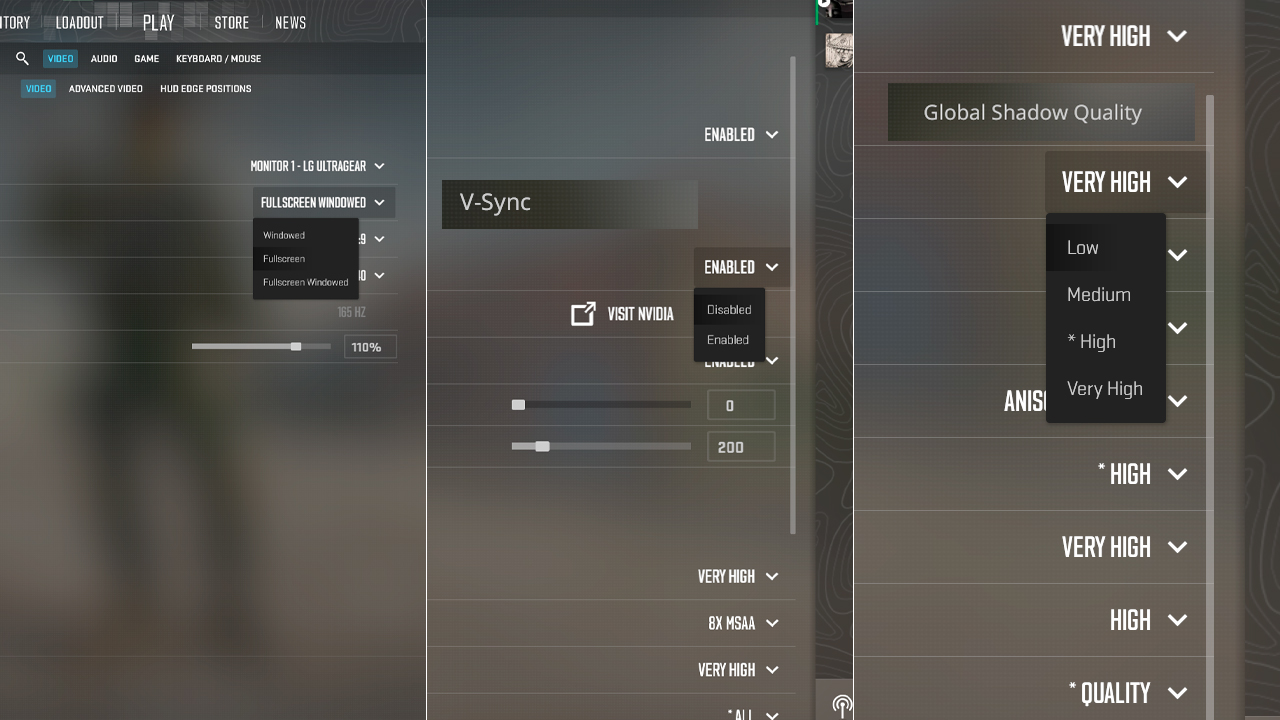
Beginne mit den schnellsten Maßnahmen zur Verbesserung der FPS in CS2. Detaillierte Einstellungen und Testmethoden werden in den folgenden Abschnitten erklärt:
- Stelle den Anzeigemodus auf Fullscreen.
- Deaktivier Vertical Sync in CS2.
- Stelle Global Shadow Quality auf Low, wenn maximale FPS entscheidend sind, oder auf Medium, wenn die Grafikkarte genügend Leistungsreserven besitzt.
- Wechsle zu einer niedrigeren 4:3-Auflösung, wobei 1280×960 eine häufig genutzte erste Option ist.
- Schließe vor dem Spielen Browser, Launcher, Overlays, Aufnahmeprogramme und andere Hintergrundanwendungen.
- Verwende einen stabilen NVIDIA- oder AMD-Treiber, anstatt jede neue Treiberversion sofort zu installieren.
- Aktiviere NVIDIA Reflex auf GeForce-Grafikkarten oder AMD Anti-Lag auf Radeon-Grafikkarten.
- Lege über den GPU-Treiber oder RTSS ein FPS-Limit fest, wenn die Frametimes bei unbegrenzter Bildrate stark schwanken.
Beste CS2-Videoeinstellungen für mehr FPS
Einstellungen mit dem größten Einfluss
Beginne mit Fullscreen, da dieser Modus die beste Grundlage für stabile FPS und eine schnelle Eingabereaktion in CS2 bietet. V-Sync sollte deaktiviert bleiben, da es die Eingabeverzögerung erhöhen und die Bildausgabe begrenzen kann. Auflösung und Seitenverhältnis beeinflussen die FPS schnell. Deshalb ist 4:3 mit 1280×960 ein häufiger erster Test auf schwächeren PCs. Global Shadow Quality auf Low bietet den größten FPS-Gewinn. Medium kann jedoch die Schatten von Spielern deutlicher sichtbar halten, wenn die Grafikkarte genügend Leistungsreserven besitzt. Shader Detail und Particle Detail sollten auf Low gestellt werden, da Shader, Rauchgranaten, Granateneffekte und Mündungsfeuer während Gefechten zusätzliche Leistung benötigen. Ambient Occlusion sollte deaktiviert sein. MSAA sollte auf sehr schwachen PCs ebenfalls deaktiviert oder auf 2× gestellt werden, wenn gezackte Kanten das Verfolgen gegnerischer Modelle erschweren.
Einstellungen, die höher bleiben sollten
Das Ziel sind stabile FPS bei gleichzeitig guter Sichtbarkeit der Gegner. Alle Optionen auf Low zu stellen, kann die Bildqualität unnötig verschlechtern. Boost Player Contrast sollte aktiviert bleiben, da diese Option Spieler besser vom Hintergrund der Karte abhebt. Texture Filtering kann auf sehr schwachen PCs auf Bilinear bleiben. Anisotropic Filtering sollte separat über den GPU-Treiber oder die Spieleinstellungen getestet werden, wenn das Bild in der Entfernung zu unscharf wirkt. Model and Texture Detail sollte auf schwachen PCs zunächst reduziert und nur dann wieder erhöht werden, wenn die FPS stabil bleiben.
CS2-Startoptionen für mehr FPS
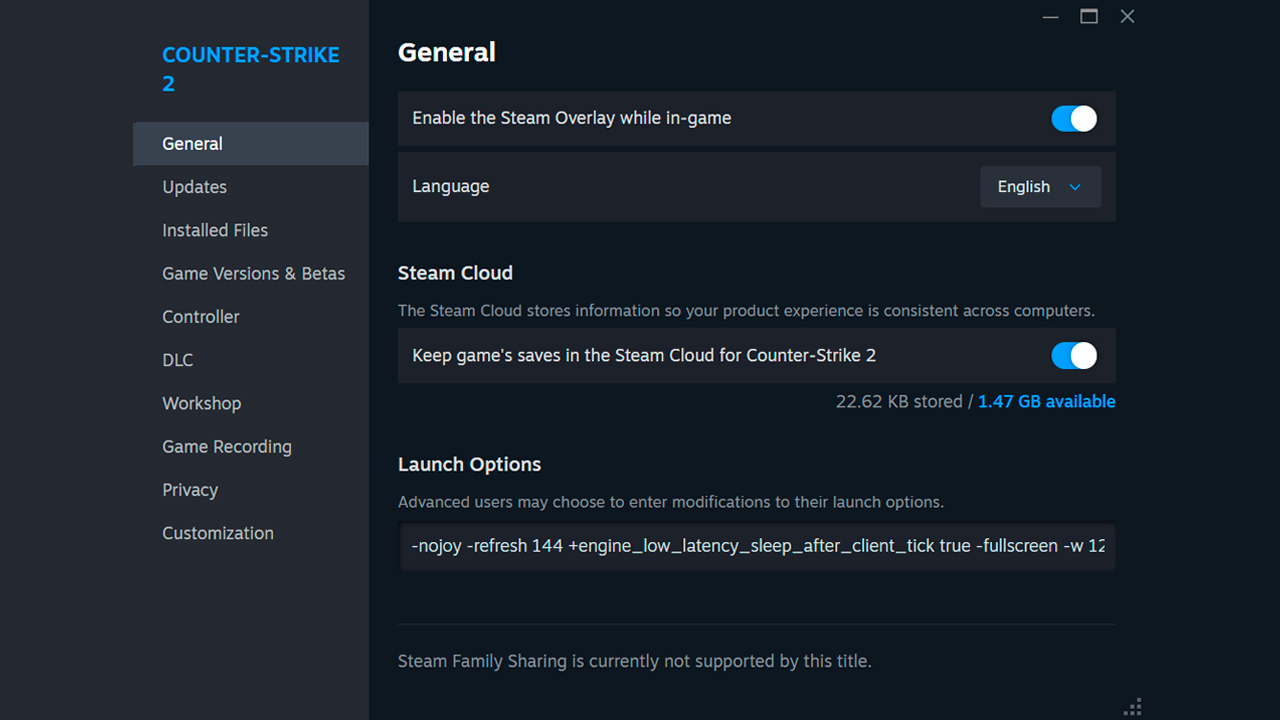
Startoptionen werden in Steam vor dem Start von CS2 und außerhalb des Spielmenüs festgelegt. Öffne Steam, gehe zur Bibliothek, klicke mit der rechten Maustaste auf Counter-Strike 2, öffne Eigenschaften, bleibe im Tab Allgemein und gib alle Befehle in einer einzigen Zeile mit Leerzeichen dazwischen in das Feld Startoptionen ein:
- -nojoy: Deaktiviert die Joystick-Unterstützung und entfernt unnötige controllerbezogene Startprozesse.
- -refresh [Wert]: Erzwingt, dass CS2 mit der richtigen Bildwiederholrate des Monitors startet, zum Beispiel -refresh 144 oder -refresh 240.
- +engine_low_latency_sleep_after_client_tick true: Kann auf einigen CPU-limitierten Systemen das Frame-Pacing und die Eingabelatenz verbessern.
- -fullscreen: Startet CS2 im Vollbildmodus, der normalerweise stabilere FPS bietet als der Fenstermodus.
- -w [Breite] -h [Höhe]: Erzwingt beim Start eine benutzerdefinierte Auflösung, zum Beispiel -w 1280 -h 960.
- -vulkan: Kann bei einigen AMD-Grafikkarten, älteren Intel-Arc-Systemen oder instabilen DirectX-11-Konfigurationen helfen, muss jedoch individuell getestet werden.
Verwende nur Optionen, die zu deinem System passen, und teste leistungsbezogene Befehle einzeln. Alte Counter-Strike-Befehle wie -tickrate 128, -novid, -nod3d9ex, -d3d9ex, -limitvsconst, -lv und +mat_queue_mode sollten in CS2 nicht verwendet werden, da sie mit der Source-2-Engine nicht mehr funktionieren.
Nützliche Konsolenbefehle für FPS
Diese Befehle können ein FPS-Limit festlegen, die aktuellen FPS anzeigen oder bestimmte Effekte bei lokalen Tests deaktivieren:
Befehl | Beschreibung | Auswirkung |
|---|---|---|
fps_max 0 |
Entfernt das FPS-Limit vollständig. |
Gibt die maximal möglichen FPS frei. |
fps_max 144 |
Begrenzt die FPS auf 144. Verwende einen Wert, der der Bildwiederholrate des Monitors entspricht. |
Legt eine feste FPS-Obergrenze fest. |
cl_disable_ragdolls 1 |
Deaktiviert die Ragdoll-Physik, nachdem sv_cheats 1 auf einem lokalen oder privaten Server aktiviert wurde. |
Reduziert die Verarbeitung von Ragdolls bei lokalen Tests. |
r_drawparticles 0 |
Deaktiviert das Rendern von Partikeln, nachdem sv_cheats 1 auf einem lokalen oder privaten Server aktiviert wurde. |
Entfernt die Partikeldarstellung bei lokalen Tests. |
cl_showfps 1 |
Zeigt die aktuellen FPS in der oberen linken Ecke an. |
Hat keinen Einfluss auf die FPS. |
fps_max ist der erste Befehl, den du testen solltest. fps_max 0 entfernt das Limit und kann die Latenz verringern, wenn das System dauerhaft hohe FPS erreicht. Ein fester Wert nahe der Bildwiederholrate des Monitors kann starke Schwankungen der Bildrate reduzieren und für eine gleichmäßigere Frame-Ausgabe während des Spiels sorgen.
Windows- und Systemoptimierung
Spielmodus, Energiesparplan und visuelle Effekte
Aktiviere den Spielmodus unter Einstellungen > Spielen > Spielmodus, damit Windows während der Ausführung von CS2 seine Spieleoptimierungen anwendet. Stelle den Windows-Energiemodus auf Beste Leistung oder wähle in den Energieoptionen Höchstleistung beziehungsweise Ultimative Leistung, sofern diese Optionen verfügbar sind. Deaktiviere die Xbox Game Bar und Hintergrundaufzeichnungen, wenn du keine Clips benötigst. Reduziere auf schwächeren PCs außerdem Windows-Animationen und Transparenzeffekte über die Einstellungen für visuelle Effekte. Dadurch wird verhindert, dass Energiesparfunktionen, Aufnahmen und Desktop-Effekte Ressourcen nutzen, die CS2 benötigt.
Hintergrundanwendungen und Autostart
Öffne vor dem Start von CS2 den Task-Manager mit Strg + Umschalt + Esc und überprüfe im Tab Prozesse, ob Browser, Launcher, Cloud-Synchronisierungsprogramme, Aufnahmesoftware oder ungenutzte Overlays aktiv sind. Schließe nur Anwendungen, die während des Spiels nicht benötigt werden. Öffne anschließend den Bereich Autostart-Apps und deaktiviere Programme, die nicht zusammen mit Windows gestartet werden müssen. Der Task-Manager zeigt die Autostart-Auswirkungen an. Dadurch lassen sich Programme erkennen, die automatisch geladen werden und im Hintergrund weiterhin Prozessor, Arbeitsspeicher, Festplatte oder Netzwerkverbindung beanspruchen.
GPU-Treiber
Installiere einen aktuellen und stabilen Treiber für Ihre NVIDIA-, AMD- oder Intel-Grafikkarte über die offizielle Anwendung oder Support-Seite des Herstellers.
Die Treiberversionen Game Ready, Adrenalin und Intel Game On enthalten Spielprofile, Fehlerbehebungen und Kompatibilitätsupdates. Für ein regelmäßig genutztes CS2-System solltest du WHQL– oder Recommended-Versionen bevorzugen. Starte Windows nach der Installation neu und teste dieselbe Karte mit denselben Einstellungen. Wenn ein neuer Treiber Ruckler verursacht, wechsle zur vorherigen stabilen Version zurück, anstatt mehrere CS2-Einstellungen gleichzeitig zu ändern.
Anpassungen im GPU-Kontrollpanel (NVIDIA / AMD)
Erstelle ein separates Profil für CS2, anstatt die globalen Einstellungen zu verändern. Stell im NVIDIA Control Panel den Power Management Mode auf Prefer Maximum Performance, die Shader Cache Size auf Unlimited, Texture Filtering – Quality auf High Performance, Vertical Sync auf Off und Triple Buffering ebenfalls auf Off. Aktiviere in AMD Software: Adrenalin Edition Radeon Anti-Lag, deaktiviere Radeon Chill, lasse Surface Format Optimization aktiviert, stell Texture Filtering Quality auf Performance oder Standard und lasse Wait for Vertical Refresh deaktiviert. Wende diese Einstellungen ausschließlich auf CS2 an und überprüfe die Frametimes nach jeder Änderung.
NVIDIA Reflex, FSR und Frame Generation
Stelle NVIDIA Reflex in CS2 auf Enabled, um die Systemlatenz zu reduzieren. Enabled + Boost kann die Latenz weiter senken, wenn die Grafikkarte stark ausgelastet ist. Dieser Modus benötigt jedoch mehr Energie und kann die FPS leicht reduzieren. FidelityFX Super Resolution rendert CS2 intern mit einer niedrigeren Auflösung und skaliert das Bild anschließend hoch. Dadurch können die FPS steigen, gleichzeitig können gegnerische Modelle und Kartendetails jedoch weniger scharf dargestellt werden. CS2 unterstützt derzeit FSR 1 und besitzt in den Videoeinstellungen keine native Option zur Frame Generation.
Mythen und Befehle, die in CS2 nicht funktionieren
Mehrere bekannte Counter-Strike-Befehle funktionieren in CS2 nicht mehr oder haben keine Wirkung:
- -tickrate 128: CS2 verwendet eine Sub-Tick-Architektur. Eine clientseitige Startoption kann daher keine Server mit 128 Tick erzwingen.
- -novid: Der alte Ablauf mit einem Startvideo wurde beim Übergang zu CS2 entfernt. Diese Option überspringt daher nichts mehr.
- -d3d9ex und -nod3d9ex: Diese Optionen steuerten das Verhalten von DirectX 9. CS2 verwendet DirectX 11 oder Vulkan, weshalb DX9-Parameter keine Wirkung haben.
- -threads X: CS2 verwaltet die Zuweisung der CPU-Threads bereits automatisch. Ein manuell festgelegter Wert ist keine allgemeine Lösung zur Steigerung der FPS und kann die Leistung oder die 0,1 % Low FPS sogar verschlechtern.
- -freq 60: Diese Option kann eine Bildwiederholrate von 60 Hz erzwingen und den Monitor dadurch auf 60 Aktualisierungen pro Sekunde begrenzen. Verwenden Sie stattdessen die tatsächliche Bildwiederholrate des Monitors.
- +cl_interp, +rate, +cl_cmdrate und +cl_updaterate: Dabei handelt es sich um Netzwerkparameter und nicht um FPS-Befehle. Ältere Werte für Interpolation, Update-Rate und Command-Rate wurden entfernt oder werden von Source 2 automatisch verwaltet. +rate kann die Netzwerkbandbreite steuern, erhöht jedoch nicht die FPS.
- -noforcemparms, -noforcemaccel und -noforcemspd: Diese Mausparameter stammen aus älteren Counter-Strike-Versionen und verbessern in CS2 weder die Mauseingabe noch die FPS.
- -lv: Der Low-Violence-Modus ist in CS2 nicht verfügbar, daher hat dieser Befehl keine Wirkung.
- net_graph 1: Valve hat den alten Net Graph nicht in CS2 übernommen. Der Befehl ist nicht verfügbar. FPS- und Verbindungsdaten werden stattdessen über die aktuellen Telemetrieeinstellungen angezeigt.
Waffenskins reduzieren die FPS in CS2 nicht.
Vergleichstabelle zur FPS-Optimierung in CS2
Optimierungsbereich | Einstellung / Maßnahme | Erwartete Auswirkung auf die FPS | Hinweise |
|---|---|---|---|
Schattenqualität |
Low oder Medium |
⭐⭐⭐ |
Low sorgt für mehr FPS. Medium hält die Schatten von Spielern deutlicher sichtbar. |
Auflösung |
Niedrigere Auflösung oder 4:3 mit 1280×960 |
⭐⭐⭐⭐ |
Das Rendern weniger Pixel kann die FPS erhöhen. Bei CPU-limitierten Systemen kann der Gewinn geringer ausfallen. |
Kantenglättung |
Deaktiviert oder MSAA 2x |
⭐⭐⭐ |
Die Deaktivierung bietet die höchsten FPS. MSAA 2x reduziert gezackte Kanten mit einem geringeren Leistungsverlust als höhere Stufen. |
Texturqualität |
Medium oder Low |
⭐ |
Medium sorgt für klarere Modelle und Oberflächen. Low hilft vor allem bei begrenztem VRAM. |
Vollbildmodus |
Fullscreen |
⭐ |
Kann die Frame-Ausgabe verbessern. Windows 11 verringert auf unterstützten Systemen den Unterschied zwischen Vollbild und randlosem Fenstermodus. |
V-Sync |
Deaktiviert |
⭐ |
Entfernt das durch V-Sync verursachte FPS-Limit und die zusätzliche Eingabeverzögerung. |
NVIDIA Reflex |
Enabled oder Enabled + Boost |
⭐ |
Reduziert die Systemlatenz. Enabled + Boost kann mehr Energie verbrauchen und die FPS leicht senken. |
Startoptionen |
Nur erforderliche Befehle verwenden |
⭐ |
Die meisten Startoptionen bewirken nur eine geringe oder gar keine FPS-Steigerung. |
Hintergrundanwendungen |
Browser, Aufnahmeprogramme, Launcher und ungenutzte Overlays schließen |
⭐⭐ |
Das Ergebnis hängt von der CPU-Auslastung durch Hintergrundprozesse ab. |
Spielmodus |
Aktiviert |
⭐ |
Kann Störungen durch bestimmte Hintergrundaktivitäten verringern. |
Energiesparplan |
Beste Leistung oder Höchstleistung |
⭐⭐ |
Verhindert, dass Energiesparfunktionen die Leistung während CS2 begrenzen. |
FSR |
Balanced oder Performance |
⭐⭐⭐⭐ |
Das Spiel wird intern mit einer niedrigeren Auflösung gerendert und anschließend hochskaliert. Die FPS steigen, während die Bildschärfe abnimmt. |
GPU-Treiber |
Aktuelle stabile Version |
⭐⭐ |
Kann Leistungsprobleme und Ruckler beheben. Ein neuerer Treiber erhöht nicht zwangsläufig die FPS. |
Kontrollpanel-Anpassungen |
Leistungsprofil für das jeweilige Spiel |
⭐⭐ |
Hilft, wenn im Treiber Energiespar- oder qualitätsorientierte Einstellungen aktiv sind. |
FPS, Bildwiederholrate und Frametime-Stabilität
Die FPS sollten der Bildwiederholrate des Monitors entsprechen oder darüber liegen, da höhere Bildraten die Eingabeverzögerung verringern können, indem neuere Frames schneller angezeigt werden. Die durchschnittlichen FPS allein zeigen jedoch nicht, wie stabil die Frametimes sind. Konstante 200 FPS können flüssiger wirken als wiederholte Sprünge zwischen 250 und 350 FPS.
Plötzliche Frametime-Spitzen verursachen Mikroruckler, selbst wenn die durchschnittlichen FPS hoch bleiben. In CS2 hängt die Eingabeverzögerung von der Bildrate, der Bildwiederholrate und einer gleichmäßigen Frame-Ausgabe ab. Der höchste Wert, den der FPS-Zähler anzeigt, bildet diese Bedingungen nicht vollständig ab.
Hardware-Upgrades
GPU
Bei 1080p und hohen Grafikeinstellungen kann ein Upgrade von der NVIDIA RTX 3060 auf die RTX 4070 die FPS in CS2 um etwa 86 % erhöhen. Auf AMD-Seite kann der Wechsel von der RX 6600 zur RX 7700 XT eine Steigerung von ungefähr 78 % bringen. Diese Unterschiede fallen bei höherer Auflösung, aktiviertem MSAA und höheren Schatteneinstellungen am stärksten aus. Bei 1280×960 und reduzierten Einstellungen kann der Zuwachs geringer sein, weil der Prozessor die Bildrate begrenzen kann.
CPU
In CPU-limitierten CS2-Tests erreicht der Intel Core i5-12600K etwa 27 % mehr FPS als der Core i3-13100F. Bei AMD liefert der Ryzen 5 7600X ungefähr 32 % mehr FPS als der Ryzen 5 5600. Ein CPU-Upgrade wirkt sich am stärksten bei niedriger Auflösung und reduzierten Grafikeinstellungen aus. Es kann außerdem die 1% Low FPS bei Rauchgranaten, Granateneffekten und in Runden mit mehreren sichtbaren Spielermodellen verbessern.
RAM
8 GB RAM können dazu führen, dass Windows die Auslagerungsdatei verwendet, sobald CS2 und Hintergrundanwendungen den verfügbaren Arbeitsspeicher überschreiten. 16 GB reichen für die meisten Systeme aus. Ein Kit aus 2×8 GB ist dabei einer einzelnen 16-GB-Barre vorzuziehen, da der Dual-Channel-Modus die Speicherbandbreite erhöht.
Der Wechsel von 16 GB auf 32 GB bringt in der Regel nur eine geringe direkte FPS-Verbesserung. Die zusätzliche Kapazität hilft jedoch, wenn Browser, Aufnahmeprogramme oder andere Anwendungen geöffnet bleiben.
SSD
Das Verschieben von CS2 von einer HDD auf eine SATA-SSD kann die Ladezeiten von Karten deutlich verkürzen. Eine SSD erhöht die FPS nicht, kann jedoch speicherbedingte Ruckler reduzieren und sowohl den Spielstart als auch das Laden von Karten beschleunigen.
Der Unterschied zwischen SATA- und NVMe-SSDs fällt in CS2 geringer aus. Die wichtigste Verbesserung entsteht durch den Wechsel von einer HDD zu einer beliebigen SSD.
FPS-Tipps für schwache PCs und Laptops
Schwache PCs und Laptops benötigen Einstellungen, die die Grafiklast, Hintergrundaktivität, Leistungsbegrenzungen und thermisches Throttling reduzieren.
- Niedrige Grafikeinstellungen verwenden: Stell Schatten, Shader, Partikel, Texturen und Umgebungsverdeckung auf Low oder Off.
- MSAA deaktivieren: Durch das Ausschalten wird eine hohe GPU-Belastung auf älterer Grafikhardware entfernt.
- Auflösung reduzieren: Teste 4:3 mit 1280×960 oder einer noch niedrigeren Auflösung im Modus Fullscreen. Der FPS-Gewinn entsteht dadurch, dass weniger Pixel gerendert werden.
- Hintergrundanwendungen schließen: Beende Browser, Launcher, Overlays und Aufnahmeprogramme, um CPU-Ressourcen und Arbeitsspeicher freizugeben.
- Laptops an das Stromnetz anschließen: Wähle Best performance oder das Leistungsprofil des Herstellers, um Begrenzungen im Akkubetrieb zu vermeiden.
- Dedizierte GPU verwenden: Stelle CS2 in den Windows-Grafikeinstellungen auf High performance.
- Temperaturen kontrollieren: Reinige blockierte Lüftungsöffnungen, verwende den Laptop auf einer festen Oberfläche und setze bei hitzebedingten Taktreduzierungen ein Kühlpad ein.
FAQ
-
Wie kann ich die FPS in CS2 erhöhen?
Verwende Fullscreen, deaktiviere V-Sync und MSAA, reduziere Schattenqualität und Auflösung, schließe Hintergrundanwendungen und wähle in Windows Best performance. Installiere einen stabilen GPU-Treiber und teste jede Änderung einzeln.
-
Was sind die besten CS2-Einstellungen für mehr FPS?
Stelle Schatten, Shader, Partikel und Texturdetails auf Low und deaktiviere Ambient Occlusion sowie V-Sync. Setze MSAA auf Off oder 2x und teste eine niedrigere 4:3-Auflösung wie 1280×960.
-
Wie viele FPS sind für CS2 gut?
Die FPS sollten der Bildwiederholrate des Monitors entsprechen oder darüber liegen, zum Beispiel 144 FPS bei 144 Hz oder 240 FPS bei 240 Hz. Stabile Frametimes und gute 1% Low FPS sorgen für flüssigere Bewegungen als kurze FPS-Spitzen, auf die starke Einbrüche folgen.
-
Erhöhen Startoptionen die FPS in CS2 wirklich?
Die meisten Startoptionen bringen nur wenig oder gar keine direkte FPS-Steigerung. Befehle wie -fullscreen und -refresh [Wert] steuern die Starteinstellungen, während ältere Befehle aus CS nicht verwendet werden sollten.
-
Wie erhöhe ich die FPS in CS2 auf einem schwachen PC?
Stelle die Grafik auf Low, deaktiviere MSAA, reduziere die Auflösung und schließe Browser, Launcher, Overlays und Aufnahmeprogramme. Verwende Fullscreen, wähle in Windows Best performance und installiere einen stabilen GPU-Treiber.



![CS2 XP-Farming: So levelst du schnell auf [2026]](https://community.skin.club/wp-content/uploads/2024/08/Main-x-Name-15-768x432.jpg)
![CS2-Hühnereier erklärt: So funktionieren Haustiere [2026]](https://community.skin.club/wp-content/uploads/2026/10/Main-x-Name-768x432.jpg)