《CS2》 的帧率问题会影响各类玩家,无论其配置如何,不同系统下的产生原因和解决方法也各不相同。许多玩家的帧率低于 150,而 Source 2 会给 CPU、GPU 和内存带来更大负荷,尤其是在笔记本电脑上,散热限制和单通道内存往往会进一步让帧时间变得更差。Valve 的常规更新也可能在补丁发布后导致性能下降,在配置较差的系统上尤为明显。这些性能问题会促使许多玩家去寻找能够提升帧率,并使动作更流畅的《CS2》设置和Windows系统调整方案。
为什么你的《CS2》帧率较低
《CS2》中帧率较低通常源于以下几大类原因:
- 游戏内视频设置:分辨率、阴影、MSAA、纹理细节、着色器细节、粒子细节、环境光遮蔽、垂直同步(V-Sync)和FSR。
- 帧率调节与帧率限制:不恰当的帧率上限、不稳定的帧输出,或帧率与显示器刷新率不匹配,都可能导致游戏画面出现卡顿,即使平均帧率看似很高。
- 启动选项和控制台设置:不正确的启动选项、复制的命令,或选择不当的帧率命令,都可能降低性能。
- Windows 安全功能:核心隔离、VBS 以及 Windows Defender 的主动扫描,会在游戏过程中增加 CPU 负载或引发后台扫描。
- Windows 后台负载:启动应用、后台进程、叠加层、录屏工具以及不必要的服务都会占用 CPU 时间。
- GPU 驱动程序和控制面板设置:电源管理、着色器缓存、纹理过滤、垂直同步(V-Sync)行为、Reflex 以及驱动程序级设置都会影响帧率的稳定性和输入响应。
- 硬件限制:性能较弱的 CPU、老旧的 GPU、有限的内存带宽、过高的温度以及速度较慢的内存。
快速优化:从哪里开始
首先尝试最能提升《CS2》帧率的优化方案,以下各节将详细说明相关设置及测试细节:
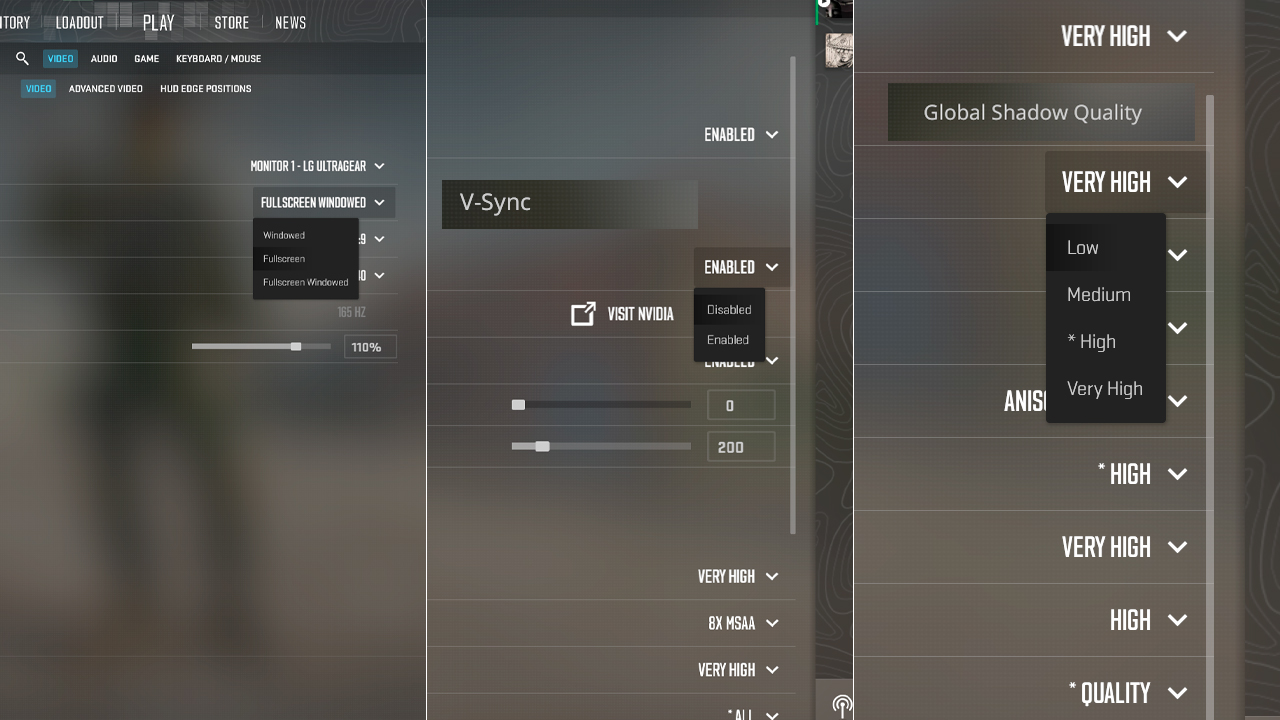
- 将显示模式设为全屏。
- 在《CS2》中关闭垂直同步。
- 若帧率至关重要,将全局阴影质量设为“低”;若显卡性能足以应对,则设为“中”。
- 切换至较低的 4:3 分辨率,通常首选为:1280×960。
- 开始游戏前,请关闭浏览器、启动器、叠加层、录屏工具及其他后台程序。
- 使用稳定的 NVIDIA 或 AMD 驱动程序,切勿盲目安装每个新驱动。
- 在 GeForce 显卡上启用 NVIDIA Reflex,或在 Radeon 显卡上启用 AMD Anti-Lag。
- 如果帧率未受限制时帧时间出现波动,请通过 GPU 驱动程序或 RTSS 设置帧率上限。
提升《CS2》帧率的最佳视频设置
最重要的设置
建议从全屏模式开始,因为该模式为《CS2》的帧率和输入响应提供了最佳基础。应保持垂直同步(V-Sync)关闭,因为它会增加输入延迟并限制帧输出。分辨率和宽高比会迅速影响帧率,因此在配置较低的电脑上,通常会先测试 1280×960 的 4:3 分辨率。将全局阴影质量设为“低”可获得最佳帧率提升,而如果显卡性能充裕,设为“中”则能保持玩家阴影更清晰。着色器细节和粒子细节应设为“低”,因为着色器、烟雾、手雷特效和枪口特效会在战斗中增加负载。环境光遮蔽应关闭;在性能极差的电脑上,MSAA应关闭,或在锯齿边缘导致难以追踪敌方模型时设为2倍。
应保持较高的设置
目标是实现稳定的帧率并确保敌方可见度清晰。将所有选项都设为“低”可能会导致画面质量下降。“增强玩家对比度”应保持开启,这有助于将玩家模型与地图背景区分开来。对于性能最弱的电脑,“纹理过滤”可保持为“双线性”;若远距离画面看起来过于模糊,建议通过显卡驱动或游戏内设置单独测试“各向异性过滤”的效果。在性能较弱的电脑上,应先降低“模型和纹理细节”的设置,仅在帧率保持稳定时再提高。
《反恐精英2》的帧率启动选项
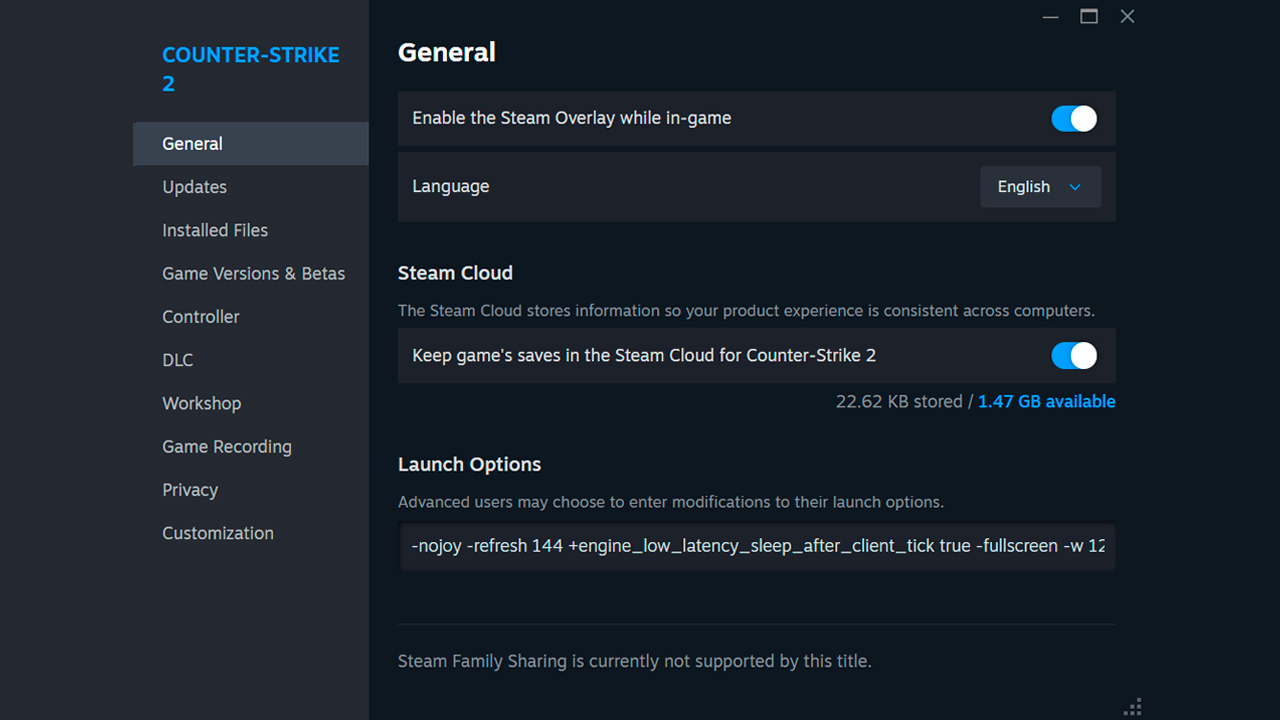
启动选项需在《CS2》启动前通过 Steam 设置,而非游戏内菜单。打开 Steam,进入“库”,右键点击《反恐精英2》,打开“属性”,保持在“常规”选项卡中,并在“启动选项”字段中将所有命令作为一行输入,命令之间用空格分隔:
- -nojoy:禁用摇杆支持,并移除不必要的控制器相关启动处理。
- -refresh [数值]: 强制《CS2》以正确的显示器刷新率启动,例如: -refresh 144 或 -refresh 240。
- +engine_low_latency_sleep_after_client_tick true:在某些受 CPU 性能限制的系统上,有助于改善帧率控制和输入延迟。
- -fullscreen:以全屏模式启动 《CS2》,通常比窗口模式更有利于保持稳定的帧率。
- -w [宽度] -h [高度]:启动时强制使用自定义分辨率,例如: -w 1280 -h 960。
- -vulkan:对部分 AMD GPU、较旧的 Intel Arc 配置或不稳定的 DirectX 11 系统有帮助,但需要单独测试。
请仅使用与系统匹配的选项,并逐一测试性能相关命令。诸如: -tickrate 128、-novid、-nod3d9ex、-d3d9ex、-limitvsconst、-lv 和 +mat_queue_mode 等旧版 《CS》命令不应在《CS2》中使用,因为它们已不再兼容 Source 2 引擎。
帧率的实用控制台命令
这些命令可在本地测试时设置帧率上限、显示当前帧率或禁用特定特效:
命令 | 说明 | 效果 |
|---|---|---|
fps_max 0 |
完全取消帧率上限。 |
解锁最大 FPS。 |
fps_max 144 |
将 帧率限制在 144。应使用与显示器刷新率匹配的数值。 |
设置帧率的固定上限。 |
cl_disable_ragdolls 1 |
在本地或私人服务器中启用 sv_cheats 1 后,禁用布娃娃物理效果。 |
减少本地测试中的布娃娃处理。 |
r_drawparticles 0 |
在本地或私人服务器中启用 sv_cheats 1 后,禁用粒子渲染。 |
移除本地测试中的粒子渲染。 |
cl_showfps 1 |
在屏幕左上角显示当前帧率。 |
不影响帧率。 |
fps_max 是第一个值得测试的命令。fps_max 0 可取消帧率限制,当系统能维持高帧率时,这有助于降低延迟。将该值设置为接近显示器刷新率的固定数值,可以减少帧率的大幅波动,并在对战中实现更稳定的帧率输出。
Windows 与及其系统优化
游戏模式、电源方案、视觉效果
在“设置”>“游戏”>“游戏模式”中开启游戏模式,以便在运行《CS2》时,Windows 能应用其游戏优化功能。将 Windows 电源模式设置为“最佳性能”,或在“电源选项”中选择“高性能”或“极致性能”(如有)。当不需要录制片段时,请禁用 Xbox 游戏栏和后台录制功能。在配置较低的电脑上,可通过视觉效果设置减少 Windows 动画和透明效果。这些更改可防止省电功能、录制功能和桌面效果占用《CS2》所需的系统资源。
后台应用与启动项
在启动《CS2》之前,按 Ctrl + Shift + Esc 打开“任务管理器”,并在“进程”选项卡中检查浏览器、启动器、云同步工具、录制软件以及未使用的叠加层。仅关闭比赛不需要的应用程序。然后打开“启动”应用,禁用无需随 Windows 一起启动的程序。“任务管理器”会显示启动影响,这有助于识别自动加载并在后台持续占用 CPU、内存、磁盘或网络资源的软件。
GPU 驱动程序
请从制造商的官方应用或支持页面为你的 NVIDIA、AMD 或 Intel GPU 安装最新的稳定版驱动程序。“Game Ready”、“Adrenalin”和“Intel Game On”版本包含游戏配置文件、修复程序和兼容性更新。对于常规的《CS2》系统,建议选择 “WHQL” 或“推荐”版本。安装完成后,重启 Windows 并测试相同的地图和设置。如果新驱动程序导致卡顿,请恢复到之前的稳定版本,而不是一次性更改多个《CS2》选项。
GPU 控制面板调整(NVIDIA / AMD)
创建独立的《CS2》配置文件,而非修改全局设置。在 NVIDIA 控制面板中,将“电源管理模式”设为“优先最高性能”,“着色器缓存大小”设为“无限制”,“纹理过滤——质量”设为“高性能”,“垂直同步”设为“关闭”,“三重缓冲”设为“关闭”。在 AMD 软件的Adrenalin 版中,启用 Radeon Anti-Lag,禁用 Radeon Chill,保持“表面格式优化”启用,将“纹理过滤质量”设为“高性能”或“标准”,并保持“等待垂直刷新”处于禁用状态。仅将这些设置应用于 《CS2》,并在每次更改后测试帧时间。
NVIDIA Reflex、FSR 和帧生成
在《CS2》中将 NVIDIA Reflex 设为“启用”,以减少系统延迟。当 GPU 负载较重时,“启用 + 增强”模式可进一步降低延迟。但该模式会消耗更多电量,并可能导致帧率略有下降。FidelityFX 超级分辨率会在较低的内部分辨率下渲染 《CS2》,并对其进行图像放大,这样可以提高帧率,但会使敌方模型和地图细节变得模糊。《CS2》 目前支持 FSR 1,其视频设置中没有原生的帧生成选项。
《CS2》 中不成立的误区与无效命令
一些熟悉的《反恐精英》命令在《CS2》中已不再有效或毫无作用:
- -tickrate 128:《CS2》 采用子帧架构,因此客户端启动选项无法强制服务器运行 128 帧。
- -novid:在过渡到《CS2》的过程中,旧版启动视频流程已被移除,因此该选项不再跳过任何内容。
- -d3d9ex 和 -nod3d9ex:这些选项用于控制 DirectX 9 的行为。《CS2》 使用 DirectX 11 或 Vulkan,因此 DX9 参数无效。
- -threads X:《CS2》 已自行管理 CPU 线程分配。手动设置的数值并非通用的帧率解决方案,反而可能降低其性能或导致 0.1% 的低帧率。
- -freq 60:此选项可强制设置 60 Hz 刷新率,这会将显示更新限制为每秒 60 次。建议改用显示器的实际刷新率。
- +cl_interp、+rate、+cl_cmdrate 和 +cl_updaterate:这些是网络参数,而非帧率命令。旧版插值、更新率和命令速率参数已被移除或由 Source 2 统一管理。+rate 可以控制网络带宽,但不会提高帧率。
- -noforcemparms、-noforcemaccel 和 -noforcemspd:这些鼠标参数源自早期《反恐精英》版本,在《CS2》中无法改善鼠标输入或提高帧率。
- -lv:《CS2》中不支持低暴力模式,因此该命令无效。
- net_graph 1:Valve 并未将旧版网络图表功能移植到《CS2》中。该命令不可用,而帧率和连接数据则通过当前的遥测设置进行处理。
在《CS2》中,武器皮肤不会降低帧率。
《CS2》帧率优化基准测试表
优化区域 | 设置 / 操作 | 预计对帧率的影响 | 说明 |
|---|---|---|---|
阴影质量 |
低或中等 |
⭐⭐⭐ |
“低”可提供更高的帧率。“中”能保持玩家阴影更清晰。 |
分辨率 |
较低分辨率或 1280×960 的 4:3 比例 |
⭐⭐⭐⭐ |
渲染更少的像素可以提高帧率。受CPU性能限制的系统可能提升幅度较小。 |
抗锯齿 |
禁用或 MSAA 2x |
⭐⭐⭐ |
“禁用”可提供最高的帧率。2倍MSAA(多重抗锯齿)能减少锯齿,且性能开销比更高倍率更小。 |
纹理质量 |
中等或低 |
⭐ |
“中”能保持模型和表面更清晰。“低”在VRAM受限时效果更显著。 |
全屏 |
全屏 |
⭐ |
可改善帧输出。在支持的系统上,Windows 11 缩小了全屏模式与无边框模式之间的差异。 |
垂直同步 |
禁用 |
⭐ |
取消垂直同步的帧率限制及额外的输入延迟。 |
NVIDIA Reflex |
启用或启用 + 增强 |
⭐ |
降低系统延迟。启用“增强”模式会消耗更多电力,并可能导致帧率略有下降。 |
启动选项 |
仅使用必需的命令 |
⭐ |
大多数启动选项带来的帧率提升微乎其微或根本没有。 |
后台应用 |
关闭浏览器、录屏工具、启动器及未使用的叠加层 |
⭐⭐ |
效果取决于后台 CPU 负载的大小。 |
游戏模式 |
启用 |
⭐ |
可减少某些后台活动造成的干扰。 |
电源计划 |
最佳性能或高性能 |
⭐⭐ |
有助于防止在《CS2》游戏中因省电限制导致的性能受限。 |
FSR |
平衡或高性能 |
⭐⭐⭐⭐ |
以较低的内部分辨率渲染,并进行图像放大。帧率会提高,但图像清晰度会降低。 |
GPU驱动程序 |
当前稳定版本 |
⭐⭐ |
可修复性能故障和卡顿问题。较新的驱动程序并不总能提高帧率。 |
控制面板调整 |
按游戏设置的性能配置文件 |
⭐⭐ |
当启用了省电或注重画质的驱动程序设置时,此选项会有所帮助。 |
帧率、刷新率与帧时长稳定性
帧率应与显示器的刷新率持平或高于其刷新率,因为更高的帧率能通过更早呈现新帧来减少输入延迟。仅凭平均帧率无法体现帧时长的稳定性。稳定的帧率值200所呈现的动态效果,比帧率在250至350之间反复波动更为流畅。即使平均帧率保持较高水平,帧时长的突然波动仍会引发微卡顿。在《CS2》中,输入延迟取决于帧率、刷新率以及帧率的稳定性。帧率计数器显示的最高数值并不能反映这些条件。
硬件升级
显卡
在分辨率为1080p且图形设置为“高”的情况下,从 NVIDIA RTX 3060 升级到 RTX 4070 可使《CS2》的帧率提升约 86%。在 AMD 阵营中,从 RX 6600 升级到 RX 7700 XT 可带来约 78% 的提升。当分辨率更高、启用 MSAA 和阴影效果时,这些差异最为显著。在分辨率为1280×960且降低画质设置的情况下,提升幅度可能较小,因为 CPU 可能会限制帧率。
CPU
在受 CPU 性能限制的《CS2》测试中,英特尔酷睿 i5-12600K 的帧率比酷睿 i3-13100F 高出约 27%。在 AMD 平台中,锐龙 5 7600X 的帧率比锐龙 5 5600 高出约 32%。在低分辨率和降低图形设置的情况下,CPU 升级的效果最为显著。此外,在烟雾弥漫、手雷特效以及屏幕上同时显示多个玩家模型的回合中,升级CPU还能改善1%低帧率的情况。
内存
当《CS2》和后台应用程序占用的内存超过可用容量时,8 GB内存可能会迫使Windows使用页面文件。16 GB内存对大多数系统来说已经足够,且2×8 GB内存套装优于单条16 GB内存条,因为双通道模式能提升内存带宽。虽然将内存从 16 GB 升级到 32 GB 通常不会带来明显的帧率提升,但额外的容量在浏览器、录屏工具或其他应用程序保持运行时会有所帮助。
固态硬盘
将《CS2》从机械硬盘迁移到 SATA 固态硬盘可以显著缩短地图加载时间。固态硬盘虽然不会提高帧率,但可以减少与存储相关的卡顿,并缩短游戏启动和地图加载时间。在《CS2》中,SATA 和 NVMe 固态硬盘之间的性能差异较小。主要性能提升来自用任何 SSD 替换 HDD。
低端台式机和笔记本电脑的帧率优化建议
性能较弱的台式机和笔记本电脑需要通过调整设置来降低图形负载、后台活动、功耗限制和热节流:
- 图形设置调为“低”:将阴影、着色器、粒子、纹理和环境光遮蔽设置为“低”或“关闭”。
- 禁用 MSAA:关闭该功能可减轻旧款显卡的 GPU 负载。
- 降低分辨率:在全屏模式下测试 1280×960 或更低的 4:3 分辨率。渲染像素减少将带来帧率的提升。
- 关闭后台应用程序:关闭浏览器、启动器、叠加层和录屏工具,以释放 CPU 时间和内存。
- 将笔记本电脑连接到交流电源:选择“最佳性能”或制造商提供的性能配置文件,以避免电池供电受限。
- 使用独立显卡:在 Windows 显卡设置中将《CS2》设为“高性能”。
- 控制温度:清理堵塞的散热孔,将设备放置在坚硬表面上,若因过热导致时钟减速,请添加散热垫。
常见问题
-
如何提升《CS2》的帧率?
使用全屏模式,禁用垂直同步(V-Sync)和多重抗锯齿(MSAA),降低阴影和分辨率,关闭后台应用程序,并在 Windows 中选择“最佳性能”。安装稳定的显卡驱动程序,并逐项测试每项更改。
-
《CS2》中提升帧率的最佳设置是什么?
将阴影、着色器、粒子效果和纹理细节设为“低”,同时禁用环境光遮蔽和垂直同步。将MSAA设为“关闭”或2x,并尝试使用较低的4:3分辨率(如:1280×960)。
-
《CS2》的理想帧率是多少?
帧率应与显示器的刷新率持平或更高,例如:144 Hz时为帧率为144,240 Hz时帧率为240。稳定的帧时间以及1%低帧率区间所提供的画面,比短暂帧率峰值后骤降所提供的画面更流畅。
-
“启动选项”真的能提高《CS2》的帧率吗?
大多数启动选项对帧率的直接提升微乎其微或根本没有。诸如:-fullscreen 和 -refresh [数值] 之类的命令用于控制启动设置,而 《CS:GO》中的旧版命令则不应使用。
-
如何在低端电脑上提高《CS2》的帧率?
将图形设置设为“低”,禁用 MSAA,降低分辨率,并关闭浏览器、启动器、叠加层和录屏工具。使用全屏模式,在 Windows 中选择“最佳性能”,并安装稳定的显卡驱动程序。



![CS2雷达设置指南:全面解析[2026]](https://community.skin.club/wp-content/uploads/2023/10/Main-x-Name-18-768x432.jpg)
![沙漠之鹰热处理CS2指南&图案 [2026]](https://community.skin.club/wp-content/uploads/2024/10/Main-x-Name-9-768x432.jpg)
![CS2最佳安放点:完整指南 [2026]](https://community.skin.club/wp-content/uploads/2024/09/Main-x-Name-40-768x432.jpg)