
Los problemas de FPS en CS2 afectan a todo tipo de jugadores, independientemente de su configuración, y pueden tener causas y soluciones diferentes según el sistema. Muchos jugadores obtienen menos de 150 FPS, y el motor Source 2 exige más recursos de la CPU, la GPU y la memoria, especialmente en portátiles, donde el thermal throttling y la memoria en single-channel suelen empeorar los frametimes. Las actualizaciones periódicas de Valve también pueden reducir el rendimiento después de ciertos parches, sobre todo en sistemas menos potentes. Estos problemas de rendimiento llevan a muchos jugadores a buscar ajustes de CS2 y cambios en Windows que puedan aumentar los FPS y hacer que el movimiento se vea más fluido.
Por qué tus FPS son bajos en CS2
Los FPS bajos en CS2 suelen deberse a varios grandes grupos de causas:
- Ajustes de video dentro del juego: resolución, sombras, MSAA, calidad de las texturas, calidad de los shaders, calidad de las partículas, oclusión ambiental, V-Sync y FSR.
- Frame pacing y límites de FPS: un límite de FPS incorrecto, una entrega inestable de fotogramas o una falta de correspondencia entre los FPS y la frecuencia de actualización del monitor pueden hacer que el juego se vea irregular incluso cuando el promedio de FPS parece alto.
- Opciones de lanzamiento y ajustes de consola: las opciones de lanzamiento incorrectas, los comandos copiados sin comprobar o los comandos de FPS mal elegidos pueden reducir el rendimiento.
- Funciones de seguridad de Windows: el aislamiento del núcleo, VBS y los análisis activos de Windows Defender pueden añadir carga a la CPU o ejecutar escaneos en segundo plano durante la partida.
- Carga en segundo plano de Windows: las aplicaciones de inicio, los procesos en segundo plano, los overlays, las herramientas de grabación y los servicios innecesarios pueden consumir recursos de la CPU.
- Controladores de la GPU y ajustes del panel de control: la gestión de energía, la caché de shaders, el filtrado de texturas, el comportamiento de V-Sync, Reflex y los ajustes del controlador pueden afectar a la estabilidad de los FPS y a la respuesta de los controles.
- Limitaciones de hardware: procesadores poco potentes, tarjetas gráficas antiguas, ancho de banda de RAM limitado, temperaturas elevadas y memoria lenta.
Soluciones rápidas: por dónde empezar
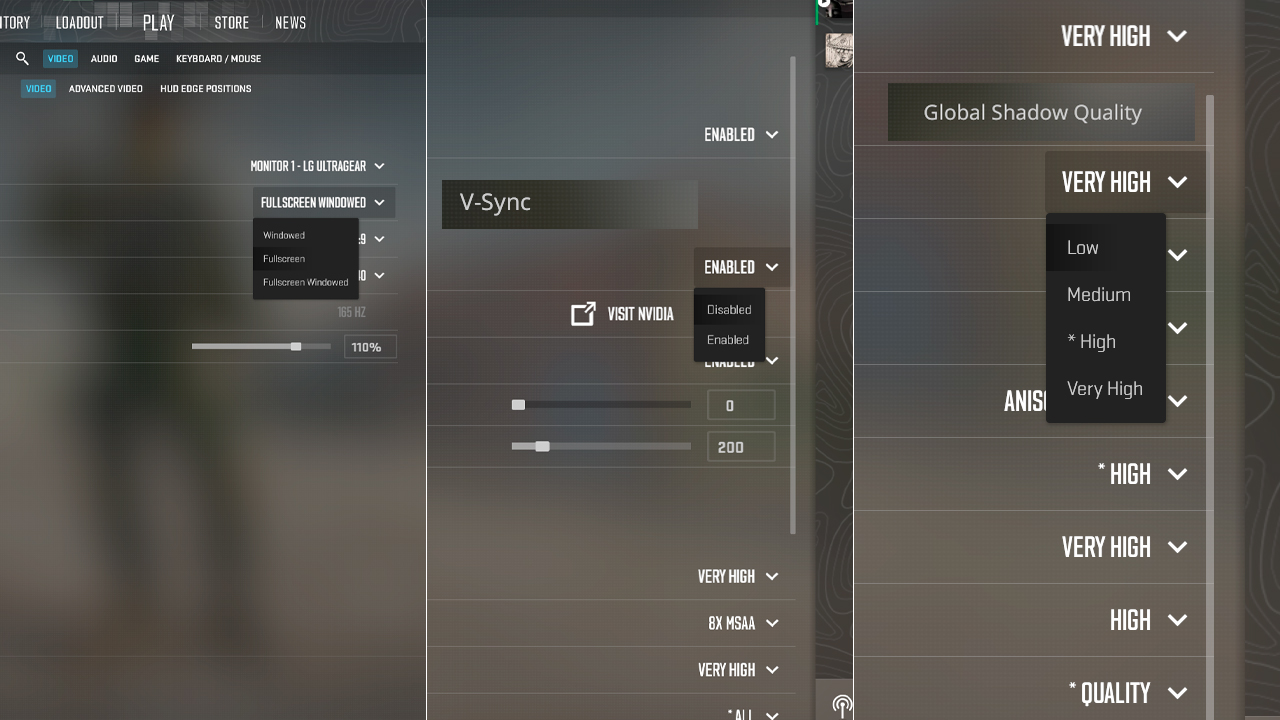
Empieza por las soluciones más rápidas para mejorar los FPS en CS2. Los ajustes completos y los detalles de las pruebas se explican en las secciones siguientes:
- Configura el modo de visualización en Fullscreen.
- Desactiva Vertical Sync en CS2.
- Configura Global Shadow Quality en Low si los FPS son la prioridad, o en Medium si la GPU tiene suficiente margen de rendimiento.
- Cambia a una resolución 4:3 más baja, usando 1280×960 como una primera opción habitual.
- Cierra navegadores, launchers, overlays, herramientas de grabación y otros programas en segundo plano antes de jugar.
- Utiliza un controlador estable de NVIDIA o AMD en lugar de instalar cada nueva versión sin comprobar su rendimiento.
- Activa NVIDIA Reflex en tarjetas GeForce o AMD Anti-Lag en tarjetas Radeon.
Establece un límite de FPS mediante el controlador de la GPU o RTSS si los frametimes fluctúan demasiado con la tasa de fotogramas desbloqueada.
Mejores ajustes de video de CS2 para aumentar los FPS
Ajustes que más importan
Empieza con Fullscreen, ya que este modo ofrece a CS2 la mejor base para conseguir FPS estables y una buena respuesta de los controles. V-Sync debe permanecer desactivado, porque puede añadir input lag y limitar la cantidad de fotogramas generados. La resolución y la relación de aspecto afectan rápidamente a los FPS, por lo que el formato 4:3 a 1280×960 es una prueba inicial habitual en ordenadores poco potentes.
Configurar Global Shadow Quality en Low proporciona el mayor aumento de FPS, mientras que Medium puede mantener más visibles las sombras de los jugadores si la GPU dispone de suficiente margen de rendimiento. Shader Detail y Particle Detail deben configurarse en Low, porque los shaders, las granadas de humo, los efectos de las granadas y los destellos de los disparos aumentan la carga durante los enfrentamientos.
Ambient Occlusion debe estar desactivado. MSAA también debe desactivarse en ordenadores muy poco potentes o configurarse en 2× si los bordes dentados dificultan seguir los modelos de los enemigos.
Ajustes que conviene mantener más altos
El objetivo es conseguir FPS estables sin perjudicar la visibilidad de los enemigos. Configurar todas las opciones en Low puede empeorar demasiado la calidad de imagen. Boost Player Contrast debe permanecer activado, ya que ayuda a diferenciar los modelos de los jugadores del fondo de los mapas. Texture Filtering puede mantenerse en Bilinear en los ordenadores más débiles. Anisotropic Filtering debe probarse por separado mediante el controlador de la GPU o los ajustes del juego si la imagen se ve demasiado borrosa a distancia. Model and Texture Detail debe reducirse primero en los ordenadores poco potentes y aumentarse únicamente si los FPS se mantienen estables.
Opciones de lanzamiento de CS2 para aumentar los FPS
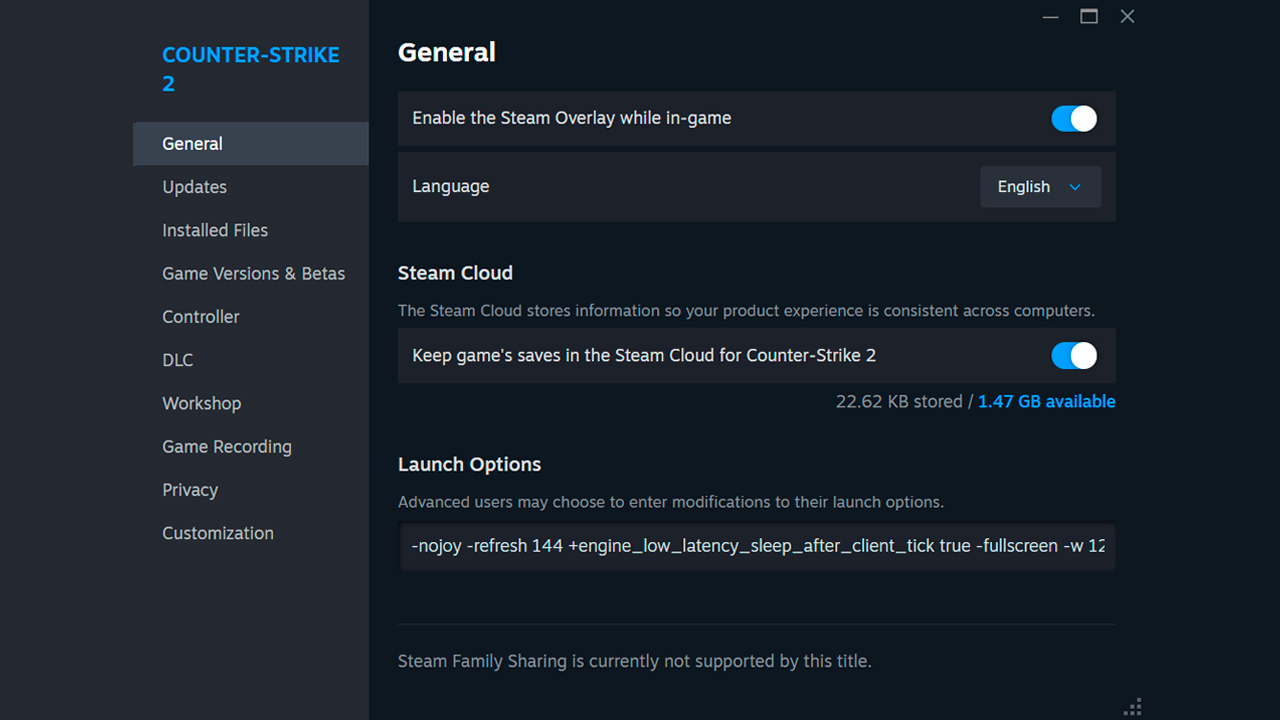
Las opciones de lanzamiento se configuran en Steam antes de iniciar CS2, fuera del menú del juego. Abre Steam, ve a Biblioteca, haz clic con el botón derecho en Counter-Strike 2, abre Propiedades, permanece en la pestaña General e introduce todos los comandos en el campo Opciones de lanzamiento, en una sola línea y separados por espacios:
- -nojoy: desactiva la compatibilidad con joysticks y elimina procesos innecesarios relacionados con los mandos durante el inicio.
- -refresh [valor]: obliga a CS2 a iniciarse con la frecuencia de actualización correcta del monitor, por ejemplo -refresh 144 o -refresh 240.
- +engine_low_latency_sleep_after_client_tick true: puede mejorar el frame pacing y la latencia de entrada en algunos sistemas limitados por la CPU.
- -fullscreen: inicia CS2 en modo de pantalla completa, que normalmente ofrece FPS más estables que el modo ventana.
- -w [ancho] -h [alto]: fuerza una resolución personalizada al iniciar el juego, por ejemplo -w 1280 -h 960.
- -vulkan: puede ayudar en algunas GPU AMD, configuraciones Intel Arc antiguas o sistemas inestables con DirectX 11, pero debe probarse de forma individual.
Utiliza únicamente las opciones adecuadas para tu sistema y prueba los comandos de rendimiento uno por uno. Los comandos antiguos de Counter-Strike, como -tickrate 128, -novid, -nod3d9ex, -d3d9ex, -limitvsconst, -lv y +mat_queue_mode, no deben utilizarse en CS2, ya que han dejado de funcionar con el motor Source 2.
Comandos útiles de consola para los FPS
Estos comandos permiten establecer un límite de FPS, mostrar los FPS actuales o desactivar efectos específicos durante las pruebas locales:
Comando | Descripción | Efecto |
|---|---|---|
fps_max 0 |
Elimina por completo el límite de FPS. |
Desbloquea el máximo número de FPS. |
fps_max 144 |
Limita los FPS a 144. Utiliza un valor que coincida con la frecuencia de actualización del monitor. |
Establece un límite máximo fijo de FPS. |
cl_disable_ragdolls 1 |
Desactiva la física ragdoll después de activar sv_cheats 1 en un servidor local o privado. |
Reduce el procesamiento de ragdolls durante las pruebas locales. |
r_drawparticles 0 |
Desactiva el renderizado de partículas después de activar sv_cheats 1 en un servidor local o privado. |
Elimina el renderizado de partículas durante las pruebas locales. |
cl_showfps 1 |
Muestra los FPS actuales en la esquina superior izquierda. |
No afecta a los FPS. |
fps_max es el primer comando que merece la pena probar. fps_max 0 elimina el límite y puede reducir la latencia cuando el sistema es capaz de mantener una tasa de FPS elevada. Un valor fijo cercano a la frecuencia de actualización del monitor puede reducir las grandes fluctuaciones del frame rate y ofrecer una entrega de fotogramas más estable durante las partidas.
Optimización de Windows y del sistema
Modo Juego, plan de energía y efectos visuales
Activa el Modo Juego en Configuración > Juegos > Modo Juego para que Windows aplique sus optimizaciones mientras CS2 está en ejecución. Configura el modo de energía de Windows en Mejor rendimiento o selecciona Alto rendimiento o Máximo rendimiento en las Opciones de energía, si están disponibles. Desactiva Xbox Game Bar y la grabación en segundo plano cuando no necesites guardar clips. En ordenadores menos potentes, reduce también las animaciones y los efectos de transparencia de Windows desde la configuración de efectos visuales. Estos cambios evitan que las funciones de ahorro de energía, la grabación y los efectos del escritorio utilicen recursos que CS2 necesita.
Aplicaciones en segundo plano e inicio automático
Abre el Administrador de tareas con Ctrl + Shift + Esc antes de iniciar CS2 y revisa la pestaña Procesos para detectar navegadores, launchers, herramientas de sincronización en la nube, programas de grabación y overlays que no estés utilizando. Cierra únicamente las aplicaciones que no sean necesarias durante la partida. Después, abre Aplicaciones de inicio y desactiva los programas que no necesiten iniciarse con Windows. El Administrador de tareas muestra el impacto de cada aplicación en el inicio, lo que ayuda a identificar programas que se cargan automáticamente y siguen utilizando CPU, memoria, disco o recursos de red en segundo plano.
Controladores de la GPU
Instala un controlador actual y estable para tu GPU NVIDIA, AMD o Intel desde la aplicación oficial o la página de soporte del fabricante. Las versiones Game Ready, Adrenalin e Intel Game On incluyen perfiles de juego, correcciones y actualizaciones de compatibilidad. Para un sistema utilizado habitualmente con CS2, es preferible elegir versiones WHQL o Recommended. Después de la instalación, reinicia Windows y prueba el mismo mapa con los mismos ajustes. Si un controlador nuevo provoca tirones, vuelve a la versión estable anterior en lugar de cambiar varias opciones de CS2 al mismo tiempo.
Ajustes del panel de control de la GPU (NVIDIA / AMD)
Crea un perfil independiente para CS2 en lugar de modificar la configuración global. En el Panel de control de NVIDIA, configura Power Management Mode en Prefer Maximum Performance, Shader Cache Size en Unlimited, Texture Filtering – Quality en High Performance, Vertical Sync en Off y Triple Buffering en Off. En AMD Software: Adrenalin Edition, activa Radeon Anti-Lag, desactiva Radeon Chill, deja activado Surface Format Optimization, configura Texture Filtering Quality en Performance o Standard y mantén desactivado Wait for Vertical Refresh. Aplica estos ajustes únicamente a CS2 y comprueba los frametimes después de cada cambio.
NVIDIA Reflex, FSR y generación de fotogramas
Configura NVIDIA Reflex en Enabled dentro de CS2 para reducir la latencia del sistema. El modo Enabled + Boost puede reducirla aún más cuando la GPU está muy cargada. Sin embargo, también consume más energía y puede reducir ligeramente los FPS. FidelityFX Super Resolution renderiza CS2 a una resolución interna más baja y después reescala la imagen. Esto puede aumentar los FPS, aunque también puede reducir la nitidez de los modelos enemigos y de los detalles del mapa. Actualmente, CS2 es compatible con FSR 1 y no ofrece una opción nativa de generación de fotogramas en sus ajustes de video.
Mitos y comandos que no funcionan en CS2
Varios comandos conocidos de Counter-Strike ya no funcionan en CS2 o no tienen ningún efecto:
- -tickrate 128: CS2 utiliza una arquitectura sub-tick, por lo que una opción de lanzamiento del cliente no puede forzar servidores de 128 ticks.
- -novid: el antiguo video de inicio se eliminó durante la transición a CS2, por lo que esta opción ya no omite nada.
- -d3d9ex y -nod3d9ex: estas opciones controlaban el funcionamiento de DirectX 9. CS2 utiliza DirectX 11 o Vulkan, por lo que los parámetros de DX9 no tienen efecto.
- -threads X: CS2 ya gestiona automáticamente la asignación de hilos de la CPU. Un valor configurado manualmente no es una solución general para aumentar los FPS y puede reducir el rendimiento o empeorar los 0,1% Low FPS.
- -freq 60: esta opción puede forzar una frecuencia de actualización de 60 Hz, limitando la pantalla a 60 actualizaciones por segundo. Utiliza en su lugar la frecuencia real del monitor.
- +cl_interp, +rate, +cl_cmdrate y +cl_updaterate: son parámetros de red, no comandos para aumentar los FPS. Los antiguos valores de interpolación, frecuencia de actualización y frecuencia de comandos se han eliminado o son gestionados por Source 2. +rate puede controlar el ancho de banda de red, pero no aumenta los FPS.
- -noforcemparms, -noforcemaccel y -noforcemspd: estos parámetros del ratón proceden de versiones antiguas de Counter-Strike y no mejoran ni la entrada del ratón ni los FPS en CS2.
- -lv: el modo de violencia reducida no está disponible en CS2, por lo que el comando no tiene efecto.
- net_graph 1: Valve no trasladó el antiguo net graph a CS2. El comando no está disponible, mientras que los datos de FPS y conexión se muestran mediante los ajustes actuales de telemetría.
Las skins de armas no reducen los FPS en CS2.
Tabla comparativa de optimización de FPS en CS2
Área de optimización | Ajuste / acción | Impacto esperado en los FPS | Notas |
|---|---|---|---|
Calidad de las sombras |
Low o Medium |
⭐⭐⭐ |
Low ofrece más FPS. Medium mantiene más visibles las sombras de los jugadores. |
Resolución |
Resolución más baja o formato 4:3 a 1280×960 |
⭐⭐⭐⭐ |
Renderizar menos píxeles puede aumentar los FPS. En sistemas limitados por la CPU, la mejora puede ser menor. |
Antialiasing |
Desactivado o MSAA 2x |
⭐⭐⭐ |
Desactivarlo ofrece los FPS más altos. MSAA 2x reduce los bordes dentados con un coste de rendimiento menor que los niveles superiores. |
Calidad de las texturas |
Medium o Low |
⭐ |
Medium mantiene más nítidos los modelos y las superficies. Low ayuda más cuando la VRAM es limitada. |
Pantalla completa |
Fullscreen |
⭐ |
Puede mejorar la entrega de fotogramas. Windows 11 reduce la diferencia entre pantalla completa y ventana sin bordes en sistemas compatibles. |
V-Sync |
Desactivado |
⭐ |
Elimina el límite de fotogramas impuesto por V-Sync y la latencia de entrada adicional. |
NVIDIA Reflex |
Enabled o Enabled + Boost |
⭐ |
Reduce la latencia del sistema. Enabled + Boost puede consumir más energía y reducir ligeramente los FPS. |
Opciones de lanzamiento |
Utilizar solo los comandos necesarios |
⭐ |
La mayoría de las opciones de lanzamiento ofrecen una mejora pequeña o nula en los FPS. |
Aplicaciones en segundo plano |
Cerrar navegadores, programas de grabación, launchers y overlays no utilizados |
⭐⭐ |
El resultado depende de la carga de CPU generada por los procesos en segundo plano. |
Modo Juego |
Activado |
⭐ |
Puede reducir las interferencias de algunas actividades en segundo plano. |
Plan de energía |
Mejor rendimiento o Alto rendimiento |
⭐⭐ |
Ayuda a evitar limitaciones de rendimiento causadas por las funciones de ahorro de energía durante CS2. |
FSR |
Balanced o Performance |
⭐⭐⭐⭐ |
Renderiza el juego a una resolución interna más baja y después reescala la imagen. Los FPS aumentan, pero la nitidez disminuye. |
Controladores de la GPU |
Versión estable y actual |
⭐⭐ |
Puede corregir problemas de rendimiento y tirones. Un controlador más reciente no siempre aumenta los FPS. |
Ajustes del panel de control |
Perfil de rendimiento específico para el juego |
⭐⭐ |
Ayuda cuando están activos ajustes del controlador orientados al ahorro de energía o a la calidad de imagen. |
FPS, frecuencia de actualización y estabilidad del frametime
Los FPS deberían igualar o superar la frecuencia de actualización del monitor, ya que una tasa de fotogramas más alta puede reducir el input lag al mostrar antes los fotogramas más recientes.
La media de FPS, por sí sola, no refleja la estabilidad del frametime. Un valor constante de 200 FPS puede ofrecer un movimiento más fluido que saltos repetidos entre 250 y 350 FPS. Los picos repentinos de frametime provocan microtirones incluso cuando la media de FPS sigue siendo alta. En CS2, el input lag depende de la tasa de fotogramas, la frecuencia de actualización y una entrega constante de fotogramas. El valor máximo que muestra el contador de FPS no describe completamente estas condiciones.
Mejoras de hardware
GPU
A 1080p y con ajustes gráficos altos, pasar de una NVIDIA RTX 3060 a una RTX 4070 puede aumentar los FPS en CS2 alrededor de un 86 %. En el caso de AMD, cambiar de una RX 6600 a una RX 7700 XT puede producir un incremento aproximado del 78 %. Estas diferencias son mayores con resoluciones más altas, MSAA activado y una calidad de sombras elevada. A 1280×960 y con ajustes reducidos, el aumento puede ser menor porque la CPU puede limitar la tasa de fotogramas.
CPU
En pruebas de CS2 limitadas por la CPU, el Intel Core i5-12600K ofrece alrededor de un 27 % más de FPS que el Core i3-13100F. En AMD, el Ryzen 5 7600X proporciona aproximadamente un 32 % más de FPS que el Ryzen 5 5600. Una mejora de CPU tiene el mayor impacto a baja resolución y con ajustes gráficos reducidos. También puede mejorar los 1% Low FPS durante los humos, los efectos de granadas y las rondas con varios modelos de jugadores visibles en pantalla.
RAM
Con 8 GB de RAM, Windows puede verse obligado a utilizar el archivo de paginación cuando CS2 y las aplicaciones en segundo plano superan la memoria disponible. 16 GB son suficientes para la mayoría de los sistemas, y un kit de 2×8 GB es preferible a un único módulo de 16 GB, ya que el modo dual-channel aumenta el ancho de banda de la memoria. Pasar de 16 GB a 32 GB suele aportar una mejora directa de FPS muy pequeña, aunque la capacidad adicional ayuda cuando permanecen abiertos navegadores, programas de grabación u otras aplicaciones.
SSD
Mover CS2 de un HDD a un SSD SATA puede reducir considerablemente los tiempos de carga de los mapas. Un SSD no aumenta los FPS, pero puede reducir los tirones relacionados con el almacenamiento y acortar tanto el inicio del juego como la carga de los mapas.
La diferencia entre un SSD SATA y uno NVMe es menor en CS2. La mejora principal se obtiene al sustituir un HDD por cualquier SSD.
Consejos de FPS para PC poco potentes y portátiles
Los PC poco potentes y los portátiles requieren ajustes que reduzcan la carga gráfica, la actividad en segundo plano, los límites de energía y el thermal throttling.
- Utiliza ajustes gráficos bajos: configura las sombras, los shaders, las partículas, las texturas y la oclusión ambiental en Low u Off.
- Desactiva MSAA: al apagarlo se elimina una carga importante para la GPU, especialmente en hardware gráfico antiguo.
- Reduce la resolución: prueba el formato 4:3 a 1280×960 o una resolución inferior en modo Fullscreen. El aumento de FPS se debe a que se renderizan menos píxeles.
- Cierra las aplicaciones en segundo plano: apaga navegadores, launchers, overlays y programas de grabación para liberar recursos de CPU y RAM.
- Conecta el portátil a la corriente: selecciona Best performance o el perfil de rendimiento del fabricante para evitar las limitaciones propias del modo batería.
- Utiliza la GPU dedicada: configura CS2 como High performance en los ajustes gráficos de Windows.
- Controla las temperaturas: limpia las rejillas de ventilación bloqueadas, utiliza el portátil sobre una superficie rígida y añade una base de refrigeración si el calor provoca una reducción de las frecuencias.
FAQ
-
¿Cómo puedo aumentar los FPS en CS2?
Utiliza Fullscreen, desactiva V-Sync y MSAA, reduce la calidad de las sombras y la resolución, cierra las aplicaciones en segundo plano y selecciona Best performance en Windows. Instala un controlador de GPU estable y prueba cada cambio por separado.
-
¿Cuáles son los mejores ajustes de CS2 para aumentar los FPS?
Utiliza sombras, shaders, partículas y detalle de texturas en Low, con Ambient Occlusion y V-Sync desactivados. Configura MSAA en Off o 2x y prueba una resolución 4:3 más baja, como 1280×960.
-
¿Cuántos FPS son buenos para CS2?
Los FPS deberían igualar o superar la frecuencia de actualización del monitor, por ejemplo, 144 FPS para 144 Hz o 240 FPS para 240 Hz. Un frametime estable y buenos valores de 1% Low FPS proporcionan un movimiento más fluido que breves picos de FPS seguidos de caídas bruscas.
-
¿Las opciones de lanzamiento aumentan realmente los FPS en CS2?
La mayoría de las opciones de lanzamiento ofrecen poca o ninguna mejora directa de FPS. Comandos como -fullscreen y -refresh [valor] controlan los ajustes de inicio, mientras que los comandos antiguos procedentes de CS no deben utilizarse.
-
¿Cómo puedo aumentar los FPS en CS2 en un PC poco potente?
Configura los gráficos en Low, desactiva MSAA, reduce la resolución y cierra navegadores, launchers, overlays y programas de grabación. Utiliza Fullscreen, selecciona Best performance en Windows e instala un controlador de GPU estable.




![CS2 XP Farm: Cómo subir de nivel rápidamente [2026]](https://community.skin.club/wp-content/uploads/2024/08/Main-x-Name-15-768x432.jpg)