
CS2의 FPS 문제는 PC 사양과 관계없이 다양한 플레이어에게 발생할 수 있으며, 원인과 해결 방법도 시스템마다 다릅니다. 많은 플레이어가 150 FPS 이하의 성능을 경험하고 있으며, Source 2 엔진은 CPU와 GPU, 메모리에 이전보다 더 큰 부담을 줍니다. 특히 노트북에서는 발열로 인한 성능 저하와 싱글 채널 메모리 구성 때문에 프레임타임이 더 불안정해질 수 있습니다. Valve의 정기 업데이트 이후에도 성능이 떨어지는 경우가 있으며, 사양이 낮은 시스템일수록 그 영향이 더 크게 나타날 수 있습니다. 이런 문제 때문에 많은 플레이어가 FPS를 높이고 화면을 더욱 부드럽게 만들기 위해 CS2 설정과 Windows 최적화 방법을 찾고 있습니다.
CS2에서 FPS가 낮은 이유
CS2의 낮은 FPS는 일반적으로 다음과 같은 주요 원인에서 발생합니다.
- 게임 내 비디오 설정: 해상도, 그림자, MSAA, 텍스처 디테일, 셰이더 디테일, 파티클 디테일, 앰비언트 오클루전, V-Sync, FSR.
- 프레임 페이싱과 FPS 제한: 잘못된 FPS 제한, 불안정한 프레임 출력, FPS와 모니터 주사율의 불일치는 평균 FPS가 높더라도 게임 화면을 고르지 않게 보이게 할 수 있습니다.
- 실행 옵션과 콘솔 설정: 잘못된 실행 옵션, 검증하지 않고 복사한 명령어, 부적절한 FPS 명령어는 성능을 낮출 수 있습니다.
- Windows 보안 기능: 코어 격리, VBS, Windows Defender의 실시간 검사는 게임 중 CPU 오버헤드를 높이거나 백그라운드 검사를 실행할 수 있습니다.
- Windows 백그라운드 부하: 시작 프로그램, 백그라운드 프로세스, 오버레이, 녹화 도구, 불필요한 서비스는 CPU 자원을 사용합니다.
- GPU 드라이버 및 제어판 설정: 전원 관리, 셰이더 캐시, 텍스처 필터링, V-Sync 동작, Reflex, 드라이버 수준 설정은 FPS 안정성과 입력 반응에 영향을 줄 수 있습니다.
- 하드웨어 한계: 성능이 낮은 CPU, 오래된 GPU, 제한된 RAM 대역폭, 높은 온도, 느린 메모리.
빠른 개선 방법: 어디서부터 시작해야 할까?
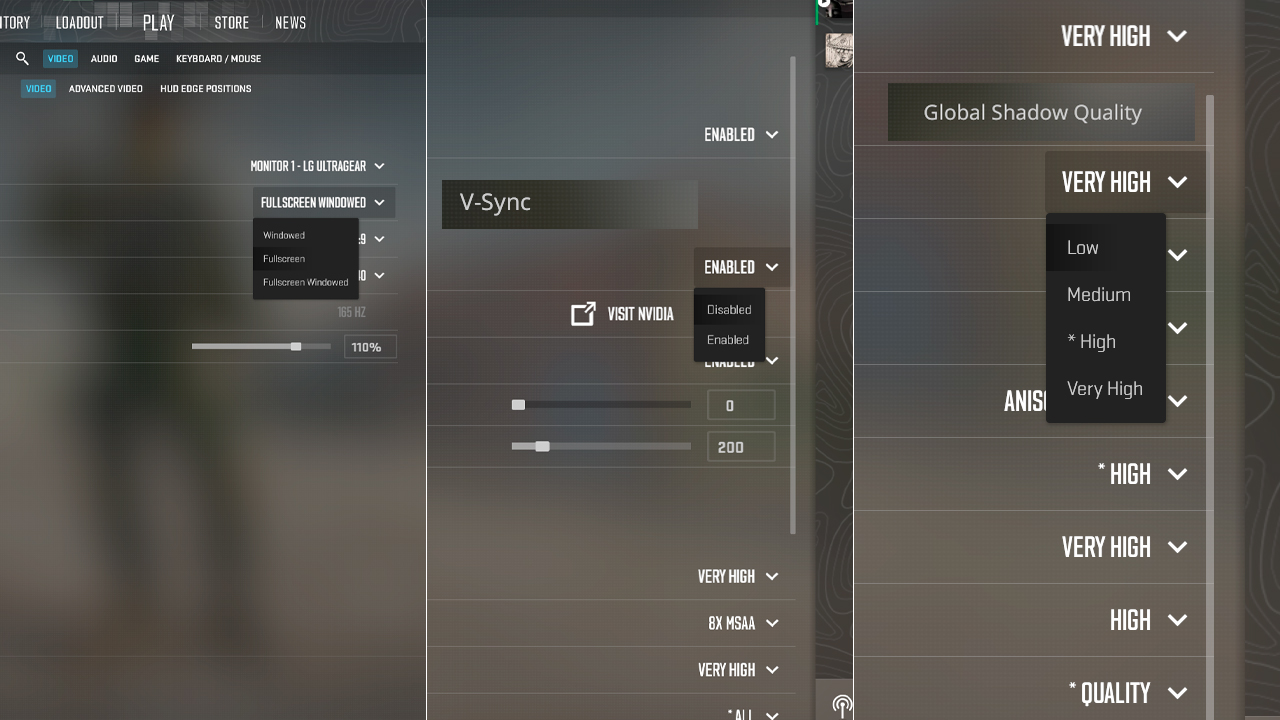
먼저 가장 빠르게 적용할 수 있는 CS2 FPS 개선 방법부터 시작하세요. 자세한 설정과 테스트 방법은 아래 섹션에서 설명합니다.
- 디스플레이 모드를 Fullscreen으로 설정합니다.
- CS2에서 Vertical Sync를 끕니다.
- FPS가 가장 중요하다면 Global Shadow Quality를 Low로 설정하고, GPU 성능에 여유가 있다면 Medium을 사용합니다.
- 더 낮은 4:3 해상도로 변경합니다. 일반적으로 1280×960이 첫 번째 테스트 옵션으로 많이 사용됩니다.
- 게임을 시작하기 전에 브라우저, 런처, 오버레이, 녹화 도구 및 기타 백그라운드 프로그램을 종료합니다.
- 새 드라이버를 무조건 설치하기보다는 안정적인 NVIDIA 또는 AMD 드라이버를 사용합니다.
- GeForce 그래픽카드에서는 NVIDIA Reflex를 활성화하고, Radeon 그래픽카드에서는 AMD Anti-Lag를 활성화합니다.
FPS 제한을 해제했을 때 프레임타임이 크게 흔들린다면 GPU 드라이버 또는 RTSS에서 FPS 제한을 설정합니다.
FPS를 위한 최적의 CS2 비디오 설정
가장 중요한 설정
먼저 Fullscreen을 사용하세요. 이 모드는 CS2에서 안정적인 FPS와 입력 반응을 위한 가장 좋은 기반을 제공합니다. V-Sync는 입력 지연을 추가하고 프레임 출력을 제한할 수 있으므로 끄는 것이 좋습니다. 해상도와 화면 비율은 FPS에 큰 영향을 주므로, 사양이 낮은 PC에서는 4:3 비율의 1280×960이 일반적인 첫 테스트 설정입니다. Global Shadow Quality를 Low로 설정하면 가장 큰 FPS 향상을 얻을 수 있습니다. GPU 성능에 여유가 있다면 Medium으로 설정해 플레이어 그림자를 더 선명하게 유지할 수 있습니다. Shader Detail과 Particle Detail은 Low로 설정해야 합니다. 셰이더, 연막, 수류탄 효과, 총구 화염 효과는 전투 중 시스템 부하를 증가시킵니다. Ambient Occlusion은 꺼야 하며, 매우 낮은 사양의 PC에서는 MSAA도 꺼야 합니다. 계단 현상 때문에 적 모델을 추적하기 어렵다면 **2×**로 설정할 수 있습니다.
더 높게 유지해도 되는 설정
목표는 적을 선명하게 확인하면서 안정적인 FPS를 유지하는 것입니다. 모든 설정을 Low로 낮추면 화질이 지나치게 나빠질 수 있습니다. Boost Player Contrast는 켜두는 것이 좋습니다. 이 기능은 플레이어 모델이 맵 배경에서 더 잘 구분되도록 도와줍니다. 성능이 매우 낮은 PC에서는 Texture Filtering을 Bilinear로 유지할 수 있습니다. 멀리 있는 화면이 너무 흐리게 보인다면 GPU 드라이버나 게임 내 설정에서 Anisotropic Filtering을 별도로 테스트하는 것이 좋습니다. 사양이 낮은 PC에서는 먼저 Model and Texture Detail을 낮추고, FPS가 안정적으로 유지될 때만 다시 높이세요.
FPS를 위한 CS2 실행 옵션
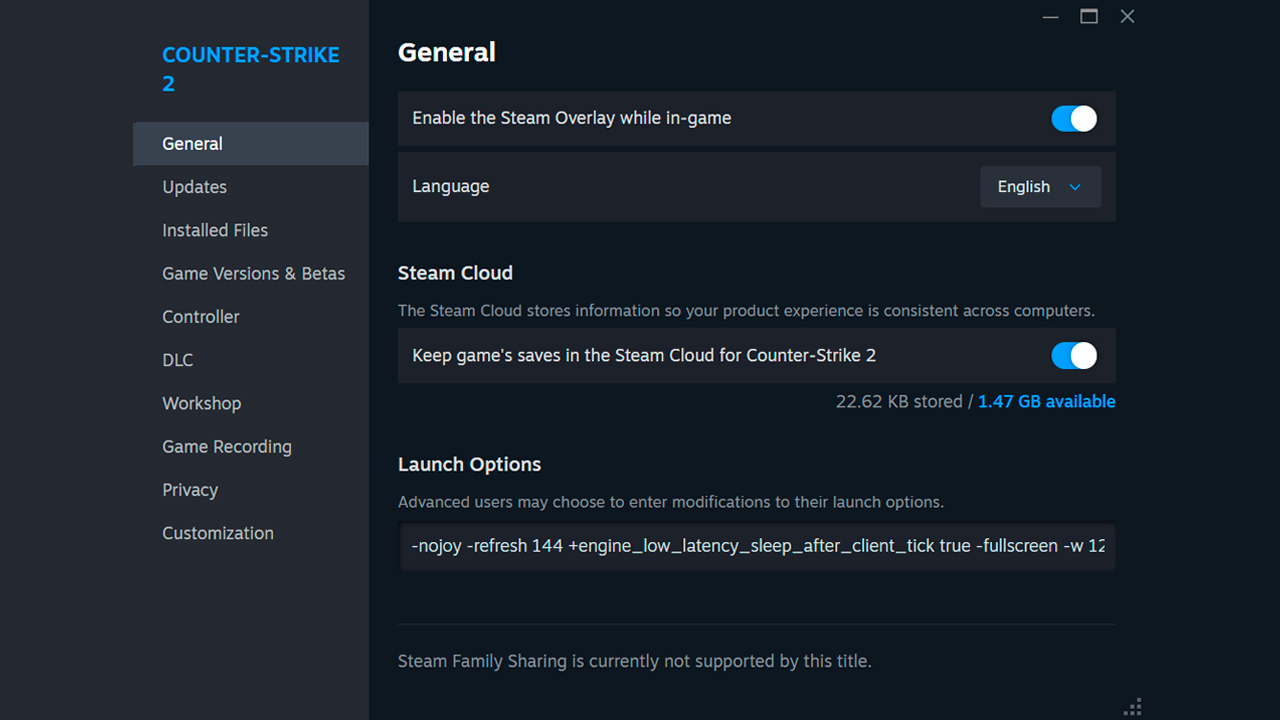
실행 옵션은 CS2를 시작하기 전에 Steam에서 설정하며, 게임 내 메뉴 외부에 있습니다. Steam을 열고 라이브러리로 이동한 다음 Counter-Strike 2를 마우스 오른쪽 버튼으로 클릭하고 속성을 엽니다. 일반 탭에서 모든 명령어를 공백으로 구분해 실행 옵션 입력란에 한 줄로 입력합니다.
- -nojoy: 조이스틱 지원을 비활성화하고 컨트롤러와 관련된 불필요한 시작 처리를 제거합니다.
- -refresh [값]: CS2가 올바른 모니터 주사율로 시작하도록 강제합니다. 예: -refresh 144, -refresh 240.
- +engine_low_latency_sleep_after_client_tick true: CPU 병목이 있는 일부 시스템에서 프레임 페이싱과 입력 지연을 개선할 수 있습니다.
- -fullscreen: CS2를 전체 화면 모드로 시작합니다. 일반적으로 창 모드보다 안정적인 FPS를 얻는 데 유리합니다.
- -w [너비] -h [높이]: 시작 시 사용자 지정 해상도를 강제로 적용합니다. 예: -w 1280 -h 960.
- -vulkan: 일부 AMD GPU, 구형 Intel Arc 시스템 또는 DirectX 11이 불안정한 시스템에서 도움이 될 수 있지만 개별 테스트가 필요합니다.
시스템에 맞는 옵션만 사용하고 성능 관련 명령어는 하나씩 테스트하세요. -tickrate 128, -novid, -nod3d9ex, -d3d9ex, -limitvsconst, -lv, +mat_queue_mode와 같은 오래된 Counter-Strike 명령어는 Source 2 엔진에서 더 이상 작동하지 않으므로 CS2에서 사용하지 않는 것이 좋습니다.
FPS를 위한 유용한 콘솔 명령어
다음 명령어는 FPS 제한을 설정하거나 현재 FPS를 표시하고, 로컬 테스트 중 특정 효과를 비활성화할 수 있습니다.
명령어 | 설명 | 효과 |
|---|---|---|
fps_max 0 |
FPS 제한을 완전히 제거합니다. |
최대 FPS를 해제합니다. |
fps_max 144 |
FPS를 144로 제한합니다. 모니터 주사율에 맞는 값을 사용하세요. |
고정 FPS 상한을 설정합니다. |
cl_disable_ragdolls 1 |
로컬 또는 비공개 서버에서 sv_cheats 1을 활성화한 뒤 래그돌 물리를 비활성화합니다. |
로컬 테스트 중 래그돌 처리 부하를 줄입니다. |
r_drawparticles 0 |
로컬 또는 비공개 서버에서 sv_cheats 1을 활성화한 뒤 파티클 렌더링을 비활성화합니다. |
로컬 테스트 중 파티클 렌더링을 제거합니다. |
cl_showfps 1 |
화면 왼쪽 상단에 현재 FPS를 표시합니다. |
FPS에는 영향을 주지 않습니다. |
가장 먼저 테스트할 가치가 있는 명령어는 fps_max입니다. fps_max 0은 FPS 제한을 해제하며, 시스템이 높은 FPS를 안정적으로 유지할 수 있다면 입력 지연을 줄일 수 있습니다. 모니터 주사율에 가까운 고정 값을 설정하면 큰 프레임 변동을 줄이고 경기 중 프레임 출력을 더 안정적으로 유지할 수 있습니다.
Windows 및 시스템 최적화
게임 모드, 전원 관리 옵션, 시각 효과
CS2가 실행되는 동안 Windows가 게임 최적화를 적용할 수 있도록 설정 > 게임 > 게임 모드에서 게임 모드를 활성화하세요. Windows 전원 모드는 최고 성능으로 설정하거나, 사용 가능한 경우 전원 옵션에서 고성능 또는 최고 성능을 선택하세요. 클립을 녹화할 필요가 없다면 Xbox Game Bar와 백그라운드 녹화를 비활성화하세요. 사양이 낮은 PC에서는 시각 효과 설정을 통해 Windows 애니메이션과 투명 효과를 줄이는 것이 좋습니다. 이러한 변경은 절전 기능, 녹화 기능, 데스크톱 효과가 CS2에 필요한 자원을 사용하는 것을 방지합니다.
백그라운드 앱 및 시작 프로그램
CS2를 실행하기 전에 Ctrl + Shift + Esc를 눌러 작업 관리자를 열고, 프로세스 탭에서 브라우저, 런처, 클라우드 동기화 도구, 녹화 소프트웨어, 사용하지 않는 오버레이를 확인하세요. 경기 중 필요하지 않은 애플리케이션만 종료하세요. 그런 다음 시작 앱을 열고 Windows와 함께 시작할 필요가 없는 프로그램을 비활성화하세요. 작업 관리자는 시작 프로그램의 영향을 표시하므로, 자동으로 실행된 뒤 백그라운드에서 CPU, 메모리, 디스크 또는 네트워크 자원을 계속 사용하는 소프트웨어를 찾는 데 도움이 됩니다.
GPU 드라이버
NVIDIA, AMD 또는 Intel GPU용 최신 안정 드라이버를 제조사의 공식 앱이나 지원 페이지에서 설치하세요. Game Ready, Adrenalin, Intel Game On 버전에는 게임 프로필, 오류 수정, 호환성 업데이트가 포함됩니다. 일반적인 CS2 시스템에서는 WHQL 또는 Recommended 버전을 우선적으로 선택하는 것이 좋습니다. 설치 후 Windows를 다시 시작하고 동일한 맵과 설정으로 테스트하세요. 새 드라이버로 인해 끊김 현상이 발생한다면 여러 CS2 옵션을 한꺼번에 변경하지 말고 이전 안정 버전으로 돌아가세요.
GPU 제어판 조정 (NVIDIA / AMD)
전역 설정을 변경하는 대신 CS2 전용 프로필을 만드세요. NVIDIA 제어판에서는 Power Management Mode를 Prefer Maximum Performance, Shader Cache Size를 Unlimited, Texture Filtering – Quality를 High Performance, Vertical Sync를 Off, Triple Buffering을 Off로 설정하세요. AMD Software: Adrenalin Edition에서는 Radeon Anti-Lag를 활성화하고, Radeon Chill을 비활성화하며, Surface Format Optimization은 활성화된 상태로 유지하세요. Texture Filtering Quality는 Performance 또는 Standard로 설정하고, Wait for Vertical Refresh는 비활성화 상태로 유지하세요. 이러한 설정은 CS2에만 적용하고 변경할 때마다 프레임타임을 테스트하세요.
NVIDIA Reflex, FSR 및 프레임 생성
시스템 지연을 줄이려면 CS2에서 NVIDIA Reflex를 Enabled로 설정하세요. GPU 부하가 높은 경우 Enabled + Boost를 통해 지연을 더 줄일 수 있습니다. 다만 이 설정은 전력 소모를 늘리고 FPS를 약간 낮출 수 있습니다. FidelityFX Super Resolution은 CS2를 더 낮은 내부 해상도로 렌더링한 뒤 이미지를 업스케일링합니다. 이를 통해 FPS를 높일 수 있지만, 적 모델과 맵 세부 요소가 다소 흐릿해질 수 있습니다. 현재 CS2는 FSR 1을 지원하며, 비디오 설정에는 기본 프레임 생성 옵션이 없습니다.
CS2에서 작동하지 않는 잘못된 정보와 명령어
익숙한 Counter-Strike 명령어 중 일부는 CS2에서 더 이상 작동하지 않거나 효과가 없습니다.
- -tickrate 128: CS2는 sub-tick 아키텍처를 사용하므로 클라이언트 실행 옵션으로 서버를 128 tick으로 강제할 수 없습니다.
- -novid: CS2로 전환되는 과정에서 기존 시작 영상 방식이 제거되었으므로, 이 옵션은 더 이상 아무것도 건너뛰지 않습니다.
- -d3d9ex 및 -nod3d9ex: 이 옵션들은 DirectX 9 동작을 제어하던 명령어입니다. CS2는 DirectX 11 또는 Vulkan을 사용하므로 DX9 관련 매개변수는 효과가 없습니다.
- -threads X: CS2는 이미 CPU 스레드 할당을 자동으로 관리합니다. 수동으로 값을 지정하는 것은 일반적인 FPS 개선 방법이 아니며, 성능이나 0.1% Low FPS를 낮출 수 있습니다.
- -freq 60: 이 옵션은 60 Hz 주사율을 강제로 적용해 화면을 초당 60회 갱신으로 제한할 수 있습니다. 대신 모니터의 실제 주사율을 사용하세요.
- +cl_interp, +rate, +cl_cmdrate, +cl_updaterate: 이들은 FPS 명령어가 아니라 네트워크 매개변수입니다. 기존 보간, 업데이트 속도, 명령 전송 속도 값은 제거되었거나 Source 2에서 관리됩니다. +rate는 네트워크 대역폭을 조절할 수 있지만 FPS를 높이지는 않습니다.
- -noforcemparms, -noforcemaccel, -noforcemspd: 이 마우스 관련 매개변수들은 구형 Counter-Strike 버전에서 사용되던 것으로, CS2에서는 마우스 입력이나 FPS를 개선하지 않습니다.
- -lv: CS2에는 저폭력 모드가 없으므로 이 명령어는 효과가 없습니다.
- net_graph 1: Valve는 기존 net graph를 CS2에 도입하지 않았습니다. 이 명령어는 사용할 수 없으며, FPS와 연결 정보는 현재의 텔레메트리 설정을 통해 확인합니다.
무기 스킨은 CS2의 FPS를 낮추지 않습니다.
CS2 FPS 최적화 벤치마크 표
최적화 항목 | 설정 / 작업 | 예상 FPS 영향 | 참고 사항 |
|---|---|---|---|
그림자 품질 |
Low 또는 Medium |
⭐⭐⭐ |
Low는 더 높은 FPS를 제공합니다. Medium은 플레이어 그림자를 더 선명하게 유지합니다. |
해상도 |
더 낮은 해상도 또는 4:3의 1280×960 |
⭐⭐⭐⭐ |
더 적은 픽셀을 렌더링하면 FPS가 높아질 수 있습니다. CPU 병목이 있는 시스템에서는 상승폭이 더 작을 수 있습니다. |
안티앨리어싱 |
비활성화 또는 MSAA 2x |
⭐⭐⭐ |
비활성화하면 가장 높은 FPS를 얻을 수 있습니다. MSAA 2x는 더 높은 단계보다 적은 성능 손실로 계단 현상을 줄입니다. |
텍스처 품질 |
Medium 또는 Low |
⭐ |
Medium은 모델과 표면을 더 선명하게 유지합니다. Low는 VRAM이 부족할 때 더 유용합니다. |
전체 화면 |
Fullscreen |
⭐ |
프레임 출력을 개선할 수 있습니다. 지원되는 시스템에서는 Windows 11이 Fullscreen과 Borderless의 차이를 줄여줍니다. |
V-Sync |
비활성화 |
⭐ |
V-Sync로 인한 FPS 제한과 추가 입력 지연을 제거합니다. |
NVIDIA Reflex |
Enabled 또는 Enabled + Boost |
⭐ |
시스템 지연을 줄입니다. Enabled + Boost는 더 많은 전력을 사용하고 FPS를 약간 낮출 수 있습니다. |
실행 옵션 |
필요한 명령어만 사용 |
⭐ |
대부분의 실행 옵션은 효과가 작거나 FPS 향상이 없습니다. |
백그라운드 앱 |
브라우저, 녹화 도구, 런처, 사용하지 않는 오버레이 종료 |
⭐⭐ |
효과는 백그라운드 CPU 부하의 크기에 따라 달라집니다. |
게임 모드 |
활성화 |
⭐ |
일부 백그라운드 활동의 간섭을 줄일 수 있습니다. |
전원 관리 옵션 |
Best performance 또는 High Performance |
⭐⭐ |
CS2 실행 중 절전 제한이 적용되는 것을 방지하는 데 도움이 됩니다. |
FSR |
Balanced 또는 Performance |
⭐⭐⭐⭐ |
더 낮은 내부 해상도로 렌더링한 뒤 이미지를 업스케일링합니다. FPS는 올라가지만 이미지 선명도는 낮아집니다. |
GPU 드라이버 |
현재 안정 버전 |
⭐⭐ |
성능 오류와 끊김 현상을 수정할 수 있습니다. 더 최신 드라이버가 항상 FPS를 높이는 것은 아닙니다. |
제어판 조정 |
게임별 성능 프로필 |
⭐⭐ |
절전 또는 화질 우선 드라이버 설정이 활성화되어 있을 때 도움이 됩니다. |
FPS, 주사율 및 프레임타임 안정성
FPS는 모니터의 주사율과 같거나 더 높아야 합니다. 더 높은 프레임 속도는 최신 프레임을 더 빠르게 표시해 입력 지연을 줄일 수 있기 때문입니다. 하지만 평균 FPS만으로는 프레임타임 안정성을 판단할 수 없습니다. 200 FPS로 안정적으로 유지되는 상태가 250 FPS와 350 FPS 사이를 반복해서 오가는 상태보다 더 부드럽게 느껴질 수 있습니다. 평균 FPS가 높더라도 갑작스러운 프레임타임 급증은 미세 끊김을 발생시킵니다. CS2의 입력 지연은 프레임 속도, 모니터 주사율, 그리고 일관된 프레임 출력에 따라 달라집니다. FPS 카운터에 표시되는 최고 수치만으로는 이러한 조건을 정확히 설명할 수 없습니다.
하드웨어 업그레이드
GPU
1080p 해상도와 높은 그래픽 설정에서 NVIDIA RTX 3060을 RTX 4070으로 업그레이드하면 CS2 FPS가 약 86% 증가할 수 있습니다. AMD의 경우 RX 6600에서 RX 7700 XT로 업그레이드하면 약 78%의 성능 향상을 얻을 수 있습니다. 이러한 차이는 더 높은 해상도, MSAA, 그림자 설정에서 가장 크게 나타납니다. 낮은 설정과 1280×960 해상도에서는 CPU가 프레임 속도를 제한할 수 있으므로 성능 향상 폭이 더 작을 수 있습니다.
CPU
CPU 병목이 있는 CS2 테스트에서 Intel Core i5-12600K는 Core i3-13100F보다 약 27% 더 높은 FPS를 제공합니다. AMD에서는 Ryzen 5 7600X가 Ryzen 5 5600보다 약 32% 더 높은 FPS를 제공합니다. CPU 업그레이드는 낮은 해상도와 낮춘 그래픽 설정에서 가장 큰 효과를 냅니다. 또한 연막, 수류탄 효과, 여러 플레이어 모델이 동시에 화면에 표시되는 라운드에서 1% Low FPS를 개선할 수 있습니다.
RAM
CS2와 백그라운드 애플리케이션이 사용 가능한 메모리를 초과하면 8GB RAM에서는 Windows가 페이지 파일을 사용하게 될 수 있습니다. 대부분의 시스템에서는 16GB면 충분합니다. 듀얼 채널 모드는 메모리 대역폭을 높이므로, 단일 16GB 모듈보다 2×8GB 구성이 더 적합합니다. 16GB에서 32GB로 업그레이드해도 일반적으로 FPS가 직접적으로 크게 향상되지는 않습니다. 다만 브라우저, 녹화 도구 또는 기타 애플리케이션을 계속 실행하는 경우 추가 용량이 도움이 됩니다.
SSD
CS2를 HDD에서 SATA SSD로 옮기면 맵 로딩 시간을 크게 줄일 수 있습니다. SSD는 FPS를 높이지는 않지만 저장 장치로 인한 끊김을 줄이고 게임 실행 및 맵 로딩 시간을 단축할 수 있습니다. CS2에서는 SATA SSD와 NVMe SSD의 차이가 비교적 작습니다. 가장 큰 개선은 HDD를 어떤 종류의 SSD로든 교체했을 때 나타납니다.
저사양 PC 및 노트북을 위한 FPS 팁
사양이 낮은 PC와 노트북에서는 그래픽 부하, 백그라운드 활동, 전력 제한, 발열로 인한 스로틀링을 줄이는 설정이 필요합니다.
- 낮은 그래픽 설정 사용: 그림자, 셰이더, 파티클, 텍스처, 앰비언트 오클루전을 Low 또는 Off로 설정하세요.
- MSAA 비활성화: 이 옵션을 끄면 오래된 그래픽 하드웨어에 큰 부담을 주는 GPU 작업을 줄일 수 있습니다.
- 해상도 낮추기: Fullscreen에서 4:3 비율의 1280×960 또는 더 낮은 해상도를 테스트하세요. 렌더링하는 픽셀 수가 줄어들어 FPS가 증가합니다.
- 백그라운드 애플리케이션 종료: 브라우저, 런처, 오버레이, 녹화 도구를 종료해 CPU 자원과 RAM을 확보하세요.
- 노트북을 전원에 연결: 배터리 사용 시 전력 제한을 피하려면 Best performance 또는 제조사에서 제공하는 성능 프로필을 선택하세요.
- 외장 GPU 사용: Windows 그래픽 설정에서 CS2를 High performance로 지정하세요.
- 온도 관리: 막힌 통풍구를 청소하고 노트북을 단단한 표면에서 사용하세요. 발열로 인해 클럭이 낮아진다면 쿨링 패드를 추가하세요.
자주 묻는 질문
-
CS2에서 FPS를 어떻게 높일 수 있나요?
전체 화면 모드를 사용하고 V-Sync와 MSAA를 끈 뒤, 그림자 품질과 해상도를 낮춰보세요. 백그라운드에서 실행 중인 프로그램을 종료하고 Windows 전원 설정을 최고 성능으로 변경하는 것도 도움이 됩니다. GPU 드라이버는 안정적인 버전으로 설치하고, 설정은 한 번에 하나씩 바꿔가며 효과를 확인하는 것이 좋습니다.
-
FPS를 높이기 위한 최적의 CS2 설정은 무엇인가요?
그림자, 셰이더, 파티클, 텍스처 품질은 낮음으로 설정하고, Ambient Occlusion과 V-Sync는 끄는 것이 좋습니다. MSAA는 끄거나 2x로 설정하고, 필요하다면 1280×960 같은 낮은 4:3 해상도도 테스트해 보세요.
-
CS2에서 적절한 FPS는 얼마인가요?
FPS는 가능하면 모니터 주사율과 같거나 그 이상을 유지하는 것이 좋습니다. 예를 들어 144Hz 모니터라면 144 FPS 이상, 240Hz 모니터라면 240 FPS 이상이 기준이 될 수 있습니다. 순간적으로 FPS가 높게 찍히는 것보다 프레임타임과 1% Low FPS가 안정적으로 유지되는 편이 실제 화면 움직임은 더 부드럽습니다.
-
실행 옵션으로 실제 CS2 FPS를 높일 수 있나요?
대부분의 실행 옵션은 FPS를 직접적으로 높이는 효과가 거의 없거나 아예 없습니다. -fullscreen과 -refresh [값] 같은 명령어는 시작 설정을 제어하며, CS 시절에 사용하던 오래된 명령어는 CS2에서 사용하지 않는 것이 좋습니다.
-
저사양 PC에서 CS2 FPS를 어떻게 높일 수 있나요?
그래픽 옵션을 전반적으로 낮음으로 설정하고 MSAA를 끈 뒤, 해상도도 낮춰보세요. 브라우저나 런처, 오버레이, 녹화 프로그램처럼 백그라운드에서 자원을 사용하는 프로그램도 종료하는 것이 좋습니다. 전체 화면 모드를 사용하고 Windows 전원 설정을 최고 성능으로 변경한 뒤, 안정적인 GPU 드라이버를 설치하면 추가적인 성능 향상을 기대할 수 있습니다.



![CS2 XP 파밍: 빠르게 레벨업하는 방법 [2026]](https://community.skin.club/wp-content/uploads/2024/08/Main-x-Name-15-768x432.jpg)