
Steamのディスク書き込みエラーは、クライアントが選択したドライブにゲームファイルを保存、置換、または更新できない場合に発生します。このエラーにより、ダウンロードが中断されたり、パッチが適用できなくなったり、アップデートが失敗したり、Windows、macOS、Linuxでゲームを起動できなくなったりすることがあります。主な原因には、権限の問題、破損したファイル、セキュリティ制限、ストレージ容量不足、ドライブのエラーなどがあります。場合によっては、ドライブ全体ではなく、特定のSteamライブラリフォルダに問題があることもあります。エラーメッセージから得られる情報は限られているため、不要な変更を避けるには、問題を一つずつ順番に切り分けていくことが重要です。原因としては、Steamによるローカルファイルへのアクセス、セキュリティツールとの競合、またはハードウェア自体の故障などが考えられます。
Steamのディスク書き込みエラーとは?
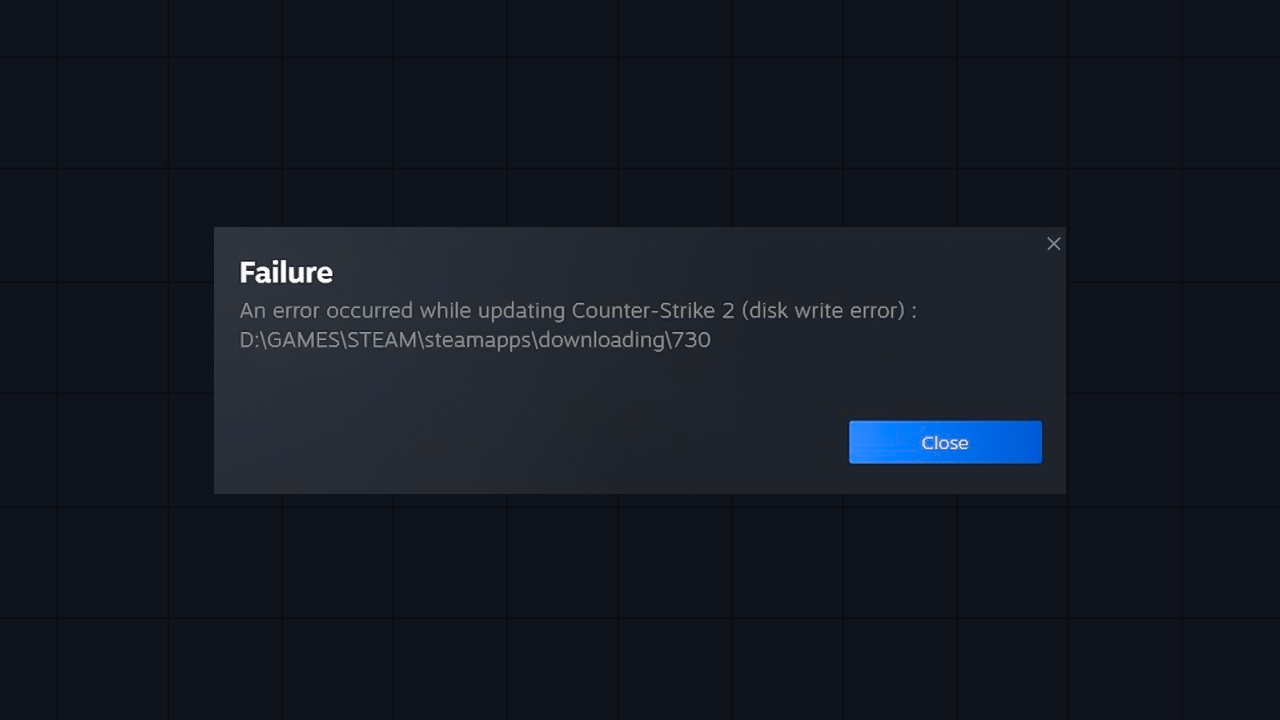
Steamではこのメッセージがさまざまな段階で表示されますが、どの処理が失敗したのかまでは説明されません。では、Steamのdisk write errorとは何を意味するのでしょうか?これは、書き込みアクセスがブロックまたは中断されているため、クライアントが選択したディスクに新しいデータを保存したり、既存のファイルを置換したり、必要な変更を適用したりできない状態を意味します。Steamがゲームフォルダ自体を認識していても、そのフォルダにデータを書き込めない場合に表示されることがあります。
Steamでディスク書き込みエラーが発生する原因
このエラーは小さなローカル競合から始まることが多いですが、同じメッセージがストレージの損傷、アクセスのブロック、またはプラットフォーム固有の制限を示している場合もあります。
- フォルダへのアクセス制限:Windowsの標準的なアクセス権、所有権の問題、または読み取り専用ファイルによって、Steamがライブラリディレクトリを変更できないことがあります。
- ストレージ容量不足:圧縮率の高いアップデートファイルを展開して適用するための空き容量がドライブに不足しています。
- 破損したダウンロードキャッシュ:Steamの一時データが破損していると、ダウンロード、アップデート、またはゲームの起動に影響することがあります。
- ウイルス対策ソフトやセキュリティソフトの干渉:セキュリティツールがSteamの動作やゲームのアップデートファイルを誤検知し、通常のファイル変更をブロックする場合があります。
- 破損したダウンロードファイル:ダウンロードが中断されると、downloadingフォルダに不完全または読み取れないファイルの断片が残ることがあります。
- ドライブの問題や不良セクタ:ストレージデバイスの物理的または論理的な劣化によって、データを正常に書き込めなくなることがあります。
- NVMeのサーマルスロットリング:長時間にわたる高負荷のダウンロードにより、一部のM.2 SSDが過熱し、温度が下がるまで書き込み性能が低下することがあります。
- Windowsの保護フォルダ設定:通常のフォルダ権限に問題がなくても、「コントロールされたフォルダーアクセス」により、Steamが保護された場所のファイルを変更できないことがあります。
- Linux Flatpakのサンドボックス制限:Steamをサンドボックス環境で実行している場合、適切なファイルシステムのオーバーライド設定がなければ、外部ドライブやカスタムライブラリにアクセスできないことがあります。
始める前に:簡単な確認
まずは最も簡単な確認から始めましょう。これだけで、一時的なSteamの不具合、システムの競合、またはドライブの空き容量不足を特定できる場合があります。
- Steamを再起動する:バックグラウンドプロセスも含めてクライアントを完全に終了し、再度起動してダウンロードまたはアップデートを試してください。
- パソコンを再起動する:システムを再起動すると、ロックされたファイル、終了していないバックグラウンドタスク、Steamによるデータ書き込みを妨げる一時的な競合が解消されることがあります。
- 空きディスク容量を確認する:選択したドライブに、ゲーム本体、アップデートファイル、展開時に必要となる一時データのための十分な空き容量があることを確認してください。
WindowsでSteamのディスク書き込みエラーを修正する方法
Windowsでは、この問題はSteamクライアントとOSのストレージ管理の間で正常に処理できなくなったときに発生することがあります。WindowsでSteamのディスク書き込みエラーを修正する場合は、システムに大きな変更を加える前に、まず権限とキャッシュの問題から確認してください。
Steamを管理者として実行する
Windowsがライブラリフォルダへのアクセスを制限している場合、Steamはゲームをアップデートまたはインストールできないことがあります。Steamを管理者として実行することで、問題が権限に関係しているかどうかを確認できます。
- Steam > 終了からSteamを完全に閉じます。
- システムトレイを確認し、Steamがまだ実行されている場合はそこからも終了します。
- SteamのショートカットまたはSteam.exeを右クリックします。
- 管理者として実行を選択します。
Steamフォルダの権限を確認する
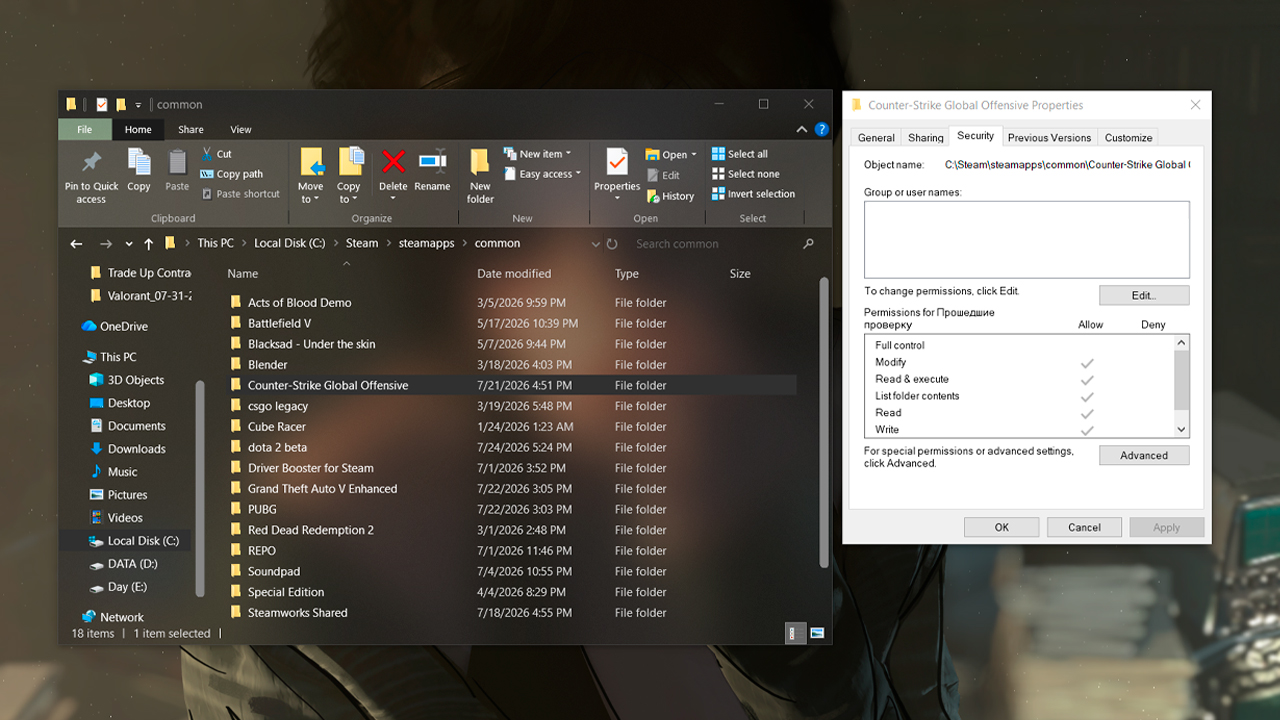
Steamフォルダまたはライブラリフォルダの権限が制限されていると、クライアントがゲームファイルを変更できないことがあります。フォルダの「読み取り専用」チェックボックスはデフォルトで再び表示されるため、それよりもセキュリティ権限の設定が重要です。
- Steamを完全に終了します。
- Steamのインストールフォルダを開きます。通常はC:\Program Files (x86)\Steamです。
- 問題のゲームが別のライブラリにある場合は、そのライブラリフォルダを開きます。
- フォルダを右クリックしてプロパティを選択します。
- セキュリティタブを開きます。
- 現在のWindowsアカウントに、そのフォルダ内のファイルを変更する権限があることを確認します。
- 必要に応じて、サブフォルダとファイルにも権限を適用します。
Steamのダウンロードキャッシュを削除する
Steamはゲームのインストールやアップデート時に一時的なダウンロードデータを使用します。このキャッシュが破損すると、ゲームファイルやドライブ自体に問題がなくても、Steamがダウンロードを完了できなかったり、ディスク書き込みエラーを表示したりすることがあります。
- Steamを開きます。
- Steam > 設定に移動します。
- ダウンロードを選択します。
- ダウンロードキャッシュをクリアをクリックします。
- 操作を確定します。
キャッシュを削除しても、インストール済みのゲームはアンインストールされません。Steamの一時的なダウンロードデータがリセットされ、クライアントへの再ログインが必要になります。
steamapps/downloadingフォルダ内のファイルを削除する
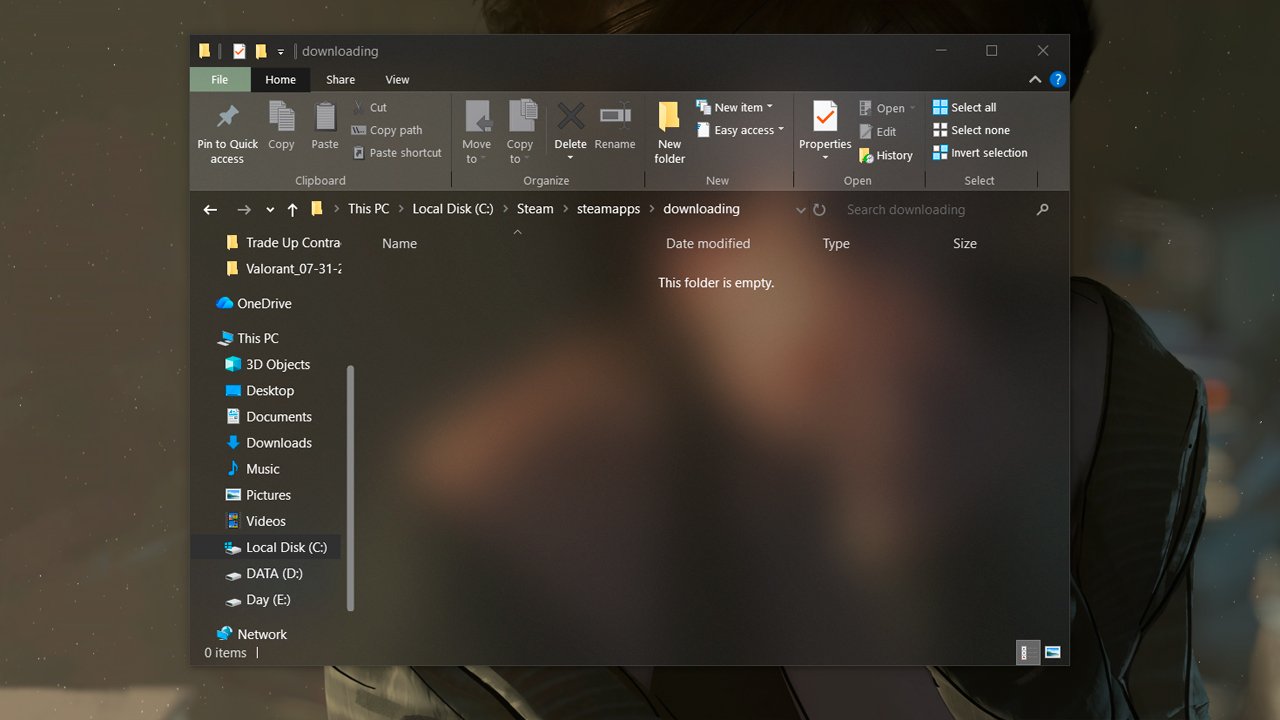
steamapps\downloadingフォルダには、進行中または未完了のダウンロードに使用される一時データが保存されています。ダウンロードが中断された場合、Steamがこの場所に残った不完全なファイルを引き続き使用しようとすることがあります。
- Steamを完全に終了します。
- 問題のゲームが含まれているSteamライブラリフォルダを開きます。
- steamapps\downloadingに移動します。
- 停止しているダウンロードまたはアップデートに関連するゲームのAppID(SteamストアのゲームURLで /app/ の後に表示される数字)と同じ名前のフォルダを探します。
- バックアップとしてそのフォルダを別の場所に移動するか、不完全な一時データであることが明らかな場合は削除します。
ゲームファイルの整合性を確認する
ディスク書き込みエラーが特定の1つのゲームだけに発生する場合、ローカルファイルが不完全、破損、または古くなっている可能性があります。ファイルの整合性チェックでは、インストール済みのゲームデータを確認し、不足しているファイルや誤ったファイルを置き換えます。
- Steamライブラリを開きます。
- 問題のゲームを右クリックします。
- プロパティを選択します。
- インストール済みファイルに移動します。
- ゲームファイルの整合性を確認をクリックします。
- Steamによるスキャンが完了するまで待ちます。
- 必要な置換ファイルをSteamにダウンロードさせます。
steamapps/common 内の 0 KB / 破損ファイルを削除する
ダウンロードやアップデートに失敗すると、steamapps\common に破損したファイルが残ることがあります。問題が発生しているゲームに関連する 0 KB のファイルがあると、Steam が正しいデータを置き換えたり再構築したりできなくなる場合があります。
- Steam を完全に終了します。
- Steam ライブラリフォルダを開きます。
- steamapps\common に移動します。
- 問題が発生しているゲームのフォルダ内、またはそのゲームフォルダ名に関連する 0 KB のファイルがないか確認します。
- そのファイルをデスクトップに移動するか、明らかに破損した残存ファイルである場合は削除します。
- Steam を再起動します。
再インストールする予定がない限り、ゲームフォルダ全体を削除しないでください。この手順は、明らかに空または破損している残存ファイルだけを対象としており、通常のゲームデータを削除するためのものではありません。
Steam をウイルス対策ソフトとファイアウォールの例外に追加する
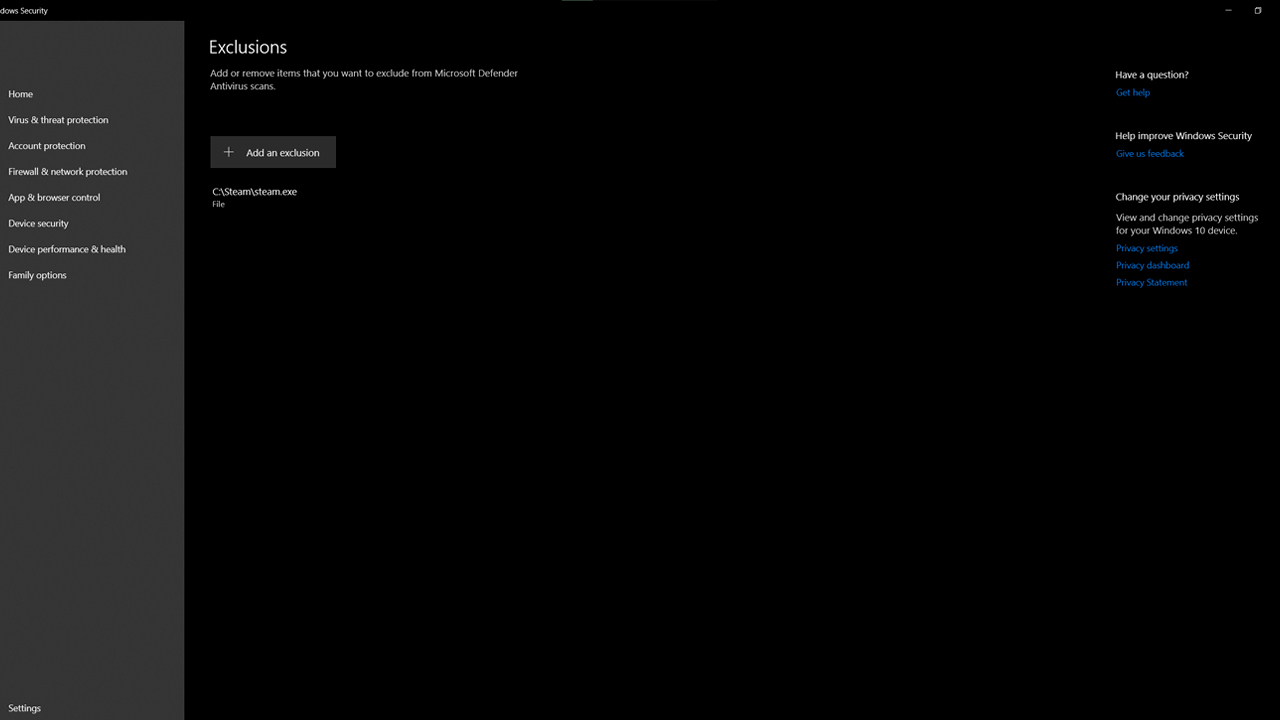
セキュリティツールは、Steam のダウンロード、アップデート、またはサーバーとの通信を妨げることがあります。ウイルス対策ソフトが Steam の動作を誤認するとファイル変更をブロックする場合があり、ファイアウォールが Steam の正常な接続を妨げることもあります。
- Windows にインストールされているウイルス対策ソフトまたはセキュリティアプリを開きます。
- Steam のインストールフォルダを除外対象または許可されたパスとして追加します。
- Steam.exe を信頼済みアプリとして追加します。
- Windows Defender ファイアウォールの設定を開きます。
- プライベートネットワークで Steam がファイアウォールを通過できるようになっていることを確認します。
- ウイルス対策ソフトやファイアウォールを恒久的に無効化しないでください。
コントロールされたフォルダーアクセスで Steam を許可する
コントロールされたフォルダーアクセスは、アプリが保護された場所のファイルを変更するのをブロックすることがあります。Steam が保護されたフォルダにインストールされている場合や、Steam ライブラリが Windows によって厳しく監視される場所にある場合に特に関係します。
- Windows セキュリティを開きます。
- ウイルスと脅威の防止に移動します。
- ランサムウェアの防止を開きます。
- ランサムウェア防止の管理を選択します。
- コントロールされたフォルダーアクセスでアプリを許可するをクリックします。
- Steam のインストールフォルダから Steam.exe を追加します。
- Steam を再起動します。
Smart App Control は別の機能です。信頼されていないアプリやファイルの実行をブロックするため、Steam 関連の実行ファイル、インストーラー、アップデーター、またはゲームコンポーネントがブロックされたと Windows が明確に通知した場合にのみ確認してください。
ゲームを別のライブラリフォルダまたはドライブに移動する
エラーが特定のドライブや Steam ライブラリフォルダでのみ発生する場合、ゲームを移動することで、フォルダ、権限、またはストレージの問題を特定しやすくなります。
- Steam を開きます。
- Steam > 設定 > ストレージに移動します。
- 必要に応じて別のドライブまたは Steam ライブラリフォルダを追加します。
- 問題が発生しているゲームを選択します。
- 別のライブラリフォルダへ移動するオプションを選択します。
- 転送が完了するまで待ちます。
- 新しい場所からアップデートを再試行するか、ゲームを起動します。
別のライブラリからゲームが正常に動作する場合は、元のフォルダまたはドライブについて、空き容量、権限、ファイルシステムエラー、ハードウェアの問題を確認してください。
ディスクの状態を確認する(chkdsk /f /r)
ファイルシステムエラー、不良セクタ、または不安定なストレージによって、Steam がゲームデータを安全に書き込めなくなる場合があります。
- ディスク修復コマンドを実行する前に、重要なファイルをバックアップします。
- コマンド プロンプトを管理者として開きます。
- 正しいドライブ文字を指定して次のコマンドを実行します:chkdsk C: /f /r。
- C: を Steam ライブラリが保存されているドライブに置き換えます。
- Windows がドライブを使用中だと表示した場合は、次回の再起動時にスキャンを実行することを許可します。
- パソコンを再起動し、スキャンが完了するまで待ちます。
/f オプションはファイルシステムエラーを修復します。/r オプションは不良セクタを確認し、読み取り可能なデータの回復を試みます。特に大容量ドライブでは、スキャンに長時間かかる場合があります。途中で中断しないでください。
Steam を再インストールする(ゲームを保持したまま)
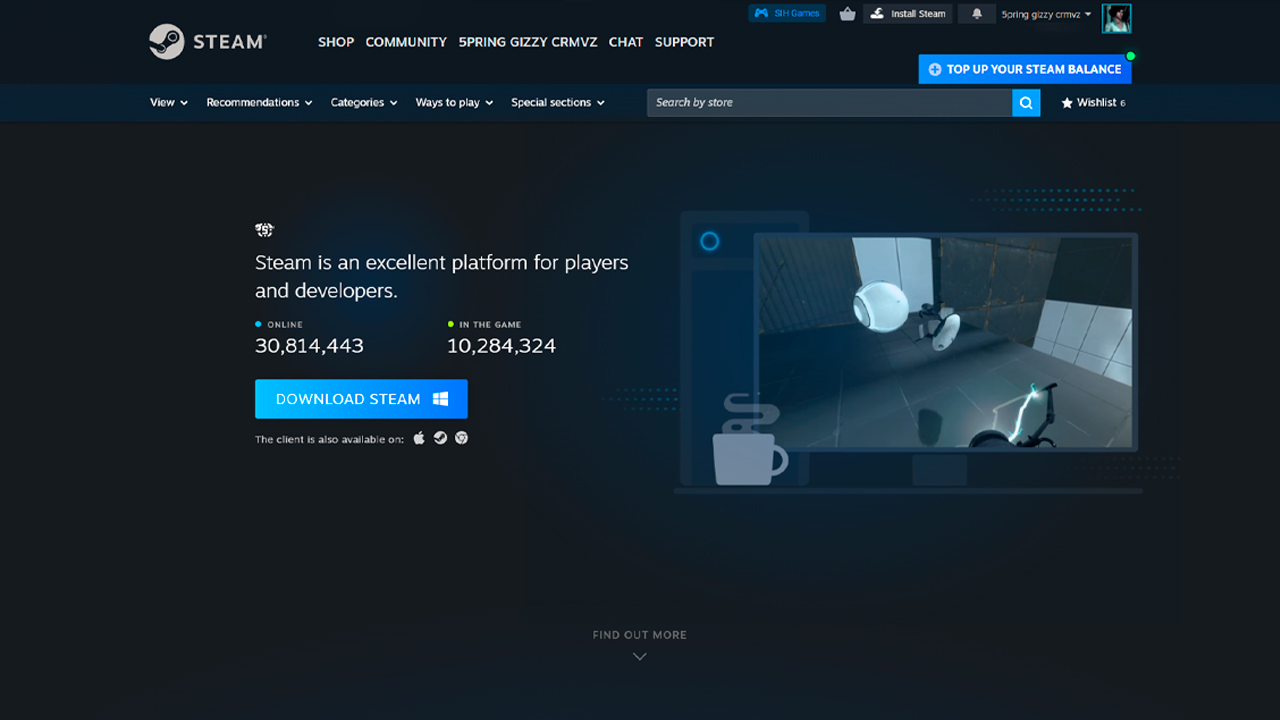
Steam の再インストールは、キャッシュ、権限、セキュリティ設定、ゲームファイル、ディスク状態を確認した後の最後の手段にしてください。破損した Steam クライアントファイルを置き換えることができますが、インストール済みゲームとローカルデータは事前にバックアップしておく必要があります。
- Steam を完全に終了します。
- Steam のインストールフォルダを開きます。
- steamapps フォルダを安全な場所にコピーします。
- ローカル設定、スクリーンショット、またはクラウドに保存されていないセーブデータを保持する必要がある場合は、userdata フォルダもコピーします。
- Windows の設定から Steam をアンインストールします。
- 公式のSteam ウェブサイトから Steam を再度ダウンロードしてインストールします。
- インストール後、Steam を終了します。
- バックアップした steamapps フォルダを新しい Steam インストールフォルダへ移動します。
- Steam を開き、インストール済みゲームを検出させます。
- 不足しているファイルを Steam が復元する必要がある場合は、問題のゲームを検証します。
より高速な代替方法:
Steam をアンインストールしたり、ゲームライブラリ全体を移動したりせずに済む、より高速な手動方法もあります。
- Steam を完全に終了します。
- Steam のインストールフォルダを開きます。
- Steam.exe、steamapps、userdata を残し、それ以外のクライアントファイルとフォルダをすべて削除します。
- Steam.exe をもう一度起動します。
Steam は新しいクライアントファイルを自動的にダウンロードし、インストール済みゲームはそのまま残ります(安全のため、この方法を実行する前にも steamapps と userdata をバックアップしておくことをおすすめします)。
Mac で Steam のディスク書き込みエラーを修正する方法
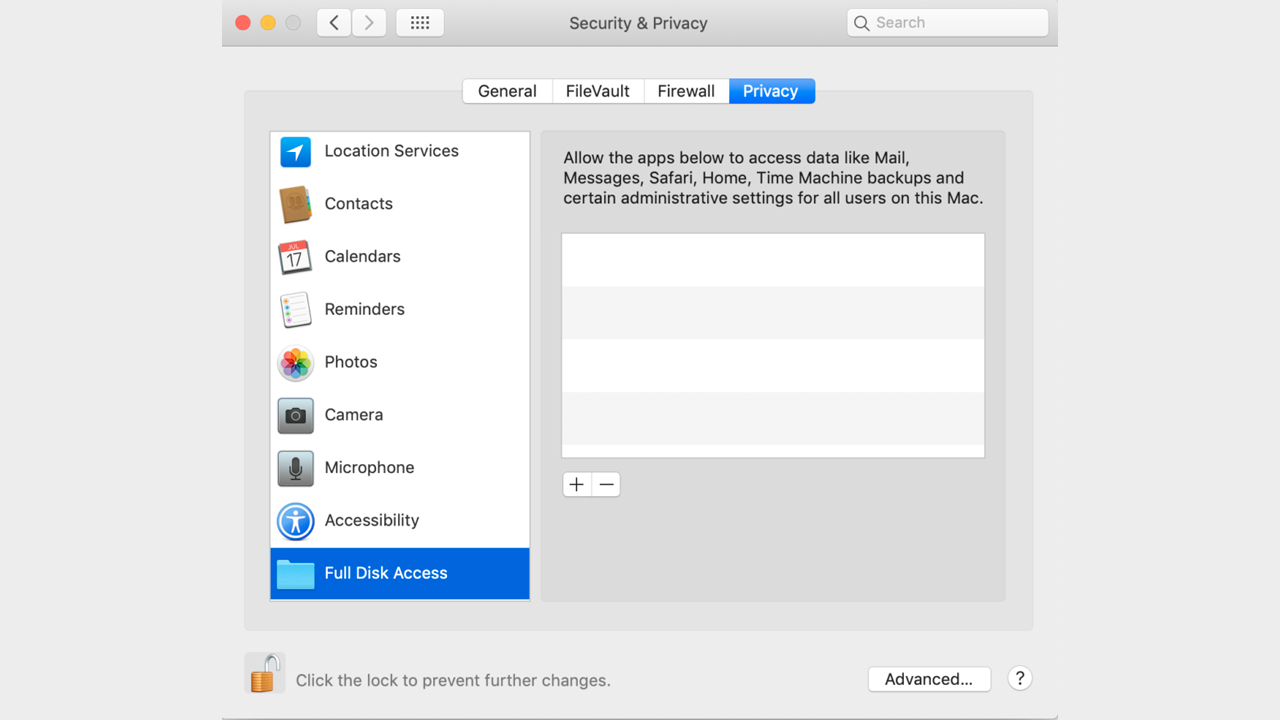
Mac ユーザーが遭遇する Steam のディスク書き込みエラーは、通常、アプリへのアクセス権、フォルダ権限、またはディスクの問題に関連しています。まず Steam に必要なシステムアクセス権を付与し、その後ライブラリフォルダとドライブを確認してください。
- システム設定 > プライバシーとセキュリティ > フルディスクアクセスを開き、Steam を有効にします。Steam が一覧にない場合は、”+” ボタンをクリックしてアプリケーションフォルダから Steam を追加し、その後クライアントを再起動します。
- Finder で Steam フォルダを開きます(デフォルトのパスは ~/Library/Application Support/Steam)。右クリックして 情報を見るを選択し、共有とアクセス権で現在のユーザーを読み/書きに設定します。
- ディスクユーティリティを開き、Steam ライブラリがあるドライブまたはボリュームを選択して、First Aid をクリックし、ディスクエラーを確認・修復します。
LinuxでSteamのディスク書き込みエラーを修正する方法
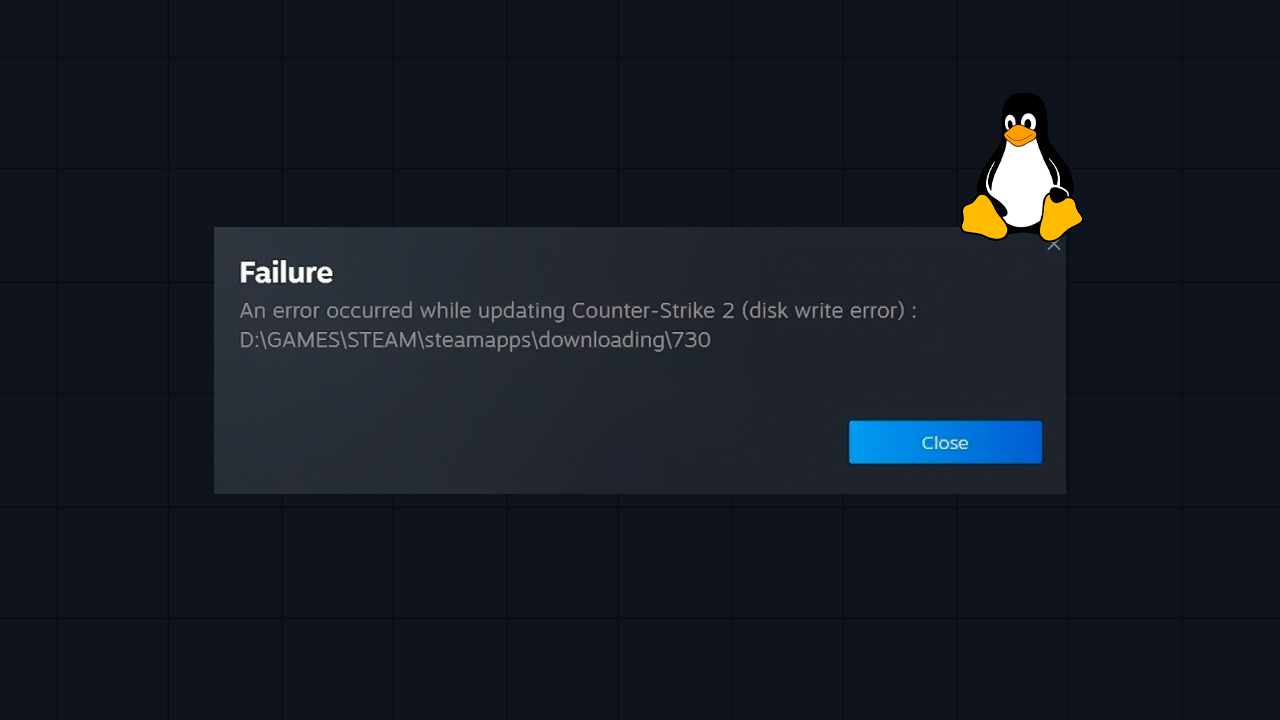
Linuxユーザーが遭遇するSteamのディスク書き込みエラーは、通常、Steamのインストール方法、ゲームライブラリがあるドライブのマウント方法、またはライブラリフォルダの所有者に関係しています。
- SteamがFlatpak版かネイティブ版か確認する:ターミナルで次のコマンドを実行します:flatpak list –app。Steamが一覧に表示される場合は、Flatpakとしてインストールされています。表示されない場合は、ディストリビューションのパッケージマネージャーまたはValveのインストーラーを通じてネイティブパッケージとしてインストールされている可能性があります。
- SteamがFlatpakとしてインストールされている場合:サンドボックスによって、外部ドライブやカスタムライブラリパスを含む ~/.var/app/… 外のフォルダへのアクセスがブロックされることがあります。Flatsealをインストールし、Steamを開いて、ライブラリの完全なファイルシステムパスを追加します。ターミナルを使う場合:
flatpak override –user –filesystem=/path/to/library com.valvesoftware.Steam. - ライブラリが別のドライブにある場合:ドライブが読み取り専用でマウントされていないか確認します。rwで再マウントし、必要であれば /etc/fstab: uid=1000,gid=1000 で正しい所有者を設定します。
- ライブラリの権限が正しくない場合:現在のユーザーをフォルダの所有者にします:sudo chown -R $USER:$USER /path/to/library。
- 別の解決方法:Flatpakではなく、ネイティブのSteam .deb パッケージをインストールします。これによりサンドボックス層がなくなり、Flatpakのアクセス制限が原因だった場合は、LinuxでのSteamディスク書き込みエラーを完全に解消できることがあります。
SSDまたはNVMeドライブでのディスク書き込みエラー
SteamのSSDにおけるディスク書き込みエラーは、SSDが長時間の高負荷な書き込み処理に耐えきれない場合に発生することがあります。Steamはデータのダウンロード、展開、書き込みを同時に行うため、特に100~200 GB以上の大容量ゲームをダウンロードすると、SSDやNVMeドライブに大きな書き込み負荷がかかることがあります。一部のM.2 SSDでは、これにより温度が上昇し、サーマルスロットリング、一時停止、または一時的な切断が発生する場合があります。
- ダウンロード速度を制限する:ドライブへの負荷を減らすため、Steam > 設定 > ダウンロード でダウンロード速度を制限します。
- 冷却を確認する:M.2ドライブに十分なエアフロー、冷却、またはヒートシンクがあることを確認します。
- TRIMとドライブの状態を確認する:CrystalDiskInfo や Samsung Magician などのツールを使用してドライブの状態を確認し、TRIMが有効になっていることを確認します。
- 不良セクタまたは破損したフラッシュセル:診断でストレージの問題が見つかった場合は、ゲームを別のドライブ上のSteamライブラリフォルダへ移動します。
アップデート時とダウンロード時のディスク書き込みエラー
Steamアップデートの失敗によるディスク書き込みエラーは、新規インストール時でもゲームのアップデート時でも発生することがありますが、根本的な原因は通常異なります。
状況 | 主な原因 | 最初に試すべき対処法 |
|---|---|---|
アップデート失敗 |
Steamにはすでにゲームファイルがありますが、パッチを正しく適用または検証できません。 |
Steamのダウンロードキャッシュを削除し、steamapps\downloading 内の該当ファイルを削除してから、ゲームファイルの整合性を確認します。 |
ダウンロード失敗 |
Steamが選択したライブラリフォルダまたはドライブに新しいゲームデータを書き込めません。 |
フォルダ権限、ウイルス対策ソフトの制限、空きディスク容量、ドライブの状態を確認します。 |
ディスク書き込みエラーが何度も発生するのはなぜ?
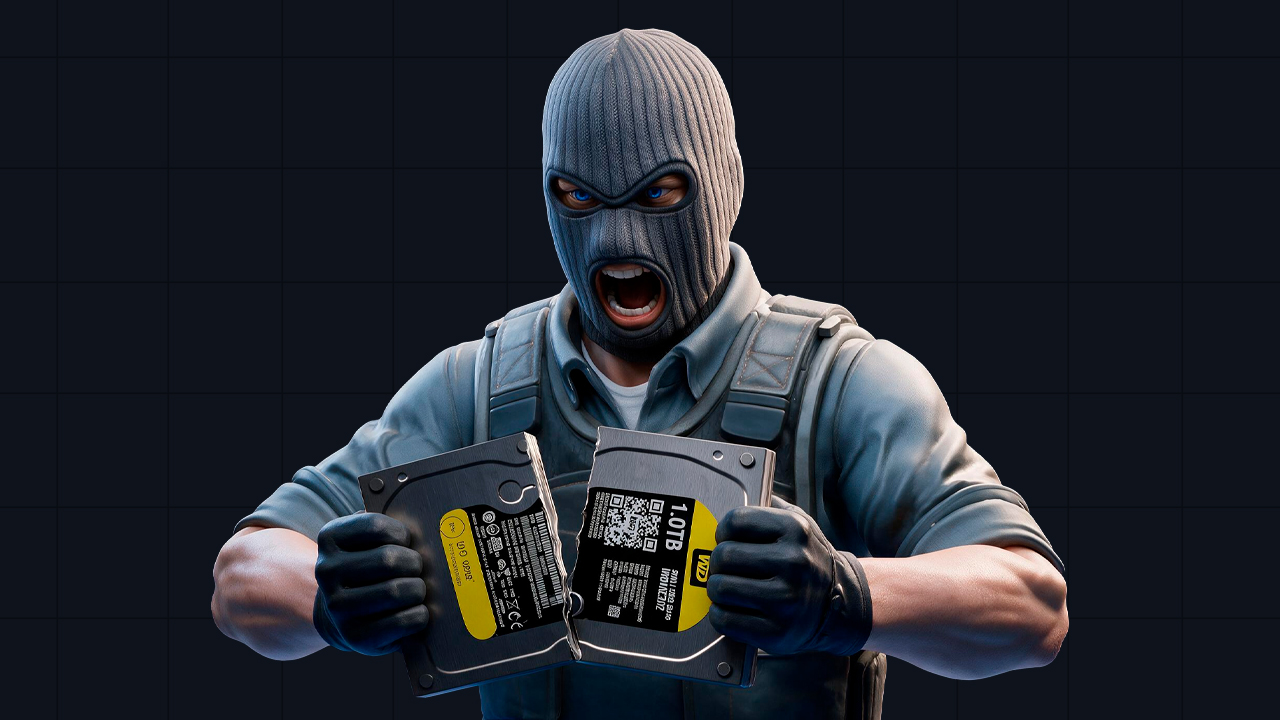
一時的な対処を行ってもディスク書き込みエラーが繰り返し発生する場合、単一のダウンロード失敗が原因ではない可能性があります。エラーが繰り返される場合、故障しかけているHDDやSSD、Steamを繰り返しブロックするセキュリティツール、Windows Updateに関連するファイルアクセスの問題、またはLinuxで未解決のFlatpakサンドボックス競合が考えられます。Steamのコンテンツログを確認すると、書き込み処理がどこで失敗しているかを特定できる場合があります。そのため、Steam\logs\content_log.txt を開き、パス、権限、ディスクに関するエラーが繰り返し記録されていないか確認してください。ストレージの損傷を除外するため、システムのディスク診断も実行してください。それでも原因が分からない場合は、content_log.txt ファイルを用意し、関連するエラー情報とともにSteamサポートへ問い合わせてください。
ディスク書き込みエラーを防ぐ方法
ライブラリが保存されているドライブが正常で、アクセス可能であり、アップデート中に過負荷になっていなければ、ディスク書き込みエラーが発生する可能性は低くなります。アップデートでは一時ファイルや展開処理のために追加の空き容量が必要になることが多いため、ゲーム用ドライブには少なくとも15~20%の空き容量を確保してください。SteamおよびSteamライブラリフォルダをウイルス対策ソフトの除外対象に追加し、インストールやアップデート時にセキュリティスキャンがゲームファイルをブロックしないようにします。また、正常な状態のドライブを使用し、Steamのエラーが複数回発生している場合は定期的に状態を確認してください。安定したインターネット接続も重要です。ダウンロードが中断されると、ダウンロードフォルダに不完全なファイルが残る場合があります。最後に、ダウンロード、ストレージ管理、互換性に関するクライアント側の問題を避けるため、Steamを常に最新の状態に保ってください。
FAQ
-
Steamのディスク書き込みエラーとは?
Steamのディスク書き込みエラーとは、Steamが選択したドライブ上のゲームファイルを保存、置換、または変更できない状態を意味します。Steamが書き込み権限を失った場合や、ドライブが処理を完了できない場合に、インストール、アップデート、ダウンロード、ファイル検証の途中で発生することがあります。
-
Steamのディスク書き込みエラーを修正するには?
まず簡単な確認から始めます。Steamを再起動し、システムを再起動して、ドライブに十分な空き容量があることを確認してください。その後、フォルダ権限を確認し、ダウンロードキャッシュを削除し、ゲームファイルを検証し、ウイルス対策ソフトの設定を確認し、ドライブにエラーがないかテストします。
-
Steamでディスク書き込みエラーが何度も発生するのはなぜ?
繰り返し発生するディスク書き込みエラーは、最初の対処によって症状だけが解消され、根本的な原因が残っていることを意味する場合があります。主な原因には、故障しかけているドライブ、ウイルス対策ソフトによる繰り返しの干渉、破損したSteamのダウンロードデータ、Windowsのファイルアクセス問題、または未解決のLinuxサンドボックス制限などがあります。
-
ダウンロードキャッシュを削除するとゲームも消えますか?
いいえ。Steamのダウンロードキャッシュを削除しても、インストール済みゲームは削除されません。一時的なダウンロードデータのみが削除され、その後Steamへの再ログインが必要になる場合があります。
-
ディスク書き込みエラーはSSDの故障を意味しますか?
その可能性はありますが、このエラーだけでSSDの故障を断定することはできません。書き込み速度の低下、切断、不良セクタ、またはドライブ状態の悪化とともにエラーが繰り返し発生する場合は、SSDの診断を実行し、Steamライブラリを別のドライブへ移動してください。



![CS2のRushモードを徹底解説 [2026]](https://community.skin.club/wp-content/uploads/2026/09/Main-x-Name-10-768x432.jpg)
![Desert Eagle Heat Treated CS2ガイド&パターン [2026年版]](https://community.skin.club/wp-content/uploads/2026/09/Main-x-Name-11-768x432.jpg)