
Błąd zapisu na dysku w Steam pojawia się, gdy klient nie może zapisać, zastąpić ani zaktualizować plików gry na wybranym dysku. Może przerywać pobieranie, blokować łatki, uniemożliwiać aktualizacje lub powodować problemy z uruchamianiem gier w systemach Windows, macOS i Linux. Do najczęstszych przyczyn należą problemy z uprawnieniami, uszkodzone pliki, ograniczenia zabezpieczeń, brak wolnego miejsca oraz błędy dysku. W niektórych przypadkach problem dotyczy konkretnego folderu biblioteki Steam, a nie całego dysku. Komunikat o błędzie zawiera niewiele szczegółów, dlatego rozwiązywanie problemu krok po kroku pozwala uniknąć niepotrzebnych zmian. Problem może być związany z dostępem Steam do lokalnych plików, konfliktem z oprogramowaniem zabezpieczającym lub awarią sprzętu.
Czym jest błąd zapisu na dysku w Steam?
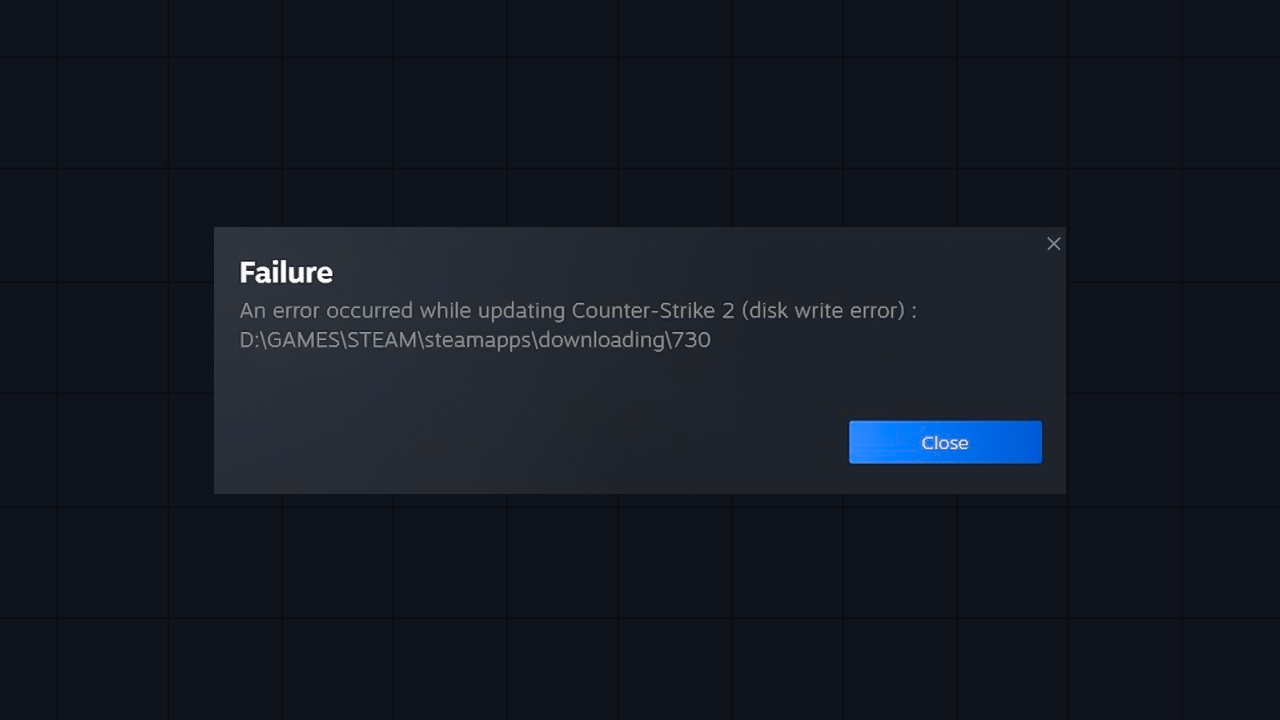
Steam może wyświetlić ten komunikat na różnych etapach, ale jego treść nie wyjaśnia, która część procesu zakończyła się niepowodzeniem. Co więc oznacza disk write error w Steam? Oznacza to, że klient nie może zapisać nowych danych, zastąpić istniejących plików ani zastosować wymaganych zmian na wybranym dysku, ponieważ dostęp do zapisu jest zablokowany lub przerwany. Komunikat może pojawić się nawet wtedy, gdy Steam nadal wykrywa folder gry, ale nie może zapisać w nim żadnych danych.
Co powoduje błąd zapisu na dysku w Steam?
Błąd często zaczyna się od niewielkiego lokalnego konfliktu, ale ten sam komunikat może również wskazywać na uszkodzenie nośnika, zablokowany dostęp lub ograniczenia specyficzne dla danej platformy.
- Ograniczony dostęp do folderu: Standardowe uprawnienia Windows, problemy z właścicielem plików lub pliki tylko do odczytu uniemożliwiają Steam modyfikowanie katalogu biblioteki.
- Niewystarczająca ilość wolnego miejsca: Na dysku brakuje miejsca potrzebnego do rozpakowania i zastosowania mocno skompresowanych plików aktualizacji.
- Uszkodzona pamięć podręczna pobierania: Uszkodzone tymczasowe dane Steam mogą zakłócać pobieranie, aktualizacje lub uruchamianie gry.
- Zakłócenia ze strony programu antywirusowego lub oprogramowania zabezpieczającego: Narzędzia zabezpieczające mogą błędnie zidentyfikować aktywność Steam lub pliki aktualizacji gry i zablokować normalne zmiany w plikach.
- Uszkodzone pliki pobierania: Przerwane pobieranie może pozostawić w folderze pobierania niekompletne lub nieczytelne fragmenty plików.
- Problemy z dyskiem i uszkodzone sektory: Fizyczne lub logiczne uszkodzenie urządzenia pamięci masowej może uniemożliwiać prawidłowy zapis danych.
- Thermal throttling NVMe: Długotrwałe intensywne pobieranie może przegrzewać niektóre dyski SSD M.2 i obniżać wydajność zapisu do czasu spadku temperatury.
- Ustawienia chronionych folderów Windows: Kontrolowany dostęp do folderów może blokować Steam przed modyfikowaniem plików w chronionych lokalizacjach, nawet jeśli zwykłe uprawnienia folderu wyglądają na poprawne.
- Ograniczenia sandboxa Flatpak w Linuxie: Steam uruchomiony w środowisku sandbox może nie mieć uprawnień do dostępu do zewnętrznych lub niestandardowych dysków biblioteki bez odpowiednich wyjątków dla systemu plików.
Zanim zaczniesz: szybkie sprawdzenie
Zacznij od najprostszych czynności. Mogą one pomóc wykryć tymczasowe problemy ze Steam, konflikty systemowe lub brak wystarczającej ilości wolnego miejsca na dysku.
- Uruchom Steam ponownie: Zamknij całkowicie klienta, w tym wszystkie procesy działające w tle, a następnie otwórz go ponownie i spróbuj ponownie rozpocząć pobieranie lub aktualizację.
- Uruchom komputer ponownie: Ponowne uruchomienie systemu może odblokować pliki, zakończyć niedokończone zadania w tle i usunąć tymczasowe konflikty, które uniemożliwiają Steam zapis danych.
- Sprawdź dostępne miejsce na dysku: Upewnij się, że na wybranym dysku jest wystarczająco dużo wolnego miejsca na grę, pliki aktualizacji i tymczasowe dane potrzebne do rozpakowania.
Jak naprawić błąd zapisu na dysku w Steam w systemie Windows
W systemie Windows problem ten zwykle wynika z zakłócenia komunikacji między klientem a systemowym mechanizmem zarządzania pamięcią masową. Jeśli próbujesz ustalić, jak naprawić błąd zapisu na dysku w Steam w systemie Windows, zacznij od uprawnień i pamięci podręcznej, zanim przejdziesz do bardziej zaawansowanych zmian systemowych.
Uruchom Steam jako administrator
Steam może nie być w stanie zaktualizować ani zainstalować gry, jeśli Windows ogranicza dostęp do folderu biblioteki. Uruchomienie klienta jako administrator może pomóc ustalić, czy problem jest związany z uprawnieniami.
- Zamknij całkowicie Steam za pomocą Steam > Wyjdź.
- Sprawdź zasobnik systemowy i zamknij Steam również tam, jeśli nadal działa.
- Kliknij prawym przyciskiem myszy skrót Steam lub plik Steam.exe.
- Wybierz Uruchom jako administrator.
Sprawdź uprawnienia folderu Steam
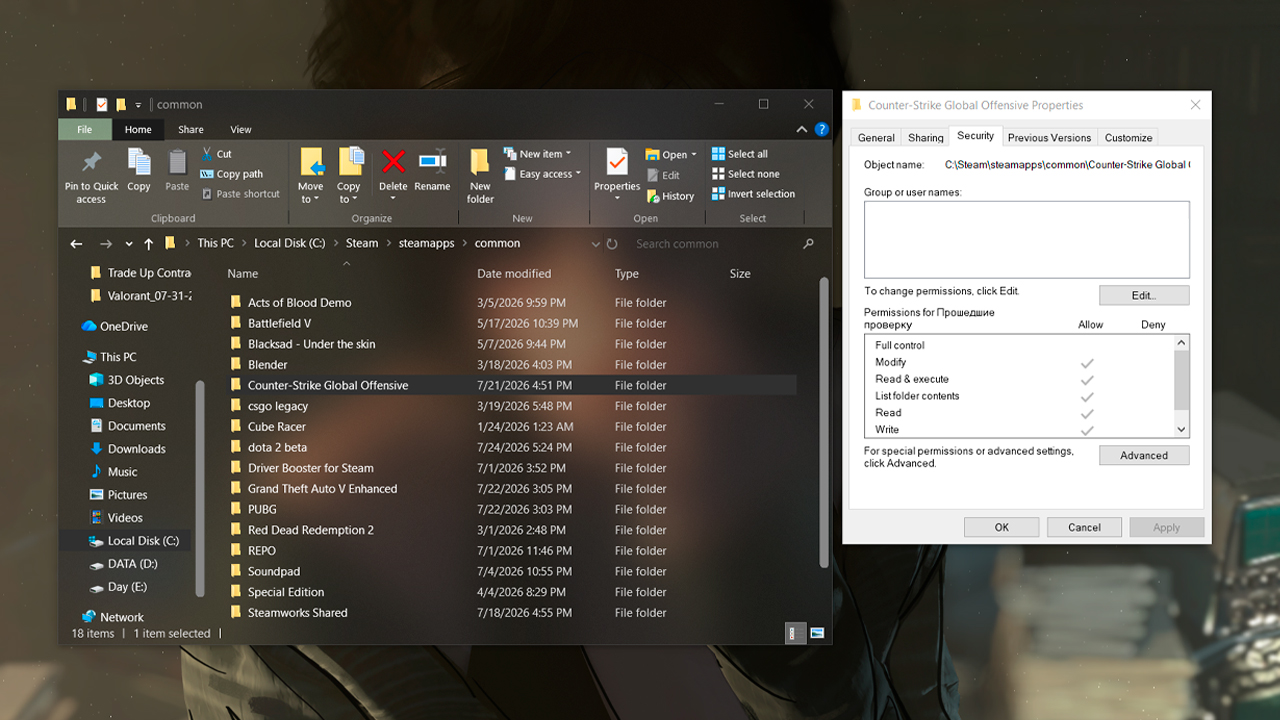
Folder Steam lub folder biblioteki z ograniczonymi uprawnieniami może uniemożliwić klientowi modyfikowanie plików gry. Pole wyboru „Tylko do odczytu” w ustawieniach folderu domyślnie będzie pojawiać się ponownie, dlatego ważniejsze są uprawnienia zabezpieczeń.
- Zamknij całkowicie Steam.
- Otwórz folder instalacyjny Steam, zwykle C:\Program Files (x86)\Steam.
- Jeśli gra, której dotyczy problem, znajduje się w innej bibliotece, otwórz odpowiedni folder biblioteki.
- Kliknij folder prawym przyciskiem myszy i wybierz Właściwości.
- Otwórz kartę Zabezpieczenia.
- Upewnij się, że bieżące konto Windows ma uprawnienia do modyfikowania plików w folderze.
- W razie potrzeby zastosuj uprawnienia również do podfolderów i plików.
Wyczyść pamięć podręczną pobierania Steam
Steam korzysta z tymczasowych danych pobierania podczas instalowania i aktualizowania gier. Jeśli pamięć podręczna zostanie uszkodzona, Steam może nie być w stanie zakończyć pobierania lub wyświetlić błąd zapisu na dysku, mimo że pliki gry i sam dysk nadal działają prawidłowo.
- Otwórz Steam.
- Przejdź do Steam > Ustawienia.
- Wybierz Pobieranie.
- Kliknij Wyczyść pamięć podręczną pobierania.
- Potwierdź operację.
Wyczyszczenie pamięci podręcznej nie odinstalowuje gier. Resetuje jedynie tymczasową pamięć pobierania Steam i będzie wymagać ponownego zalogowania się do klienta.
Usuń pliki z folderu steamapps/downloading
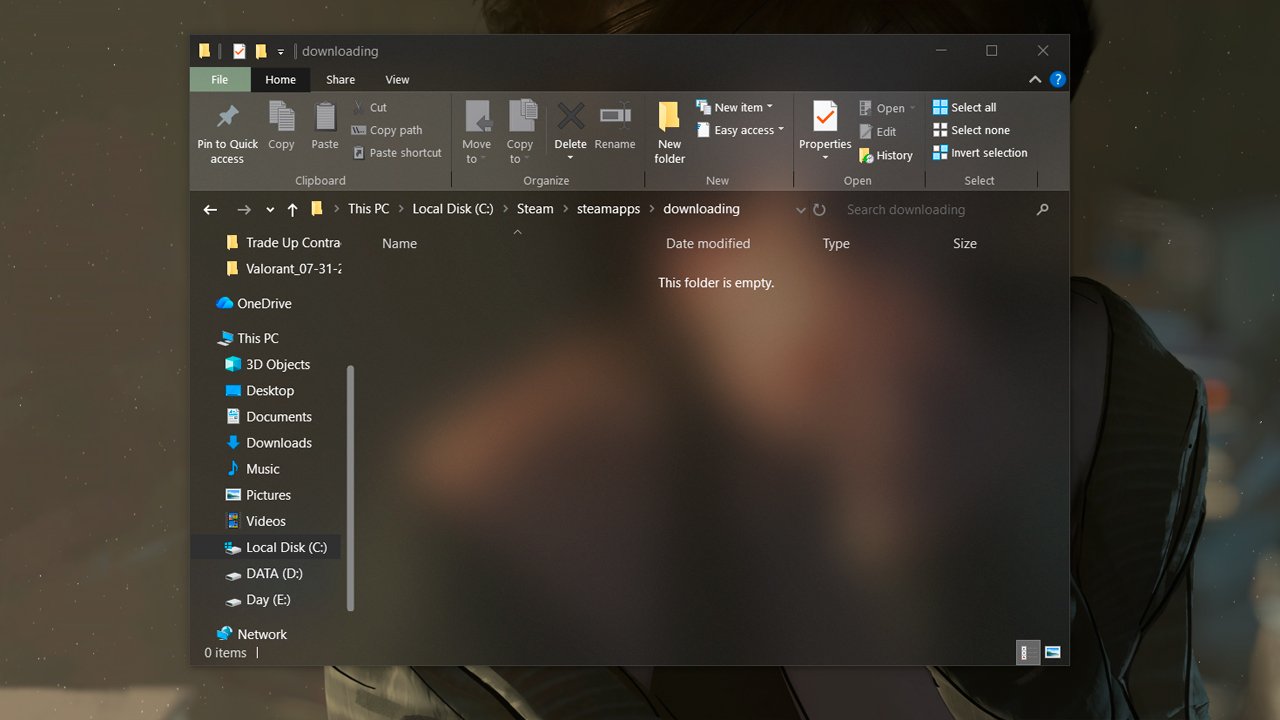
Folder steamapps\downloading przechowuje tymczasowe dane aktywnych i niedokończonych pobrań. Jeśli pobieranie zostało przerwane, Steam może nadal próbować korzystać z niekompletnych plików znajdujących się w tej lokalizacji.
- Zamknij całkowicie Steam.
- Otwórz folder biblioteki Steam, w którym znajduje się gra, której dotyczy problem.
- Przejdź do steamapps\downloading.
- Znajdź folder nazwany zgodnie z AppID gry (numer znajdujący się po /app/ w adresie URL gry w sklepie Steam), powiązany z zablokowanym pobieraniem lub aktualizacją.
- Przenieś ten folder w inne miejsce jako kopię zapasową albo usuń go, jeśli wyraźnie zawiera niekompletne dane tymczasowe.
Sprawdź spójność plików gry
Jeśli błąd zapisu na dysku dotyczy jednej gry, lokalne pliki mogą być niekompletne, uszkodzone lub nieaktualne. Weryfikacja plików sprawdza zainstalowane dane gry i zastępuje brakujące lub nieprawidłowe pliki.
- Otwórz Bibliotekę Steam.
- Kliknij prawym przyciskiem myszy grę, której dotyczy problem.
- Wybierz Właściwości.
- Przejdź do Zainstalowane pliki.
- Kliknij Sprawdź spójność plików gry.
- Poczekaj, aż Steam zakończy skanowanie.
- Pozwól Steam pobrać wszelkie pliki zastępcze.
Usuń pliki 0 KB / uszkodzone pliki z steamapps/common
Nieudane pobieranie lub aktualizacja może czasami pozostawić uszkodzony plik w folderze steamapps\common. Plik o rozmiarze 0 KB powiązany z grą, której dotyczy problem, może uniemożliwić Steam zastąpienie lub ponowne utworzenie prawidłowych danych.
- Zamknij całkowicie Steam.
- Otwórz folder biblioteki Steam.
- Przejdź do steamapps\common.
- Poszukaj dowolnego pliku 0 KB wewnątrz folderu gry, której dotyczy problem, lub pliku nazwanego w sposób powiązany z tym folderem.
- Przenieś plik na Pulpit albo usuń go, jeśli wyraźnie jest uszkodzonym plikiem pozostałym po wcześniejszej operacji.
- Uruchom Steam ponownie.
Nie usuwaj całego folderu gry, chyba że planujesz jej ponowną instalację. Ten krok dotyczy wyłącznie oczywistych pustych lub uszkodzonych pozostałości, a nie zwykłych danych gry.
Dodaj Steam jako wyjątek w programie antywirusowym i zaporze
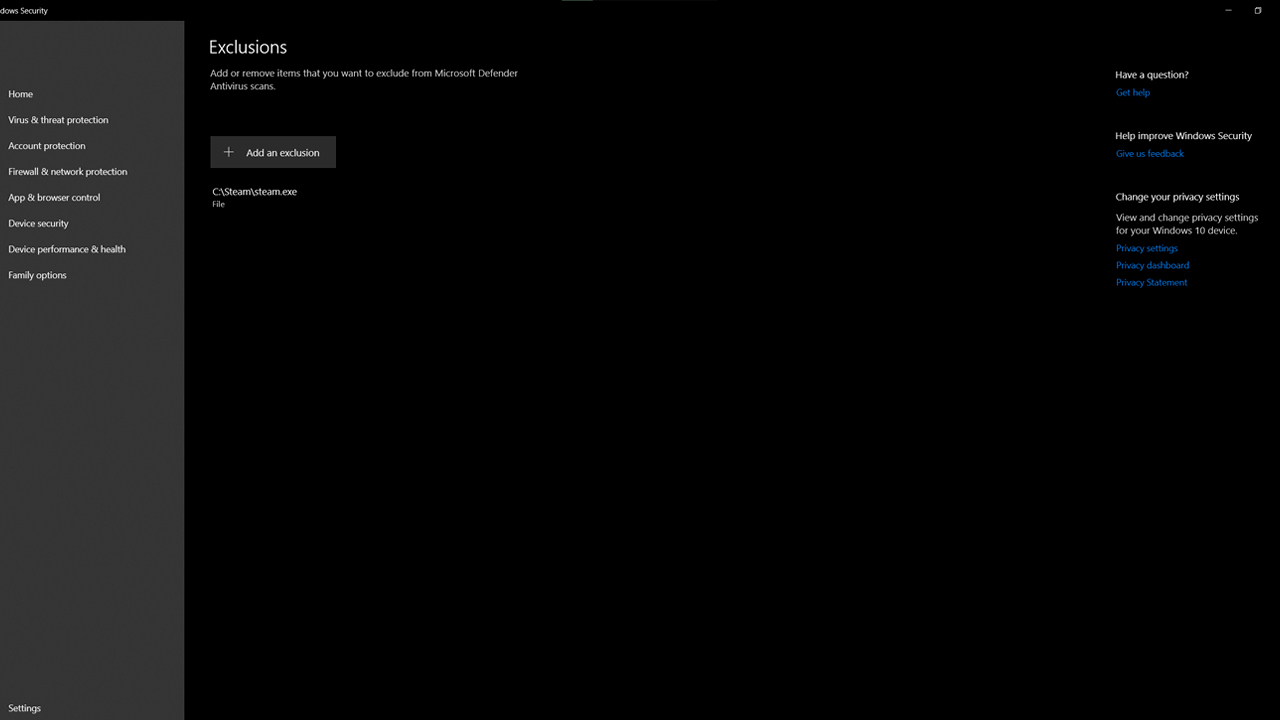
Narzędzia zabezpieczające mogą zakłócać pobieranie, aktualizacje lub komunikację Steam z serwerami. Program antywirusowy może blokować zmiany plików, jeśli błędnie zinterpretuje aktywność Steam, a zapora może uniemożliwić klientowi prawidłowe połączenie.
- Otwórz program antywirusowy lub aplikację zabezpieczającą zainstalowaną w systemie Windows.
- Dodaj folder instalacyjny Steam jako wykluczenie lub dozwoloną ścieżkę.
- Dodaj Steam.exe jako zaufaną aplikację.
- Otwórz ustawienia Zapory Windows Defender.
- Upewnij się, że Steam ma zezwolenie na komunikację przez zaporę w sieciach prywatnych.
- Nie wyłączaj ochrony antywirusowej ani zapory na stałe.
Zezwól Steam na dostęp przez funkcję Kontrolowany dostęp do folderu
Funkcja Kontrolowany dostęp do folderu może blokować aplikacjom możliwość zmieniania plików w chronionych lokalizacjach. Ma to znaczenie, jeśli Steam jest zainstalowany w chronionym folderze lub biblioteka Steam znajduje się w lokalizacji szczególnie monitorowanej przez Windows.
- Otwórz Zabezpieczenia Windows.
- Przejdź do Ochrona przed wirusami i zagrożeniami.
- Otwórz Ochrona przed oprogramowaniem wymuszającym okup.
- Wybierz Zarządzaj ochroną przed oprogramowaniem wymuszającym okup.
- Kliknij Zezwalaj aplikacji na dostęp przez funkcję Kontrolowany dostęp do folderu.
- Dodaj Steam.exe z folderu instalacyjnego Steam.
- Uruchom Steam ponownie.
Smart App Control to inna funkcja. Blokuje uruchamianie niezaufanych aplikacji lub plików, dlatego warto ją sprawdzać tylko wtedy, gdy Windows wyraźnie informuje, że zablokowany został plik wykonywalny, instalator, aktualizator lub komponent gry powiązany ze Steam.
Przenieś grę do innego folderu biblioteki lub na inny dysk
Jeśli błąd występuje tylko na jednym dysku lub w jednym folderze biblioteki Steam, przeniesienie gry może pomóc ustalić, czy problem dotyczy folderu, uprawnień lub nośnika danych.
- Otwórz Steam.
- Przejdź do Steam > Ustawienia > Pamięć.
- W razie potrzeby dodaj inny dysk lub folder biblioteki Steam.
- Wybierz grę, której dotyczy problem.
- Wybierz opcję przeniesienia jej do innego folderu biblioteki.
- Poczekaj na zakończenie transferu.
- Spróbuj ponownie zainstalować aktualizację lub uruchomić grę z nowej lokalizacji.
Jeśli gra działa z innej biblioteki, należy sprawdzić pierwotny folder lub dysk pod kątem wolnego miejsca, uprawnień, błędów systemu plików lub problemów sprzętowych.
Sprawdź stan dysku (chkdsk /f /r)
Błędy systemu plików, uszkodzone sektory lub niestabilny nośnik danych mogą uniemożliwiać Steam bezpieczny zapis danych gry.
- Wykonaj kopię zapasową ważnych plików przed uruchomieniem poleceń naprawy dysku.
- Otwórz Wiersz polecenia jako administrator.
- Uruchom polecenie z odpowiednią literą dysku: chkdsk C: /f /r.
- Zastąp C: literą dysku, na którym znajduje się biblioteka Steam.
- Jeśli Windows poinformuje, że dysk jest używany, zatwierdź skanowanie przy następnym uruchomieniu systemu.
- Uruchom komputer ponownie i poczekaj na zakończenie skanowania.
Opcja /f naprawia błędy systemu plików. Opcja /r sprawdza dysk pod kątem uszkodzonych sektorów i próbuje odzyskać dane, które nadal można odczytać. Skanowanie może trwać długo, szczególnie na dużych dyskach, i nie należy go przerywać.
Zainstaluj ponownie Steam (z zachowaniem gier)
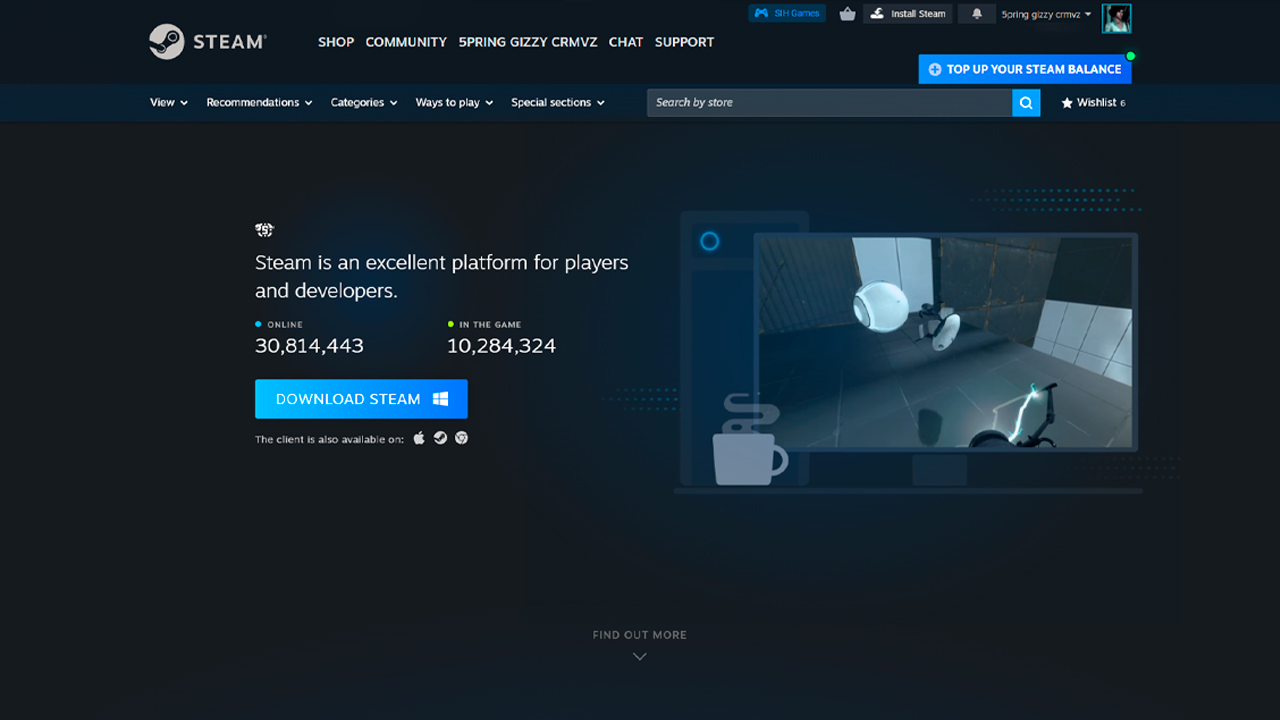
Ponowna instalacja Steam powinna być ostatnim krokiem, po sprawdzeniu pamięci podręcznej, uprawnień, ustawień zabezpieczeń, plików gry i stanu dysku. Może zastąpić uszkodzone pliki klienta Steam, ale zainstalowane gry i lokalne dane należy wcześniej zabezpieczyć.
- Zamknij całkowicie Steam.
- Otwórz folder instalacyjny Steam.
- Skopiuj folder steamapps w bezpieczne miejsce.
- Skopiuj również folder userdata, jeśli chcesz zachować lokalne ustawienia, zrzuty ekranu lub zapisy gry, które nie są przechowywane w chmurze.
- Odinstaluj Steam przez Ustawienia Windows.
- Pobierz i zainstaluj Steam ponownie z oficjalnej strony Steam.
- Zamknij Steam po zakończeniu instalacji.
- Przenieś wcześniej skopiowany folder steamapps do nowego folderu instalacyjnego Steam.
- Otwórz Steam i pozwól klientowi wykryć zainstalowane gry.
- Zweryfikuj grę, której dotyczy problem, jeśli Steam musi przywrócić brakujące pliki.
Alternatywna szybsza metoda:
Istnieje również szybsza metoda ręczna, która nie wymaga odinstalowywania Steam ani przenoszenia całej biblioteki gier.
- Zamknij całkowicie Steam.
- Otwórz folder instalacyjny Steam.
- Zachowaj Steam.exe, steamapps i userdata, a następnie usuń wszystkie pozostałe pliki i foldery klienta.
- Uruchom ponownie Steam.exe.
Steam automatycznie pobierze świeże pliki klienta, a zainstalowane gry pozostaną na swoim miejscu (steamapps i userdata mimo wszystko warto wcześniej wykonać kopię zapasową, na wszelki wypadek).
Jak naprawić błąd zapisu na dysku w Steam na Macu
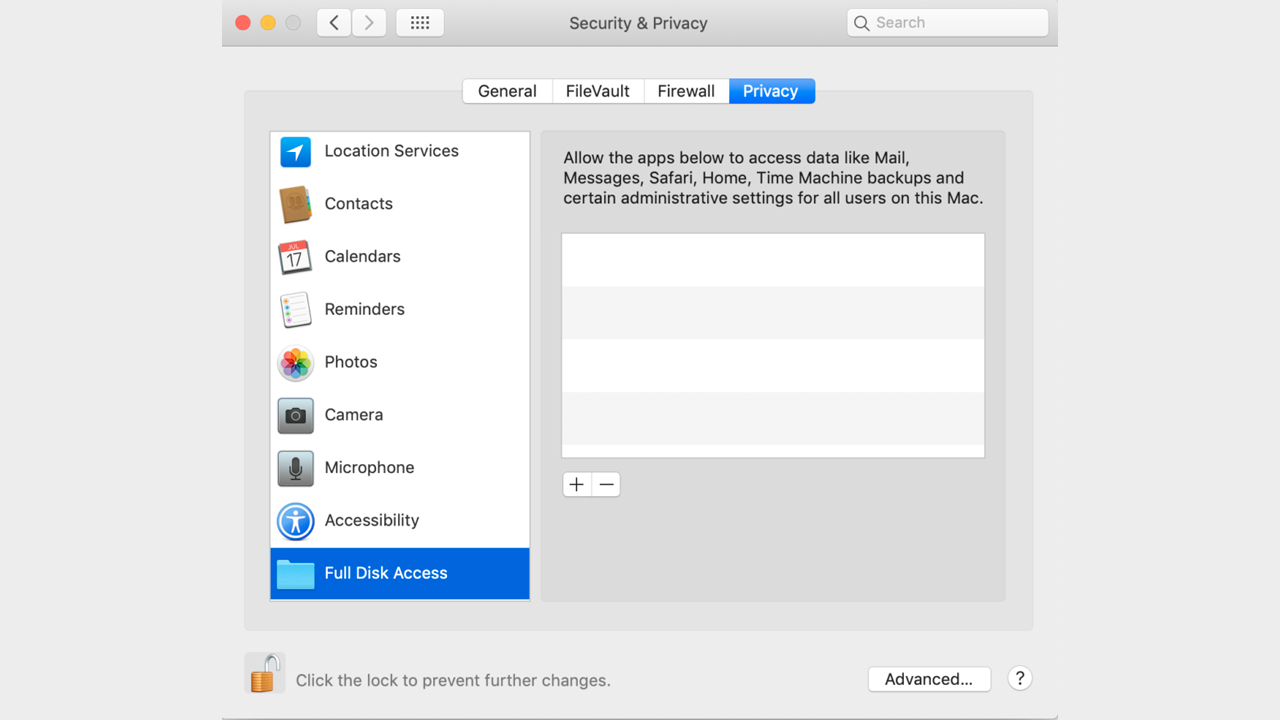
Błąd zapisu na dysku w Steam występujący u użytkowników Maca jest zwykle związany z dostępem aplikacji, uprawnieniami folderów lub problemami z dyskiem. Zacznij od przyznania Steam wymaganych uprawnień systemowych, a następnie sprawdź folder biblioteki i dysk.
- Otwórz Ustawienia systemowe > Prywatność i ochrona > Pełny dostęp do dysku, a następnie włącz Steam. Jeśli Steam nie znajduje się na liście, kliknij przycisk „+„, aby dodać aplikację Steam z folderu Aplikacje, a następnie uruchom klienta ponownie.
- Otwórz folder Steam w Finderze (domyślna ścieżka to ~/Library/Application Support/Steam), kliknij go prawym przyciskiem myszy, wybierz Pobierz informacje, a następnie ustaw dla bieżącego użytkownika uprawnienie Odczyt i zapis w sekcji Udostępnianie i uprawnienia.
- Otwórz Narzędzie dyskowe, wybierz dysk lub wolumin zawierający bibliotekę Steam, a następnie kliknij Pierwsza pomoc, aby sprawdzić i naprawić błędy dysku.
Jak naprawić błąd zapisu na dysku w Steam w systemie Linux
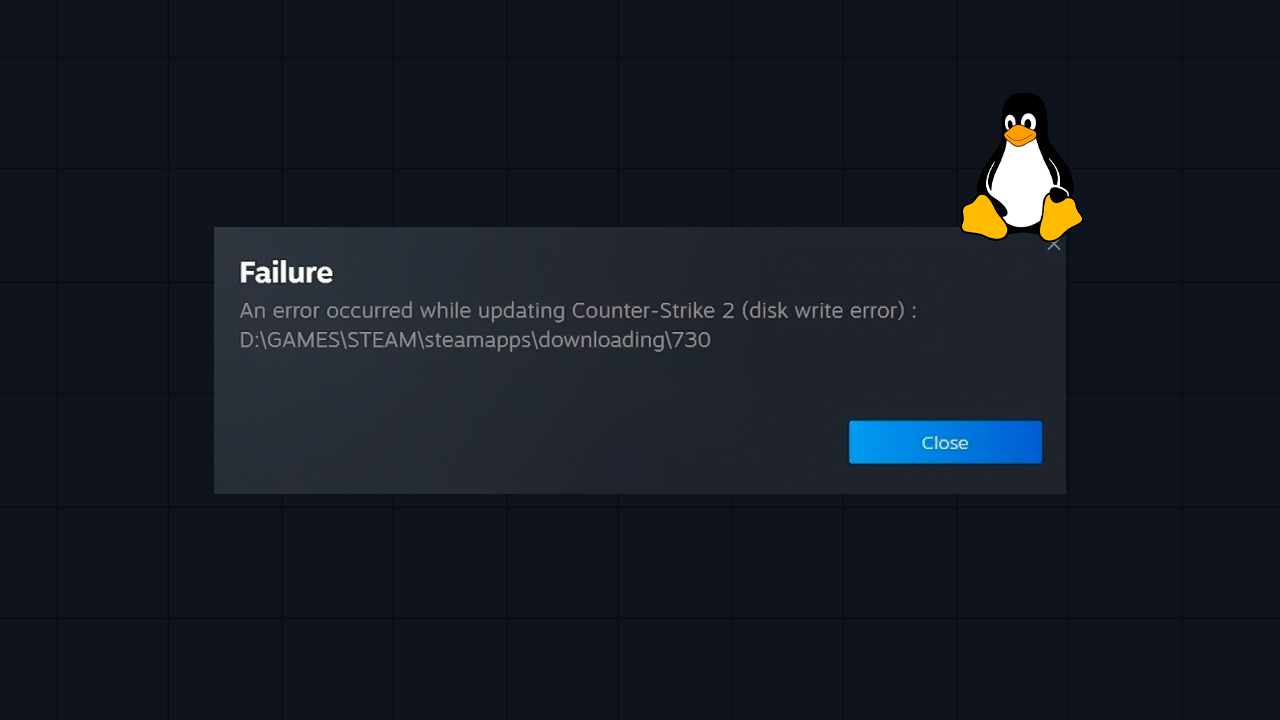
Błąd zapisu na dysku w Steam, który pojawia się u użytkowników Linuxa, jest zwykle związany ze sposobem instalacji Steam, sposobem zamontowania dysku z biblioteką gier lub właścicielem folderu biblioteki.
- Sprawdź, czy Steam jest zainstalowany jako Flatpak czy natywnie: Uruchom w Terminalu polecenie: flatpak list –app. Jeśli Steam pojawia się na liście, jest zainstalowany jako Flatpak. Jeśli nie, Steam prawdopodobnie został zainstalowany jako pakiet natywny za pomocą menedżera pakietów dystrybucji lub instalatora Valve.
- Jeśli Steam jest zainstalowany jako Flatpak: Sandbox może blokować dostęp do folderów poza ~/.var/app/…, w tym do dysków zewnętrznych lub niestandardowych ścieżek biblioteki. Zainstaluj Flatseal, otwórz Steam i dodaj pełną ścieżkę systemu plików do biblioteki. Alternatywa w Terminalu:
flatpak override –user –filesystem=/path/to/library com.valvesoftware.Steam. - Jeśli biblioteka znajduje się na innym dysku: Sprawdź, czy dysk nie jest zamontowany tylko do odczytu. Zamontuj go ponownie jako rw i w razie potrzeby ustaw prawidłowego właściciela w /etc/fstab: uid=1000,gid=1000.
- Jeśli biblioteka ma nieprawidłowe uprawnienia: Ustaw bieżącego użytkownika jako właściciela folderu: sudo chown -R $USER:$USER /path/to/library.
- Alternatywne rozwiązanie: Zainstaluj natywny pakiet Steam .deb zamiast wersji Flatpak. Usuwa to warstwę sandboxa i może całkowicie naprawić błąd zapisu na dysku w Steam w systemie Linux, jeśli przyczyną jest ograniczony dostęp Flatpak.
Błąd zapisu na dysku na dyskach SSD lub NVMe
Błąd zapisu na dysku w Steam na SSD może wystąpić, gdy dysk półprzewodnikowy ma problemy z długotrwałym, intensywnym zapisem. Dyski SSD i NVMe mogą być mocno obciążone podczas pobierania dużych gier ze Steam, zwłaszcza tytułów o rozmiarze 100–200 GB lub większym, ponieważ Steam jednocześnie pobiera, rozpakowuje i zapisuje dane. W przypadku niektórych dysków SSD M.2 może to podnieść temperaturę na tyle, że wystąpi throttling, przerwy w działaniu lub tymczasowe rozłączenia.
- Ogranicz prędkość pobierania: Aby zmniejszyć obciążenie dysku, ogranicz prędkość pobierania w Steam > Ustawienia > Pobieranie.
- Sprawdź chłodzenie: Upewnij się, że dysk M.2 ma odpowiedni przepływ powietrza, chłodzenie lub radiator.
- Sprawdź TRIM i stan dysku: Użyj narzędzi takich jak CrystalDiskInfo lub Samsung Magician, aby sprawdzić kondycję dysku i potwierdzić, że TRIM jest aktywny.
- Uszkodzone sektory lub komórki pamięci flash: Jeśli diagnostyka wykaże problemy z nośnikiem, przenieś grę do innego folderu biblioteki Steam na innym dysku.
Błąd zapisu na dysku podczas aktualizacji a podczas pobierania
Błąd zapisu na dysku podczas aktualizacji Steam może wystąpić zarówno podczas nowej instalacji, jak i aktualizacji gry, jednak podstawowe przyczyny zazwyczaj są inne.
Scenariusz | Co zwykle oznacza | Co najpierw wypróbować |
|---|---|---|
Aktualizacja nie powiodła się |
Steam ma już zainstalowane pliki gry, ale łatka nie może zostać prawidłowo zastosowana lub zweryfikowana. |
Wyczyść pamięć podręczną pobierania Steam, usuń pliki powiązane z problemem w steamapps\downloading, a następnie sprawdź spójność plików gry. |
Pobieranie nie powiodło się |
Steam nie może zapisać nowych danych gry w wybranym folderze biblioteki lub na dysku. |
Sprawdź uprawnienia folderu, ograniczenia programu antywirusowego, dostępne miejsce na dysku i stan dysku. |
Dlaczego błąd zapisu na dysku ciągle się pojawia?
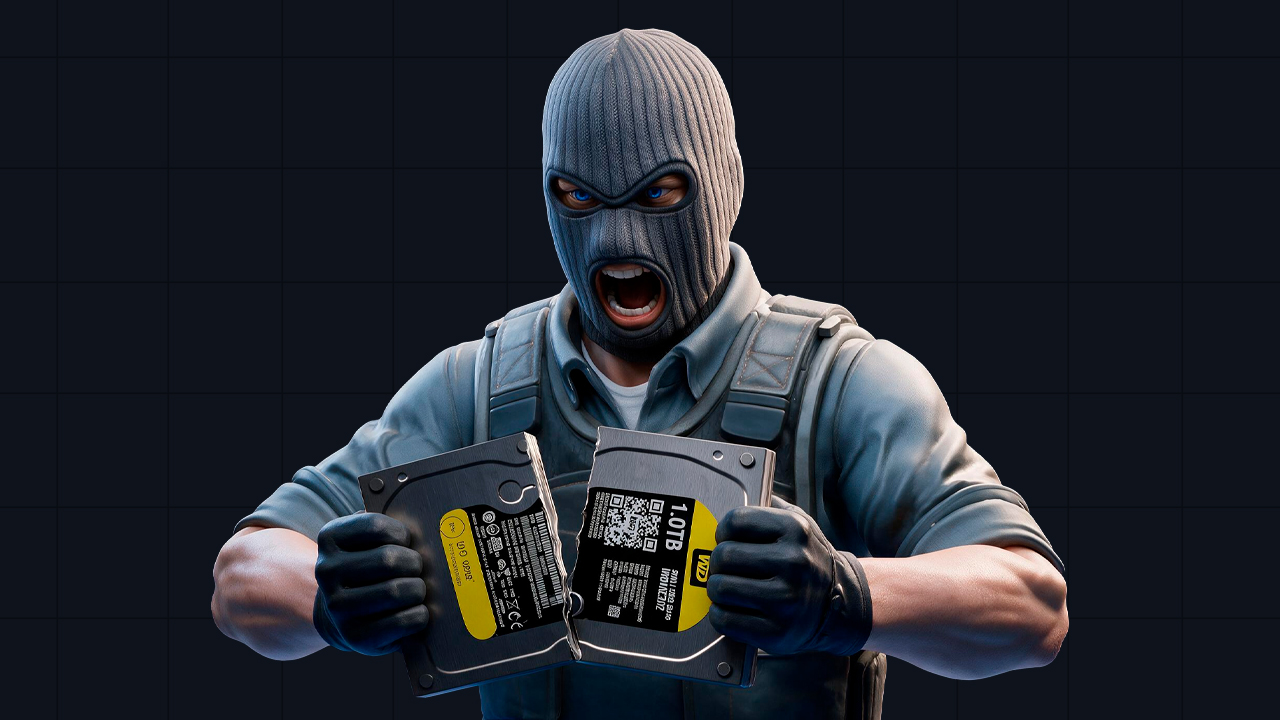
Jeśli błąd zapisu na dysku nadal powraca po zastosowaniu tymczasowych rozwiązań, problem prawdopodobnie nie wynika z pojedynczego nieudanego pobierania. Powtarzający się błąd może wskazywać na awarię dysku twardego lub SSD, narzędzie zabezpieczające, które stale blokuje Steam, problem z dostępem do plików związany z Windows Update albo, w systemie Linux, nierozwiązany konflikt z sandboxem Flatpak. Dziennik zawartości Steam może pomóc ustalić, w którym miejscu proces zapisu się nie udaje, dlatego sprawdź Steam\logs\content_log.txt pod kątem powtarzających się błędów ścieżek, uprawnień lub dysku. Uruchom również diagnostykę dysku systemowego, aby wykluczyć uszkodzenie nośnika. Jeśli przyczyna nadal nie jest jasna, zbierz plik content_log.txt i skontaktuj się z Pomocą techniczną Steam, przekazując odpowiednie szczegóły błędu.
Jak zapobiegać błędowi zapisu na dysku
Błędy zapisu na dysku występują rzadziej, jeśli dysk z biblioteką jest sprawny, dostępny i nie jest nadmiernie obciążony podczas aktualizacji. Zachowaj co najmniej 15–20% wolnego miejsca na dysku z grami, ponieważ aktualizacje często wymagają dodatkowej przestrzeni na pliki tymczasowe i rozpakowywanie danych. Dodaj Steam i foldery jego biblioteki do wyjątków programu antywirusowego, aby skanowanie bezpieczeństwa nie blokowało plików gry podczas instalacji lub aktualizacji. Korzystaj również ze sprawnego dysku i regularnie sprawdzaj jego stan, jeśli błędy Steam pojawiają się więcej niż raz. Ważne jest także stabilne połączenie z Internetem, ponieważ przerwane pobieranie może pozostawić niekompletne pliki w folderze pobierania. Na koniec zawsze utrzymuj Steam w aktualnej wersji, aby uniknąć problemów po stronie klienta związanych z pobieraniem, zarządzaniem pamięcią masową i zgodnością.
FAQ
-
Czym jest błąd zapisu na dysku w Steam?
Błąd zapisu na dysku w Steam oznacza, że Steam nie może zapisywać, zastępować ani modyfikować plików gry na wybranym dysku. Może pojawić się podczas instalacji, aktualizacji, pobierania lub weryfikacji plików, gdy Steam traci dostęp do zapisu albo dysk nie może ukończyć operacji.
-
Jak naprawić błąd zapisu na dysku w Steam?
Zacznij od prostych czynności: uruchom Steam ponownie, uruchom ponownie system i upewnij się, że na dysku jest wystarczająco dużo wolnego miejsca. Następnie sprawdź uprawnienia folderu, wyczyść pamięć podręczną pobierania, zweryfikuj pliki gry, sprawdź ustawienia programu antywirusowego i przetestuj dysk pod kątem błędów.
-
Dlaczego ciągle pojawia się błąd zapisu na dysku w Steam?
Powtarzający się błąd zapisu na dysku zwykle oznacza, że pierwsze rozwiązanie usunęło tylko objaw, a nie przyczynę. Do częstych powodów należą awaria dysku, powtarzające się zakłócenia ze strony programu antywirusowego, uszkodzone dane pobierania Steam, problemy Windows z dostępem do plików lub nierozwiązane ograniczenia sandboxa w systemie Linux.
-
Czy wyczyszczenie pamięci podręcznej pobierania usunie moje gry?
Nie, wyczyszczenie pamięci podręcznej pobierania Steam nie usuwa zainstalowanych gier. Usuwa jedynie tymczasowe dane pobierania i może wymagać ponownego zalogowania się do Steam.
-
Czy błąd zapisu na dysku może oznaczać, że mój SSD ulega awarii?
Tak, jest to możliwe, ale sam błąd nie potwierdza awarii SSD. Jeśli problem stale powraca i towarzyszą mu wolne operacje zapisu, rozłączenia, uszkodzone sektory lub złe wyniki diagnostyki, uruchom diagnostykę SSD i przenieś bibliotekę Steam na inny dysk.



![Desert Eagle Obróbka termiczna Przewodnik CS2 & Wzory [2026]](https://community.skin.club/wp-content/uploads/2026/09/Main-x-Name-11-768x432.jpg)
![Tryb Rush w CS2 – wyjaśnienie [2026]](https://community.skin.club/wp-content/uploads/2026/09/Main-x-Name-10-768x432.jpg)
![Nowe skrzynie w CS2: pełna lista [maj 2026]](https://community.skin.club/wp-content/uploads/2026/05/Main-x-Name-768x432.jpg)